


ثلاث طرق لإصلاح أخطاء الترميز والتلف في ملفات 3GP
فيما يتعلق بصيغ الفيديو، انخفضت شعبية أنواع الملفات التقليدية بشكل حاد. ويعود ذلك إلى التطور المستمر لصيغ الوسائط الحديثة، المُحسّنة بشكل أفضل للاستخدام الحالي. ومن بين الصيغ القديمة، نادرًا ما تُستخدم صيغة 3GP اليوم. ومع ذلك، لا تزال فيديوهات 3GP تُستخدم في نقل الملفات بأقل استهلاك للنطاق الترددي، ولتلبية متطلبات التخزين. في هذه المقالة، سنستعرض ثلاثة حلول ممتازة يمكنك استخدامها للتعلم. كيفية إصلاح ملفات الفيديو بصيغة 3GPستحل هذه الخيارات مشاكل الترميز وتلف الملفات الكبير. الأدوات المذكورة في هذه المقالة متوفرة أيضًا على منصات مختلفة، بما في ذلك ويندوز وماك أو إس، وعبر الإنترنت.

- قائمة الدليل
- الجزء الأول: لماذا قد يكون ملف 3GP الخاص بك تالفًا
- الجزء الثاني: كيفية إصلاح ملفات 3GP باستخدام برامج إصلاح الفيديو الاحترافية
- الجزء 3. كيفية إصلاح ملفات 3GP باستخدام محول تنسيق الفيديو
- الجزء 4. كيفية إصلاح ملفات 3GP باستخدام أداة الإصلاح عبر الإنترنت
- الجزء الخامس: الأسئلة الشائعة حول إصلاح ملفات 3GP
الجزء الأول: لماذا قد يكون ملف 3GP الخاص بك تالفًا
مشاكل في الترميز أو التنسيق
تنشأ معظم مشاكل تشغيل الفيديو عادةً من مشكلة في برنامج الترميز. يؤدي ذلك إلى تشغيل الفيديو بشكل عام، مما ينتج عنه تقطع في الفيديو أو عدم تشغيله على الإطلاق. قد تحدث مشاكل في التنسيق أيضًا إذا حاولت تشغيل فيديوهات 3GP وكان مشغل الوسائط لديك لا يدعمها. يمكن حل هذه المشكلة إما عن طريق تحويل فيديو 3GP أو باستخدام مشغل وسائط حديث.
تلف الملفات
تُعدّ مشكلة تلف ملفات الفيديو من المشاكل المباشرة التي قد تواجهها. قد يحدث هذا التلف أثناء أي عملية تُجريها على ملف الفيديو، مثل انقطاع عمليات نقل الملفات أو حدوثه أثناء عملية التصدير بعد تحرير الفيديو. ولا يُمكن إصلاح هذه المشكلة إلا باستخدام برامج متخصصة في إصلاح الفيديو.
مشغل غير مدعوم
أخيرًا، قد يفشل مشغل الوسائط المتعددة المصمم للعمل مع التنسيقات الحديثة فقط في تشغيل ملفات 3GP. لحل هذه المشكلة، يمكنك تحويل الفيديو إلى تنسيق مختلف، أو استخدام مشغل وسائط يدعم برامج الترميز والتنسيقات المتقدمة.
الجزء الثاني: كيفية إصلاح ملفات 3GP باستخدام برامج إصلاح الفيديو الاحترافية
سنبدأ هذا الدليل بتقديم أقوى أداة إصلاح مذكورة في هذه المقالة، والمصممة للتعامل مع تلف الملفات الشديد: إصلاح الفيديو ArkThinkerوكما يوحي اسمه، فقد تم تصميم برنامج إصلاح الفيديو الاحترافي هذا خصيصًا لإصلاح مقاطع الفيديو التي تواجه تلفًا كبيرًا في الملفات.
بغض النظر عن مصدر التلف، يستطيع البرنامج إصلاح فيديوهات 3GP التالفة بشرط تحميل فيديو مرجعي سليم بجانب الملف التالف. وفيما يتعلق بأسباب التلف، يمكن للبرنامج معالجة تلف الملفات الناتج عن فشل تحويل الفيديو، أو أعطال التخزين، أو انقطاع عمليات التصدير، أو ضعف إشارات نقل الملفات.
مع أخذ ذلك في الاعتبار، يستطيع البرنامج إصلاح جميع أنواع مشاكل سلامة الفيديو بفضل ميزاته الرئيسية العملية المذكورة أدناه. لمعرفة كيفية استخدام البرنامج، اقرأ دليلنا المكون من ثلاث خطوات ضمن قسم الميزات الرئيسية.
لا تنسَ تنزيله أيضًا لتسهيل متابعة دليلنا.
الخصائص الرئيسية:
- • يقوم بإصلاح مقاطع الفيديو التالفة أسرع بثلاث مرات من برامج إصلاح الفيديو القياسية.
- • إصلاح الفيديو الآلي المدعوم بنظام حديث مدعوم بالذكاء الاصطناعي.
- • يقوم بإصلاح مشاكل تلف الفيديو الناتجة عن فشل تحويل التنسيق، وتعطل القرص الصلب، ومشاكل التصدير، ومشاكل نقل الملفات، والمزيد.
- • ستحتفظ ملفات الفيديو التي تم إصلاحها واستعادتها بجودتها الأصلية بعد عملية الإصلاح.
- • مزود بتصميم واجهة بسيط لا يتطلب سوى بضع نقرات وفيديو مرجعي لبدء عملية الإصلاح.
افتح برنامج ArkThinker Video Repair، ثم حدد يضيف زر على صندوق البرتقال لإضافة ملف الفيديو بصيغة 3GP الذي تريد إصلاحه.

ثم حدد يضيف زر في صندوق أرجواني لاستيراد ملف 3GP آخر ليكون بمثابة الفيديو النموذجي. سيتم استخدامه كمرجع أثناء عملية إصلاح الفيديو.

بعد إضافة كل من الفيديو التالف والفيديو التجريبي، انقر بصلح للبدء في إصلاح المشكلة في ملف 3GP الخاص بك.

بمجرد اكتمال إصلاح الفيديو، انقر معاينة لمشاهدة الفيديو والتأكد من تشغيله بشكل صحيح. وأخيرًا، انقر على يحفظ لاستيراد ملف 3GP المُصلح مرة أخرى إلى جهاز الكمبيوتر الخاص بك.

على عكس برامج إصلاح الفيديو الأخرى، فإن استخدام برنامج ArkThinker Video Repair لفيديو نموذجي يعني أنه لا يعتمد كلياً على نماذج إصلاح الذكاء الاصطناعي. وهذا ما جعل البرنامج ينتج فيديوهات ذات مظهر طبيعي وجودة عالية.
الجزء 3. كيفية إصلاح ملفات 3GP باستخدام محول تنسيق الفيديو
بالنسبة لمشاكل تشغيل الفيديو البسيطة مع ملفات 3GP، فإن الحل الأرجح هو إعادة ترميز الفيديو أو تحويله إلى تنسيق أكثر ملاءمة لمشغلات الفيديو الحديثة. ولحسن الحظ، قد يوفر هذان الحلان المحتملان من خلال برنامج ArkThinker Video Converter Ultimate.
كما يوحي اسمه، صُمم هذا البرنامج خصيصًا لتحويل ملفات الفيديو. وهذا يجعله حلاً مناسبًا إذا كنت تواجه مشكلة في فتح ملفات الفيديو في مشغل الفيديو الخاص بك.
إضافةً إلى تحويل الصيغ، يمكن للأداة إعادة ترميز الفيديو لجعله قابلاً للتشغيل على الأجهزة الحديثة. وهذا ما يجعل البرنامج خيارًا عمليًا لإصلاح ملفات الفيديو التي تحتوي على برامج ترميز تالفة.
إضافةً إلى هذه المزايا، يتميز برنامج ArkThinker Video Converter Ultimate بميزات عملية تجعله مثاليًا للاستخدامات الحديثة في مجال الوسائط المتعددة. لمعرفة كيفية استخدام البرنامج، لا تنسَ تحميل دليلنا المكوّن من ثلاث خطوات أدناه.
قم بتنزيل البرنامج الآن لتسهيل تعلم كيفية استخدامه.
الخصائص الرئيسية:
- • محول تنسيق فيديو متعدد الاستخدامات لتغيير أنواع ملفات الفيديو إلى أكثر من 500 تنسيق.
- • أداة تحرير إعادة الترميز لتغيير برنامج الترميز للملفات التي يتم تحويلها في البرنامج.
- • أداة ضغط الفيديو مصممة لتقليل حجم ملف الفيديو.
- • ميزة تحرير الفيديو سهلة الاستخدام، مصممة ومحسّنة للمبتدئين.
- • يدعم أكثر من 500 صيغة فيديو لتسهيل تحويل الصيغ وتحرير الفيديو.
افتح برنامج ArkThinker Video Converter Ultimate ثم حدد إضافة ملفات الزر الموجود في علامة تبويب المحول.

التالي، انقر فوق تنسيق الإخراجثم اختر 3GP من بين التنسيقات المتاحة. تأكد من تحديد نوع المُشفِّر أيضًا إذا كنت ترغب في استخدامه. ح.264 أو HEVC.

بعد تحديد تنسيق الإخراج ونوع المُشفِّر، ارجع إلى علامة تبويب المُحوِّل وانقر تحويل جميع لتحويل ملف 3GP لإصلاح برنامج ترميز ملف الفيديو.

بعد تحويل فيديو 3GP، يمكنك الآن التأكد من سلامة برامج الترميز الخاصة به. كما يمكنك استخدام هذه الميزة نفسها لتحويل ملف الفيديو إلى MP4 أو أي صيغة فيديو حديثة أخرى ترغب بها.
الجزء 4. كيفية إصلاح ملفات 3GP باستخدام أداة الإصلاح عبر الإنترنت
لتحقيق أقصى قدر من الراحة، تُعدّ الخيارات المستندة إلى المتصفح مناسبةً تمامًا في حال واجهتَ مشاكل بسيطة في تشغيل الفيديو. لذا، يمكنك استخدام خدمة Clever Online Video Repair لإصلاح ملفات 3GP عبر الإنترنت.
لسوء الحظ، تعاني هذه الأداة الإلكترونية من مشاكل في موثوقية إصلاح الملفات. في الواقع، فشل دليلنا المكون من ثلاث خطوات في إصلاح ملف 3GP الذي قمنا بتحميله، مما أدى إلى ظهور خطأ عام في التشغيل.
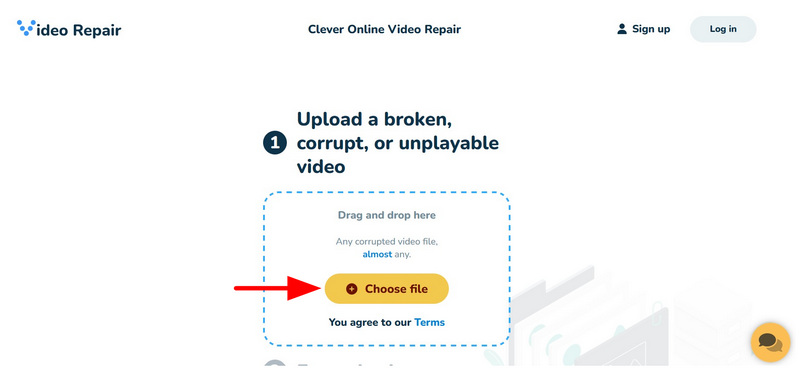
انتقل إلى موقع Clever Online Video Repair الإلكتروني. ثم اختر اختر ملف الخيار الموجود داخل مربع التحميل الخاص بالبرنامج الإلكتروني.
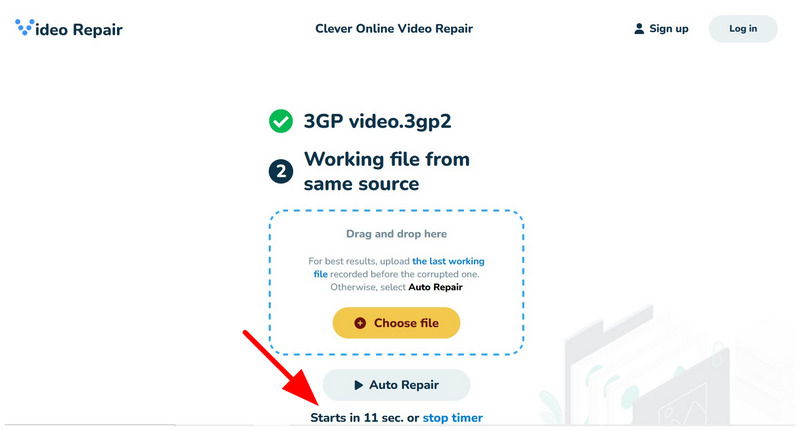
انتظر حتى تبدأ عملية إصلاح فيديو 3GP بعد إصلاح السيارات العد التنازلي.
بحسب الفيديو الذي ترغب في إصلاحه، سيظهر زر التنزيل أسفل تحميل الملف هذا جزء من البرنامج. للأسف، لم ينجح برنامج Clever Online Video Repair في إصلاح الفيديو الذي رفعناه للشرح. وإلا، سيظهر خيار التنزيل على الموقع الإلكتروني.
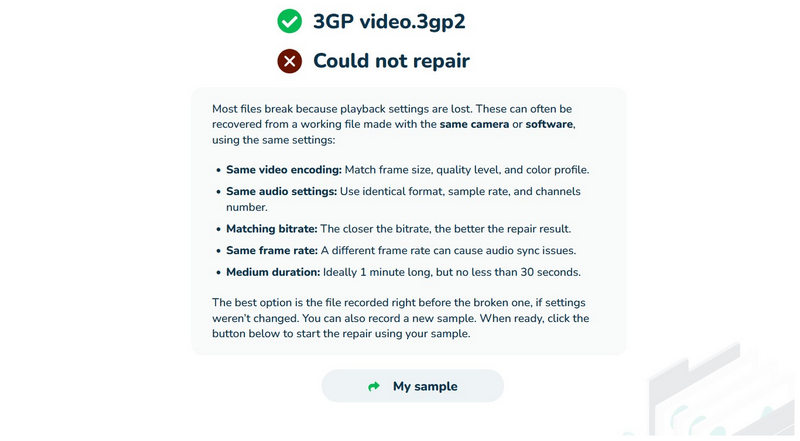
على الرغم من أن شرحنا لم ينجح في إصلاح فيديو 3GP الذي قمنا بتحميله، إلا أن البرنامج لا يزال قادراً على إنجاز المهمة مع صيغ ملفات الفيديو الأخرى.
الجزء الخامس: الأسئلة الشائعة حول إصلاح ملفات 3GP
ما هي استخدامات ملفات 3GP؟
تُستخدم فيديوهات 3GP عادةً لنقل الملفات عبر شبكة الجيل الثالث (3G). ومع ذلك، فهي تُستخدم أيضاً في تطبيقات حديثة، حيث تُستخدم لنقل الملفات مع استهلاك منخفض لعرض النطاق الترددي.
هل يمكنني إصلاح مقاطع الفيديو التالفة بصيغة 3GP؟
نعم، يمكنك ذلك. توجد أدوات لإصلاح الفيديو قادرة على إصلاح ملفات 3GP. جميع البرامج التي استخدمناها في هذه المقالة مناسبة لإصلاح ملفات 3GP.
هل يمكن لملفات VLC إصلاح فيديوهات 3GP؟
نعم، يمكنه ذلك. مع ذلك، فإن أداة الإصلاح في برنامج VLC أنسب لإصلاح ملفات AVI. يمكنها إصلاح ملفات 3GP، ولكن فقط لمشاكل التشغيل العادية.
هل ملفات MP4 أفضل من ملفات 3GP؟
نعم، عادةً ما تكون كذلك. فيديوهات MP4 أحدث وأكثر دعماً من قبل مشغلات الوسائط. كما أنها تتميز بجودة أفضل وبرامج ترميز أحدث.
هل ينبغي عليّ استخدام فيديوهات 3GP على الأجهزة الحديثة؟
لا، لا ينبغي عليك ذلك. فيديوهات 3GP أفضل استخدامًا على الأجهزة القديمة. ومع ذلك، يمكنك تحويل فيديوهات 3GP إلى MP4 لجعلها مثالية للأجهزة الحديثة.
خاتمة
والآن بعد أن زودنا قرائنا بـ أفضل خيارات إصلاح ملفات 3GPنأمل أن تتمكن من إصلاح فيديو 3GP الخاص بك بناءً على حجم التلف الذي تواجهه. إذا كنت تعتقد أنك تواجه مشكلة كبيرة، فننصحك باستخدام برنامج ArkThinker Video Repair، فهو مصمم خصيصًا للتعامل مع المشاكل المعقدة. يمكنك تحميله من الرابط أدناه.
ما رأيك في هذا المنصب؟ انقر لتقييم هذه المشاركة.
ممتاز
تقييم: 4.8 / 5 (على أساس 620 الأصوات)


