


كيفية تحويل ملفات AAC إلى MP3 لتحسين التوافق في عام 2026
ازداد الطلب على مساحة التخزين في السنوات الأخيرة، مع تزايد حجم ملفات الوسائط المتعددة نتيجةً لانتشار فيديوهات 4K UHD ومشغلات الموسيقى عالية الجودة. ونتيجةً لذلك، يزداد الإقبال على تنسيقات الصوت المضغوطة، ومنها تنسيق AAC. مع ذلك، يُعدّ ملف الصوت AAC تنسيقًا حديثًا، ما يعني أنه ليس متوافقًا تمامًا مع المشغلات القديمة وأنظمة الصوت في السيارات وأجهزة أندرويد. ولحلّ هذه المشكلة، ستتضمن هذه المقالة شرحًا تفصيليًا لمساعدة قرائنا. تحويل ملفات الصوت AAC إلى MP3 للتغلب مباشرةً على قيود التوافق في تطبيقات التواصل المعزز والبديل، سنستعرض في هذه المقالة ثلاث طرق، بناءً على أفضل استخداماتها، وسنقدم دليلاً مفصلاً من ثلاث خطوات حول كيفية استخدام هذه الأدوات.

- قائمة الدليل
- الجزء الأول: AAC مقابل MP3: أي صيغة يجب استخدامها
- الجزء الثاني: كيفية تحويل ملفات AAC إلى MP3
- الجزء 3. إعدادات تحويل AAC إلى MP3: ما هو معدل البت الذي يجب عليك اختياره؟
- الجزء 4. الأسئلة الشائعة حول تحويل ملفات AAC إلى MP3
الجزء الأول: AAC مقابل MP3: أي صيغة يجب استخدامها
من بين ملفات الصوت المضغوطة والمفقودة، يُعد كل من AAC وMP3 خيارين شائعين. ويعود شيوع كلا الصيغتين إلى كونهما خيارين ممتازين لتخزين ملفات الموسيقى للاستماع إليها دون اتصال بالإنترنت. ومع ذلك، لا تزال هناك اختلافات جوهرية بينهما.
بما أن ترميز AAC هو ترميز حديث مصمم أصلاً للأجهزة الحديثة، فإنه يتمتع بمزايا جوهرية في جودة الصوت. وقد تم تحسينه باستخدام خوارزميات متطورة توفر جودة صوت أفضل ومعدلات ضغط أعلى، حتى عند معدلات بت منخفضة.
من ناحية أخرى، تتمتع ملفات MP3 بميزة كبيرة من حيث التوافق العالمي. فرغم أنها نوع ملفات قديم، إلا أن هذه الميزة أصبحت قوةً دافعةً، إذ يمكن لمعظم الأجهزة ومشغلات الوسائط تشغيل ملفات MP3 دون أي مشكلة.
باختصار، يوفر ترميز AAC جودة وضغطًا أفضل، وهو أصغر حجمًا من MP3 في المتوسط. مع ذلك، تتميز ملفات MP3 بتوافقها العالي، إذ تُعتبر صيغة الصوت العالمية. كل ما عليك فعله هو الاختيار بين كفاءة التقنيات الحديثة وموثوقية صيغة ملفات راسخة عند تحويل ملفات AAC الصوتية إلى MP3.
الجزء الثاني: كيفية تحويل ملفات AAC إلى MP3
الطريقة الأولى: iTunes أو Apple Music (مدمجة)
الأفضل لـ: استيراد ملفات الصوت بصيغة AAC من Apple Music أو iTunes إلى MP3 باستخدام الإعدادات المدمجة في البرنامج.
للبدء بتحويل ملفات الصوت بصيغة AAC إلى MP3، سنستخدم أولاً الحل المدمج في مشغلات برامج Apple مثل iTunes وApple Music. لحسن الحظ، يحتوي Apple Music على ميزة تحويل مدمجة تُتيح لك إنشاء نسخة من ملف صوتي في مكتبة Apple الخاصة بك.
لكن، بما أن AAC هو تنسيق شائع في أجهزة Apple، يُعدّ تنسيق MP3 هو التنسيق الافتراضي عند استخدام ميزة التحويل في Apple Music. لتعيين MP3 كنوع ملف لاستيراد ملفات الصوت من Apple Music، عليك تعديل إعدادات الاستيراد في Apple Music.
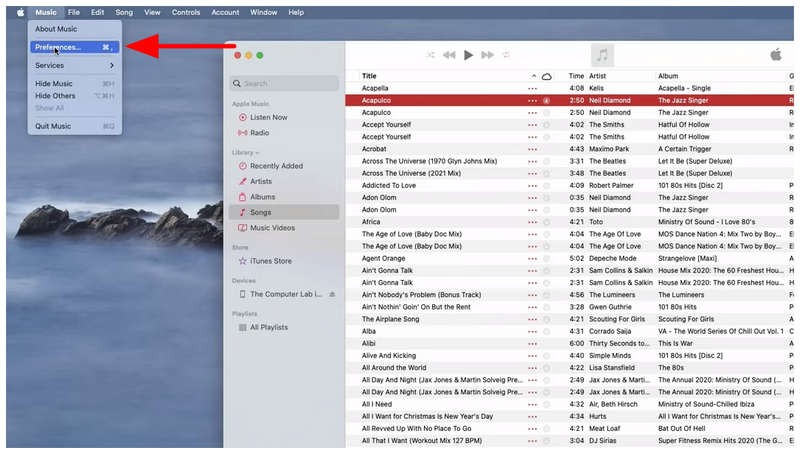
افتح تطبيق Apple Music وانقر على موسيقى علامة تبويب. ثم حدد التفضيلات.
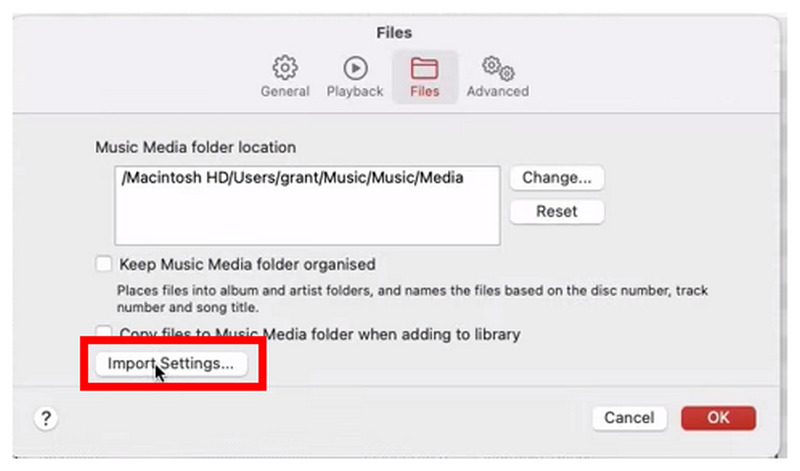
في قائمة الملفات التي ستفتح، حدد استيراد الإعدادات.
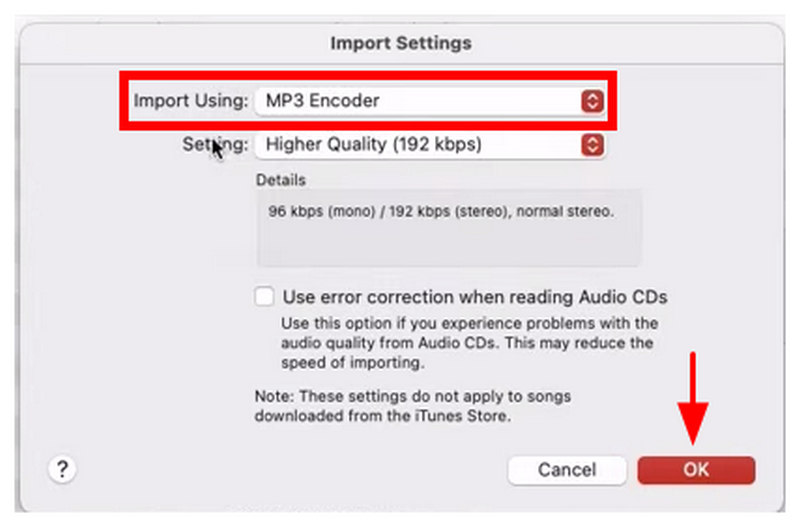
في قائمة إعدادات الاستيراد، حدد الاستيراد باستخدام و اختار مُشفِّر MP3. انقر نعم لتأكيد خيار المُشفّر الذي حددته.
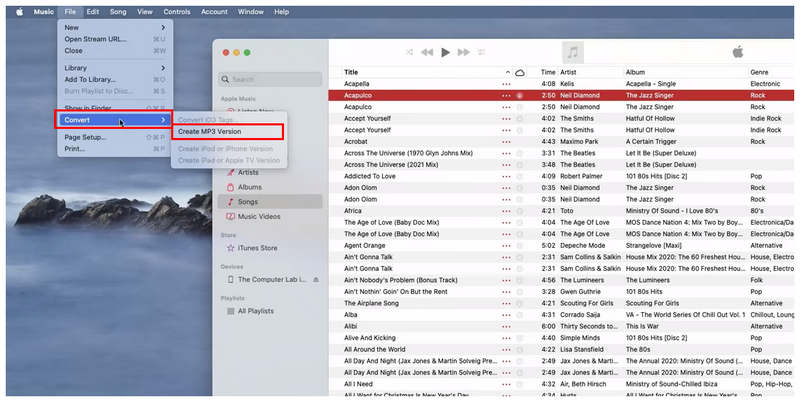
بعد ضبط إعدادات الاستيراد على MP3، انقر ملف > تحويل، ثم حدد إنشاء نسخة MP3سيؤدي هذا بعد ذلك إلى قيام Apple Music بإنشاء نسخة محلية من الملف الصوتي المحدد وحفظها بتنسيق MP3.
إذا كنت تستخدم جهاز Apple وترغب في استيراد ملفات صوتية AAC إلى أجهزة خارج Apple، فإن ميزة التحويل المدمجة في Apple Music هي خيار جيد، لأنها متاحة بسهولة.
الطريقة الثانية: تحويل ملفات AAC إلى MP3 باستخدام برنامج Audacity
الأفضل لـ: تصدير الملفات الصوتية إلى MP3 وتعديل إعدادات الصوت المتقدمة لملفات الوسائط.
بما أن الخيار السابق متاح فقط لأجهزة أبل، فإن الطريقة الثانية التي سنتناولها هي برنامج متوفر على منصات مثل ويندوز، وهو برنامج تحرير الصوت أوداسيتي.
تم تصميم برنامج Audacity في الأصل كبرنامج لتحرير وهندسة الصوت، وهو يوفر إعدادات تصدير متقدمة لحفظ ملفات الصوت المُحررة بصيغة صيغة MP3وبالتالي، توفر هذه الطريقة دليلاً مفصلاً لنقل ملفات AAC إلى MP3 باستخدام إعدادات التصدير في برنامج Audacity.
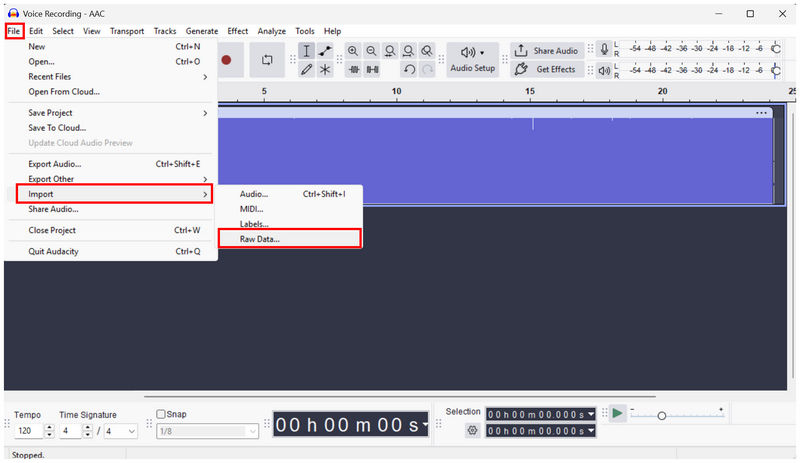
افتح برنامج Audacity وحدد ملف > استيراد > بيانات أولية. بدلاً من استخدام خيار "فتح الملف" العادي، استخدم خيار "الاستيراد" لفتح ملفات AAC في البرنامج، لأنه لا يدعم ملفات AAC بشكل افتراضي.
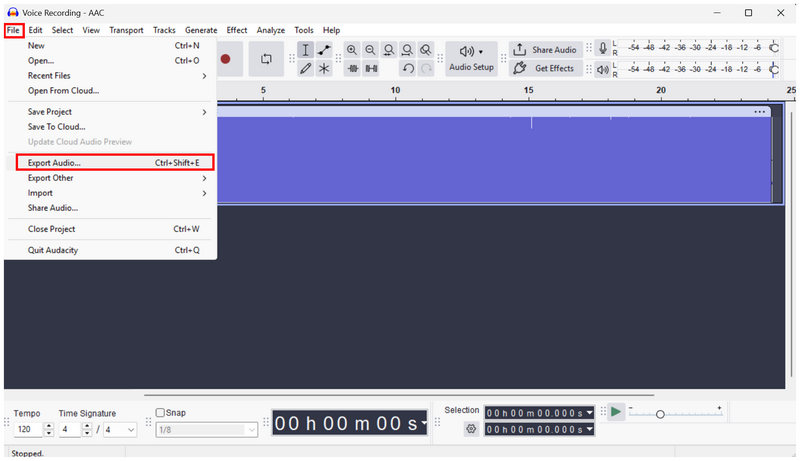
بعد استيراد ملف الصوت AAC، انقر على ملف مرة أخرى وحدد تصدير الصوت.
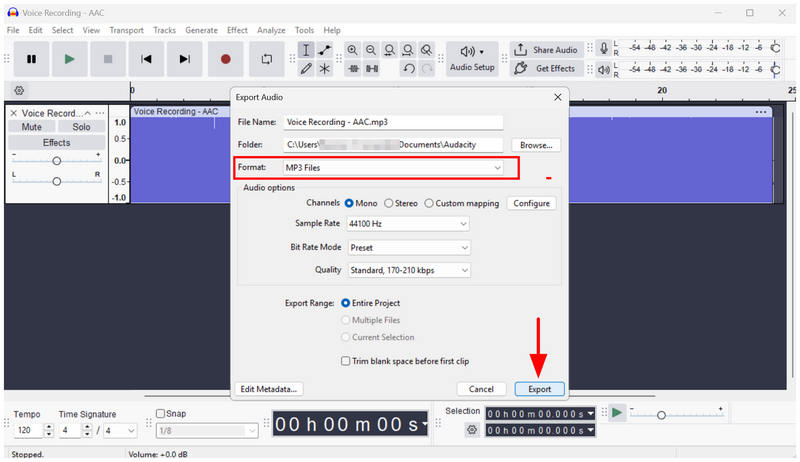
في إعدادات تصدير الصوت، اضبط تحويل الملفات إلى MP3. ثم حدد يصدّر لتحويل ملف AAC إلى MP3 باستخدام هذا الحل البديل من طرف ثالث.
يُعد برنامج Audacity خيارًا شائعًا عند تحرير الملفات الصوتية. ولحسن الحظ، فإن تاريخه العريق جعله حلاً موثوقًا لتحرير تنسيقات الملفات، وذلك بفضل إعدادات الاستيراد والتصدير المتقدمة.
الطريقة الثالثة: تحويل ملفات AAC إلى MP3 عبر الإنترنت باستخدام برنامج Arkthinker المجاني لتحويل الصوت عبر الإنترنت
الأفضل لـ: تحويل ملفات AAC إلى MP3 بدون تثبيت أو إعداد.
بعد الخيارين السابقين لتحويل التنسيقات على سطح المكتب، دعونا ننتقل الآن إلى الخيار الأنسب للمبتدئين في هذه القائمة: ArkThinker محول الصوت المجاني عبر الإنترنتكما يوحي اسمه، تم تصميم هذا البرنامج حصريًا لتحويل التنسيقات، مما يجعله حلاً مباشرًا لتحويل AAC إلى MP3.
بخلاف الخيارين السابقين مع وظيفة التحويل في Apple Music وإعدادات التصدير في Audacity، فإن تغيير أنواع الملفات في أداة ArkThinker عبر الإنترنت بسيط مثل استيراد الصوت AAC، وتعيين تنسيق الإخراج إلى MP3، والمضي قدمًا في عملية التحويل.
على الرغم من سهولة استخدامه، إلا أنه يوفر أيضًا خيارات تحرير متقدمة للمستخدمين ذوي الخبرة، مما يسمح لهم بتعديل مُشفّر ملف الصوت، ومعدل العينة، والقنوات، ومعدل البت. وكلها مصممة للتأثير على جودة ملف الوسائط.
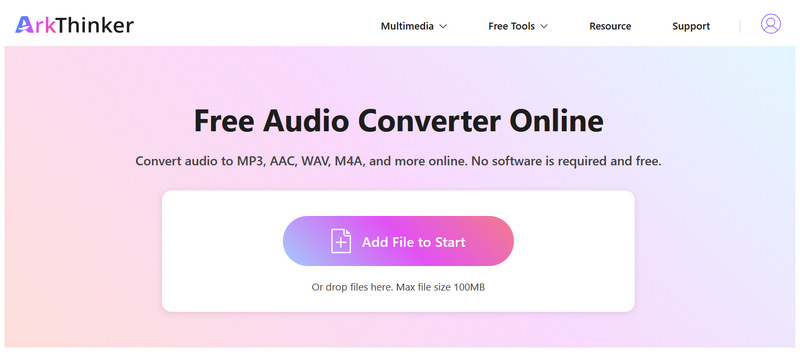
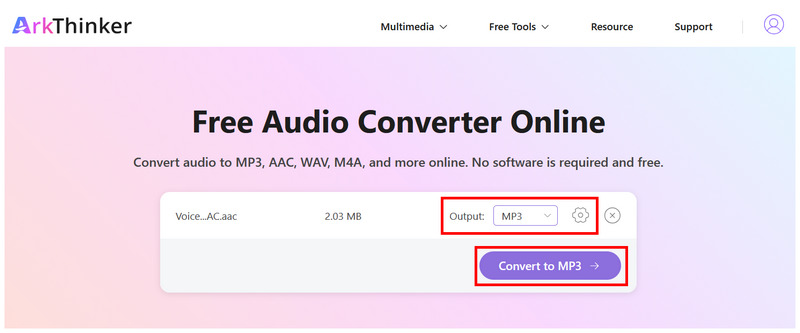
افتح برنامج ArkThinker Free Audio Converter Online وحدد أضف ملفًا للبدء خيار لاستيراد ملف AAC الذي تريد تحويله.
بمجرد تحميل ملف الصوت بصيغة AAC، يتم ضبط خيار الإخراج على MP3 افتراضيًا. يمكنك الآن النقر تحويل إلى MP3يمكنك النقر اختيارياً إعدادات لتحرير مُشفّر الملف ومعدل العينة والقنوات ومعدل البت يدويًا.
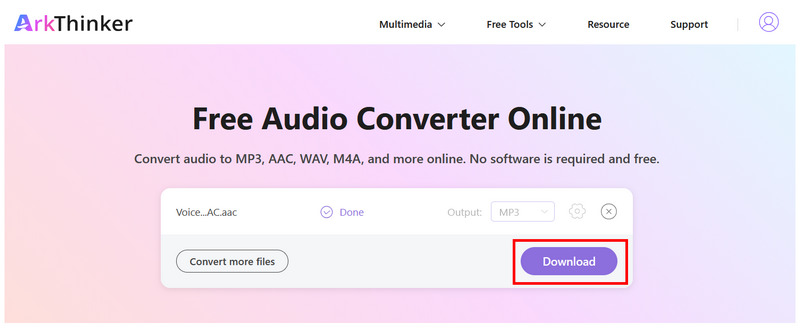
بعد عملية التحويل، انقر تحميل لحفظ ملف MP3 المحول على جهازك.
بفضل خاصية التحويل التلقائي للصيغة والإعدادات المتقدمة الاختيارية، يُعدّ برنامج ArkThinker Free Audio Converter Online خيارًا ممتازًا للمبتدئين والمستخدمين المحترفين على حدٍ سواء. وهذا أمرٌ عملي للغاية، خاصةً مع توفر البرامج بسهولة عبر المتصفحات.
الجزء 3. إعدادات تحويل AAC إلى MP3: ما هو معدل البت الذي يجب عليك اختياره؟
عند تحويل ملفات AAC إلى MP3، يُعد معدل البت الأمثل للحصول على جودة صوت جيدة ما بين 192 و320 كيلوبت في الثانية. مع أن صوت AAC قد يكون جيدًا حتى بمعدل بت منخفض، إلا أن MP3 يتطلب معدل بت أعلى للحفاظ على نفس جودة AAC. وكقاعدة عامة، اختر معدل بت أعلى، ويفضل 256 كيلوبت في الثانية أو حتى 320 كيلوبت في الثانية، إذا لم تمانع في التضحية بمساحة تخزين صغيرة.
الجزء 4. الأسئلة الشائعة حول تحويل ملفات AAC إلى MP3
هل ملفات الصوت بصيغة AAC عالية الجودة؟
نعم، هذا صحيح. يستخدم ترميز AAC تقنية متطورة لتقديم صوت جيد بمعدل بت أقل. بالمقارنة مع ملف MP3 بنفس معدل البت، سيقدم ترميز AAC جودة صوت أفضل.
لماذا تكون ملفات AAC صغيرة جدًا؟
تتميز ملفات AAC بصغر حجمها نظرًا لضغطها الفعال، وهذه هي الميزة الرئيسية لصيغة AAC كملفات صوتية حديثة، حيث توفر جودة أفضل ومعدل ضغط أعلى.
هل يجب عليّ حفظ ملفات MP3 بمعدل بت عالي؟
نعم، ينبغي عليك ذلك. ملفات MP3 لها معدل بت قياسي. لذلك، يُنصح بحفظها بمعدل بت عالٍ، لا يقل عن 192 كيلوبت في الثانية.
هل يمكنني تشغيل ملفات AAC على نظام أندرويد؟
نعم، يمكنك ذلك. مع ذلك، لا تدعم معظم أجهزة أندرويد تشغيل ملفات الصوت بصيغة AAC افتراضيًا. لذا، عليك تنزيل مشغلات موسيقى خارجية تدعم هذه الصيغة.
هل يُعدّ تحويل ملفات MP3 خيارًا جيدًا؟
نعم، هذا صحيح. يُنصح باستخدام صيغة MP3 لتحويل الصيغ نظرًا لتوافقها العالمي. ولحل مشاكل الصيغ الصوتية غير المدعومة، يُعد التحويل إلى MP3 حلاً جيدًا.
خاتمة
بعد أن ناقشنا أفضل الخيارات لتحسين إمكانية الوصول إلى الملفات الصوتية من خلال تحويل AAC إلى MP3نأمل أن تساعدك هذه المقالة في إدارة ملفات الوسائط المتعددة بكفاءة أكبر. ولتحويل سريع، ننصح بشدة باستخدام برنامج ArkThinker Free Audio Converter Online لضمان تشغيل ملفات AAC المحولة على أي جهاز أو مشغل موسيقى.
ما رأيك في هذا المنصب؟ انقر لتقييم هذه المشاركة.
ممتاز
تقييم: 4.9 / 5 (على أساس 706 الأصوات)


