


تعلم كيفية تحويل ملفات FLV إلى MP3 باستخدام 3 طرق في عام 2026
من بين صيغ الفيديو الكلاسيكية، تُعدّ FLV من أكثر الخيارات شيوعًا نظرًا لتصميمها الذي يضمن توافقًا عاليًا مع محتوى Adobe Flash القديم. ولذلك، يُرجّح أن تكون معظم مقاطع الفيديو التي تم تنزيلها من منتصف العقد الأول من الألفية الثانية وحتى أوائل العقد الثاني محفوظة بصيغة FLV. مع ذلك، أصبحت ملفات FLV الآن أقل توافقًا مع البرامج الحديثة. لذا، يُنصح بتعلم كيفية تحويلها. فلف إلى MP3 يُعدّ الصوت مهارة أساسية لتسهيل استهلاك المحتوى ذي الطابع الحنيني، سواءً كان موسيقى أو حلقات بودكاست. في هذه المقالة، سنقدم شرحًا مفصلًا لمساعدة قرائنا على تعلّم أساسيات استخراج المقطع الصوتي من ملفات FLV الكلاسيكية من خلال تحويل الفيديو إلى صيغة صوتية.

- قائمة الدليل
- الجزء الأول: لماذا يتم استخراج ملفات MP3 من ملفات FLV؟
- الجزء الثاني: كيفية التحويل من FLV إلى MP3
- الجزء 3. الأسئلة الشائعة حول تحويل FLV إلى MP3
الجزء الأول: لماذا يتم استخراج ملفات MP3 من ملفات FLV؟
قبل الخوض في دروس استخدام البرامج لتحويل ملفات FLV إلى MP3، دعونا نجيب أولاً على سؤال: لماذا يُعد استخراج الصوت من فيديوهات FLV الكلاسيكية ضروريًا؟ بدايةً، أصبحت ملفات FLV غير شائعة الاستخدام ونادرًا ما تُستخدم في عام 2026، مما يجعل الوصول إليها أو فتحها أكثر صعوبة بالنسبة للمستخدمين العاديين. علاوة على ذلك، نظرًا لأن الفيديوهات الكلاسيكية غالبًا ما تُحفظ بصيغة FLV، فمن الحكمة تحويل الموسيقى القديمة من هذه الفيديوهات إلى ملفات صوتية للاستماع إليها أو استخدامها في التحرير.
الجزء الثاني: كيفية التحويل من FLV إلى MP3
الطريقة الأولى: محول الفيديو المجاني ArkThinker عبر الإنترنت
الأفضل لـ: تحويل سريع وبسيط دون الحاجة إلى إعداد أو تثبيت.
للبدء بدليلنا، دعونا أولاً نناقش برنامج تحويل ملفات FLV إلى MP3 عبر الإنترنت مجاناً. سيكون ذلك ممكناً باستخدام أداة موثوقة عبر الإنترنت مصممة لتحويل صيغ الوسائط المتعددة. ArkThinker محول الفيديو المجاني على الإنترنت.
على الرغم من تصنيفه كمحول فيديو، إلا أن البرنامج متعدد الاستخدامات، إذ يوفر صيغ إخراج متعددة للفيديو والصوت. وهذا ما يجعله خيارًا ممتازًا لتحويل ملفات الفيديو إلى صيغة صوتية فقط.
لذا، يُمكن تحويل فيديوهات FLV الكلاسيكية إلى MP3 باستخدام البرنامج، مما يجعله خيارًا ممتازًا لتحويل صيغ الوسائط المتعددة بجودة عالية. لمعرفة كيفية استخدام البرنامج، تأكد من قراءة دليل مُحوّل الفيديو إلى الصوت الأسهل استخدامًا لمتصفحك.
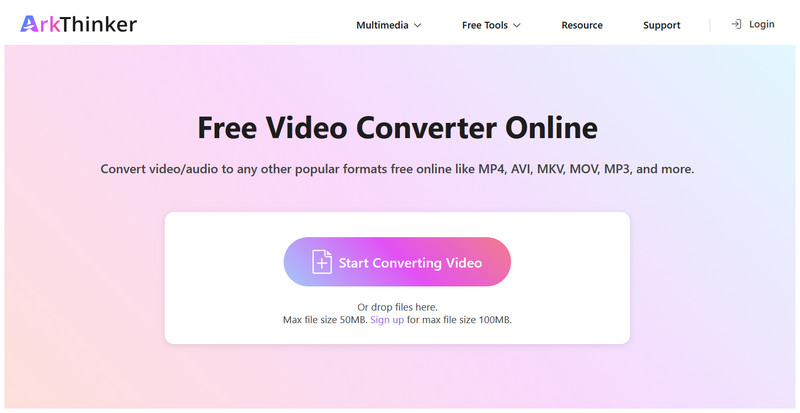
افتح برنامج ArkThinker Free Video Converter Online، ثم انقر ابدأ في تحويل الفيديو لاستيراد ملف FLV الذي تريد تحويله إلى ملف صوتي MP3.
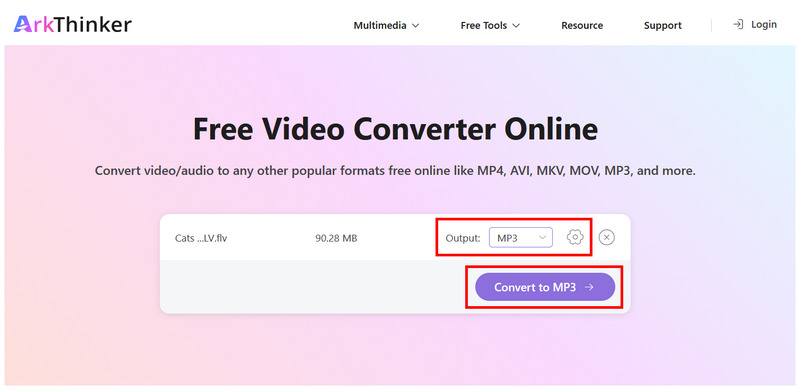
بعد تحميل ملف FLV، حدد إخراج > صوتثم اختر MP3. للوصول إلى خيارات التحرير المتقدمة، انقر إعداداتوإلا، فاختر تحويل إلى MP3 للمتابعة.
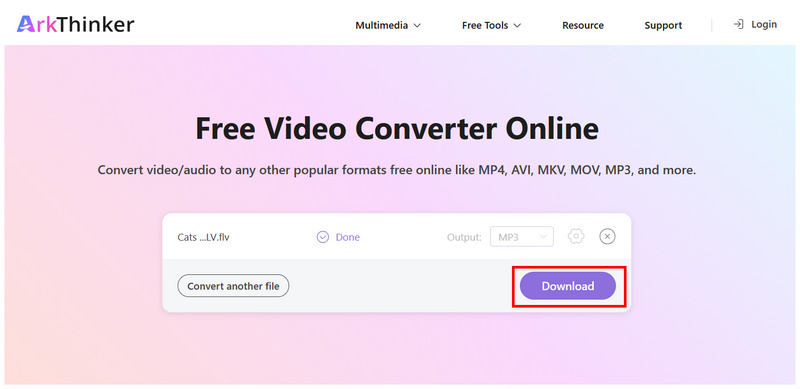
انتظر حتى تنتهي عملية التحويل. بمجرد الانتهاء، انقر تحميل لحفظ ملف MP3 المحول على جهاز الكمبيوتر الخاص بك.
من بين البرامج التي تحوّل ملفات FLV إلى MP3، توفر أداة ArkThinker الإلكترونية سهولة الاستخدام وتعدد الاستخدامات. بالنسبة للمبتدئين، قد يكون التحويل المباشر للصيغة كافيًا. ومع ذلك، فهي توفر أيضًا إعدادات اختيارية لضبط معدل البت، ومعدل العينة، ومعدل بت الصوت، وغيرها من المعايير.
الطريقة الثانية: مشغل الوسائط VLC
الأفضل لـ: تحويل مقاطع الفيديو القصيرة بصيغة FLV باستخدام جهاز الكمبيوتر.
ننتقل الآن إلى الخيار التالي، وهو مشغل وسائط متعددة شهير مزود بإعدادات متقدمة لتحويل ملفات الوسائط. إنه مشغل الوسائط المتعددة مفتوح المصدر VLC.
على الرغم من شهرة برنامج VLC كبرنامج لتشغيل الفيديو، إلا أنه يتميز بخاصية متقدمة تجعله أداةً ممتازة لتحويل ملفات FLV إلى MP3 مجانًا. لمساعدة قرائنا على معرفة كيفية الوصول إلى خاصية التحويل/الحفظ في VLC، يُرجى قراءة دليلنا المكون من ثلاث خطوات أدناه.
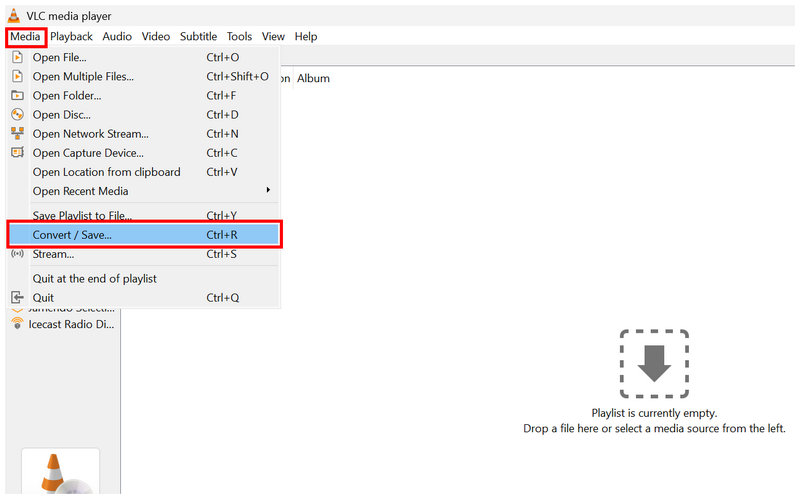
افتح برنامج VLC Media Player وحدد الوسائط > تحويل/حفظ.
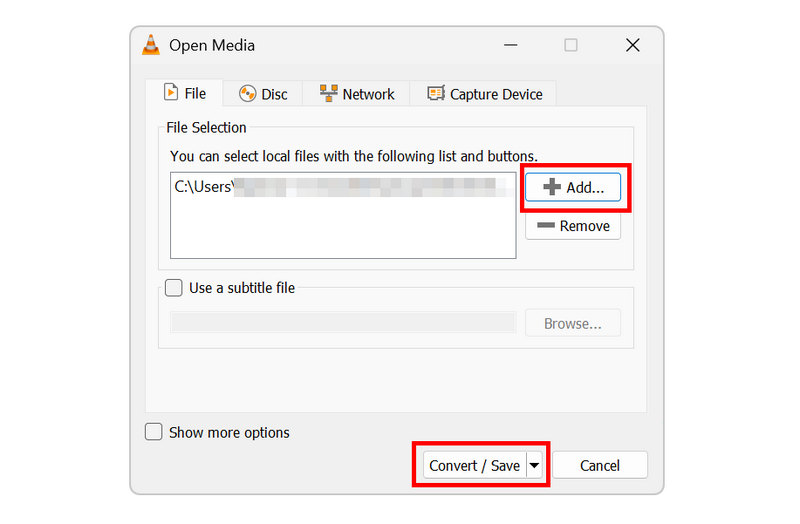
في علامة التبويب "فتح الوسائط"، انقر على يضيف لاستيراد ملف FLV لتحويله. ثم انقر تحويل/حفظ لفتح قائمة التحويل.
وأخيرًا، في قائمة التحويل، قم بتعيين حساب تعريفي ل الصوت - MP3. ثم حدد تصفح لتعيين وجهة حفظ الملف. وأخيرًا، انقر على يبدأ لبدء تحويل التنسيق.
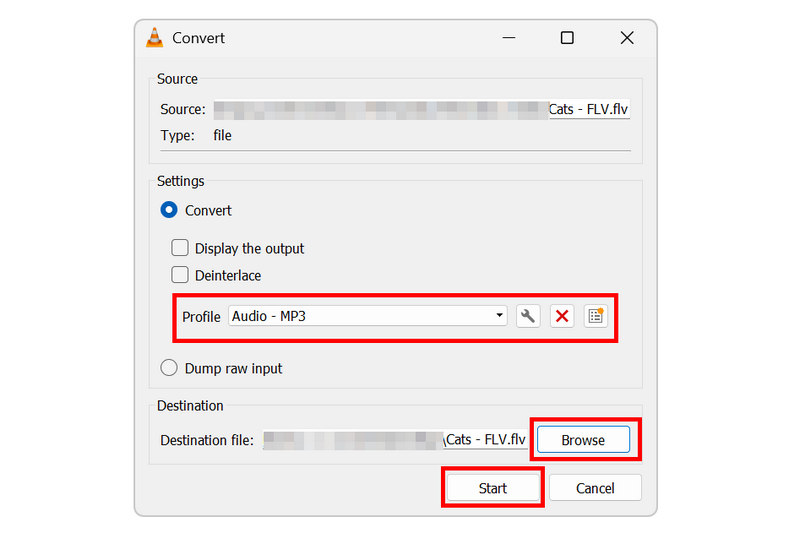
على الرغم من كونه برنامجًا لتشغيل الفيديو، إلا أن البرنامج يتضمن ملف تعريف مخصصًا لتحويل مقاطع الفيديو إلى MP3. وهذا يجعل من الممكن استخدام VLC لمشاهدة الأفلام الكلاسيكية ملفات FLV أو قم بتحويلها إلى صيغة MP3 العالمية.
الطريقة الثالثة: FFmpeg
الأفضل لـ: تحويل تنسيق فعال على حساب خطوات تحويل تقنية أكثر.
أخيرًا، الطريقة الثالثة المذكورة في هذه المقالة هي استخدام برنامج FFmpeg للمستخدمين المتقدمين. ولأن البرنامج مصمم لتعديل الفيديو والوسائط المتعددة، فلن يمثل تحويل الفيديو إلى صوت مشكلة، إذ أن FFmpeg مصمم خصيصًا لإدارة الوسائط المتعددة.
من حيث الكفاءة، يُعدّ FFmpeg الأسرع بكثير مقارنةً بـ ArkThinker وVLC. مع ذلك، يتطلب من مستخدميه إتقان صيغة سطر الأوامر الصحيحة لإجراء تحويل الصيغ بكفاءة. لكن كتابة نص برمجي خاطئ قد يؤثر على النظام بأكمله، مما يجعل FFmpeg مناسبًا فقط للمستخدمين ذوي الخبرة.
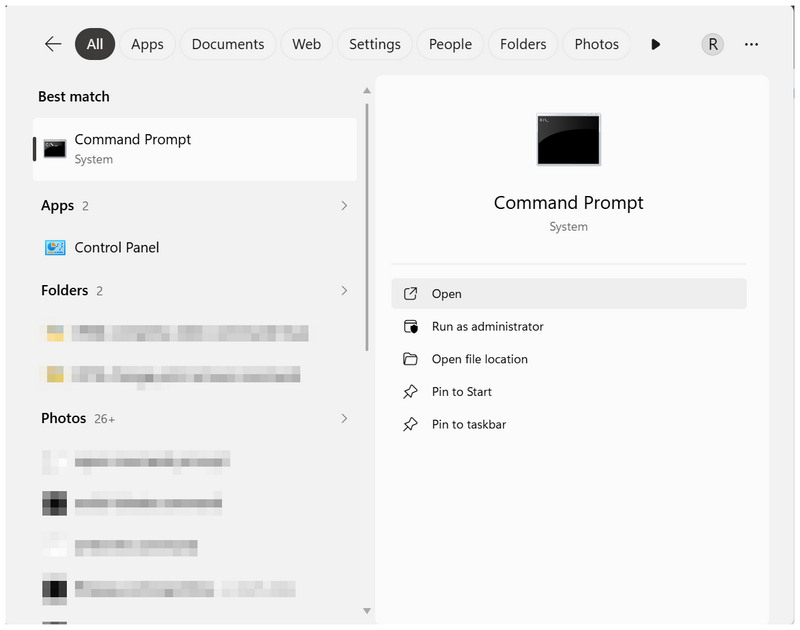
افتح برنامج الطرفية على جهاز الكمبيوتر الخاص بك. في هذا الدرس، سنستخدم تطبيق موجه الأوامر في نظام ويندوز.
اكتب النص البرمجي التالي في نافذة طرفية جهاز الكمبيوتر الخاص بك: ffmpeg -i input.flv -vn -c:a libmp3lame -b:a 192k output.mp3.
يستخدم هذا معدل نقل البيانات الصوتي القياسي البالغ 192 كيلوبت في الثانية؛ يمكنك تغيير القيمة إلى 256 أو 320 للحصول على جودة أفضل.
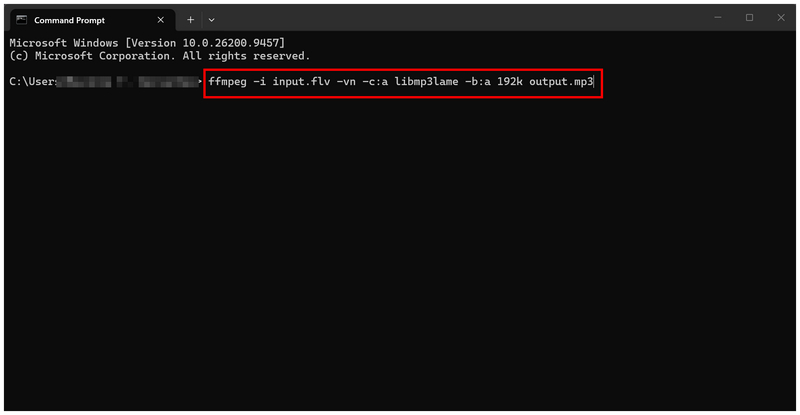
بعد نسخ النص البرمجي ولصقه في الطرفية، أعد تسميته "input.flv" إلى اسم ملف FLV الذي يتم تحويله. ثم قم بتغيير "output.mp3" خيار لتحديد اسم ملف MP3 المحوّل. اضغط يدخل لبدء تحويل التنسيق.
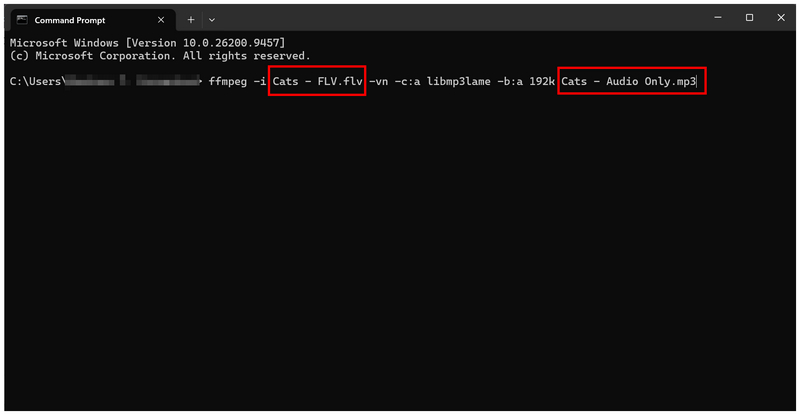
إذا كنتَ خبيرًا في إدارة الوسائط المتعددة وكتابة الأوامر، فإنّ FFmpeg خيارٌ مناسبٌ لك. مع ذلك، كن حذرًا عند استخدام البرنامج، إذ يتطلب معرفةً وخبرةً مسبقةً لاستخدامه بفعالية.
الجزء 3. الأسئلة الشائعة حول تحويل FLV إلى MP3
هل توجد أدوات موثوقة لتحويل ملفات FLV إلى MP3 عبر الإنترنت؟
نعم، هناك خيارات. يُعدّ برنامج ArkThinker Free Video Converter Ultimate خيارًا جيدًا عبر الإنترنت. كما توجد العديد من البرامج المجانية لتحويل الفيديو على أجهزة الكمبيوتر، مثل VLC.
هل يمكن تشغيل ملفات FLV على الأجهزة الحديثة؟
نعم، هذا صحيح. ولكنك تحتاج إلى مشغلات فيديو خارجية مزودة ببرامج ترميز متقدمة. للأسف، لا يمكن لمشغلات الفيديو المدمجة فتح ملفات FLV.
هل تتمتع ملفات MP3 بجودة صوت جيدة؟
نعم، يفعلون ذلك. MP3 تتمتع بجودة صوت جيدة. ومع ذلك، فهي بعيدة كل البعد عن الصيغ غير المضغوطة مثل WAV أو FLAC.
ما هو التنسيق الذي يجب أن أحول ملف FLV إليه؟
يعتمد الأمر على ما إذا كنت ترغب في تحويله إلى ملف صوتي أو فيديو. بالنسبة للملفات الصوتية، فإن صيغة MP3 متوافقة على نطاق واسع. كما أن صيغة MP4 جيدة أيضاً لنفس السبب.
هل يمكن لمحولات التنسيق معالجة الفيديو إلى صوت؟
نعم، يمكنهم ذلك. معظم برامج تحويل الوسائط المتعددة قادرة على تحويل الفيديو إلى صوت. من بين الخيارات المذكورة في هذه القائمة، يُعدّ كل من برنامج ArkThinker Free Video Converter Ultimate وبرنامج VLC خيارين جيدين.
خاتمة
بمجرد أن تتعلم الخطوات إلى تحويل ملفات FLV إلى MP3 بفضل الصوت، أصبح بإمكانك الآن الاستمتاع بمشاهدة مقاطع الفيديو الكلاسيكية القديمة بسهولة أكبر على الأجهزة الحديثة. يُعدّ تنسيق MP3 خيارًا ممتازًا لتحويل ملفات الفيديو إلى صوت دون مشاكل في التوافق. للبدء، استخدم برنامج ArkThinker Free Video Converter Ultimate لمستخدمي الإنترنت، أو VLC لمستخدمي أجهزة الكمبيوتر، أو FFmpeg للمستخدمين المتقدمين.
ما رأيك في هذا المنصب؟ انقر لتقييم هذه المشاركة.
ممتاز
تقييم: 4.8 / 5 (على أساس 575 الأصوات)


