


مراجعة شاملة لـ HandBrake: الميزات الرئيسية، الإيجابيات، والسلبيات (2026)
عندما يتعلق الأمر بتحويل الوسائط الرقمية إلى أقراص DVD أو Blu-ray، فرملة اليد يُعدّ برنامج HandBrake من أبرز الخيارات المتاحة عبر الإنترنت بفضل كونه مفتوح المصدر وموثوقًا به كأداة مجانية خالية من الإعلانات. لذا، تهدف هذه المراجعة إلى تحديد مدى جودة البرنامج من خلال استعراض ميزاته الرئيسية ونقاط قوته وضعفه. لمعرفة ما إذا كان HandBrake يستحق وقتك، يُرجى قراءة مراجعتنا المفصلة أدناه، والنظر في استكشاف برامج تحويل بديلة قد تناسب احتياجاتك بشكل أفضل.

- قائمة الدليل
- الجزء الأول: نظرة سريعة على فرامل اليد
- الجزء الثاني: أبرز ميزات فرامل اليد
- الجزء الثالث: هل فرامل اليد آمنة؟
- الجزء الرابع: كيفية استخدام برنامج HandBrake لتحويل الفيديو ونسخ أقراص DVD
- الجزء الخامس: أفضل بديل لفرامل اليد
- الجزء السادس: الأسئلة الشائعة حول مراجعة مكابح اليد
الجزء الأول: نظرة سريعة على فرامل اليد
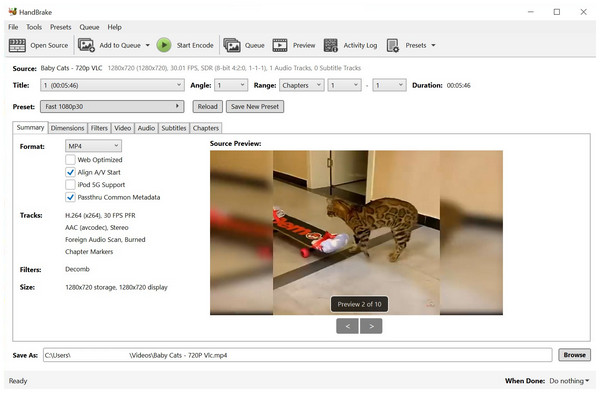
عندما يتعلق الأمر بالخيارات مفتوحة المصدر، فإن برنامج HandBrake لتحويل الفيديو هو أحد الأدوات المتميزة نظرًا لسهولة الوصول إليه كبرنامج مجاني والإعدادات المتقدمة التي يقدمها، والتي تم تصميمها خصيصًا للممارسين ذوي الخبرة.
لسوء الحظ، جعل هذا التصميم نفسه البرنامج معقدًا بعض الشيء للمبتدئين. مع ذلك، لا يزال برنامج HandBrake يحظى بمستخدمين مخلصين تعلموا حتى كيفية تحويل مقاطع الفيديو و نسخ ملفات DVD وملفات ISO إلى MP4 وغيرها من الصيغ الرقمية.
للحصول على فهم أفضل لإمكانيات برنامج HandBrake، يرجى مراجعة مزاياه وعيوبه وقيود ميزاته.
- يتوفر البرنامج على أنظمة تشغيل متعددة، بما في ذلك ويندوز وماك أو إس ولينكس.
- مجاني تمامًا وبدون إعلانات.
- يدعم تنسيقات الفيديو DVD وBlu-ray والفيديو الرقمي.
- منحنى تعليمي صعب للغاية.
- تتوفر صيغ إخراج محدودة للملفات الرقمية المحولة.
- يعاني من مشاكل أداء كبيرة عند معالجة مقاطع الفيديو الكبيرة.
| منتج | أفضل ل |
| محول الفيديو FVC Ultimate | كفاءة شاملة للمبتدئين |
| توباز فيديو الذكاء الاصطناعي | مصورون سينمائيون محترفون وترميم أرشيفي. |
| مُحسِّن الفيديو من AVCLabs | ترميم الوجه وتلوين الأفلام بالأبيض والأسود. |
| WinXvideo AI | أجهزة كمبيوتر منخفضة المواصفات وتحرير أساسي |
| السمع والبصر | تحسين تسجيل الأفلام والمسلسلات |
الجزء الثاني: أبرز ميزات فرامل اليد
إمكانية تحويل الفيديو
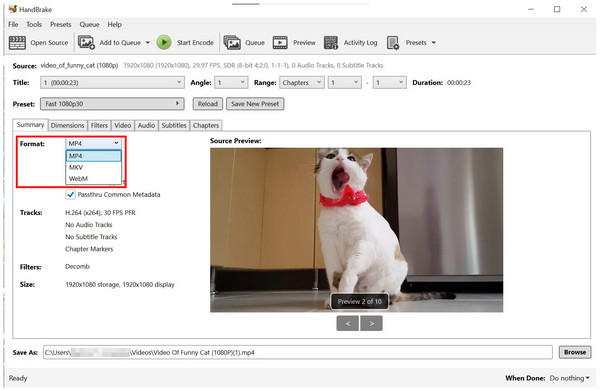
على الرغم من أن برنامج HandBrake DVD ripper معروفٌ عادةً كبرنامج لتحويل أقراص DVD وBlu-ray إلى صيغة رقمية، إلا أنه قادرٌ أيضاً على تحويل مقاطع الفيديو الرقمية إلى صيغٍ مختلفة. ومع ذلك، فإن هذه الميزة لها قيودٌ شديدة، حيث أن البرنامج لا يستطيع سوى تحويل ملفات MKV وغيرها من مقاطع الفيديو إلى MP4صيغ MKV أو WebM.
سهولة الاستعمال
لسوء الحظ، لا يُعدّ سهولة الاستخدام من نقاط قوة برنامج HandBrake. للوهلة الأولى، قد تبدو كثرة الأزرار والعلامات والأدوات مربكة للمبتدئين تمامًا. حتى الممارسين ذوي الخبرة المتوسطة قد يجدون HandBrake صعبًا.
المنصة المدعومة
بغض النظر عن نظام التشغيل الذي يعمل عليه جهاز الكمبيوتر الخاص بك، يمكنك استخدام برنامج HandBrake بسهولة لأنظمة Mac أو Windows أو Linux. هذه ميزة أخرى مهمة للبرنامج، حيث يمكن استخدامه بغض النظر عن نظام التشغيل الذي تستخدمه.
الجزء الثالث: هل فرامل اليد آمنة؟
من ناحية الأمان، يمكنك الوثوق بالبرنامج سواءً كنت ترغب في استخدامه لضغط الفيديو، أو تحويله، أو نسخ أقراص DVD. وقد تحقق ذلك بفضل مطوري البرامج مفتوحة المصدر المتفانين الذين يدعمون البرنامج.
علاوة على ذلك، يمكن تعزيز أمان الأداة بتوفرها على نظام macOS، حيث تشتهر Apple بإجراءاتها الأمنية القوية وحماية المستخدمين. يمكنك الوثوق تمامًا بأن HandBrake لن يحتفظ بأي من بياناتك.
بالإضافة إلى ذلك، يتوفر البرنامج دون اتصال بالإنترنت، مما يسمح لك بفتحه دون الحاجة إلى اتصال بالإنترنت لمزيد من راحة البال. سيمكنك هذا من تحويل WMV أو أي صيغة فيديو أخرى إلى MP4، MOV، أو WebM.
الجزء الرابع: كيفية استخدام برنامج HandBrake لتحويل الفيديو ونسخ أقراص DVD
من نقاط ضعف برنامج HandBrake متطلباته التقنية والمهارية العالية؛ لذا قررنا إضافة دليل سريع حول استخدام وظيفتيه الأساسيتين. ستجدون أدناه دروسًا تعليمية سريعة تشرح كيفية استخدام كلٍ من وظيفتي تحويل الصيغ ونسخ أقراص DVD.
تحويل الفيديو
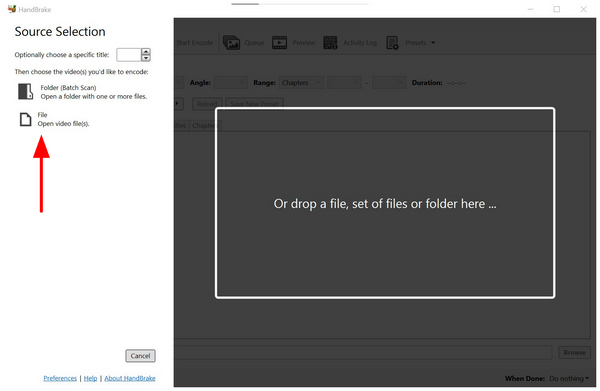
افتح برنامج HandBrake ثم حدد ملف للبحث عن الفيديو الذي تريد تحويله.
بعد تصدير الملف الذي تريد تعديله إلى برنامج HandBrake، انقر على شكلثم، حدد التنسيق الذي تريد تحويل الفيديو إليه.
بعد اختيار التنسيق المطلوب، انقر ابدأ بالتشفير لبدء عملية تحويل الفيديو.
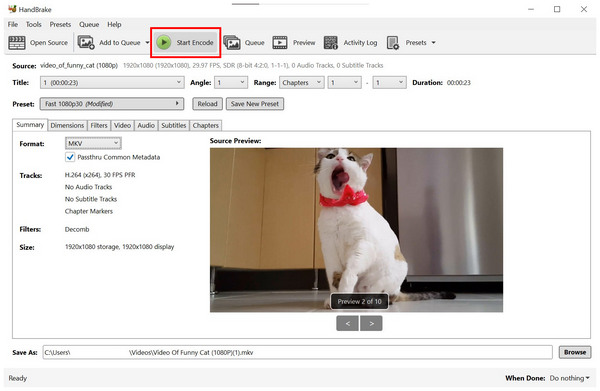
عند تحويل مقاطع الفيديو الرقمية، يواجه برنامج HandBrake قيودًا كبيرة، إذ يقتصر على تحويلها إلى صيغ MP4 أو MKV أو WebM فقط. لمعرفة بدائل أفضل تُتيح تحويل الملفات الرقمية إلى صيغ لا حصر لها تقريبًا، يُرجى قراءة القسم الخامس من المقال.
نسخ أقراص DVD
قم بتثبيت قرص DVD تريد نسخ الملفات على جهاز الكمبيوتر الخاص بك.
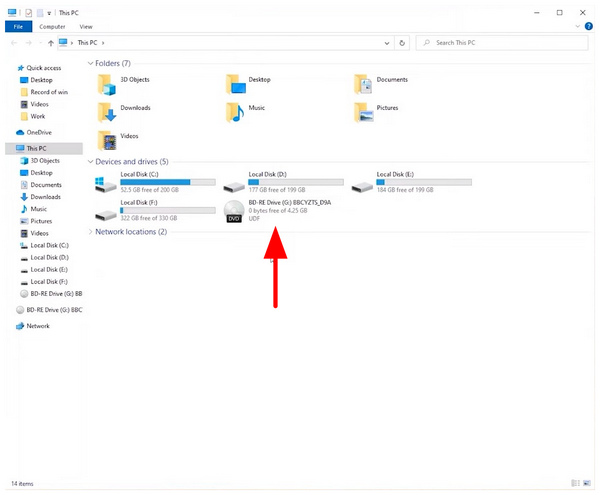
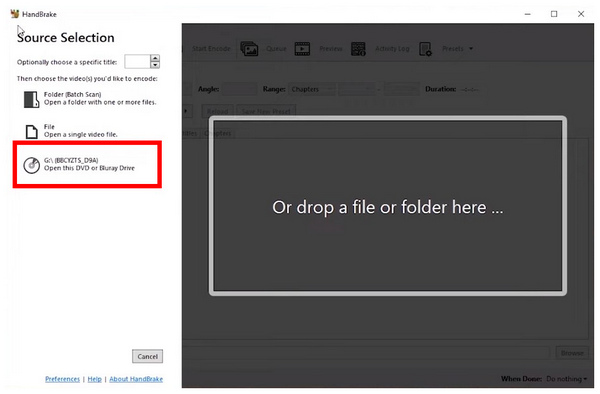
ثم افتح برنامج HandBrake وحدد قرص DVD مثبت كمصدر.
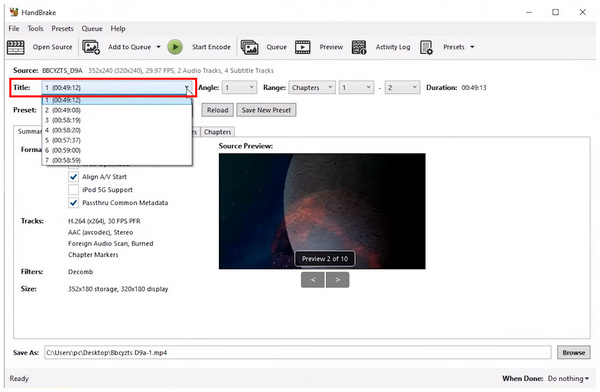
بعد تثبيت قرص DVD، حدد عنوان تريد نسخها رقميًا.
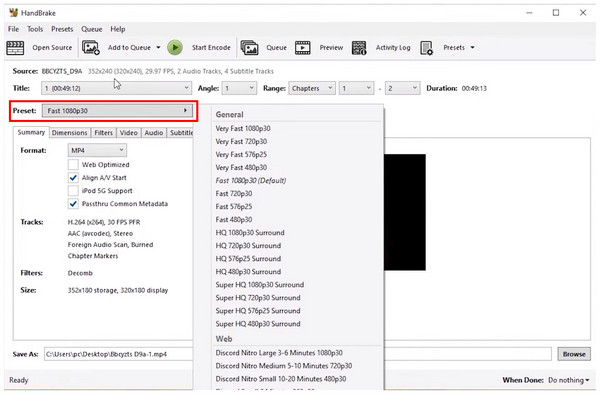
ثم حدد المعد مسبقا المكان الذي تريد حفظ أقراص DVD الخاصة بك فيه.
وأخيرا، انقر فوق تصفحثم، انتقل عبر مدير الملفات لتحديد وجهة حفظ وسائط DVD الخاصة بك. انقر يحفظ في الوجهة التي اخترتها.
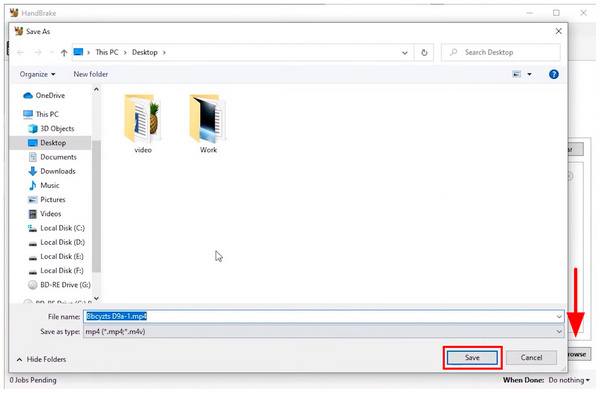
بعد تحديد الوجهة النهائية، انقر على ابدأ بالتشفير لبدء عملية التمزيق.
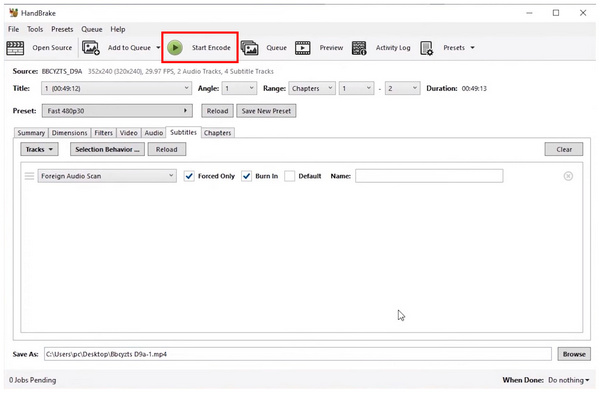
نظراً لتصميم برنامج HandBrake المُركّز على تحويل أقراص DVD رقمياً، فإن كفاءته وأداءه في هذه المهمة مُحسّنان وموثوقان. مع ذلك، يُرجى العلم أن HandBrake لا يُمكن استخدامه لتجاوز إجراءات إدارة الحقوق الرقمية (DRM)، مما يُحدّ من وظائفه في هذه الحالة.
الجزء الخامس: أفضل بديل لفرامل اليد
برنامج ArkThinker Video Converter Ultimate
بعد أن ناقشنا نقاط القوة والضعف في برنامج HandBrake، وما يجعله خيارًا جيدًا، دعونا الآن نستكشف بديلًا مناسبًا له يُعالج معظم عيوبه. في هذه الحالة، برنامج ArkThinker Video Converter Ultimate ينبغي أن يكون هذا أحد أفضل خياراتك.
بدايةً، يوفر برنامج ArkThinker Video Converter Ultimate مجموعة واسعة من خيارات تحويل الملفات الرقمية. فإلى جانب صيغ MP4 وMKV وWebM، يمكن حفظ الملفات المحولة في البرنامج بصيغ MOV وAVI وM4A وغيرها من صيغ الفيديو الشائعة.
لكن الميزة الأكبر لهذا الخيار البديل هي سهولة استخدامه المذهلة. فعلى عكس برنامج HandBrake، يمكن حتى للمبتدئين استخدامه بفعالية بعد بضع دقائق فقط من التجربة.
إلى جانب إمكانيات التحويل الرائعة وسهولة الوصول المذهلة، يمكنك أيضًا الاستمتاع بميزات رئيسية إضافية للبرنامج، والمذكورة أدناه.
الخصائص الرئيسية:
- وهو مزود بأداة تحويل عالية الجودة تسمح لك بتغيير أنواع الملفات إلى أكثر من 500 تنسيق.
- برنامج مدمج لنسخ أقراص DVD يمكنه تجاوز حماية إدارة الحقوق الرقمية (DRM).
- بفضل تسريع وحدة معالجة الرسومات، يمكنه معالجة تحويل التنسيق أسرع بـ 30 مرة من الأدوات الأخرى، مثل HandBrake.
- ميزة تحويل الدفعات السريعة والفعالة.
- يمكنه الحفاظ على جودة مقاطع الفيديو التي يتم تحويلها من خلاله.
لتعلم كيفية استخدام البرنامج، يرجى قراءة دليلنا المكون من ثلاث خطوات أدناه. ولا تنسَ تحميله لتجربة سهولة استخدام برنامج ArkThinker Video Converter Ultimate بنفسك.
افتح برنامج ArkThinker Video Converter Ultimate ثم حدد إضافة ملفات لاستيراد الفيديو الذي تريد تحويله.

بعد استيراد الفيديو، انقر على تنسيق الإخراجثم اختر ملف تعريف الإخراج تريد تحويل ملفك إليه، مما سيحدد تنسيق وجودة الفيديو.

ثم اضغط حفظ في لتحديد الوجهة التي سيتم حفظ الفيديو الناتج فيها.
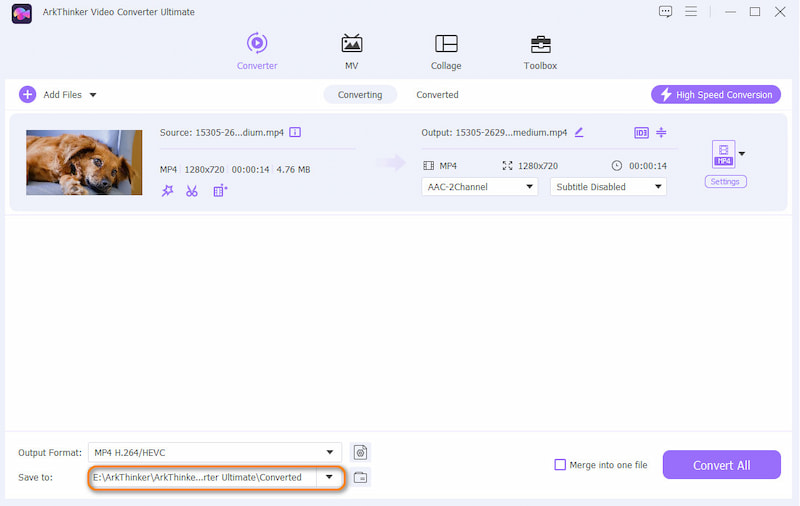
وأخيرا، انقر فوق تحويل جميع لبدء عملية تحويل التنسيق.

بفضل الأزرار ذات العلامات الواضحة وملفات تعريف الإخراج المبسطة في الأداة، يبرز برنامج ArkThinker Video Converter Ultimate كواحد من أفضل الأدوات التي يمكن اختيارها بدلاً من برنامج HandBrake.
برنامج AnyMP4 Video Converter Ultimate
على غرار الأداة البديلة السابقة، يوفر برنامج AnyMP4 Video Converter Ultimate خيارات لتحويل الصيغ وأدوات أخرى لتعديل ملفات الفيديو. وكما هو الحال مع برنامج ArkThinker، صُمم هذا البرنامج أيضًا كأداة لتحرير الوسائط المتعددة.
يُعالج برنامج AnyMP4 Video Converter Ultimate أيضًا نقاط الضعف الرئيسية لبرنامج HandBrake، وهي محدودية خيارات التحويل وتعقيد التصميم. إذا كنت ترغب في استخدام البرنامج كبديل أسهل لبرنامج HandBrake، فيمكنك فعل ذلك أيضًا.
الخصائص الرئيسية:
- أداة تحويل مرنة لتنسيقات الوسائط المتعددة، تشمل مقاطع الفيديو والموسيقى والملفات.
- يدعم أكثر من 500 تنسيق وسائط، سواء للإدخال أو كخيارات للتحويل.
- تصميم واجهة سهل الاستخدام للمبتدئين.
افتح برنامج AnyMP4 Video Converter Ultimate وحدد اضف ملف.

ثم حدد تنسيق الإخراجثم حدد ملف تعريف الإخراج البرنامج الذي تريد استخدامه لتحويل الفيديو الخاص بك.

وأخيرا، انقر فوق تحويل جميع لبدء عملية تحويل التنسيق.

الجزء السادس: الأسئلة الشائعة حول مراجعة مكابح اليد
هل برنامج HandBrake مجاني؟
نعم، هذا صحيح. برنامج HandBrake برنامج مجاني ومفتوح المصدر، ولا توجد به أي خطط مدفوعة. البرنامج مفتوح المصدر بالكامل.
هل يمكنني استخدام برنامج HandBrake لتحرير ملفات الصوت؟
نعم، يمكنك ذلك. مع ذلك، تعمل الأداة بشكل أفضل مع مقاطع الفيديو، إذ أن إمكانيات تحرير الصوت فيها مصممة خصيصًا لصوت ملفات الفيديو.
هل يستطيع برنامج HandBrake قراءة أقراص DVD المحمية بتقنية إدارة الحقوق الرقمية (DRM)؟
لا، لا يمكنه ذلك. المحتوى المحمي بتقنية إدارة الحقوق الرقمية (DRM) مؤمّن بموجب حقوق النشر. لم يُصمّم برنامج HandBrake لخرق هذه الحقوق قانونيًا.
ما هي المنصات التي يدعمها برنامج HandBrake؟
يتوفر برنامج HandBrake على أنظمة تشغيل مختلفة. يمكنك استخدامه على أنظمة Windows وMac وLinux. هذا ما يجعله سهل الاستخدام للغاية، ويمكن استخدامه في العديد من عمليات التحويل، مثل: تحويل MOV إلى MP4، MKV، أو WebM.
هل ينبغي عليّ استخدام برنامج HandBrake إذا كنت مبتدئًا؟
لا، لا ينبغي عليك ذلك. قد يكون برنامج HandBrake قويًا، لكن استخدامه معقد. يُنصح باستخدام خيارات تحويل أسهل، مثل برنامج ArkThinker Video Converter Ultimate، أولًا.
خاتمة
بعد أن قدمنا لقرائنا لمحة عامة عن ميزات ونقاط قوة وقيود فرملة اليدنأمل أن تكون هذه المقالة قد زودتكم بمعلومات قيّمة حول ما يجعل هذا البرنامج مفيدًا. إذا كان البرنامج معقدًا تقنيًا بالنسبة لكم، فننصحكم بتحميل واستخدام بديلنا، برنامج ArkThinker Video Converter Ultimate.
ما رأيك في هذا المنصب؟ انقر لتقييم هذه المشاركة.
ممتاز
تقييم: 4.9 / 5 (على أساس 495 الأصوات)


