


أفضل 10 أدوات لتحويل ملفات MKV إلى MP4
عندما يتعلق الأمر بتحويل صيغ الفيديو، يُعتبر تحويل ملفك إلى صيغة MP4 إجراءً قياسيًا، نظرًا لشهرة ملفات MP4 بمعدل ضغطها العالي وتوافقها مع مختلف الأجهزة والمنصات وأنظمة التشغيل. في هذه المقالة، نقدم مراجعة تفصيلية لعشرة من أشهر هذه الصيغ. محول MKV إلى MP4 أدواتٌ لأنظمة تشغيلٍ متنوعة، تشمل ويندوز، لينكس، ماك أو إس، وأدواتٍ عبر الإنترنت. للحصول على نظرةٍ شاملةٍ لكل برنامج، سنُبيّن أهمّ مزاياه وعيوبه. للتعرّف على الأدوات، يُرجى قراءة جدول المقارنة أدناه.

- قائمة الدليل
- الجزء الأول: أفضل 10 برامج لتحويل ملفات MKV إلى MP4 في عام 2025
- الجزء الثاني: الأسئلة الشائعة حول برامج تحويل ملفات MKV إلى MP4
| محولات MK4 إلى MP4 | نظام التشغيل المدعوم | جودة الإخراج | السرعة والأداء | سهولة الاستعمال | التسعير |
| برنامج ArkThinker Video Converter Ultimate | ويندوز، ماك | جودة بدون فقدان، 720 بكسل، 1080 بكسل | تسريع بواسطة وحدة معالجة الرسومات ووحدة المعالجة المركزية | سهل | مجاني – $15.60 |
| مشغل الوسائط في إل سي | ويندوز، ماك أو إس، أندرويد، آي أو إس | 720p، 1080p | قياسي | متوسط | حر |
| FFmpeg | ويندوز، ماك، لينكس | 720p، 1080p | مُسرّع بواسطة وحدة معالجة الرسوميات | متقدم | حر |
| فرملة اليد | ويندوز، ماك، لينكس | جودة بدون فقدان، 720 بكسل، 1080 بكسل | مُسرّع بواسطة وحدة المعالجة المركزية | متوسط | حر |
| أدوبي بريمير برو | ويندوز، ماك | 720p، 1080p | تسريع بواسطة وحدة معالجة الرسومات ووحدة المعالجة المركزية | متقدم | $22.99/شهريًا – $33.99/شهريًا |
| CloudConvert | المتصفحات | 720p | يعتمد ذلك على أداء الإنترنت. | سهل | حر |
| تحويل مجاني | المتصفحات | 720p | يعتمد ذلك على أداء الإنترنت. | سهل | حر |
| محرر الفيديو Canva عبر الإنترنت | المتصفحات | 720p | يعتمد ذلك على أداء الإنترنت. | متوسط | مجاناً – $119.99/سنة |
| محول الفيديو Movavi | المتصفحات | 720p | يعتمد ذلك على أداء الإنترنت. | متوسط | $59.95/سنويًا – $79.95 دفعة لمرة واحدة |
| محول زايت | المتصفحات | 720p | يعتمد ذلك على أداء الإنترنت. | سهل | مجاناً – $11.00/شهرياً |
الجزء الأول: أفضل 10 برامج لتحويل ملفات MKV إلى MP4 في عام 2025
أعلى 1. ArkThinker محول الفيديو في نهاية المطاف

عند اختيار برامج تحويل صيغ الفيديو، فإن أفضل الخيارات المتاحة في السوق عادةً ما تكون أدوات سطح المكتب المصممة خصيصًا لهذا الغرض. في هذه الحالة، برنامج ArkThinker Video Converter Ultimate ينبغي أن يكون هذا هو الاعتبار الأول عند البحث عن برنامج لتحويل مقاطع الفيديو بصيغة MKV إلى ملفات MP4.
كما يوحي اسمه، صُمم برنامج ArkThinker Video Converter Ultimate خصيصًا لتحويل ملفات الفيديو إلى أكثر من 500 صيغة يدعمها البرنامج. ويشمل ذلك موضوعنا اليوم، الذي يغطي ملفات MKV وMP4.
يتوفر البرنامج لأجهزة الكمبيوتر التي تعمل بنظامي التشغيل ويندوز وماك أو إس، وهو مُحسَّن ليعمل بأقصى كفاءة على كلا النظامين. وهذا يُمكّن الأداة من معالجة مقاطع الفيديو بسرعة تصل إلى 30 ضعفًا مقارنةً ببرامج تحويل الصيغ القياسية.
لمعرفة المزيد حول ما يجعل هذا البرنامج خيارًا جيدًا، تأكد من قراءة ميزاته الرئيسية أدناه.
لا تنسَ تنزيله أيضًا لتسهيل اتباع برنامجنا التعليمي خطوة بخطوة.
الخصائص الرئيسية:
• عملية تحويل سريعة لتنسيق الفيديو بفضل معالجها المُسرّع بواسطة وحدة معالجة الرسومات ووحدة المعالجة المركزية.
• يدعم التحويل الدفعي لملفات MKV متعددة لمعالجة أكثر كفاءة.
• تحتفظ ملفات الفيديو المحولة بجودتها الأصلية، مما يجعل حفظها أسهل.
• مزود بمحرر فيديو سهل الاستخدام مع أدوات تحرير بسيطة.
• يوفر ميزة صندوق الأدوات مع أكثر من 20 أداة عملية لتحرير الوسائط.
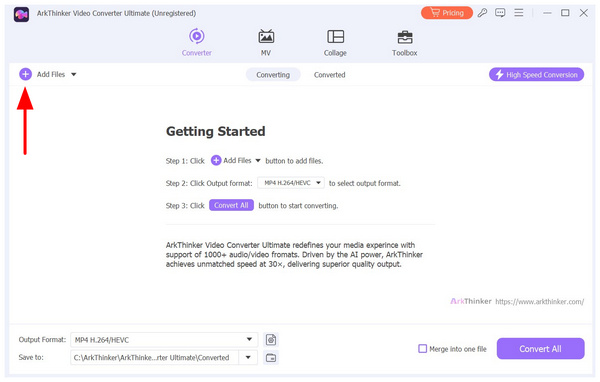
افتح برنامج ArkThinker Video Converter Ultimate، ثم حدد إضافة ملفات انقر على الزر الموجود في علامة تبويب "المحول" في البرنامج. ثم حدد موقع ملف MKV الذي تريد تعديله وقم باستيراده.
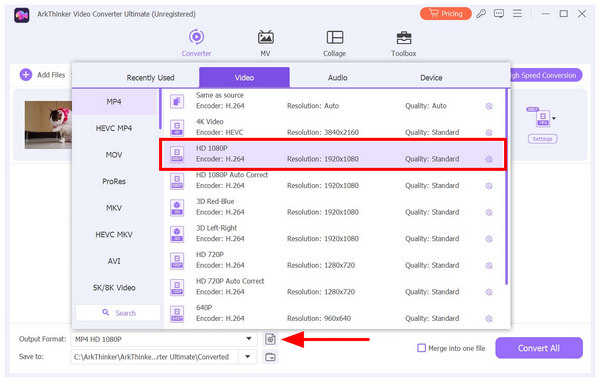
بعد استيراد ملف MKV، حدد تنسيق الإخراجبعد ذلك، انقر على MP4 ضمن علامة تبويب الفيديو. ثم اختر جودة الفيديو لملف الإخراج الخاص بك. بعد النقر على جودة الفيديو، سيؤكد البرنامج ذلك على الفور.
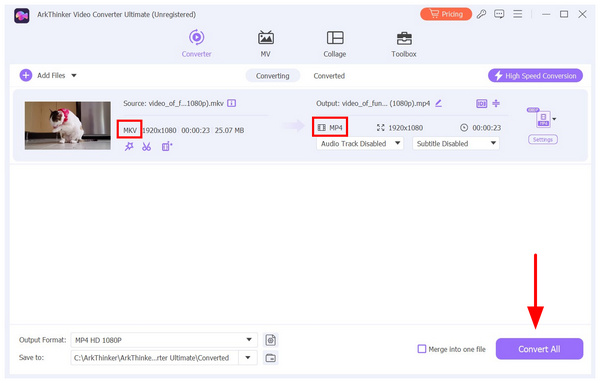
بعد ضبط إعدادات تنسيق الإخراج لتحويل ملف MKV إلى MP4، انقر على تحويل جميع لبدء العملية.
يُعد اختيار برنامج ArkThinker Video Converter Ultimate لتحويل الفيديو خيارًا آمنًا، فهو برنامج عملي يقدم أكثر من مجرد تحويل ملفات الفيديو. كما أنه مزود بأدوات تحرير عملية لتلبية مختلف احتياجات تحرير الوسائط المتعددة، بالإضافة إلى وظيفة ترقية الدقة. تحويل الفيديوهات إلى دقة 4K.
- يدعم أكثر من 500 صيغة وسائط متعددة من MKV و MP4 و MOV و AVI وغيرها.
- سرعة تحويل ملفات فائقة. أسرع بأكثر من 30 مرة من محولات التنسيقات القياسية.
- متطلبات النظام منخفضة مقارنة بالميزات المتاحة.
- يحافظ على جودة الفيديو للفيديوهات المُعدّلة.
- يوفر خاصية التحويل الدفعي لمعالجة ملفات متعددة.
- تتمتع النسخة المجانية منها بميزات محدودة قليلاً.
ثاني أفضل مشغل وسائط VLC
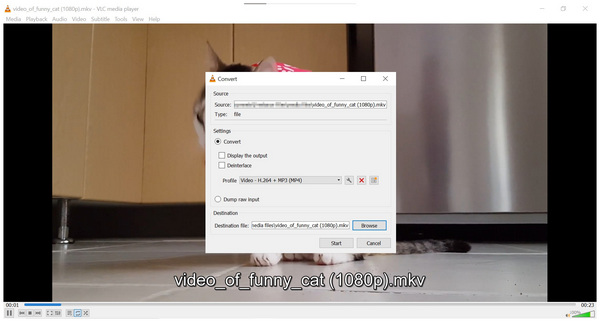
على الرغم من شهرة برنامج VLC Media Player كبرنامج تشغيل وسائط، إلا أنه يتضمن أيضًا أداة لتحويل صيغ ملفات الفيديو على جهاز الكمبيوتر. مع ذلك، قد تُعتبر أداة تحويل الصيغ في البرنامج خيارًا أساسيًا فقط، نظرًا لافتقارها إلى خيارات التحرير، على عكس الخيارات الأخرى المذكورة في هذه المقالة. بالإضافة إلى ذلك، يمكن لبرنامج VLC أيضًا تصدير الأفلاممما يجعله عمليًا للغاية.
ولهذا السبب، لا يُنصح باستخدام برنامج VLC كمحول لتحويل تنسيق MKV إلى MP4 إذا كان لديك خيارات أخرى متاحة.
- برنامج مجاني الاستخدام.
- متوفر عبر مختلف المنصات والأجهزة.
- يقدم خدمات تحويل الفيديو الأساسية.
- سرعة تحويل الفيديو بطيئة.
- غير مُحسَّن لتحرير تنسيقات الملفات لأنه في الأساس مشغل وسائط.
- تزايدت شكاوى المستخدمين بشأن أخطاء التحويل ونتائج التحويل التالفة.
أفضل 3. FFmpeg
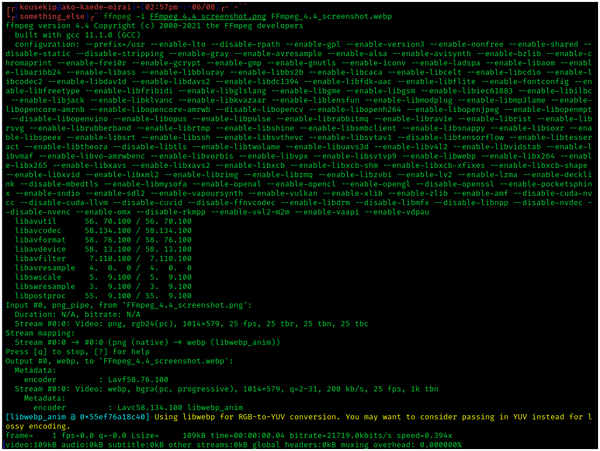
إذا كنتَ خبيرًا في استخدام البرامج النصية وأوامر سطر الأوامر، فقد يكون مُلحق FFmpeg هو الخيار الأمثل لك. على عكس الخيارين السابقين في هذه القائمة، يعمل FFmpeg بالكامل داخل موجه الأوامر أو الطرفية في جهاز الكمبيوتر. وهذا ما يجعله الخيار الأفضل للمستخدمين المُلمين بأوامر سطر الأوامر. مع ذلك، فإن افتقاره إلى قائمة كاملة وواجهة مستخدم واضحة يجعله غير مُريح ومُربكًا للمبتدئين.
إلى جانب تحويل ملفات MKV إلى MP4، يُمكن لبرنامج FFmpeg أيضًا القيام بجميع أنواع تحويل الوسائط. ومن بين خدماته، تحويل ملفات MOV إلى MP4 وهو تطبيق شائع آخر للبرنامج.
- بسيط للغاية ومرن للغاية.
- سرعة تحويل عالية لأنها تعتمد على الكود.
- مفتوح المصدر ومجاني الاستخدام على مختلف أنظمة التشغيل.
- يتطلب معرفة مسبقة بأوامر سطر الأوامر والبرمجة الأساسية.
- لا توجد واجهة مستخدم رسومية تقليدية.
- يعمل بشكل كامل داخل الطرفية وموجه الأوامر في جهاز الكمبيوتر الخاص بك.
أفضل 4. فرامل اليد
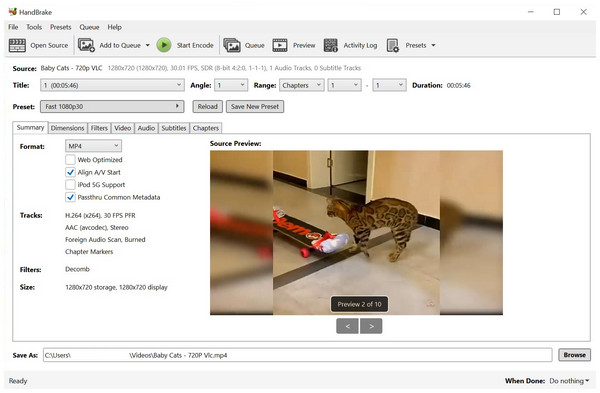
يُعدّ برنامج Handbrake أكثر ملاءمة للمبتدئين MKV إلى نسخة MP4 من FFmpeg. على عكس البرنامج المذكور أعلاه، يوفر Handbrake قائمة كاملة مع أزرار وأدوات تحرير مُصنّفة بشكل صحيح. علاوة على ذلك، يُقدّم أداءً مماثلاً لـ FFmpeg، لأنه صُمّم ليكون مُحركه.
ومع ذلك، فإن أكبر ميزة في برنامج Handbrake هي أنه يمكن أن يعمل كمحول مجاني من MKV إلى MP4.
- تصميم واجهة سهل الاستخدام مع أزرار ذات تسميات واضحة.
- مجاني الاستخدام ويعتمد على تطوير مفتوح المصدر.
- أداء وسرعة جيدان عبر أنظمة التشغيل المختلفة.
- يستغرق تحويل الفيديو وقتاً لأنه يتضمن إعادة ترميز الملف.
- عرضة لانخفاض جودة الفيديو بسبب تعديلات معدل البت غير الآلية.
- لا يقدم أي أدوات أو خدمات لتحرير الفيديو.
أفضل 5 برامج: Adobe Premiere Pro
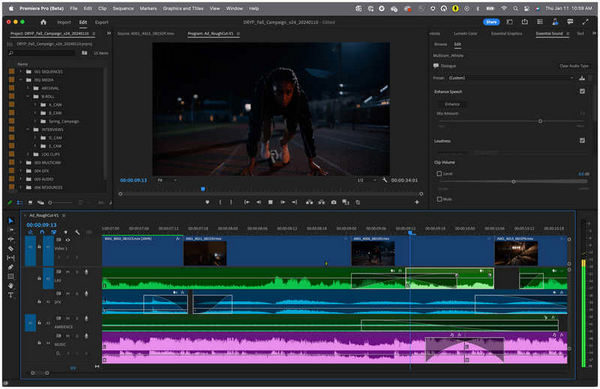
بعد أن ناقشنا أدوات تحويل الصيغ الأكثر شيوعًا، دعونا ننتقل إلى أدوات تحرير الفيديو التقليدية التي يمكن استخدامها أيضًا كخيارات تحويل صيغ غير مباشرة. من بينها برنامج Adobe Premiere Pro. وبما أن البرنامج قادر على تحرير ملفات MKV، فإنه يستطيع تحويل الفيديوهات بشكل غير مباشر إلى صيغة MP4 عن طريق تصديرها بهذه الصيغة.
لسوء الحظ، قد يكون هذا الخيار مبالغًا فيه، إذ أن برنامج Adobe Premiere Pro باهظ الثمن ومصمم أساسًا لتحرير الفيديو. توجد خيارات أفضل لتحويل الصيغ إذا كنت ترغب فقط في تحويل ملفات MKV إلى MP4.
- برنامج تحرير فيديو احترافي.
- يدعم حفظ ملفات الفيديو المستوردة بصيغة MP4.
- سرعة تصدير مُسرّعة بواسطة الأجهزة.
- نموذج اشتراك شهري باهظ الثمن للغاية.
- أدوات تحرير الفيديو عالية التقنية.
- استخدامه كمحول تنسيق يعتبر مبالغة لأنه برنامج لتحرير الفيديو.
أفضل 6. كلاود كونفرت
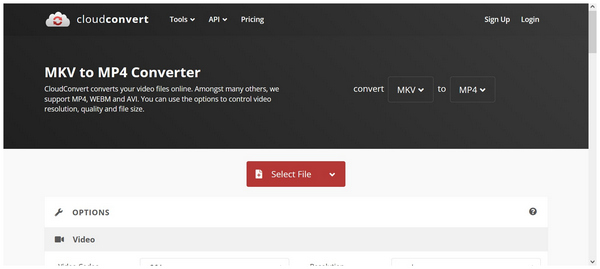
بعد مناقشة الخيارات المتاحة على أجهزة الكمبيوتر، دعونا ننتقل إلى الأدوات المتاحة عبر الإنترنت والتي يمكن استخدامها كخيار لتحويل الصيغ عند الحاجة. بدءًا من CloudConvert، يوفر محرر الفيديو عبر الإنترنت أداة لتحويل الصيغ تعمل بكفاءة عند الضرورة. يمكن لهذه الأداة تحويل ملفات MKV بسهولة إلى صيغ مختلفة، مثل MP4، أو حتى تحويل ملفات MKV إلى صور GIF.
ومع ذلك، فإنه يعاني من مشاكل تتعلق بالموثوقية على المدى الطويل لأنه يعتمد بشكل كبير على أداء الإنترنت، ولديه قيود على حجم الملف، وسرعة التحويل غير متسقة.
- محرر فيديو عبر الإنترنت.
- لا يتطلب أي تثبيت أو تنزيل.
- يُعدّ خيارًا مناسبًا للتحويلات التي تتم لمرة واحدة.
- يعتمد تحميل الملفات ومعالجتها بشكل كبير على أداء الإنترنت.
- قيود التحميل من حيث حجم الملف وتحميل ملفات متعددة.
- تؤثر خوادمهم بشكل كبير على سرعة التحويل.
أفضل 7. FreeConvert
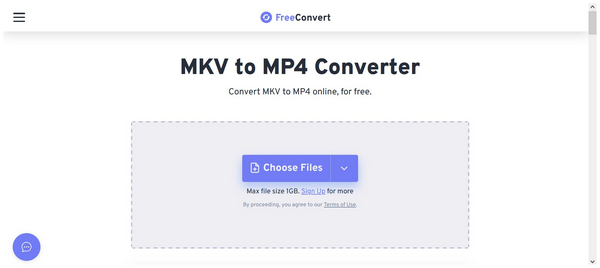
على غرار الخيارات السابقة، يُعدّ FreeConvert برنامجًا سحابيًا أيضًا. إلا أنه يتفوق على الأداة السابقة عبر الإنترنت بفضل حدّ حجم الملفات الأكبر الذي يصل إلى 1 جيجابايت، مما يجعله خيارًا أفضل للمشاريع الأكثر تعقيدًا. مع ذلك، لا يزال يعاني من عدم استقرار الأداء، والذي يتأثر بشكل كبير باستقرار الاتصال بالإنترنت.
- واجهة مستخدم سهلة الاستخدام مع أزرار ذات تسميات واضحة.
- يوفر خيارات متقدمة لتحرير المخرجات.
- يبلغ الحد الأقصى لحجم الملفات 1 جيجابايت.
- سرعة تحميل غير مستقرة بسبب طبيعتها المتصلة بالإنترنت.
- تُثير هذه الخاصية مشاكل تتعلق بالخصوصية لأن مقاطع الفيديو التي يتم تحميلها تُحفظ على السحابة.
- قد تكون خيارات التحرير المتقدمة مربكة للغاية بالنسبة للمبتدئين.
أفضل 8 برامج لتحرير الفيديو عبر الإنترنت من كانفا
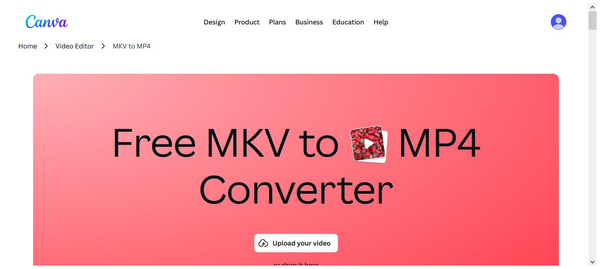
عند الحديث عن خيارات الوسائط المتعددة عبر الإنترنت، تُعدّ Canva علامة تجارية شهيرة بفضل أدواتها سهلة الاستخدام للمبتدئين. وفيما يخص تحويل صيغ الفيديو، يُقدّم محرر الفيديو Canva Video Editor Online خدمةً حصريةً لهذه الوظيفة. كما أنه مُدمج مع خيارات Canva الأخرى، مما يُتيح الوصول إلى هذه الفيديوهات من خلال أدوات أخرى على الموقع.
على الرغم من نقاط قوتها، إلا أن شعبية Canva أدت إلى فرض رسوم اشتراك كبيرة على مستخدميها المجانيين، لا سيما فيما يتعلق بميزات التحرير المهمة لكل من الصور ومقاطع الفيديو.
- تم تطويره بواسطة أداة موثوقة ومعروفة على الإنترنت.
- مناسب للمبتدئين ومرحب بهم حتى للمبتدئين.
- متكامل مع أدوات Canva الأخرى، مثل محرر الصور والفيديو.
- يفتقر إلى ميزات التحرير المتقدمة.
- لم يتم تصميمه في الأساس ليكون محولاً.
- تستغرق الملفات الكبيرة بعض الوقت للمعالجة أثناء تحميل الملفات وتصديرها.
أفضل 9. أداة موفافي عبر الإنترنت
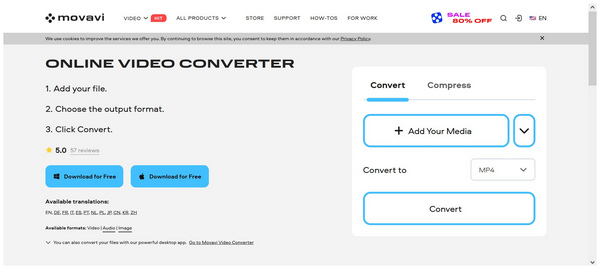
إذا كان برنامج Canva يُقدّم نسخة مجانية لمستخدميه، فإنّ أداة Movavi Video Converter Online Tool تُعتبر الخيار الأفضل والأكثر تميزًا لمحرري الفيديو عبر الإنترنت. على عكس الخيارات الأخرى المذكورة في هذه المقالة، لا يُقدّم Movavi نسخة مجانية، وجميع باقاته مدفوعة. لحسن الحظ، يُمكنك استخدام النسخة التجريبية من البرنامج لتحويل ملفات MKV إلى MPV.
لحسن الحظ، يوفر السعر المميز للبرنامج أداءً أفضل، وميزات عملية، وتصميمًا سهل الاستخدام للمبتدئين. ستحتاج إلى تنزيل نسخة سطح المكتب الخاصة به. محول الفيديو Movavi للاستفادة من جميع الميزات. ومع ذلك، فإن تقييم ما إذا كانت هذه التغييرات في جودة الحياة تستحق العناء يختلف اختلافًا كبيرًا من مستخدم لآخر.
- سرعة تحويل أسرع من الأدوات الأخرى عبر الإنترنت.
- يوفر تحويلًا عمليًا للدفعات.
- تصميم واجهة سهل الاستخدام للمبتدئين لتحسين سهولة الاستخدام.
- لا يقدم أي خيار مجاني، ويدعم فقط فترات تجريبية للتحويل.
- لا يزال تحويل الملفات الكبيرة يستغرق وقتاً.
- بعض ميزات التحرير المتقدمة متاحة فقط في الخطط الأكثر تكلفة.
أفضل 10 أدوات Zight عبر الإنترنت
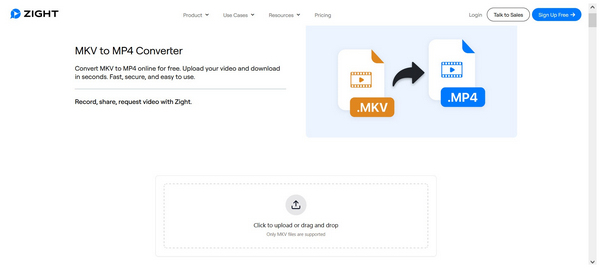
وأخيرًا، لدينا أداة Zight Online Tool. ربما تكون هذه الأداة الأخف وزنًا والأكثر سلاسة بين برامج تحويل الفيديو المتاحة عبر الإنترنت في هذه المقالة. وبفضل تصميمها المبتكر، يُمكن اعتبار Zight الخيار الأمثل والأكثر موثوقية في هذا الدليل.
لسوء الحظ، تصميمه البسيط يجعله خيارًا أقل ملاءمة إذا كنت تبحث عن أدوات تحرير متقدمة. كما أنه لا يدعم أحجام ملفات الوسائط الكبيرة.
- تصميم خفيف الوزن وواجهة مستخدم بسيطة.
- يضمن خصوصية المستخدم فيما يتعلق بالفيديوهات التي يتم تحميلها على خوادمه.
- يعمل بشكل جيد لتحويلات الفيديو الأساسية.
- لم يتم تصميمه ليكون محول تنسيق حصري.
- خيارات محدودة لبرامج الترميز ودقة الفيديو.
- يفشل في معالجة الملفات الأكبر حجماً، وهو أمر غير مثالي لملفات MKV الأكبر حجماً.
الجزء الثاني: الأسئلة الشائعة حول برامج تحويل ملفات MKV إلى MP4
هل تحويل ملفات الفيديو أمر صعب؟
لا، ليس كذلك. تحويل صيغ الوسائط سهلٌ في الواقع. للمبتدئين تمامًا، يمكنكم البدء باستخدام الأدوات المتاحة عبر الإنترنت للتعرف على هذه البرامج. بالإضافة إلى تحويل الفيديو إلى فيديو، يمكنكم أيضًا تحويل الفيديوهات إلى صور من خلال تحويل الفيديو إلى صورة GIF.
لماذا يُستخدم تنسيق MP4 على نطاق واسع؟
يحظى تنسيق MP4 بشعبية واسعة نظراً لسهولة استخدامه ومعدل ضغطه العالي. ويمكن تشغيله بسهولة على معظم مشغلات الوسائط والأجهزة. كما يتميز بجودة فيديو مقبولة رغم ضغطه العالي.
هل صيغة MKV مناسبة للفيديوهات؟
نعم، صحيح. يُعدّ تنسيق MKV خيارًا ممتازًا لمشاهدة المسلسلات وحلقات الأنمي. ويعود ذلك إلى سعة البيانات الوصفية الكبيرة للملف، مما يُسهّل دمج الفصول والحلقات والترجمات.
هل مقاطع الفيديو بصيغة MKV أكثر ضغطًا؟
لا، ليس الأمر كذلك. ملفات الفيديو بصيغة MKV أكبر حجماً من ملفات MP4 لأنها تستوعب بيانات أكثر. ملفات MP4 هي الخيار الأمثل للصيغ المضغوطة.
هل يجب عليّ تحويل فيديوهات MKV إلى MP4؟
نعم، يمكنك ذلك. هذا صحيحٌ خاصةً إذا كنت تواجه مشاكل في التخزين. يُعدّ تنسيق MP4 الخيار الأمثل للمستخدمين ذوي مساحة التخزين المحدودة نظرًا لضغطه العالي.
خاتمة
مع هذه الأفضل محولات MKV إلى MP4 عبر مختلف المنصات التي نناقشها الآن، نأمل أن تكون هذه المقالة قد زودتكم بمعلومات قيّمة لتسهيل عملية تحويل فيديوهات MKV إلى MP4 وجعلها أكثر سهولة. إذا لم تُقنعكم عدم استقرار الأدوات المتاحة عبر الإنترنت، أو إذا أخذنا في الاعتبار المتطلبات التقنية للخيارات التي تعتمد على البرامج النصية، أو أسعار برامج تحرير الفيديو التقليدية، فننصحكم بتجربة برنامج ArkThinker Video Converter Ultimate، الذي يُقدم مزايا الأداء التي تُضاهي البرامج المنافسة، مع كونه مستقرًا وسهل الاستخدام واقتصاديًا. حمّلوه من الرابط أدناه.
ما رأيك في هذا المنصب؟ انقر لتقييم هذه المشاركة.
ممتاز
تقييم: 4.9 / 5 (على أساس 4952 الأصوات)


