


كيفية تحويل ملفات MP4 إلى صيغة WMV بثلاث طرق في عام 2026
عند استخدامك بالفعل لصيغة MP4، تصبح أسباب التحويل إلى صيغة أقل شيوعًا محدودة للغاية، إلا لأسباب تتعلق بتوافقها مع منصات محددة. تُعد صيغة WMV إحدى الصيغ التي يُنصح بالتحويل منها من MP4، نظرًا لتوافقها العالي مع برامج نظام التشغيل Windows والأجهزة القديمة. لمساعدة قرائنا على معرفة كيفية... تحويل ملفات MP4 إلى WMVتأكد من قراءة دليلنا التعليمي حول ثلاث أدوات لتحويل التنسيقات، كل منها مزود بدليل مفصل خطوة بخطوة.

- قائمة الدليل
- الجزء الأول: لماذا تحويل ملفات MP4 إلى WMV
- الجزء الثاني: كيفية تحويل ملفات MP4 إلى WMV
- الجزء 3. الأسئلة الشائعة حول تحويل ملفات MP4 إلى WMV
الجزء الأول: لماذا تحويل ملفات MP4 إلى WMV
قد يبدو تحويل مقاطع الفيديو من صيغة MP4 الشائعة إلى صيغة WMV أمرًا غير مألوف. مع ذلك، تتميز صيغة WMV بميزة هامة تتمثل في توافقها مع أجهزة ويندوز القديمة. تحديدًا، توفر هذه الصيغة المُحسّنة لأنظمة ويندوز كفاءة ضغط فائقة، مما يجعل مقاطع الفيديو صغيرة الحجم ومضغوطة للغاية. وهذا يجعلها خيارًا مناسبًا لتخزين ملفات الفيديو أو لفتح الوسائط على أجهزة ويندوز القديمة. إذا كان هذان العاملان مناسبين لك، فإن تعلم كيفية تحويل MP4 إلى WMV يُعد خيارًا ممتازًا.
الجزء الثاني: كيفية تحويل ملفات MP4 إلى WMV
حوّل ملفات MP4 إلى WMV باستخدام برنامج ArkThinker المجاني لتحويل الفيديو عبر الإنترنت
أفضل استخدام له: تحويل صيغ الفيديو بدون تثبيت للمبتدئين.
سنبدأ هذه المقالة بعرض الخيار الأسهل: ArkThinker محول الفيديو المجاني على الإنترنتعلى الرغم من كونها تركيبة غير تقليدية، إلا أن البرنامج يتمتع بمزايا كبيرة من حيث سهولة الاستخدام، والتنوع، والإعدادات المتقدمة. كل هذه العناصر تجعل البرنامج خيارًا مثاليًا للمستخدمين من جميع مستويات الخبرة.
بالنسبة للمبتدئين، تُعدّ أداة ArkThinker الإلكترونية خيارًا ممتازًا، إذ تُتيح تحويل ملفات الوسائط المرفوعة إلى صيغة WMV أو إحدى الصيغ العشرين المدعومة ببضع نقرات فقط. كما تُناسب هذه الأداة المستخدمين ذوي الخبرة، من خلال إعدادات متقدمة اختيارية لتعديل إعدادات الفيديو مثل معدل البت وبرنامج الترميز.
لمعرفة المزيد حول سبب كون هذه الأداة خيارًا قويًا لنقل ملفات MP4 إلى WMV بشكل متعدد الاستخدامات، تأكد من قراءة الميزات الرئيسية للبرنامج والرجوع إلى دليلنا المكون من ثلاث خطوات لمعرفة كيفية استخدامه.
الخصائص الرئيسية:
- • لا يتطلب الأمر تثبيت أو إعداد أي برنامج.
- • يدعم أكثر من 25 تنسيقًا لإخراج الفيديو والصوت.
- • يوفر أدوات تحرير متقدمة مع مشفر، ومعدل الإطارات، ومعدل البت، ومعدل العينة، والمزيد.
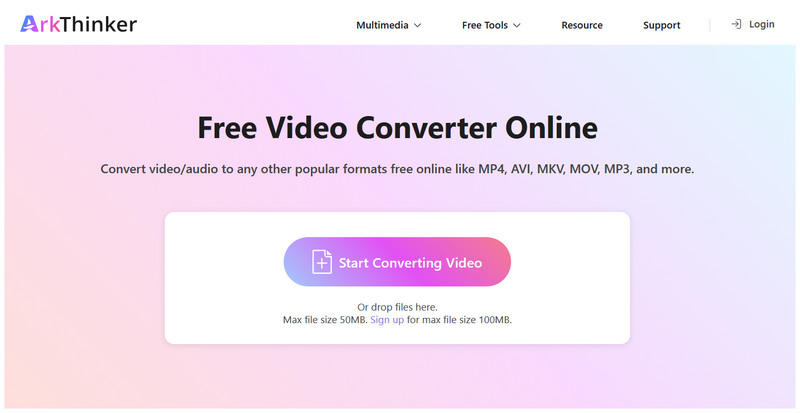
انتقل إلى موقع ArkThinker Free Video Converter Online الإلكتروني وحدد ابدأ في تحويل الفيديو زر لتحميل ملف MP4 الخاص بك لتحويله.
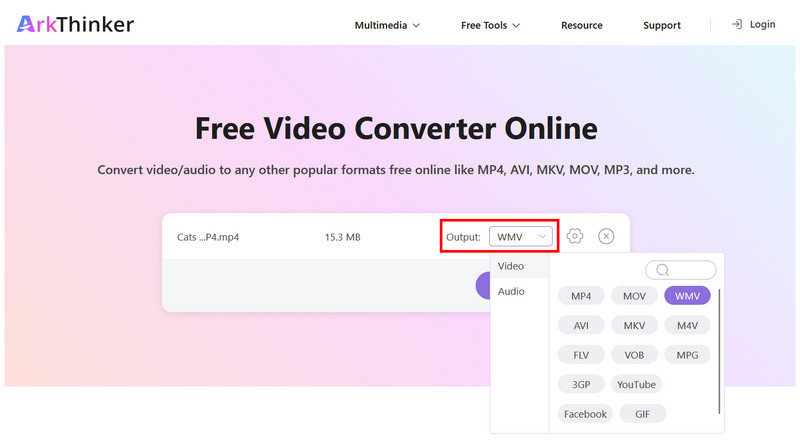
بعد تحميل ملف MP4، حدد إخراج > فيديوثم اختر ومف كتنسيق.
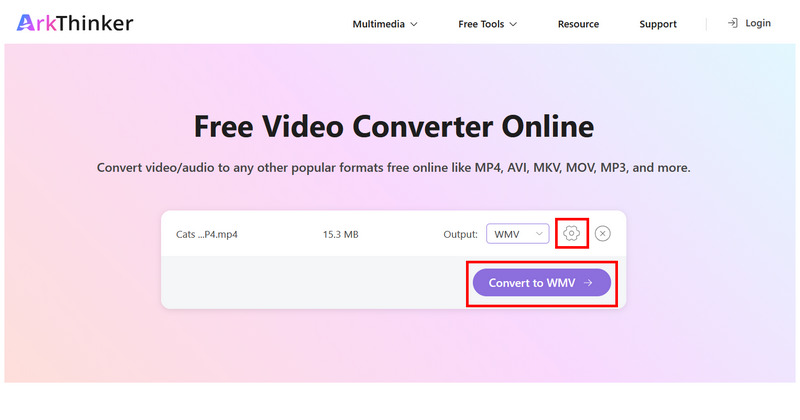
للوصول إلى الإعدادات المتقدمة واليدوية، حدد إعدادات انقر على الزر لضبط خيارات مثل المُشفِّر، ومعدل الإطارات، ومعدل البت، والدقة، والمزيد. أو انقر على زر آخر. قم بتحويله إلى صيغة WMV لبدء التحويل.
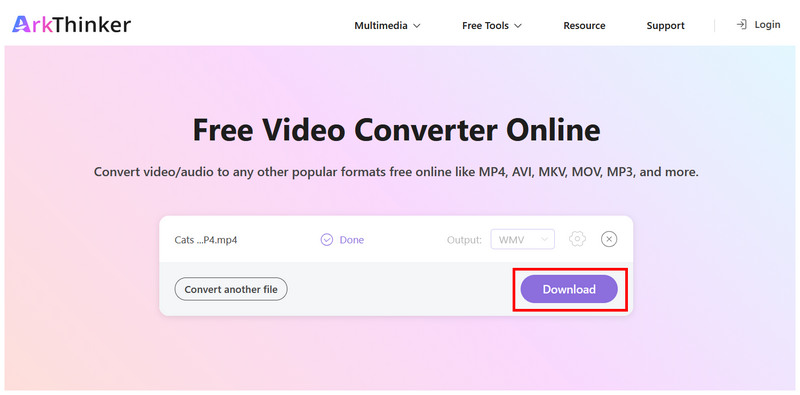
وأخيرا، انقر فوق تحميل لحفظ فيديو WMV على جهاز الكمبيوتر الخاص بك.
من بين الخيارات الموجودة في هذه القائمة، فإن تنوع أداة ArkThinker عبر الإنترنت يجعلها حلاً موصى به لكل من المبتدئين والمستخدمين ذوي الخبرة.
حوّل ملفات MP4 إلى WMV باستخدام VLC
أفضل استخدام لـ تحويل صيغ الفيديو مباشرة داخل مشغل الفيديو.
إذا كنت تستخدم جهاز كمبيوتر يعمل بنظام ويندوز أو ماك أو إس، فمن المرجح أنك تستخدم أحد أشهر مشغلات الوسائط الخارجية، وهو مشغل VLC Media Player. في هذه الحالة، يمكنك بسهولة استخدام البرنامج كمحول مجاني من صيغة MP4 إلى WMV بفضل ميزة التحويل/الحفظ.
لسوء الحظ، فإن ميزة تحويل صيغ الفيديو المتقدمة في برنامج VLC صعبة الاستخدام نوعًا ما لأنها غير مُعلَن عنها في البرنامج. تُعتبر هذه الميزة إضافية ولا يتم الترويج لها بشكل صريح للمستخدمين.
لسد هذه الفجوة، قدمنا دليلاً سريعاً حول استخدام ميزة التحويل/الحفظ في مشغل الوسائط VLC.
الخصائص الرئيسية:
- • مزود بميزة تحويل/حفظ حصرية لتحويل الفيديو والصوت.
- • دعم واسع النطاق للإدخال والإخراج والتحويل.
- • برامج مجانية مفتوحة المصدر لأنظمة ويندوز، وماك أو إس، ولينكس، والهواتف المحمولة.
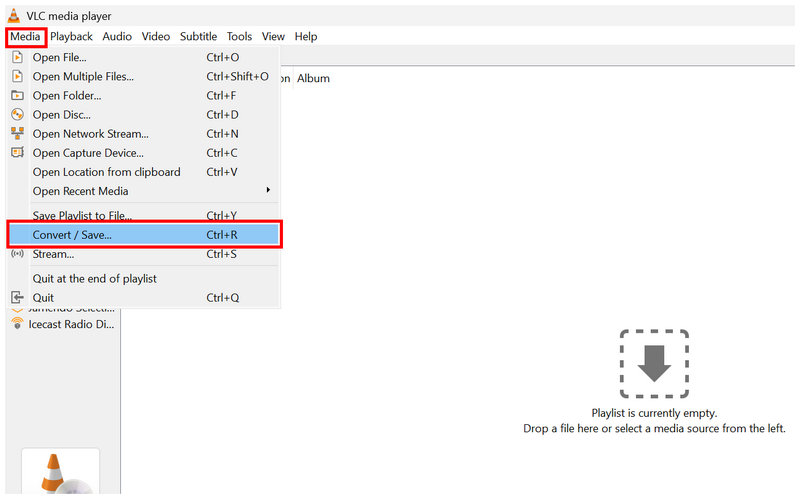
افتح برنامج VLC Media Player وحدد الوسائط > تحويل/حفظ.
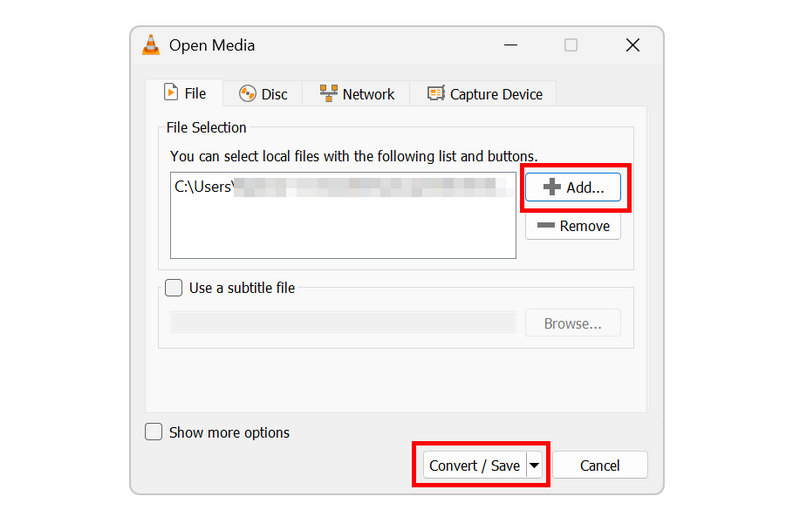
في قائمة فتح الوسائط، حدد يضيف لاستيراد ملف MP4. ثم انقر على تحويل/حفظ للمتابعة.
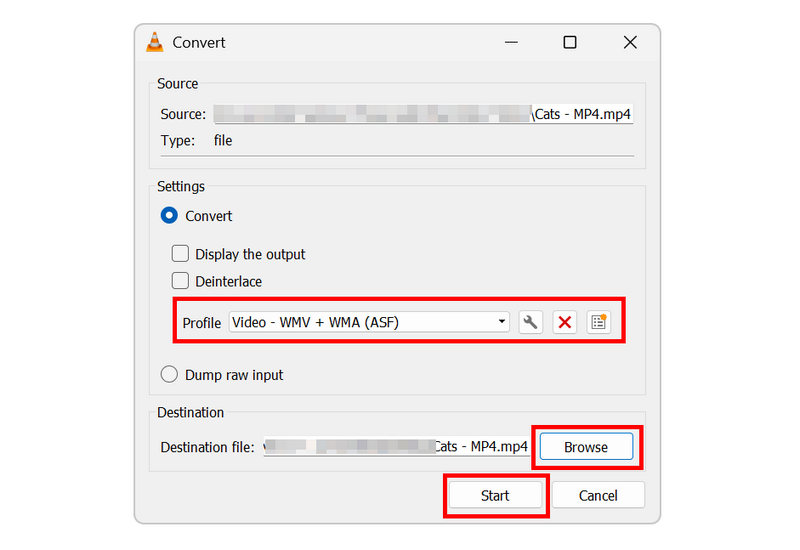
في قائمة التحويل، اضبط حساب تعريفي ل فيديو - WMV + WMA (ASF)لأن هذا الملف الشخصي يستخدم تنسيق WMV للفيديو. ومع ذلك، إذا كان الملف الشخصي يحمل علامة فيديو لنظام التشغيل ويندوز إذا كان متاحاً، فاختره.
بعد تحديد ملف تعريف التحويل، حدد تصفح لاختيار ملف الوجهة لفيديو WMV الذي تريد تحويله. بمجرد الانتهاء، انقر يبدأ لبدء عملية التحويل.
على الرغم من أن الأمر يتطلب بضع خطوات، إلا أن ميزة التحويل/الحفظ في برنامج VLC Media Player تُناسب المستخدمين ذوي الخبرة المتوسطة أكثر من المبتدئين. ومع ذلك، سيساعدك دليلنا على البدء باستخدام البرنامج.
تحويل ملفات MP4 إلى WMV باستخدام FFmpeg
أفضل استخدام له: تحويل التنسيقات باستخدام الأوامر للممارسين ذوي الخبرة في مجال الوسائط المتعددة.
وأخيرًا، برنامج FFmpeg، وهو خيارنا الثالث، مصمم خصيصًا للمستخدمين ذوي الخبرة ومن لديهم خلفية في البرمجة النصية وأدوات سطر الأوامر. لذا، يُعد هذا البرنامج خيارًا جيدًا لتحويل ملفات MP4 إلى WMV على أنظمة OSX وWindows وحتى Linux.
لسوء الحظ، يعاني مُلحق FFmpeg من عيب رئيسي في سهولة الاستخدام: فهو يفتقر إلى واجهة مستخدم رسومية. مع ذلك، إذا كنت تمتلك المعرفة الكافية لاستخدامه، فإن هذا الخيار يُعدّ الأداة الأكثر كفاءة لتحويل الصيغ على جميع المنصات.
الخصائص الرئيسية:
- • أداة تحرير الوسائط المتعددة القائمة على سطر الأوامر 100%.
- • يدعم تحرير برامج الترميز، ومعدل البت، والدقة، ومعدل الإطارات، والصوت.
- • أكثر كفاءة من VLC و ArkThinker Online في التحويل.
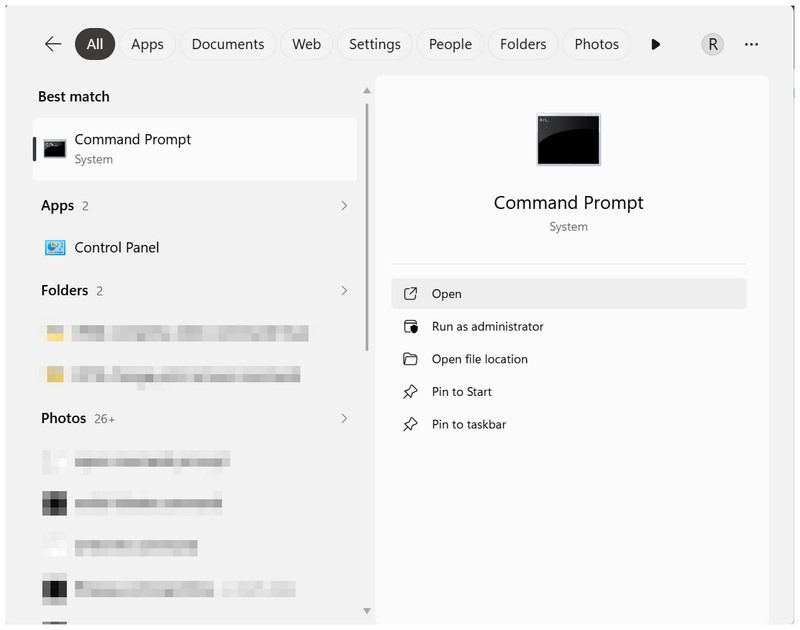
افتح برنامج الطرفية على جهاز الكمبيوتر الخاص بك. موجه الأمر على نظام التشغيل ويندوز أو صالة على نظام macOS.
في تطبيق الطرفية، انسخ والصق النص البرمجي: ffmpeg -i input.mp4 -c:v wmv2 -c:a wmav2 output.wmv.
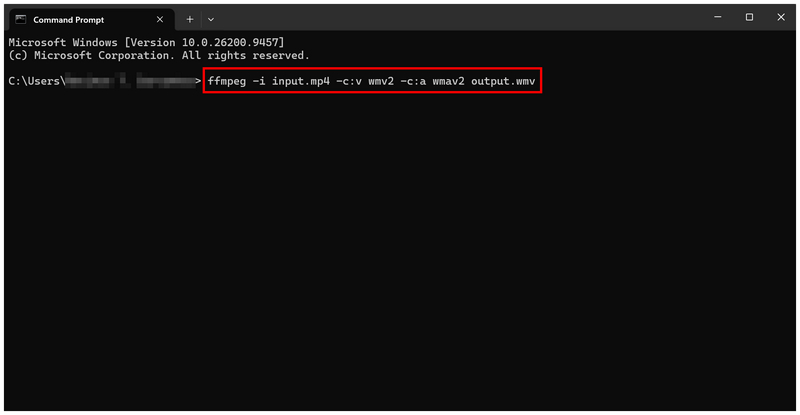
ثم أعد كتابة "input.mp4" و "output.wmv"الأوامر". حدد اسم ملف MP4 الذي تريد تحويله كمدخل، وحدد اسم ملف WMV الذي تريد إعطاءه كمخرج.
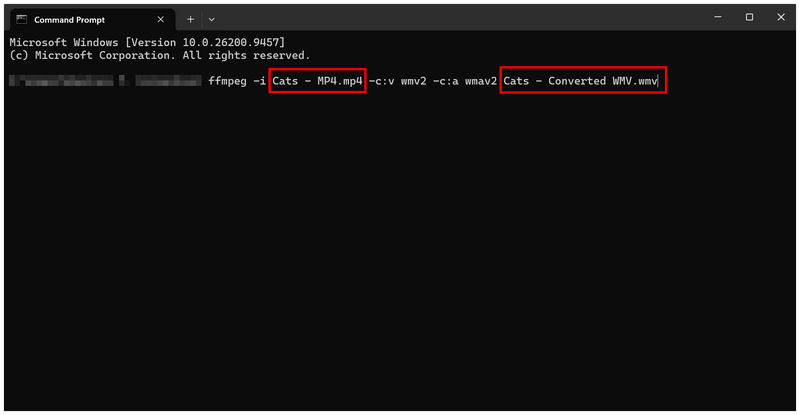
إذا لم تكن لديك خبرة في استخدام البرامج النصية وأوامر سطر الأوامر، فننصحك بشدة بتجنب استخدام FFmpeg لتحويل تنسيقات الوسائط المتعددة الأساسية. قد تؤثر الأوامر الخاطئة ليس فقط على ملف الفيديو الخاص بك، بل على جهاز الكمبيوتر بأكمله.
الجزء 3. الأسئلة الشائعة حول تحويل ملفات MP4 إلى WMV
هل صيغة MP4 متوافقة مع جميع الأنظمة؟
نعم، صحيح. يمكن تشغيل صيغة MP4 على معظم الأجهزة والأنظمة الأساسية. وهي الصيغة القياسية لمشغلات الفيديو الحديثة.
ما هي استخدامات فيديوهات WMV الخاصة بي؟
تُعد ملفات WMV مثالية لأجهزة الكمبيوتر التي تعمل بنظام ويندوز، وخاصة القديمة منها. كما أنها خيار جيد للمستخدمين الذين يرغبون في الحصول على مقاطع فيديو مضغوطة للغاية.
هل مقاطع الفيديو بصيغة WMV مضغوطة؟
نعم، إنها كذلك. ملفات WMV صغيرة جدًا. يتم ضغطها بكفاءة لتوفير المساحة.
ما هو أفضل تنسيق لتحويل ملفات MP4؟
يعتمد الأمر على أولوياتك. بالنسبة لحجم ملف صغير، يُعدّ WMV خيارًا جيدًا لأجهزة الكمبيوتر التي تعمل بنظام ويندوز. أما بالنسبة لتنسيق متعدد الاستخدامات، فقد يكون MKV أفضل.
هل ملفات WMV ذات جودة عالية؟
لا، ملفات WMV تتمتع بجودة فيديو قياسية. يتم التضحية بالجودة مقابل حجم ملف صغير للغاية.
خاتمة
والآن بعد أن قدمنا أفضل الخطوات والبرامج لـ تحويل ملفات MP4 إلى WMVيمكنك جعل ملفات الفيديو الخاصة بك أكثر توافقًا مع أجهزة الكمبيوتر القديمة. بالإضافة إلى ذلك، نوصي باستخدام أدوات تحويل WMV لتوفير مساحة التخزين، حيث أن ملفات WMV أصغر حجمًا من ملفات MP4. للبدء بتحويل الصيغ، تأكد من استخدام برنامج ArkThinker المجاني لتحويل الفيديو عبر الإنترنت.
ما رأيك في هذا المنصب؟ انقر لتقييم هذه المشاركة.
ممتاز
تقييم: 4.9 / 5 (على أساس 618 الأصوات)


