


طريقتان لتحويل ملفات WebM إلى GIF: أفضل الاستخدامات، والمزايا، والعيوب
فيما يتعلق بالفيديوهات والمحتوى الرقمي لصفحات الويب، فقد تفوقت صيغة WebM على صيغ الوسائط الأخرى نظرًا لكونها مُحسّنة بالكامل ومُطوّرة خصيصًا للبث المباشر من قِبل جوجل. مع ذلك، لا تُعدّ ملفات WebM سهلة المشاركة على منصات المراسلة أو في أقسام التعليقات على مواقع التواصل الاجتماعي. في هذه الحالة، تُفضّل الصيغ الأقصر، مثل صور GIF المتحركة. سنُقدّم في هذه المقالة برنامجين للوسائط المتعددة يُمكنك استخدامهما للتعلم. كيفية تحويل ملف WebM إلى GIFمما يجعل مشاركة مقاطع الفيديو القصيرة عبر الإنترنت أسهل خارج المواقع الإلكترونية.
- قائمة الدليل
- الطريقة الأولى: تحويل ملفات WebM إلى صور GIF بمعدل إطارات عالٍ باستخدام برنامج ArkThinker Video Converter Ultimate
- الطريقة الثانية: تحويل مقاطع WebM إلى صور GIF عبر الإنترنت باستخدام Ezgif Maker
- الجزء الثالث: نصائح الخبراء حول كيفية تحسين حجم ملف GIF المُحوّل
- الجزء 4. الأسئلة الشائعة حول تحويل ملفات WebM إلى GIF
الطريقة الأولى: تحويل ملفات WebM إلى صور GIF بمعدل إطارات عالٍ باستخدام برنامج ArkThinker Video Converter Ultimate
أفضل استخدام له: تحويل فعال لملف واحد أو مجموعة من مقاطع فيديو WebM إلى صور GIF متحركة.
سنبدأ هذا الدليل بعرض أكثر برامج تحويل WebM إلى GIF استقرارًا لتحويل الوسائط المتعددة محليًا. برنامج ArkThinker Video Converter Ultimateمن بين الخيارين اللذين أعددناهما في هذا الدليل، يعمل هذا البرنامج بشكل أفضل للمستخدمين الذين يفضلون الموثوقية وكفاءة التحويل وسهولة الاستخدام.
سواء كنت تتطلع إلى تحويل فيديو WebM واحد أو تحويل مجموعة صغيرة من ملفات الفيديو، فإن ArkThinker يمكنه التعامل مع هذه العمليات بكفاءة، وذلك بفضل ميزة تسريع وحدة معالجة الرسومات (GPU)، مما يضمن تحويل ملفاتك في وقت قصير جدًا.
إلى جانب تحويل ملفات WebM إلى GIF، يدعم البرنامج أيضًا تحويل ملفات الوسائط لأكثر من 500 صيغة. سواء كنت ترغب في تحويل فيديو أو ملف صوتي إلى صيغة أخرى، أو تحويل ملف فيديو إلى ملف صوتي فقط.
لمعرفة المزيد عن نقاط القوة والقيود في برنامج ArkThinker Video Converter Ultimate، تأكد من تنزيل البرنامج باستخدام الرابط أدناه.
- مصمم خصيصًا كمحول تنسيقات الوسائط المتعددة للصوت والفيديو وغيرها.
- برنامج مُسرّع بواسطة وحدة معالجة الرسومات (GPU) مصمم للتعامل مع ملفات الوسائط الكبيرة أو الضخمة.
- مزود بإعدادات ضبط متقدمة لملفات GIF مثل معدل الإطارات والدقة وإعدادات الألوان والتكرار.
- يدعم أكثر من 500 صيغة وسائط متعددة للتحويل والتحرير والمزيد.
- متوفر عبر منصات متعددة على نظامي التشغيل ويندوز وماك أو إس.
- تتمتع النسخة المجانية منها بميزات محدودة قليلاً.
- الحد الأقصى للوقت المخصص للتحويل هو 5 دقائق لكل ملف عند استخدام النسخة المجانية.
لتسهيل تعلم كيفية تحويل ملفات WebM إلى GIF، تأكد من قراءة دليلنا المكون من ثلاث خطوات أدناه حول استخدام ميزة المحول في البرنامج.
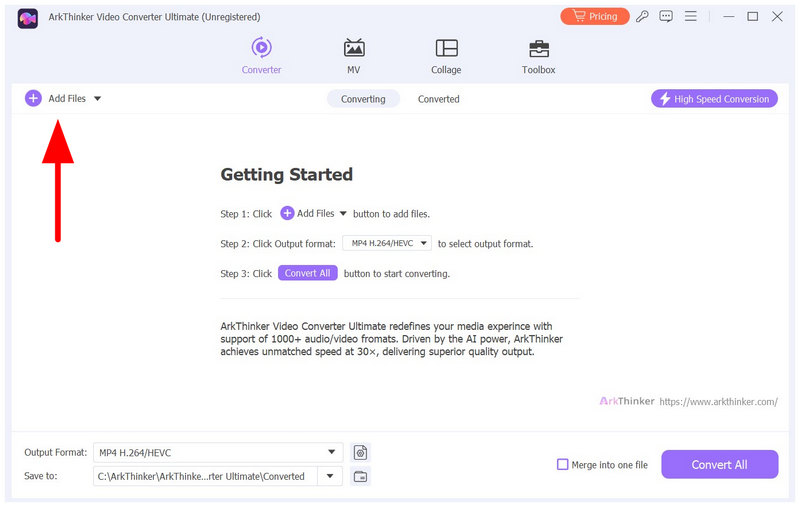
افتح برنامج ArkThinker Video Converter Ultimate وحدد إضافة ملفات في ال محول اضغط على زر Tab لاستيراد ملف WebM المراد تحويله.
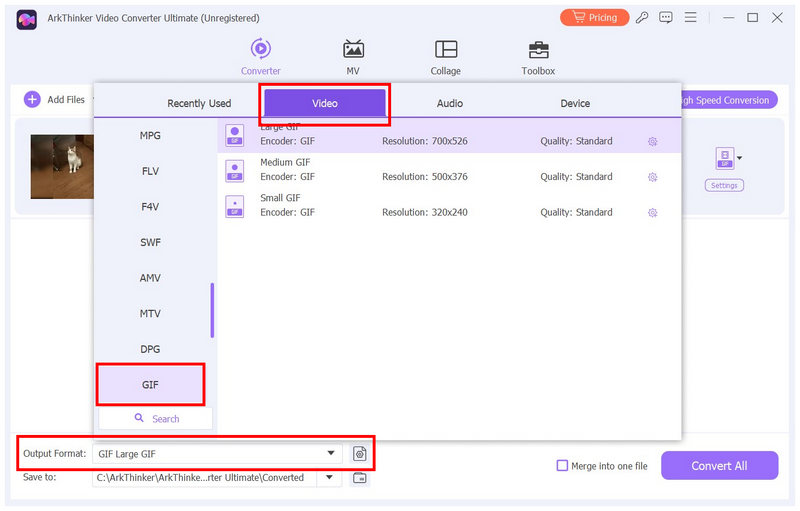
بعد استيراد ملف WebM الخاص بك، حدد تنسيق الإخراج، اذهب إلى فيديوثم انزل لأسفل للعثور على صورة متحركة (GIF). ثم حدد ملف تعريف التحويل الذي تريد استخدامه.
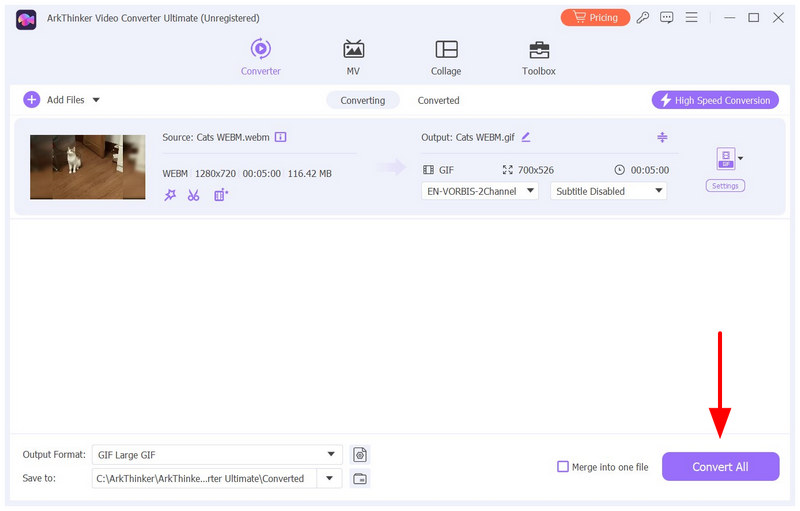
عند اختيار ملف تعريف التحويل المفضل لديك، ستتم إعادة توجيهك إلى علامة تبويب المحول. هناك، حدد تحويل جميع خيار لبدء معالجة فيديو WebM الخاص بك إلى صورة GIF متحركة.
الآن وقد تعلمت الأداة الأكثر موثوقية لتحويل ملفات WebM إلى صور GIF على أجهزة سطح المكتب، نأمل أن يؤدي استخدام برنامج ArkThinker Video Converter Ultimate إلى تحسين كفاءة عملك عشرة أضعاف.
الطريقة الثانية: تحويل مقاطع WebM إلى صور GIF عبر الإنترنت باستخدام Ezgif Maker
أفضل استخدام له: تحويل سريع للصيغة بدون تثبيت أو إعداد.
ننتقل الآن إلى الطريقة التالية، وهي استخدام إحدى الأدوات الأكثر موثوقية لتحويل ملفات WebM إلى صور GIF عبر الإنترنت مجانًا: Ezgif. وكما يوحي اسمه، صُمم هذا البرنامج خصيصًا لإنشاء صور GIF بسهولة، وذلك من خلال تحويل ملفات الفيديو مثل... ويب إم وهي أكثر ميزاته استخداماً.
بالنظر إلى خلفيته، يُعدّ هذا البرنامج من بين البرامج الأسهل استخدامًا في السوق، إذ لا يتطلب تثبيتًا أو إعدادًا. مع ذلك، عليك أيضًا التعامل مع قيوده كونه برنامجًا قائمًا على الويب: حد أقصى لحجم الملف يبلغ 200 ميجابايت لكل عملية تحميل، وإعدادات ليست بديهية تمامًا.
- لا يتطلب استخدام الأداة أي تثبيت.
- أداة عبر الإنترنت مصممة خصيصاً لإنشاء صور GIF.
- وضع تحويل الفيديو إلى صور GIF حصري.
- تصميم موقع إلكتروني ذو مظهر قديم.
- يبلغ الحد الأقصى لحجم الملف 200 ميجابايت لكل فيديو يتم تحميله.
- قد تُربك إعدادات تحرير الصور المتحركة المعقدة المستخدمين الجدد.
لتعلم كيفية استخدام إحدى أشهر أدوات إنشاء صور GIF عبر الإنترنت، تأكد من قراءة دليلنا المكون من ثلاث خطوات حول كيفية استخدامها أدناه.
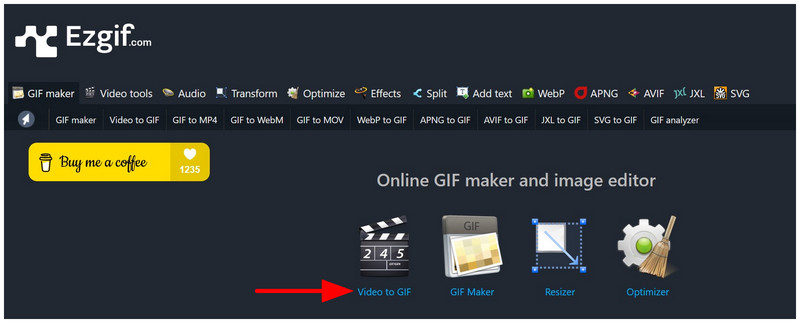
انتقل إلى موقع Ezgif الإلكتروني وحدد فيديو إلى GIF خيار.
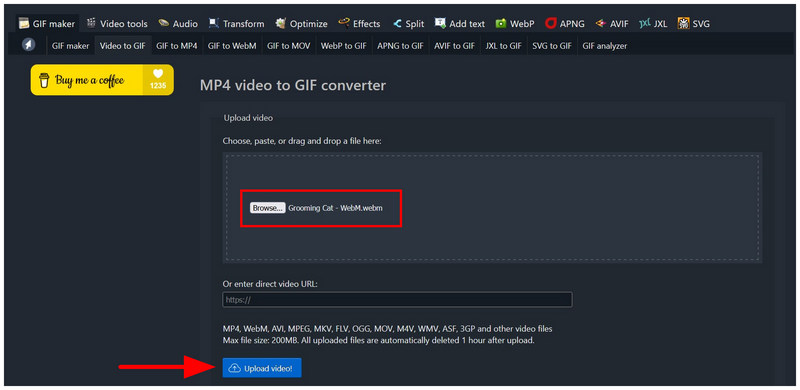
في علامة تبويب تحويل الفيديو إلى GIF، انقر تصفح لفتح ملفاتك، ابحث عن فيديو WebM واستورده. بمجرد تحديده، انقر على رفع فيديوانتظر حتى يتم تحميل الملف.
بمجرد تحميل الفيديو، يمكنك ضبط إعدادات تحرير الصور المتحركة (GIF) في الأداة، بما في ذلك معدل الإطارات، طريقة التشفير، الحجموالمزيد. بعد ذلك، اختر تحويل إلى GIF للبدء في استيراد فيديو WebM إلى تنسيق GIF.
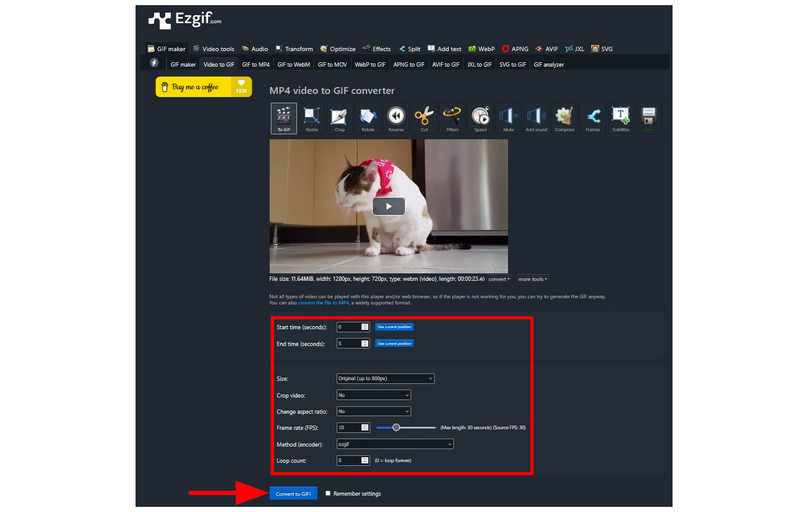
الآن وقد تعلمت كيفية استخدام محول WebM-to-GIF الأكثر موثوقية عبر الإنترنت، نأمل أن تتمكن من التعامل بكفاءة مع عمليات تحويل الفيديو إلى GIF بسرعة مباشرة في متصفحك.
الجزء الثالث: نصائح الخبراء حول كيفية تحسين حجم ملف GIF المُحوّل
اضبط معدل الإطارات على 10-15 إطارًا في الثانية
لضمان تم تحويل الفيديو إلى صورة متحركة GIF لضمان سلاسة التشغيل وعدم وجود تقطعات، يُنصح بضبط معدل الإطارات على النطاق الموصى به من 10 إلى 15 إطارًا في الثانية لملفات GIF المتحركة. سيضمن ضبط معدل الإطارات ضمن هذا النطاق أن يتمكن المشاهدون من فهم المحتوى بوضوح.
استخدم الدقة المناسبة
إلى جانب معدل الإطارات، هناك عامل آخر يؤثر على جودة ملف GIF وهو دقة حفظ الملف المُحوّل من فيديو WebM. لضمان جودة الصورة وسلاسة التشغيل، استخدم دقة 480 بكسل (640×480).
قم بتطبيق خاصية التكرار للحصول على صورة GIF أكثر سلاسة
إذا كنتَ خبيرًا في استخدام صور GIF، يمكنك ضبط الفيديو الخاص بك ليتكرر بسلاسة ويبدو بلا نهاية عند ضبطه بشكل صحيح. مع أن هذا ليس ضروريًا، إلا أن صورة GIF متحركة متكررة بشكل صحيح ستبدو أفضل من مقاطع الفيديو العادية المحولة إلى صور GIF.
الجزء 4. الأسئلة الشائعة حول تحويل ملفات WebM إلى GIF
هل يمكنك تحويل ملفات WebM إلى صور GIF باستخدام FFmpeg؟
نعم، يمكنك ذلك. يمكنك استخدام برامج نصية متقدمة لتعديل تنسيقات ملفات الوسائط باستخدام FFmpeg. مع ذلك، فهو ليس سهل الاستخدام للمبتدئين، وقد يؤدي كتابة التعليمات البرمجية الخاطئة إلى إلحاق الضرر بجهازك.
ما هي استخدامات ملفات WebM؟
تُستخدم ملفات WebM للفيديوهات المُخصصة للبث المباشر عبر الإنترنت. ويُفضل استخدامها كفيديوهات عند تحميلها على مواقع الويب. مع ذلك، لا يدعم WebM عادةً المشاهدة المحلية.
هل استخدام الصور المتحركة بصيغة GIF مفيد؟
نعم، هذا صحيح. ومع ذلك، فإن للصور المتحركة (GIFs) استخدامات محددة. فهي تُستخدم غالبًا في المراسلة أو للتعليق على وسائل التواصل الاجتماعي.
هل استخدام الأدوات عبر الإنترنت لتحويل الصيغ آمن؟
نعم، إنها كذلك. تُعدّ البرامج المستندة إلى الويب موثوقة لتحويل الصيغ الأساسية. مع ذلك، يُثير أمانها قلقًا شائعًا نظرًا لضرورة تحميل الملفات إلى خوادمها كجزء من العملية.
هل ينبغي عليّ استخدام أدوات سطح المكتب للتحويل الجماعي؟
نعم، ينبغي عليك ذلك. تُعدّ أدوات سطح المكتب أفضل لتحويل البيانات بكميات كبيرة لأنها تتيح لك استخدام كامل موارد جهاز الكمبيوتر. وهذا أمر بالغ الأهمية، إذ يتطلب تحويل البيانات بكميات كبيرة موارد كبيرة ليعمل بكفاءة.
خاتمة
مع وجود اثنين من أشهر برامج تحويل الملفات المكتبية والإنترنتية، سيساعدك الدليل الذي قدمناه في هذه المقالة على التعلم كيفية تحويل ملفات WebM إلى GIFنأمل أن تتمكن الآن من إدارة فيديوهات WebM بسهولة عن طريق تحويلها إلى صيغة يسهل مشاركتها عبر تطبيقات المراسلة وتعليقات مواقع التواصل الاجتماعي. من بين الطرق المذكورة في هذه القائمة، نوصي بشدة باستخدام برنامج ArkThinker Video Converter Ultimate لكفاءته وسهولة استخدامه وأدائه المتميز. تأكد من تحميل البرنامج لتسهيل إدارة ملفات الوسائط الخاصة بك.
ما رأيك في هذا المنصب؟ انقر لتقييم هذه المشاركة.
ممتاز
تقييم: 4.9 / 5 (على أساس 492 الأصوات)


