


أفضل 5 برامج لتحويل ملفات WebM إلى MP3 لأنظمة ويندوز وماك أو إس والهواتف المحمولة
يُعدّ تحويل مقاطع الفيديو إلى ملفات صوتية من أكثر الطرق فعالية لتوفير مساحة التخزين، خاصةً إذا كنت ترغب فقط في استخدام المسار الصوتي للمقطع. يُستخدم هذا غالبًا في مشاريع التحرير أو من قِبل المستخدمين الذين يرغبون في تحويل مقاطع الفيديو عبر الإنترنت إلى ملفات صوتية للاستخدام الشخصي. وبما أن مقاطع فيديو WebM من أكثر الصيغ شيوعًا لمقاطع الفيديو عبر الإنترنت، ستُقدّم هذه المقالة لقرائنا دليلًا مُفصّلًا حول كيفية استخراج المسارات الصوتية عن طريق التحويل. تحويل ملفات WebM إلى MP3ستتناول هذه المقالة خمس طرق لتحويل الملفات مباشرةً إلى صيغة MP3. ولتقديم مراجعة موضوعية، استعرضنا البرامج التي اخترناها، مُسلطين الضوء على أبرز مزاياها وعيوبها، بالإضافة إلى شرحٍ لكيفية استخدام ميزات التحويل فيها.

- قائمة الدليل
- الطريقة الأولى: سريعة ومجانية - استخدم محول الإنترنت CloudConvert (بدون تثبيت)
- الطريقة الثانية: الأفضل للكميات الكبيرة والجودة العالية - استخدم برنامج ArkThinker Video Converter Ultimate (برنامج تحويل مخصص لأجهزة الكمبيوتر المكتبية)
- الطريقة الثالثة: مجانية تمامًا وتعمل دون اتصال بالإنترنت - استخدم مشغل الوسائط VLC (متعدد المنصات)
- الطريقة الرابعة: حل مدمج في نظام ويندوز - استخدام مشغل وسائط ويندوز (نسخة من الأقراص المضغوطة القديمة)
- الطريقة الخامسة: التحويل عبر الهاتف المحمول - كيفية تحويل ملفات WMA إلى MP3 على نظامي Android و iOS باستخدام برنامج AiseeSoft AllVidConverter
- الجزء السادس: دليل الصوت الاحترافي: كيفية الحفاظ على أعلى جودة صوت عند التحويل
- الجزء 7. الأسئلة الشائعة حول تحويل ملفات WebM إلى MP3
| محول WebM إلى MP3 | أفضل استخدام لـ | مطلوب الإنترنت | تحويل الدفعة | جودة الصوت | التسعير |
| CloudConvert | التحويلات لمرة واحدة. | نعم | نعم | 256 كيلو بايت في الثانية | مجاني – $18.00 |
| برنامج ArkThinker Video Converter Ultimate | تحويل سريع لمجموعة صغيرة أو مكتبة من الملفات. | لا | نعم | جودة بدون فقدان 320 كيلوبت في الثانية | مجاني – $31.20 |
| مشغل الوسائط في إل سي | عمليات تحويل لمرة واحدة عبر أجهزة الكمبيوتر المكتبية. | لا | لا | 320 كيلوبت في الثانية | مجاني (مفتوح المصدر) |
| ويندوز ميديا بلاير | رقمنة الوسائط المادية من الأقراص المدمجة. | لا | لا | 320 كيلوبت في الثانية بدون فقدان جودة | مجاني (مدمج) |
| برنامج AiseeSoft AllVidConverter | تحويل الصيغ عبر الهاتف المحمول. | لا | نعم | 128 كيلوبت في الثانية 256 كيلوبت في الثانية 320 كيلوبت في الثانية | مجاني – $19.99 |
الطريقة الأولى: سريعة ومجانية - استخدم محول الإنترنت CloudConvert (بدون تثبيت)
الطريقة الأولى التي سنناقشها في هذه المقالة هي الطريقة الأكثر موثوقية عبر الإنترنت ويب إم محول ملفات MP3 باستخدام أداة CloudConvert عبر الإنترنت. ولأنه برنامج يعمل عبر الإنترنت، فإن هذا البرنامج لا يتطلب سوى إعداد بسيط، فكل ما عليك فعله هو زيارة موقعهم الإلكتروني وتعديل الصيغ. كما أنه لا يحتاج إلى تثبيت على الإطلاق.
من بين الخيارات المتاحة في هذه القائمة، يُعد هذا البرنامج خيارًا ممتازًا للمبتدئين ومستخدمي الوسائط المتعددة العاديين. فضلًا عن أنه لا يتطلب أي إعداد أو تثبيت. مع ذلك، يعاني البرنامج من قيود شديدة عند الاستخدام المنتظم، إذ يفرض حدًا أقصى لحجم الملفات المرفوعة، بالإضافة إلى حدود يومية للمعالجة عند استخدام النسخة المجانية فقط.
لمعرفة كيفية استخدام CloudConvert كمحول الويب المفضل لديك، تأكد من قراءة مزاياه وعيوبه أدناه، وتابع قراءة دليلنا حول كيفية استخدام البرنامج.
- يمكن الوصول إليه عبر أجهزة الكمبيوتر المكتبية والأجهزة المحمولة.
- لا يتطلب أي إعداد أو تثبيت.
- مصمم خصيصًا للمبتدئين.
- حجم الملف المرفوع محدود.
- حدود التحميل اليومية.
- يجب على المستخدمين دفع ثمن النسخة المميزة لإزالة قيود التحميل.
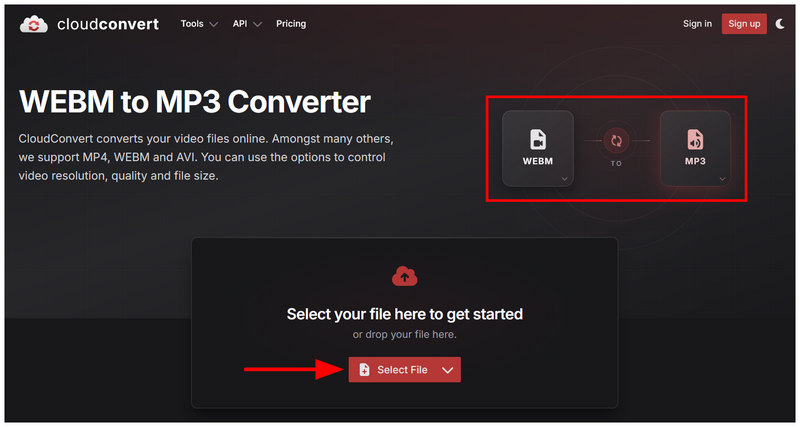
انتقل إلى موقع CloudConvert الإلكتروني وقم بتعيين تنسيقات المحول إلى تحويل ملفات WebM إلى MP3. ثم انقر على حدد ملف لاستيراد فيديو WebM الخاص بك.
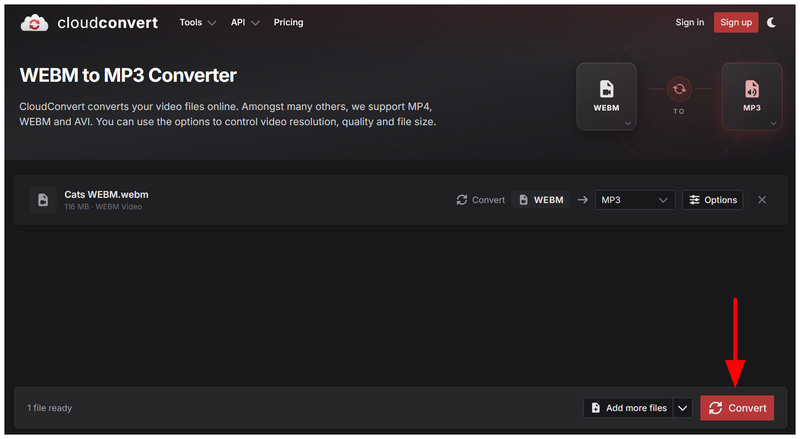
بعد تحميل ملف WebM الخاص بك، حدد يتحول لبدء العملية.
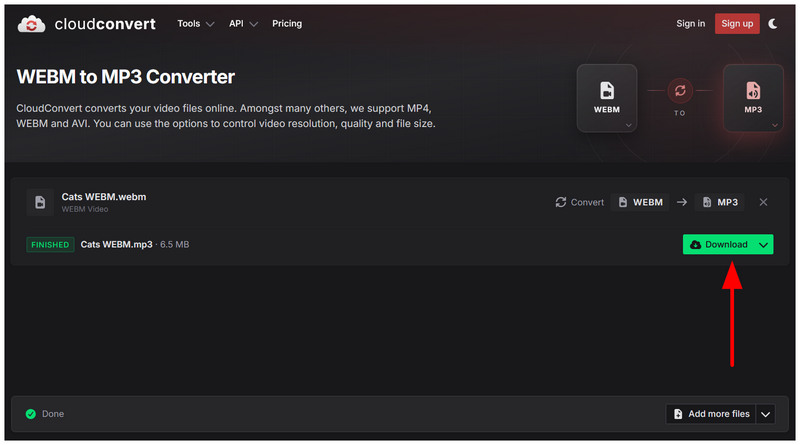
بعد تحويل ملف WebM الخاص بك، حدد تحميل لحفظ ملف MP3 المحول على جهاز الكمبيوتر الخاص بك.
بعد أن ناقشنا كيفية استخدام CloudConvert لتحويل ملفات WebM إلى MP3، نأمل أن تتمكن من استخدام هذه المقالة كأحد حلولك السريعة لتحويل التنسيقات.
الطريقة الثانية: الأفضل للكميات الكبيرة والجودة العالية - استخدم برنامج ArkThinker Video Converter Ultimate (برنامج تحويل مخصص لأجهزة الكمبيوتر المكتبية)
في الخيار الثاني لهذه المقالة، سنناقش الأداة الأكثر موثوقية على سطح المكتب إذا كنت تبحث عن محول فيديو إلى صوت فعال من WebM إلى MP3. هذه الأداة هي... برنامج ArkThinker Video Converter Ultimate.
كما يوحي اسمه، صُمم هذا البرنامج خصيصًا لتحويل صيغ الوسائط المتعددة، مما يجعله حلاً مثاليًا لمعالجة الفيديو إلى صوت. وبفضل خبرته كأداة للوسائط المتعددة، يدعم البرنامج أكثر من 500 صيغة وسائط، بما في ذلك WebM وMP3 كصيغة إدخال أو إخراج.
ولجعل البرنامج سهل الاستخدام، تم تحسين واجهته لتكون كذلك. أما فيما يتعلق بالأداء، فإن نظام تسريع وحدة معالجة الرسومات (GPU) يجعله متوافقًا للغاية مع معالجة تحويل الصيغ بكفاءة عالية.
للحصول على دليل شامل حول استخدام البرنامج، تأكد من قراءة مزاياه وعيوبه أدناه. كما يُرجى الاطلاع على دليلنا المكون من ثلاث خطوات حول استخدام الأداة أدناه.
- أداء التحويل المُسرّع بواسطة وحدة معالجة الرسومات.
- مُحسَّن للغاية لعمليات التحويل الدفعي.
- أداء مستقر وموثوق به لأنه يعتمد على أجهزة سطح المكتب.
- يوجد حد زمني للتحويل لمدة 5 دقائق في النسخة المجانية.
- تتطلب الميزات المتقدمة الأخرى النسخة المميزة.
قبل الانتقال إلى البرنامج التعليمي، تأكد من تنزيل البرنامج أولاً لتسهيل عملية المتابعة.
افتح برنامج ArkThinker Video Converter Ultimate وحدد إضافة ملفات زر في علامة تبويب المحول لإضافة فيديو WebM الخاص بك.
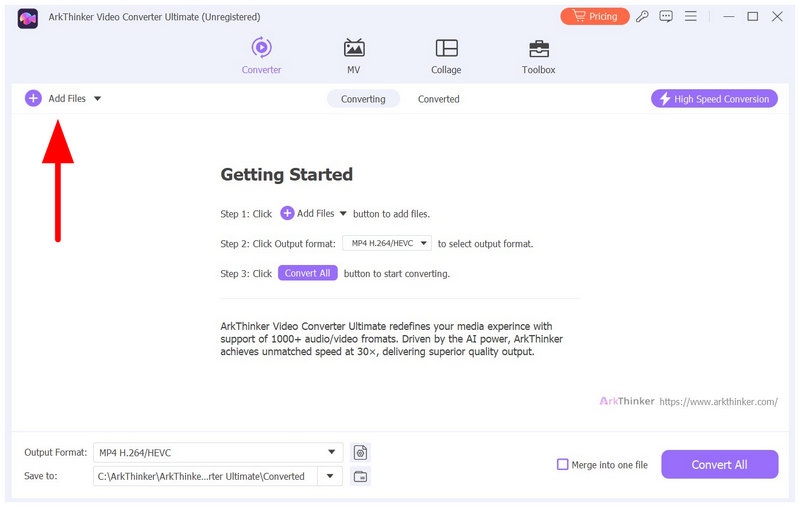
ثم حدد تنسيق الإخراج بمجرد تحميل ملف WebM الخاص بك. ثم انتقل إلى صوتي، يختار MP3واختر ما ترغب به ملف تعريف التحويل.
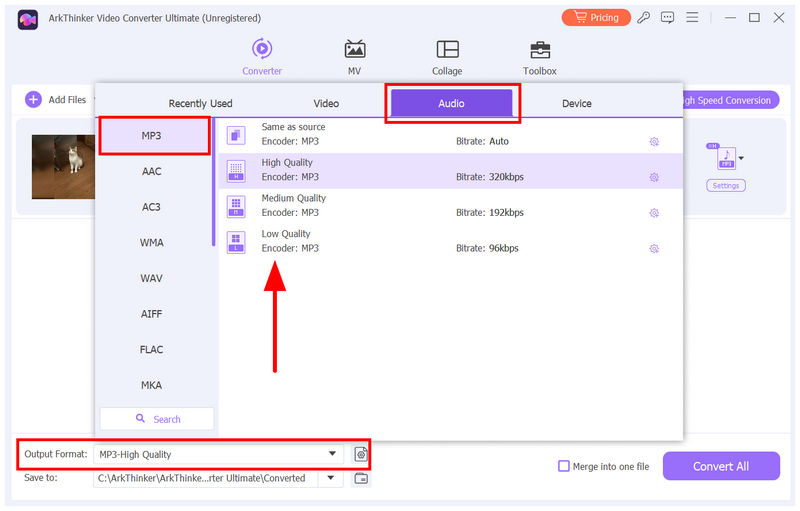
وأخيرًا، بعد ضبط إعدادات تنسيق الإخراج، ما عليك سوى تحديد تحويل جميع لبدء عملية تحويل تنسيق الفيديو إلى تنسيق الصوت.
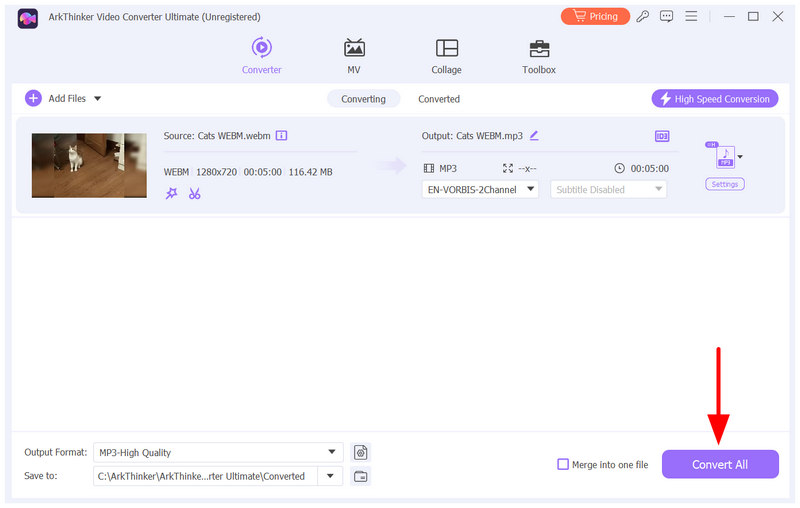
من بين الطرق المذكورة في هذه المقالة، يقدم برنامج ArkThinker Video Converter Ultimate التوازن المثالي عندما يتعلق الأمر بالميزات وسهولة الاستخدام وإمكانية الوصول.
الطريقة الثالثة: مجانية تمامًا وتعمل دون اتصال بالإنترنت - استخدم مشغل الوسائط VLC (متعدد المنصات)
يُعدّ برنامج VLC Media Player برنامجًا شائعًا لتشغيل الوسائط المتعددة على مختلف أنظمة التشغيل، وهو ما قد لا يعرفه الكثيرون. لكن ما لا يعرفه المستخدمون هو أن هذا البرنامج يعمل أيضًا كحلٍّ فعّال لتحويل الصيغ الأساسية.
باستخدام علامة تبويب الوسائط في برنامج VLC، يصبح التحويل الأساسي للصوت إلى صوت ممكنًا، مثل: OGG إلى MP3 أو حتى تحويل الفيديو إلى صوت باستخدام WebM إلى MP3. على الرغم من أن صيغ الإخراج محدودة، إلا أن البرنامج يوفر لحسن الحظ خيار MP3، مما يجعله خيارًا مناسبًا لتحويل الفيديو إلى صوت.
- أداة تحويل مدمجة للصوت والفيديو.
- مشغل وسائط متعددة موثوق.
- يتوفر التطبيق على منصات متعددة لأنظمة التشغيل Windows و macOS و Android و iOS.
- تنسيقات إخراج الصوت والفيديو محدودة.
- يُعد خيار تحويل التنسيق ميزة إضافية فقط.
- أداء تحويل التنسيق دون المستوى المطلوب.
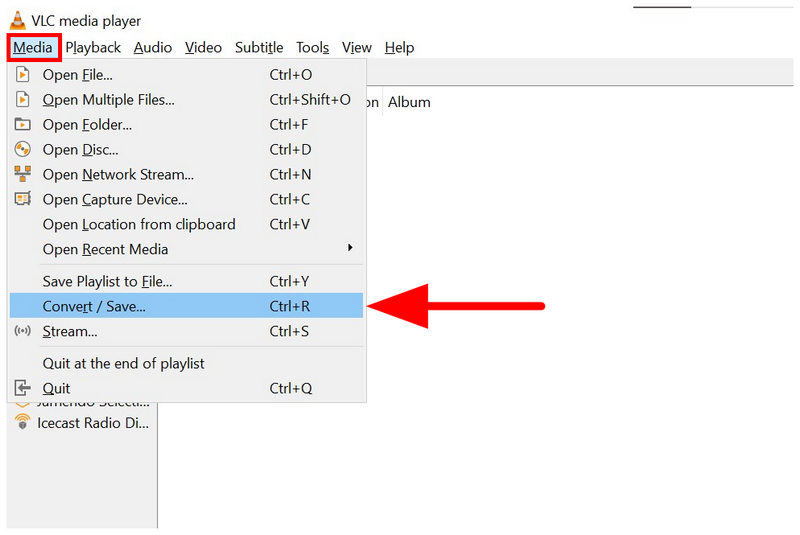
افتح برنامج VLC Media Player وحدد وسائط، ثم اختر تحويل/حفظ في القائمة.
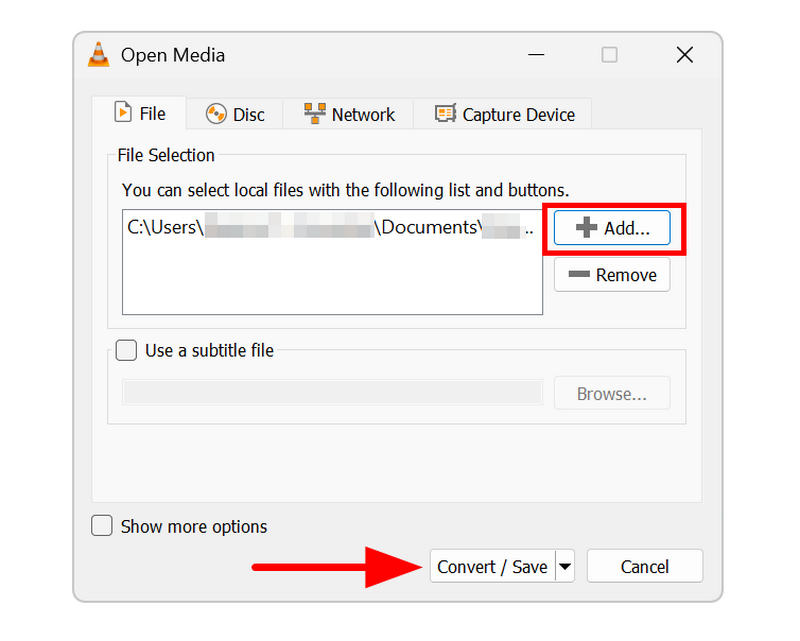
في قائمة فتح الوسائط، حدد يضيف ثم انتقل إلى ملفاتك لتحميل ملف WebM. بعد الإضافة، حدد تحويل/حفظ.
في قائمة التحويل، انقر على حساب تعريفي وحدد الصوت - MP3 الخيار. ثم حدد تصفح في خيار الوجهة، حدد مكان حفظ ملف MP3 المُحوّل. انقر يبدأ لبدء عملية تحويل ملفات WebM إلى MP3.
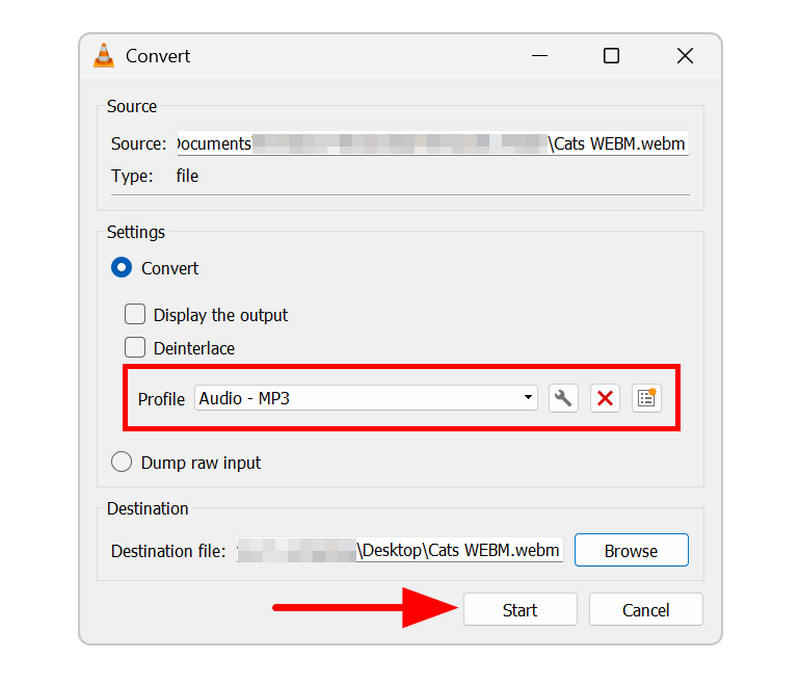
على الرغم من أن برنامج VLC يحتوي على ميزة تحويل الصيغ، إلا أنه لا يُنصح باستخدامه كحلٍّ دائم. فهو في الأساس مشغل وسائط متعددة، وخيار التحويل فيه مجرد إضافة. استخدمه فقط في حالات استثنائية أو عرضية.
الطريقة الرابعة: حل مدمج في نظام ويندوز - استخدام مشغل وسائط ويندوز (نسخة من الأقراص المضغوطة القديمة)
الطريقة الرابعة التي سنسلط الضوء عليها في هذه المقالة هي استخدام أداة نسخ الأقراص المضغوطة في برنامج Windows Media Player. على الرغم من أن هذا الخيار ليس حلاً مباشراً لملفات WebM، MP3لا تزال هذه طريقة مفيدة لتحويل محتوى الوسائط المادية إلى ملفات رقمية.
لكن البرنامج لن يفي بالغرض إذا كنت ترغب في استخدامه لتحويل الفيديو إلى صوت. يُنصح باستخدامه فقط إذا كنت تبحث عن حل مناسب لتحويل الوسائط المادية إلى صيغة صوتية رقمية.
- أداة مدمجة لأجهزة الكمبيوتر التي تعمل بنظام ويندوز.
- مزود بوظيفة نسخ الأقراص المدمجة للوسائط المادية المحملة.
- مُحسَّن أصلاً لأجهزة الكمبيوتر التي تعمل بنظام ويندوز.
- لا يمكنه تحويل الملفات إلا من وسائط الأقراص المضغوطة.
- لا يدعم تحويل الملفات الرقمية.
- خيارات تشغيل الوسائط المتعددة الأساسية.
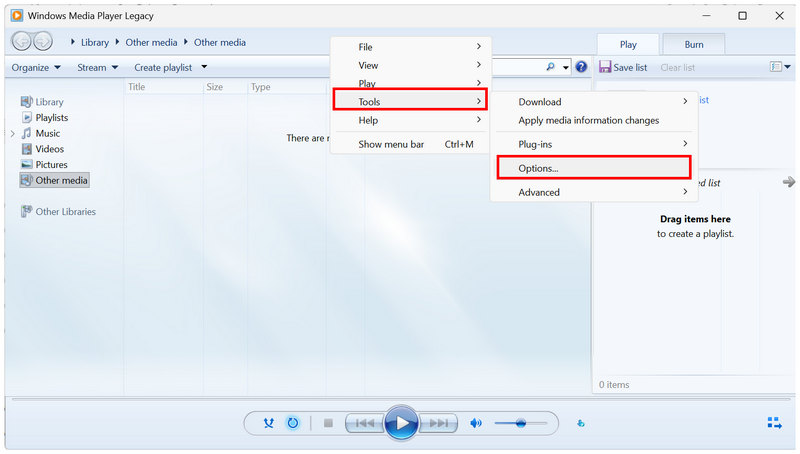
افتح برنامج Windows Media Player، ثم انقر بزر الماوس الأيمن على أي جزء من قائمة البرنامج. بعد ذلك، مرر مؤشر الماوس فوق أدوات وحدد خيارات.
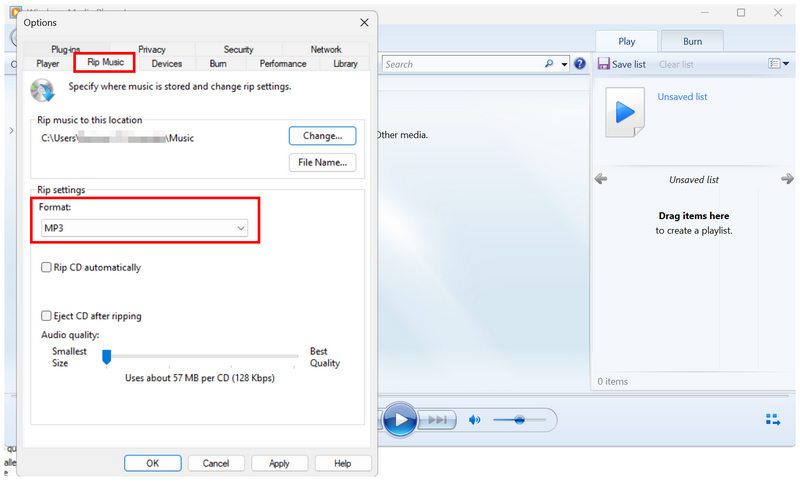
في قائمة الخيارات، انتقل إلى الموسيقى شقا علامة التبويب. ثم تحقق مما إذا كان تم ضبط التنسيق على MP3.
بعد ضبط إعدادات نسخ الأقراص المضغوطة، قم بتحميل القرص المضغوط في جهاز الكمبيوتر. ثم حدد القرص المحمّل في البرنامج للوصول إليه. وأخيرًا، انقر على نسخ القرص المضغوط للبدء بتحويل محتوى القرص المضغوط إلى ملفات MP3.
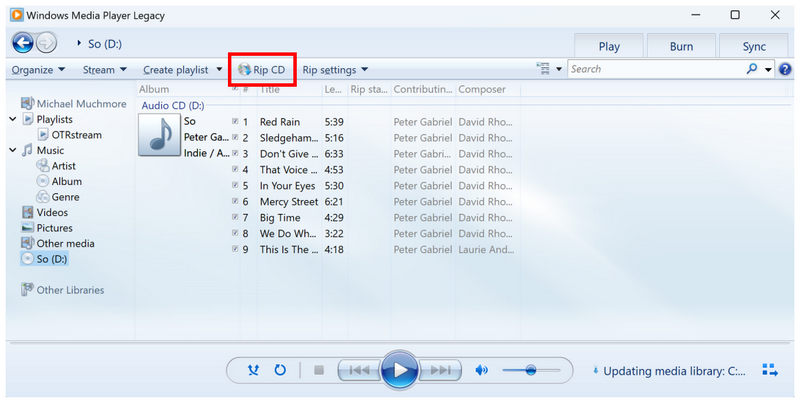
لسوء الحظ، لا يمكن استخدام البرنامج للوصول إلى ملفات WebM لأنه لا يحتوي على برامج الترميز المطلوبة لفتح تنسيقات الفيديو هذه.
الطريقة الخامسة: التحويل عبر الهاتف المحمول - كيفية تحويل ملفات WMA إلى MP3 على نظامي Android و iOS باستخدام برنامج AiseeSoft AllVidConverter
وأخيرًا، سننتقل الآن إلى أحد أكثر برامج تحويل صيغ الوسائط موثوقيةً للأجهزة المحمولة، وهو برنامج AiseeSoft AllVidConverter. إذا كنت ترغب في تحقيق أقصى قدر من سهولة الحمل، فإن استخدام هذا التطبيق هو الخيار الأمثل لتحويل صيغ الوسائط المتعددة.
مع ذلك، عليك التعامل مع سلبيات استخدام البرامج المجانية للهواتف المحمولة. فالبرنامج مليء بالإعلانات، ويعاني من مخاطر تتعلق بالخصوصية، إذ يتطلب منك تحميل ملفات الوسائط الخاصة بك إلى خادمهم لإتمام عملية التحويل.
- متوفر لأجهزة أندرويد و iOS.
- مصمم كمحول تنسيق للأجهزة المحمولة.
- يدعم التحويل إلى تنسيقات الفيديو والصوت.
- استهلاك عالٍ للطاقة من البطارية.
- يعاني من كثرة الإعلانات داخل التطبيق.
- مخاطر الخصوصية السحابية حيث يتم تحميل الملفات المراد تحويلها إلى خوادمهم.
افتح برنامج AllVidConverter وحدد إضافة ملفات الوسائط لاستيراد ملف WebM الذي تريد تحويله.
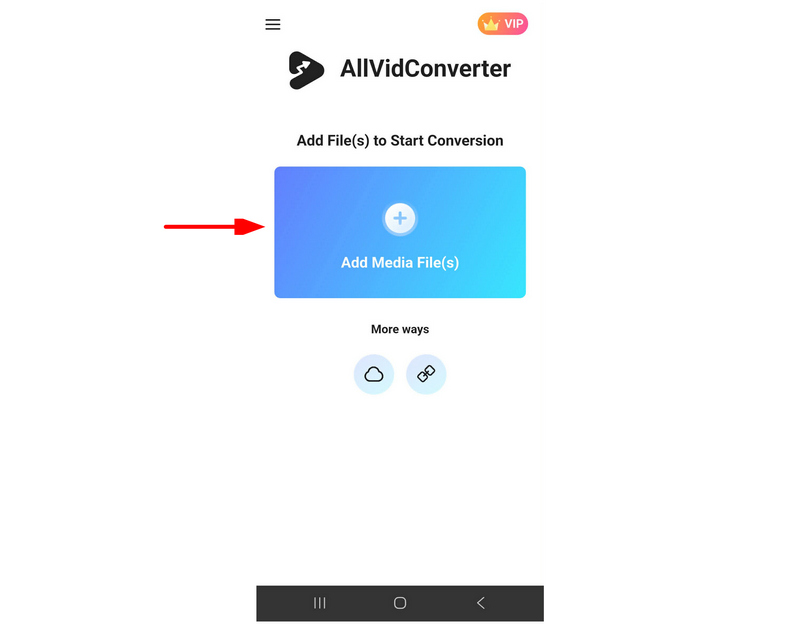
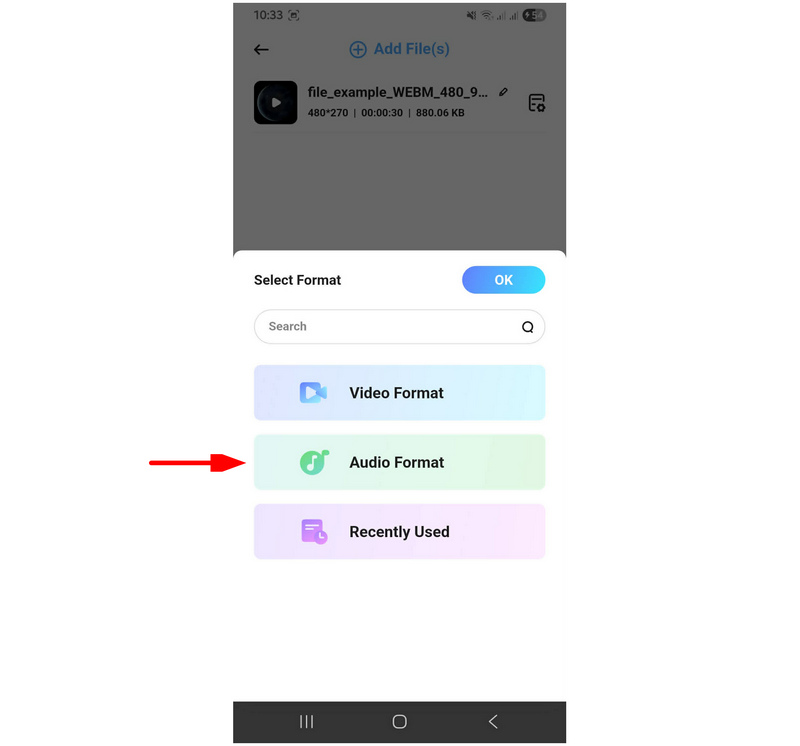
بعد تحميل ملف WebM، حدد التنسيق الذي تريد تحويل ملف الوسائط إليه. في هذه الحالة، حدد صيغة صوتية.
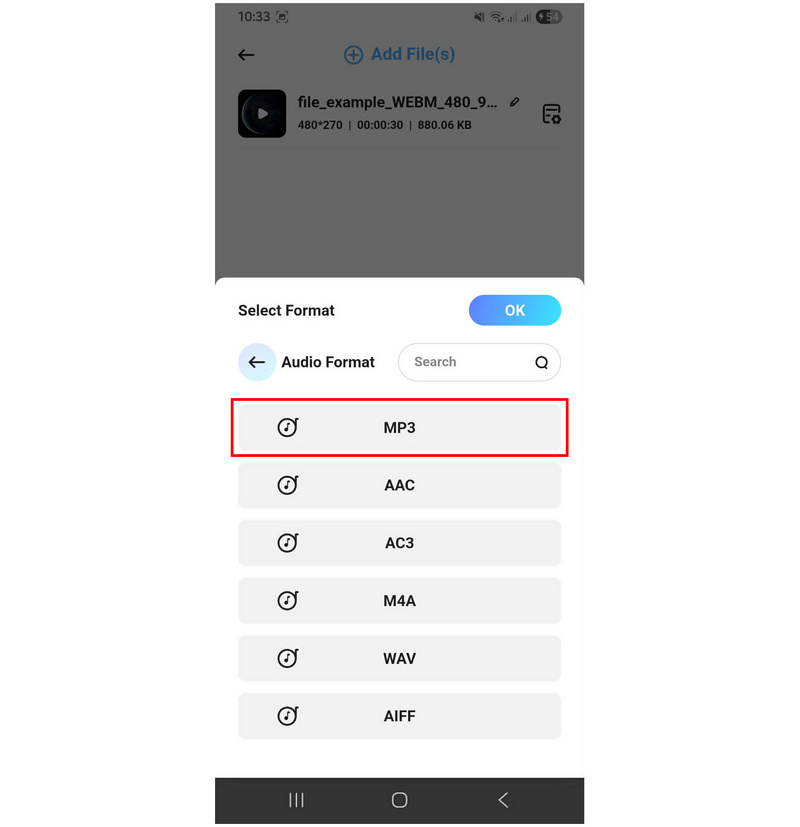
في خيارات تنسيق الصوت، حدد ملف MP3.
حدد جودة الصوت يعتمد ذلك على الطريقة التي تريد بها حفظ ملف MP3 المحول.
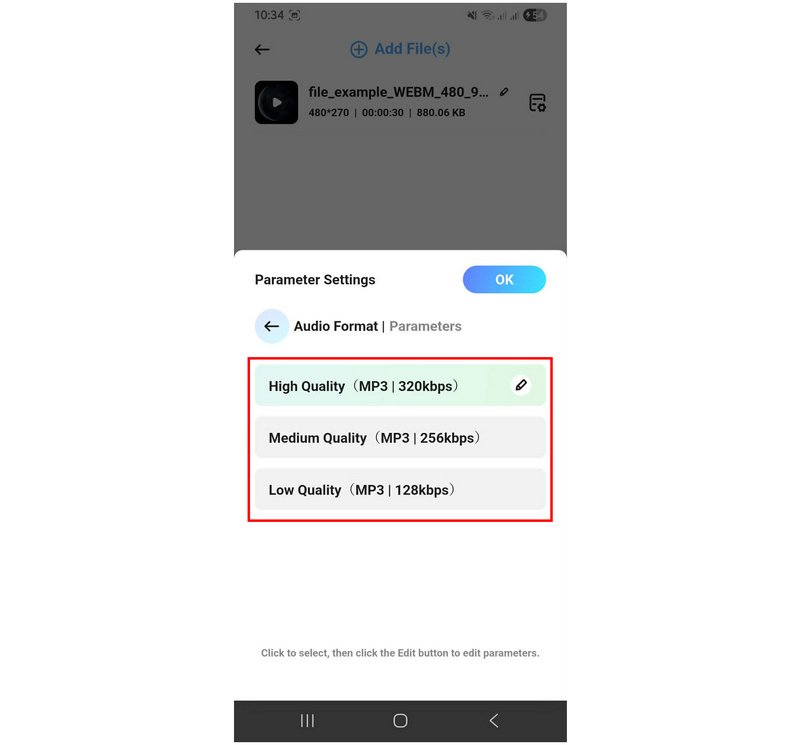
بعد تحميل ملف الوسائط وتعيين خيارات التحويل، انقر على ابدأ بالتحويل لبدء عملية تحويل تنسيق WebM إلى MP3.
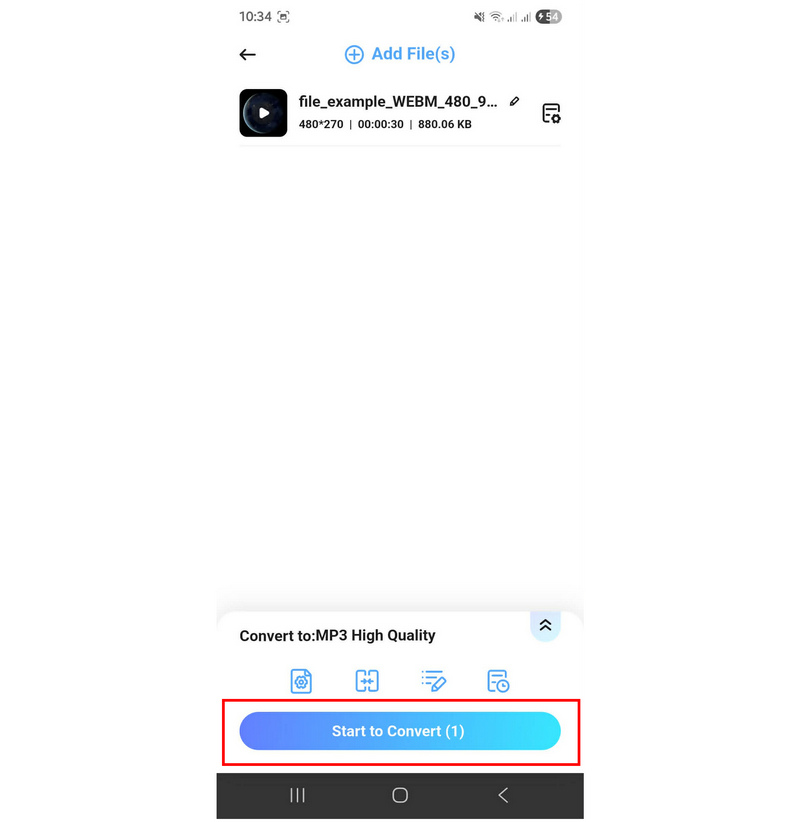
احذر عند استخدام النسخة المجانية من البرنامج، حيث أنك معرض لخطر كبير لفتح إعلانات داخل التطبيق قد تقاطع سير عملك.
الجزء السادس: دليل الصوت الاحترافي: كيفية الحفاظ على أعلى جودة صوت عند التحويل
استخدم برنامج ترميز الصوت المناسب
يُحدد برنامج الترميز ما إذا كان ملف الصوت سيعمل بشكل صحيح أم لا. إذا استخدمت برنامج ترميز خاطئًا أثناء التحويل، فلن تكون جودة الصوت جيدة لأن الملف قد لا يعمل بشكل صحيح. يُعد برنامج الترميز مهمًا سواء كنت تقوم بالتحويل أم لا. MP3 إلى WAV أو بصيغة ذات جودة أعلى من MP3.
اضبط على جودة صوت عالية
أثناء تحويل الصيغ، تحتوي معظم برامج تحويل الوسائط المتعددة على إعدادات وخيارات تؤثر على جودة ملفك. في هذه الحالة، تأكد من ضبط إعدادات التحويل على "جودة عالية" لضمان تحويل الفيديو إلى صيغة صوتية عالية الجودة.
قم بالتحويل إلى تنسيق بجودة عالية بدون فقدان للجودة
إذا كانت أداة التحويل لديك تدعم تحويل الصيغ بدون فقدان الجودة، فهذا هو الخيار الأمثل. وكما يوحي اسمه، فهو الأفضل عند تحويل الوسائط، حيث ستتمكن من تحويل ملفاتك إلى الجودة الأصلية للملف الذي تم التحويل منه. وستكون جودة الصوت في فيديو WebM مماثلة لجودة ملف MP3.
الجزء 7. الأسئلة الشائعة حول تحويل ملفات WebM إلى MP3
هل يمكنني استخدام FFmpeg لتحويل ملفات WebM إلى MP3؟
نعم، يمكنك ذلك. مع ذلك، لا يُنصح باستخدام FFmpeg للمبتدئين. قد يؤدي استخدام الأوامر الخاطئة إلى التأثير سلبًا على جهازك بالكامل أو ملفات الوسائط.
هل يجب عليّ تحويل ملفات WebM إلى MP3 باستخدام سطر الأوامر؟
نعم، يمكنك ذلك. يمكنك القيام بذلك باستخدام برنامج FFmpeg للوسائط المتعددة. مع ذلك، لا يُنصح بذلك للمستخدمين الجدد لأن استخدام أوامر غير صحيحة قد يُتلف ملفاتك وجهازك أو يؤثر عليهما سلبًا.
ما هي استخدامات فيديوهات WebM؟
تُستخدم تقنية WebM للبث المباشر عبر الإنترنت، وهي مصممة للعمل بكفاءة في المتصفحات. ولذلك، فهي عادةً غير مدعومة على مشغلات الوسائط الشائعة مثل Windows Media Player.
هل تتمتع ملفات MP3 بجودة صوت جيدة؟
نعم، صحيح. يتميز ملف MP3 بجودة جيدة مقارنةً بمعدل ضغطه. مع ذلك، ليست الجودة هي نقطة قوته، بل توافقه العالمي.
هل المحولات عبر الإنترنت آمنة للاستخدام؟
نعم، هي كذلك. مع ذلك، لا يُنصح باستخدامها مع ملفات الوسائط الخاصة. تتطلب معظم برامج التحويل عبر الإنترنت تحميل الملفات الأصلية إلى خوادمها، مما قد يُشكل انتهاكًا للخصوصية.
خاتمة
والآن بعد أن قدمنا الطرق لمساعدة قرائنا على التعلم كيفية تحويل ملفات WebM إلى MP3نأمل أن تتمكن الآن من اختيار البرنامج الأنسب لاحتياجاتك كمتخصص في مجال الوسائط المتعددة. إذا كنت تفضل التحويلات السريعة وسهولة الوصول، فإن CloudConvert خيار جيد. أما إذا كنت تبحث عن التوازن وسهولة الاستخدام، فإن ArkThinker Video Converter Ultimate هو الحل الأمثل الذي نوصي به. يمكنك تحميل البرنامج من الرابط أدناه.
ما رأيك في هذا المنصب؟ انقر لتقييم هذه المشاركة.
ممتاز
تقييم: 4.9 / 5 (على أساس 592 الأصوات)


