


كيفية استخدام برنامج Adobe Premiere Pro لضغط مقاطع الفيديو (2026)
هل انتهيت من مشروعك في Adobe Premiere Pro وتبحث عن طريقة لتقليل حجم الملف مع الحفاظ على جودته العالية قبل التصدير؟ هذا الدليل مُعدٌّ خصيصًا لك، حيث سنناقش كل ما تحتاج معرفته حول هذا الموضوع. ضغط حجم ملف الفيديو في Adobe Premiere Proسنقدم نظرة عامة على كيفية عمل ضغط الفيديو في البرنامج، بالإضافة إلى دليل مفصل خطوة بخطوة لاستخدام خيارات الضغط في إعدادات التصدير الخاصة بالبرنامج.

- قائمة الدليل
- الجزء الأول: شرح ميزات الضغط في برنامج Adobe Premiere Pro
- الجزء الثاني: كيفية ضغط الفيديو في برنامج Premiere Pro
- الجزء الثالث: أفضل أداة بديلة مجانية لبرنامج Adobe Premiere Pro لضغط الفيديو
- الجزء 4. الأسئلة الشائعة حول ضغط الفيديوهات في برنامج Adobe Premiere Pro
الجزء الأول: شرح ميزات الضغط في برنامج Adobe Premiere Pro
يتم ضغط مقاطع الفيديو في برنامج Adobe Premiere Pro من خلال إعدادات التصدير. وكما هو الحال في برامج الوسائط المتعددة الأخرى، يستخدم البرنامج إعدادات مسبقة لتسهيل عملية الضغط على المستخدمين غير الملمين بالإعدادات المتقدمة.
ومع ذلك، لا تزال هذه الإعدادات المسبقة تقوم بعملية ضغط الفيديو عن طريق تعديل العناصر التقنية لملفات الفيديو الخاصة بك، مثل برنامج الترميز. معدل البتالدقة ومعدل الإطارات. عند استخدام برنامج الترميز المناسب، يمكنك الحفاظ على حجم ملفك صغيرًا، خاصةً عند استخدام التنسيق الصحيح.
من جهة أخرى، يؤثر معدل البت أيضًا على جودة الفيديو لأنه يحدد كمية البيانات المنقولة في الثانية الواحدة أثناء التشغيل. وهذا ما يجعل الفيديوهات ذات معدلات البت الأعلى تتمتع بجودة أفضل، والعكس صحيح. أخيرًا، يؤثر كل من الدقة ومعدل الإطارات بشكل مباشر على جودة الفيديو، مما يجعلهما العاملين الأكثر أهمية عند ضغط ملفات الفيديو.
لحسن الحظ، يكفيك تعلم مفاهيم هذه العناصر إذا كنت تخطط لاستخدام Adobe Premiere Pro لتصدير مقاطع الفيديو الخاصة بك، حيث يتم تطبيق هذه التعديلات تلقائيًا من خلال الإعدادات المسبقة.
الجزء الثاني: كيفية ضغط الفيديو في برنامج Premiere Pro
الآن وقد ناقشنا كيفية تقليل الإعدادات المسبقة في Adobe Premiere Pro لحجم الفيديو، يمكننا الانتقال إلى الدليل خطوة بخطوة الذي يوضح لك كيفية استخدام إعدادات التصدير في Adobe Premiere Pro لضغط مقاطع الفيديو.
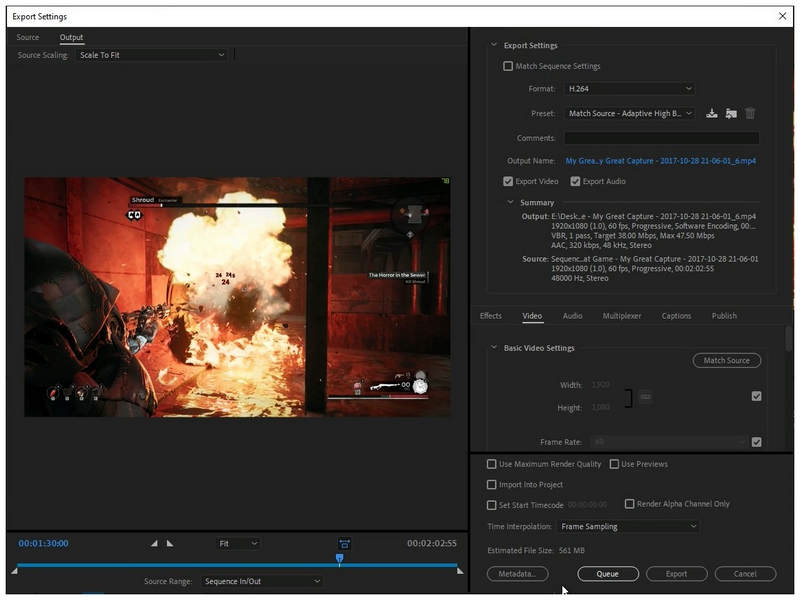
افتح إعدادات تصدير الوسائط في Adobe Premiere Pro باستخدام اختصار لوحة المفاتيح التحكم + Mيؤدي هذا إلى فتح قائمة التصدير المنبثقة، حيث تتوفر الإعدادات المسبقة وتعديلات الفيديو.
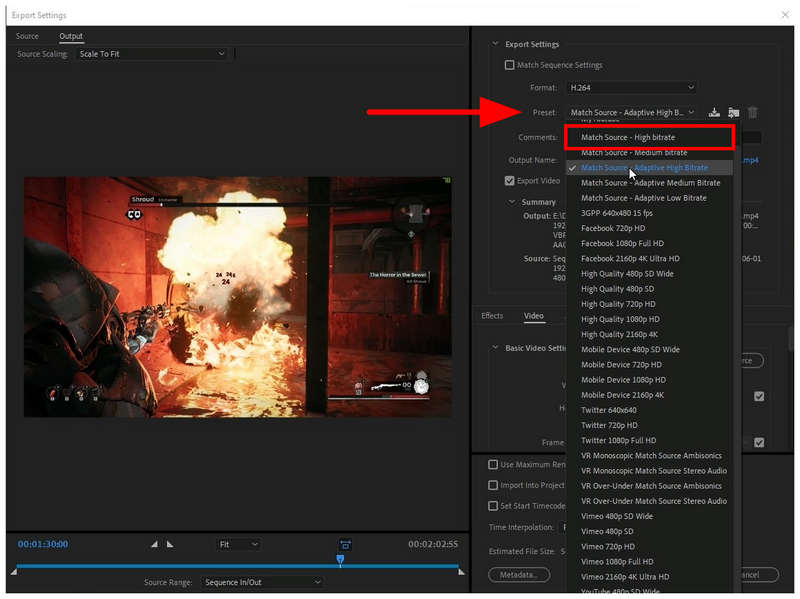
لتعديل إعدادات الفيديو المسبقة، انقر على المعد مسبقا قائمة منسدلة لعرض الخيارات المتاحة. بشكل افتراضي، مطابقة المصدر - معدل بت عالي تكيفي تم تطبيق الإعداد المسبق. لتحقيق التوازن بين حجم الملف والجودة المقبولة، نوصي بالتبديل إلى مطابقة المصدر بمعدل بت عالي بدلاً من ذلك، يتم ضبطها مسبقاً.
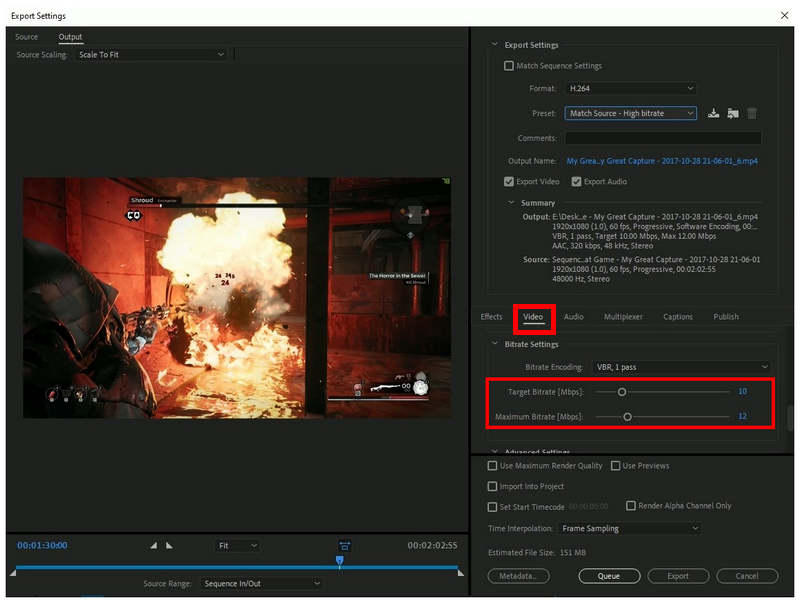
بالنسبة للمستخدمين المتقدمين، يمكنكم أيضًا ضبط معدل نقل البيانات للفيديو يدويًا للحصول على حجم ملف أصغر. للقيام بذلك، انتقل إلى فيديو انتقل إلى علامة التبويب، ثم مرر لأسفل، وابحث عن إعدادات معدل البتثم اضبط معدل البت المستهدف و الحد الأقصى لمعدل البت يحتوي على أشرطة تمرير.
بمجرد أن تصبح راضيًا عن إعدادات ضغط الفيديو، انقر فوق يصدّر اضغط على الزر لبدء ضغط الفيديو.
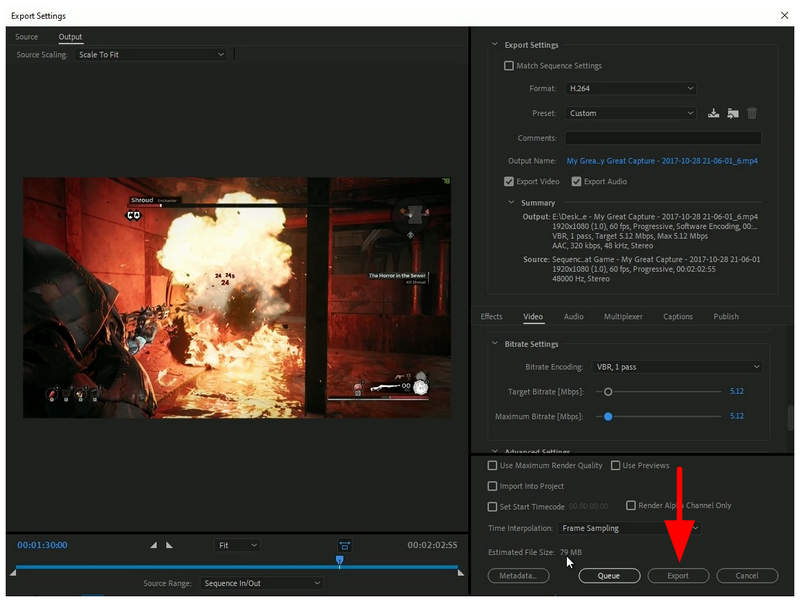
بفضل الإعدادات المقترحة، انخفض حجم ملف الفيديو المضغوط في هذا الشرح من 561 ميجابايت إلى 79 ميجابايت. مع ذلك، تجدر الإشارة إلى أن الإعدادات المسبقة وتعديلات معدل البت التي أضفناها أثرت سلبًا على جودة الفيديو؛ وقد يمثل هذا عيبًا كبيرًا لبعض المستخدمين.
الجزء الثالث: أفضل أداة بديلة مجانية لبرنامج Adobe Premiere Pro لضغط الفيديو
على الرغم من سهولة استخدام خيارات الضغط في إعدادات التصدير ببرنامج Adobe Premiere Pro، إلا أن البرنامج نفسه يمثل عائقًا نظرًا لارتفاع تكلفة أدوات Adobe واقتصارها على اشتراكات شهرية. لذا، فإن برامج الضغط عبر الإنترنت لها غرضها الخاص: إذا كنت تبحث عن أداة ضغط سهلة الاستخدام، فضع في اعتبارك البديل الذي نقترحه. برنامج ضغط الفيديو المجاني عبر الإنترنت ArkThinker.
صُممت هذه الأداة البديلة، المُحسّنة لمتصفحات الويب وضغط الملفات، للتعامل مع مقاطع الفيديو الصغيرة التي يتراوح حجم ملفاتها بين 50 و100 ميجابايت. وهذا ما يجعلها البرنامج الأمثل إذا كنت تخطط لتقليل حجم مقاطع الفيديو المُخصصة للنشر على مواقع التواصل الاجتماعي.
علاوة على ذلك، فإن إعداده بدون تثبيت يجعله الأكثر سهولة في الوصول إليه، حيث يتجاوز الموقع الرئيسي لبرنامج ArkThinker Online Free Video Compressor كلاً من عمليات التنزيل والتثبيت.
لمعرفة المزيد عن البرنامج، تأكد من قراءة ميزاته الرئيسية أدناه. يمكنك أيضًا الرجوع إلى دليلنا المكون من ثلاث خطوات حول كيفية استخدامه.
الخصائص الرئيسية:
- • أداة ضغط الفيديو بدون تثبيت.
- • مُحسَّن للفيديوهات ذات حجم الملف الأصغر.
- • تصميم واجهة مستخدم بديهي لتلبية احتياجات المستخدمين المبتدئين.
- • يحافظ على جودة الفيديو للفيديوهات المضغوطة.
- • يدعم معظم تنسيقات الفيديو من MP4 و MOV و AVI و FLV و 3GP وغيرها.
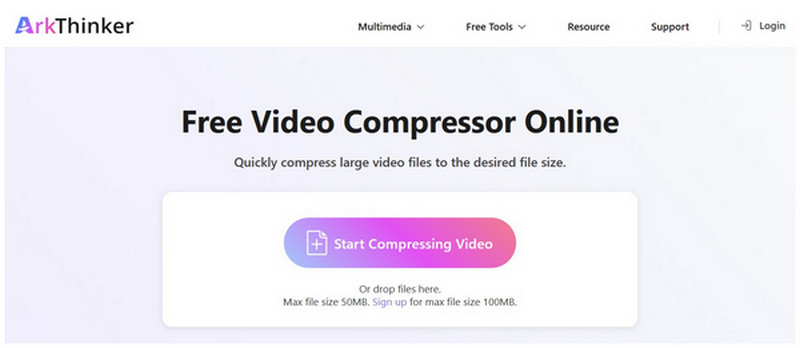
انتقل إلى موقع ArkThinker Free Video Compressor Online الإلكتروني، ثم انقر على ابدأ في ضغط الفيديو اضغط على الزر. تصفح مدير الملفات لتحميل ملف الفيديو الذي تريد ضغطه.
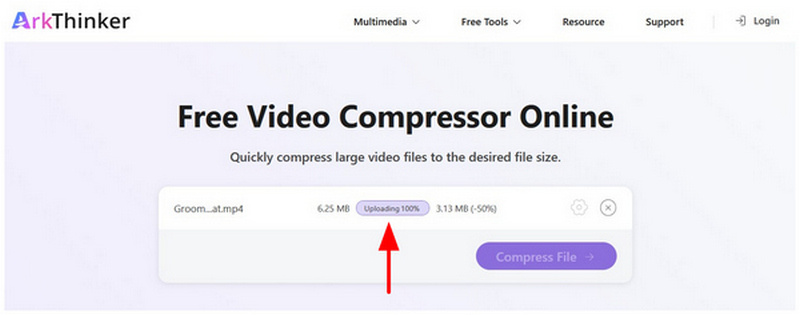
انتظر حتى يتم تحميل الفيديو الذي اخترته. ضع في اعتبارك أن سرعة اتصالك بالإنترنت تؤثر بشكل كبير على سرعة التحميل.
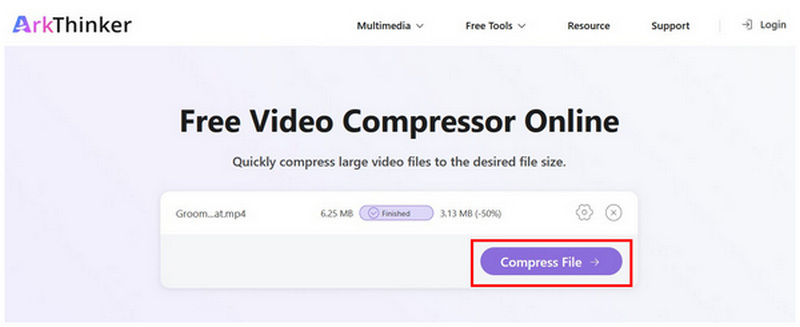
بعد تحميل ملف الفيديو الخاص بك، انقر ضغط الملف لبدء عملية الضغط. يمكنك الآن تنزيل الملف مرة أخرى إلى جهاز الكمبيوتر الخاص بك.
إضافةً إلى سهولة استخدامه مقارنةً ببرنامج Adobe Premiere Pro، يحافظ برنامج ArkThinker Free Video Compressor Online على جودة الفيديو بشكل أفضل. تتيح خاصية تقليل حجم الملف التلقائية فيه تحقيق التوازن بين دقة الفيديو ومعدل الضغط.
الجزء 4. الأسئلة الشائعة حول ضغط الفيديوهات في برنامج Adobe Premiere Pro
كيفية تقليل حجم ملف الفيديو في برنامج Adobe Premiere Pro؟
عليك فتح إعدادات التصدير في برنامج Adobe Premiere Pro. من خلالها، اضبط الإعدادات المسبقة المتاحة أو عدّل معدل نقل بيانات الفيديو بالتمرير لأسفل. تأكد من التحقق من حجم الملف المُقدّر للحفاظ على ضغط الفيديو.
هل برنامج Adobe Premiere Pro صعب الاستخدام؟
نعم، صحيح. برنامج Adobe Premiere Pro هو برنامج تحرير فيديو احترافي. ومع ذلك، فإن تعلم أساسياته عادةً ما يكون كافياً لتحرير الفيديو للمبتدئين.
كم تبلغ تكلفة الاشتراك الشهري في برنامج Adobe Premiere Pro؟
يُقدّم برنامج Adobe Premiere Pro خيارات اشتراك متنوعة. عند الدفع السنوي، تبلغ التكلفة 22.99 جنيهًا إسترلينيًا شهريًا. أما عند الدفع الشهري، فترتفع التكلفة إلى ما بين 34.49 و49.99 جنيهًا إسترلينيًا شهريًا.
هل من الممكن ضغط مقاطع الفيديو دون المساس بجودتها؟
نعم، هذا صحيح. توجد برامج وسائط متعددة قادرة على ضغط الملفات دون فقدان الجودة. من الأمثلة الجيدة على ذلك برنامج ArkThinker Free Video Compressor Online وبرنامج ArkThinker Video Converter Ultimate.
هل يمكن استخدام برنامج Adobe Premiere Pro لضغط مقاطع الفيديو؟
نعم، يُمكن ذلك. يُمكن لبرنامج Adobe Premiere Pro ضغط مقاطع الفيديو من خلال قائمة تصدير الملفات. يُمكنك استخدام الإعدادات المُسبقة أو تطبيق التعديلات يدويًا.
خاتمة
الآن وقد قدمنا لقرائنا شرحاً مفصلاً عن كيفية استخدام برنامج Adobe Premiere Pro لضغط الفيديونأمل أن تكون هذه المقالة قد سهّلت عليك إدارة ملفاتك وجعلتها أكثر كفاءة. إذا كنت تبحث عن بديل، فننصحك بشدة باستخدام حلول عبر الإنترنت، مثل برنامج ArkThinker Free Video Compressor Online، خاصةً للفيديوهات الصغيرة أو لضغط الملفات لمرة واحدة.


