


مراجعة برنامج Avidemux: هل هو برنامج جيد لتحرير الفيديو في عام 2026؟
هل تبحث عن برنامج موثوق لتحرير الفيديو ومجاني الاستخدام، مصمم خصيصًا لإجراء تعديلات بسيطة على الفيديو، مثل القص الأساسي وإضافة الصوت وتدوير إطار الفيديو؟ إذا كان الأمر كذلك، فمن المحتمل أن أفيديموكس كان هذا أحد أهم أولوياتك. لذا، تهدف هذه المراجعة السريعة والدليل المختصر إلى مساعدتك في تحديد مدى أمان استخدام البرنامج، وما إذا كانت ميزات تحرير الفيديو المجانية فيه ستلبي احتياجاتك. سنستعرض الميزات الرئيسية لبرنامج Avidemux، ومزاياه وعيوبه، ونقدم أدلة موجزة حول استخدامه لتحرير الفيديو الأساسي.

- قائمة الدليل
- الجزء الأول: الميزات الرئيسية لبرنامج Avidemux
- الجزء الثاني: مزايا وعيوب برنامج Avidemux: ما ينجح وما لا ينجح
- الجزء الثالث: كيفية استخدام برنامج Avidemux لتحرير الفيديو
- الجزء الرابع: أفضل بديل لـ Avidemux
- الجزء الخامس: الأسئلة الشائعة حول مراجعة تطبيق Avidemux
الجزء الأول: الميزات الرئيسية لبرنامج Avidemux
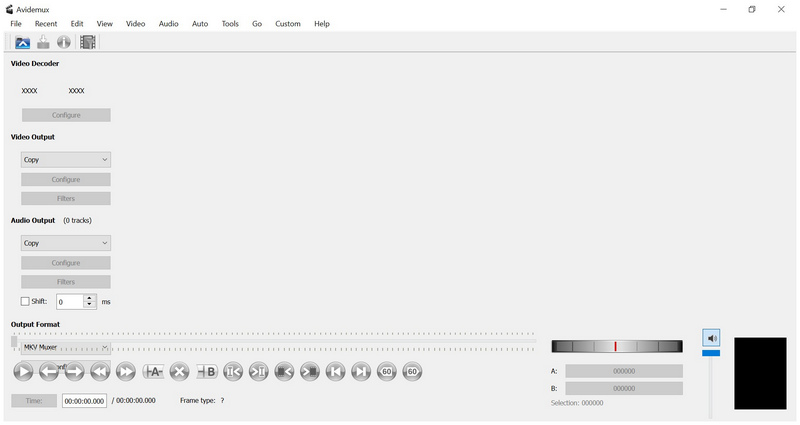
أفيدمكس هو برنامج مجاني ومفتوح المصدر لتحرير الفيديو، مصمم لإجراء تعديلات أساسية على الفيديو، مقارنةً ببرامج تحرير الفيديو التقليدية. وقد صُمم في الأساس للتعامل مع مهام التحرير البسيطة، مثل القص والتصفية والترميز. فيديو دواروغير ذلك الكثير. ولذلك، يعمل البرنامج بشكل جيد للتحرير السريع والتعديلات الأساسية، كل ذلك في برنامج خفيف الوزن وفعال.
لمعرفة المزيد عن إمكانيات البرنامج، اقرأ ميزاته الرئيسية أدناه.
الميزات الرئيسية لبرنامج Avidemux:
- • توفر متعدد المنصات لأنظمة التشغيل Windows و macOS و Linux.
- • يدعم تنسيقات الفيديو الشائعة والحديثة مثل AVI و MP4 و MKV و MPEG و MOV.
- • إعدادات فلتر الفيديو المدمجة لأعمال التحرير الأساسية، مثل التوضيح، وتغيير الحجم، وإزالة التشابك، وتقليل الضوضاء، وتصحيح الألوان.
- • دعم متعدد الاستخدامات لبرامج الترميز من H.264 و H.265 و MPEG-4 و AAC.
- • متطلبات نظام منخفضة للغاية.
لمعرفة المزيد عن أبرز نقاط القوة والقيود لبرنامج Avidemux لأنظمة Mac أو Windows أو Linux، تأكد من قراءة مزاياه وعيوبه أدناه.
الجزء الثاني: مزايا وعيوب برنامج Avidemux: ما ينجح وما لا ينجح
لإعطاء قرائنا فكرة عما ينجح وما لا ينجح في برنامج تحرير الفيديو المجاني Avidemux، قمنا بتضمين قسم مفصل للمزايا والعيوب يعكس إمكانيات البرنامج وقيوده.
- مجاني تمامًا ومفتوح المصدر.
- متوافق ويعمل بشكل جيد على أجهزة الكمبيوتر القديمة.
- مصمم لإجراء تعديلات سريعة، مثل القص والتشذيب والتدوير.
- قادر على معالجة الدفعات.
- خالٍ تماماً من العلامات المائية.
- تم تصميم الواجهة القديمة مقارنةً بالمحررات الحديثة.
- ميزات تحرير متقدمة محدودة.
- واجهته غير التقليدية تجعل استخدامه معقداً بالنسبة للمستخدمين الجدد.
- يواجه مشاكل في الاستقرار عند التعامل مع بعض تنسيقات الفيديو.
- يفتقر إلى الكثير من الميزات عند استخدامه في مقاطع الفيديو الاحترافية أو المشاريع المعقدة.
الجزء الثالث: كيفية استخدام برنامج Avidemux لتحرير الفيديو
بعد أن تعرفنا بوضوح على ميزات وإمكانيات برنامج Avidemux كمحرر فيديو، دعونا الآن ننتقل إلى دليل بسيط خطوة بخطوة لاستخدام البرنامج لتحرير الفيديو الأساسي.
قص الفيديو في برنامج Avidemux
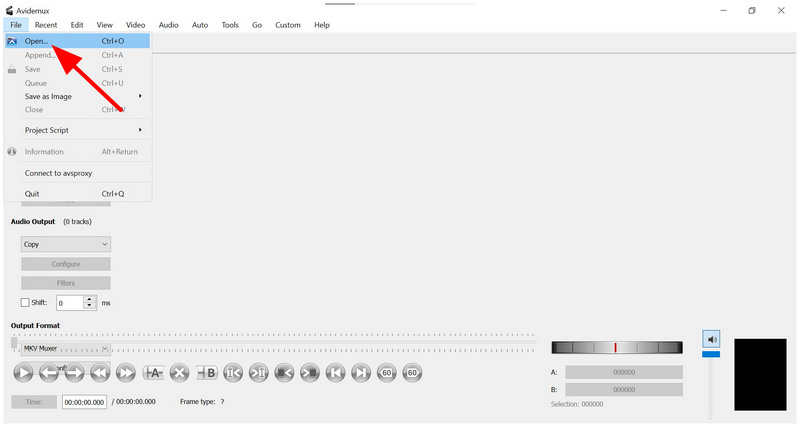
افتح برنامج Avidemux، ثم حدد ملف > فتح، ثم استورد الفيديو الذي تريد تعديله.
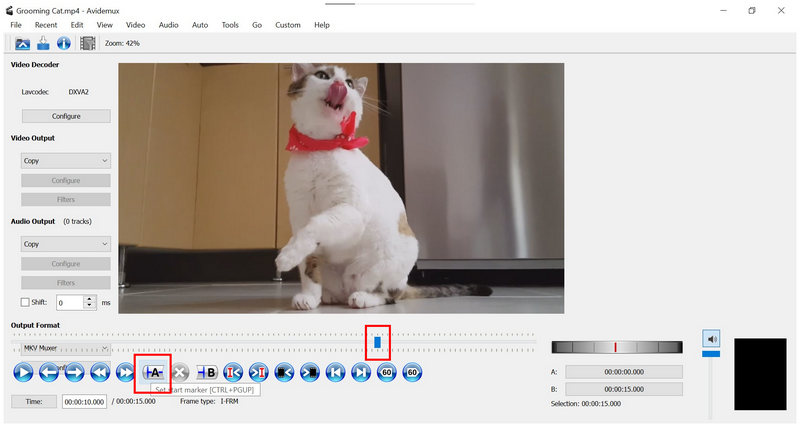
بمجرد إضافة الفيديو، انقل رأس التشغيل حدد المكان الذي تريد أن يبدأ منه القطع. ثم حدد حدد علامة البداية. كرر العملية واضبط رأس التشغيل إلى المكان الذي تريد أن ينتهي عنده القطع. ثم حدد ضع علامة النهاية.
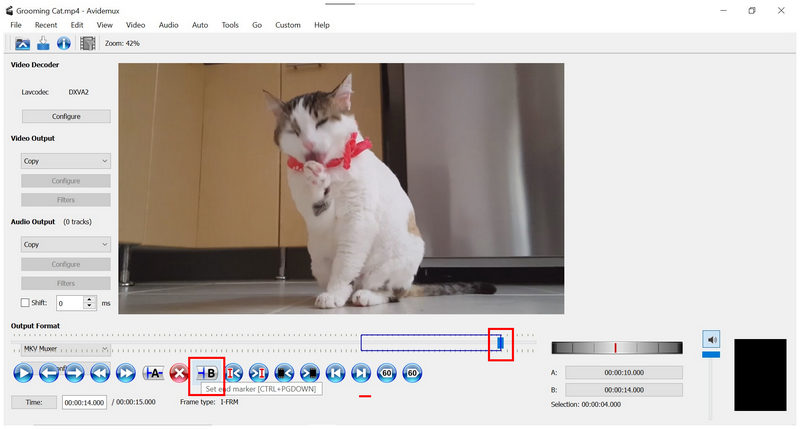
بعد ضبط العلامات، انقر تحرير > حذفأو ببساطة اضغط على يمسح زر على لوحة المفاتيح الخاصة بك.
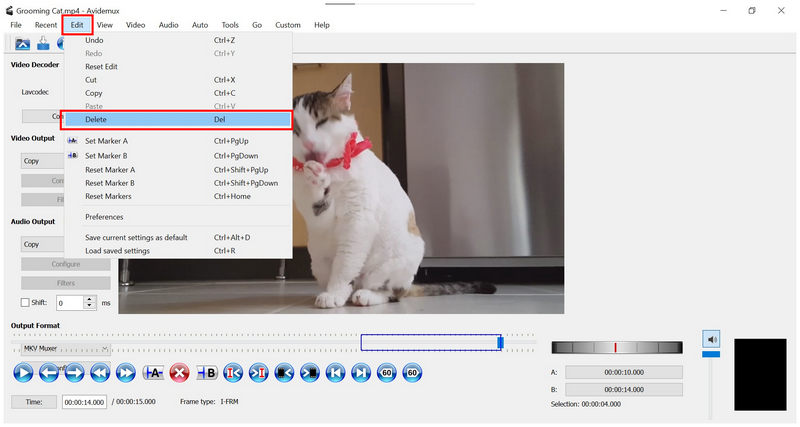
يُعدّ استخدام العلامات أحد العوامل التي تجعل برنامج Avidemux قديمًا. وللأسف، يُلاحظ غياب أشرطة التمرير الخاصة بالقص في البرنامج. كما أن إجراء عمليات قص وتعديل الفيديو في Avidemux أمر معقد للغاية.
إضافة الصوت في برنامج Avidemux
انقر صوتي في شريط مهام Avidemux، انقر على اختر المسار.
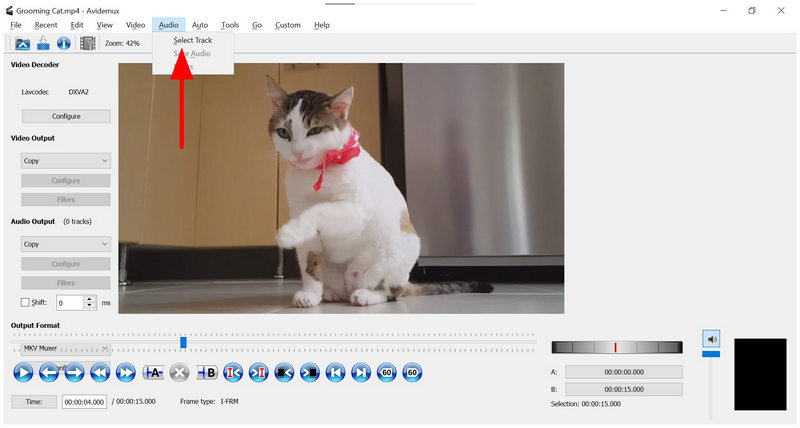
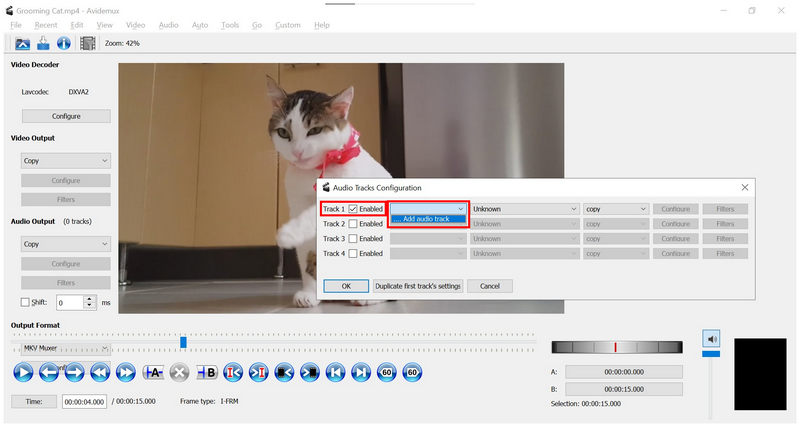
في قائمة تكوين مسارات الصوت، انقر يُمكَِن على أحد المسارات. ثم انقر على القائمة المنسدلة وانقر إضافة مسار صوتيانتقل إلى مدير الملفات لإضافة المسار الصوتي الذي تريد إضافته.
بعد اختيار ملف صوتي، انقر نعم في قائمة تكوين المسارات الصوتية.
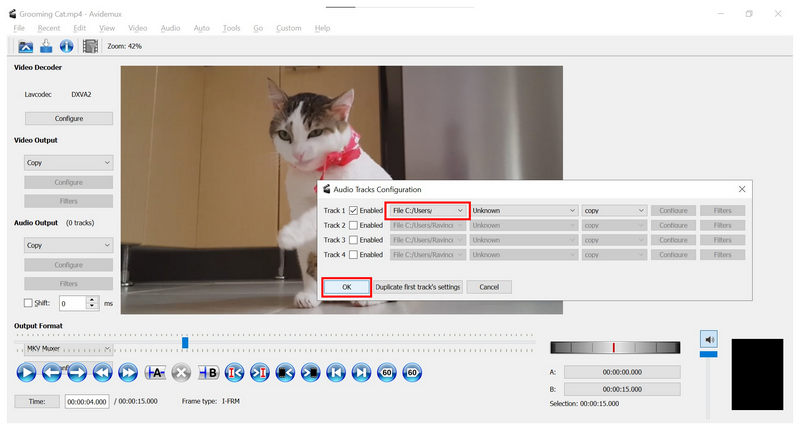
إضافة الصوت في برنامج Avidemux سهلة للغاية وبديهية بشكل مدهش. فهي عملية بسيطة، ودعم الصوت متعدد المسارات يُعد إضافة ممتازة.
قم بتدوير الفيديو في برنامج Avidemux
حدد القائمة المنسدلة أسفل مخرج الفيديو، يتم ضبطه على "نسخ" افتراضياً. ثم اختر من بين التنسيقات المتاحة. نوصي بـ MPEG4 AVC (x264).
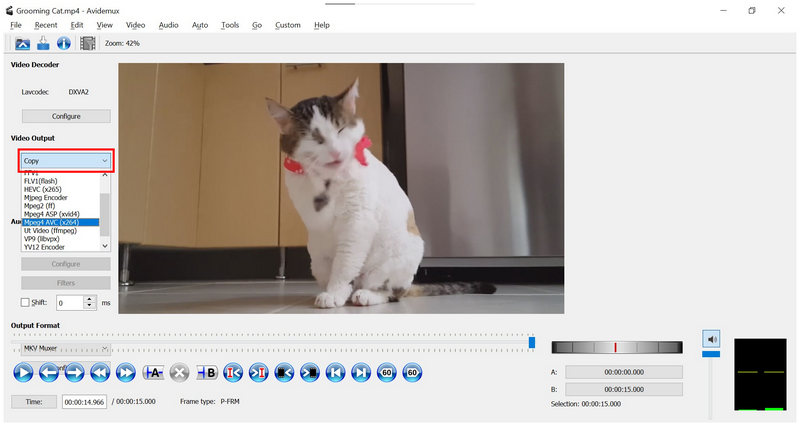
بعد ضبط التنسيق في مخرج الفيديو، حدد الفلاتر. ثم انقر فوق "تحويل" في مدير مرشحات الفيديو، ثم حدد تناوب.
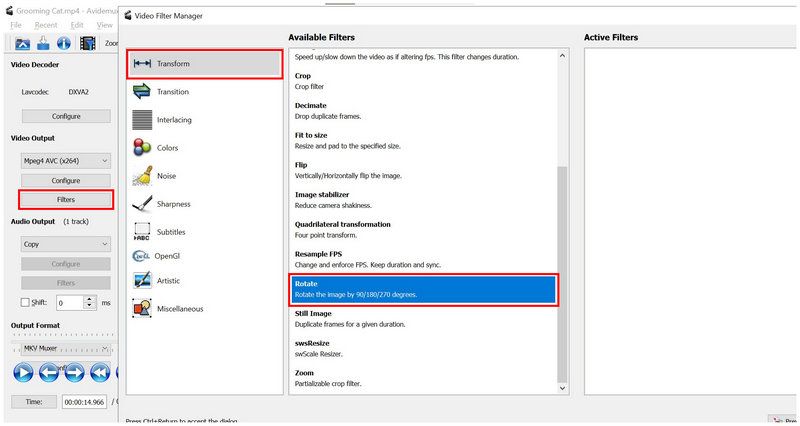
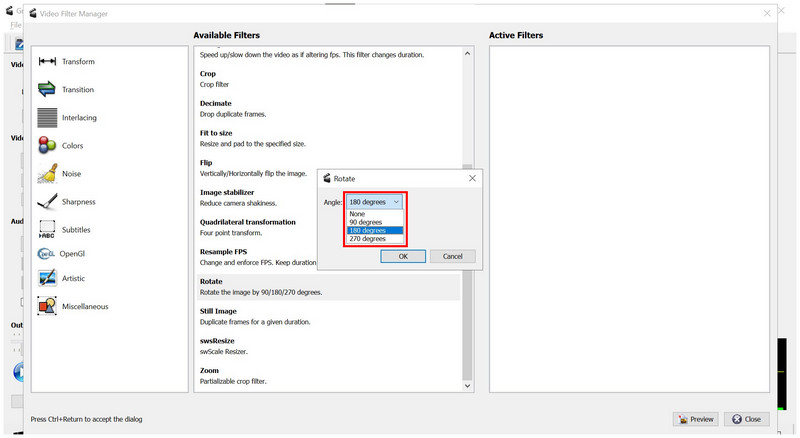
بعد تحديد خيار التدوير، اختر من بين الزوايا المتاحة: 90 درجة, 180 درجة، أو 270 درجة. انقر نعم لتأكيد اختيارك.
تمت إضافة الزاوية المطلوبة الآن إلى المرشحات النشطة، يختار معاينة.
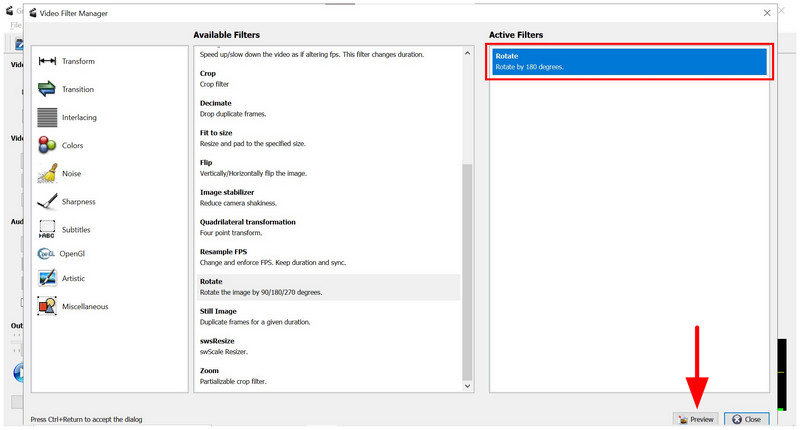
للتأكد من إضافة فلتر التدوير، تحقق من معاينة الفيديو وحدد نعم بمجرد تأكيد تدوير الفيديو.
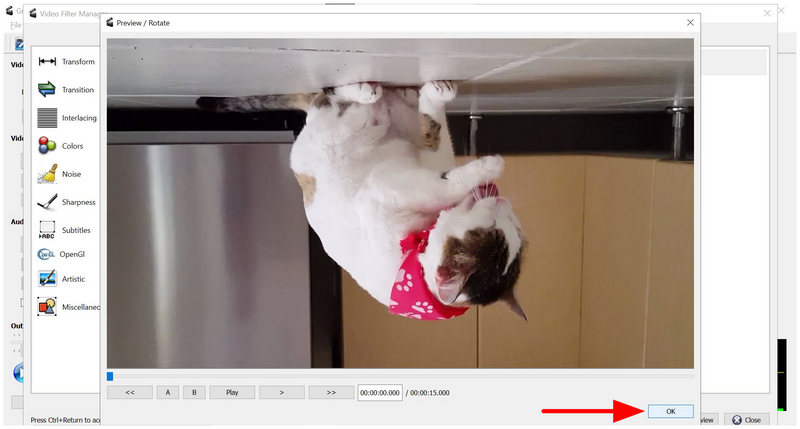
تُعدّ خاصية تدوير الفيديوهات وعلامة تبويب "الفلتر" عموماً من أكثر الإعدادات تعقيداً في برنامج Avidemux. صحيحٌ أنه يؤدي الغرض، لكن إعداده معقدٌ للمبتدئين وحتى للمحررين ذوي الخبرة المتوسطة نظراً لتصميم واجهته غير المألوف.
الجزء الرابع: أفضل بديل لـ Avidemux
على الرغم من أن برنامج Avidemux مصمم كبديل مجاني للبرامج التقليدية محرري الفيديو مجانايؤثر تصميم واجهة المستخدم غير التقليدي والقديم نوعًا ما على سهولة استخدام البرنامج. ولهذا السبب، غالبًا ما يبحث المستخدمون عن بديل أسهل استخدامًا. برنامج ArkThinker المجاني لتسجيل مقاطع الفيديو عبر الإنترنت إنه خيار جيد.
تم تصميم أداة تكرار الفيديو الحصرية من ArkThinker كبرنامج قائم على الويب، وتم تحسينها لتحقيق أقصى قدر من سهولة الاستخدام، مما يجعلها خيارًا قويًا للمبتدئين والمحررين ذوي الخبرة على حد سواء الذين يبحثون عن حل سريع وسهل.
إلى جانب وظيفته الأساسية كبرنامج لتكرار مقاطع الفيديو، يوفر البرنامج أيضاً أدوات تحرير إضافية لتحسين جودة ملفات الوسائط المُعدّلة. وتشمل هذه الأدوات أداة القص المدمجة ومحرر سرعة التشغيل.
لمعرفة المزيد عن بديلنا المقترح عبر الإنترنت، تأكد من قراءة الميزة الرئيسية لبرنامج ArkThinker Free Video Looper Online أدناه وقراءة دليلنا المكون من ثلاث خطوات حول كيفية استخدامه.
الخصائص الرئيسية:
- • لا يتطلب أي تثبيت أو إعداد أولي معقد.
- • مزود بأداة تقليم فيديو سهلة الاستخدام وأدوات للتحكم في سرعة التشغيل.
- • متوافق مع متصفحات الويب على أنظمة التشغيل ويندوز، وماك أو إس، وأندرويد، وآيفون.
- • يدعم تشغيل ملفات الفيديو المتكررة التي يصل حجمها إلى 100 ميجابايت.
- • يمكنه قراءة ملفات الفيديو الشائعة الاستخدام من MP4 و MOV و AVI و MKV و FLV وغيرها.
اختر الرابط المرفق للانتقال إلى موقع ArkThinker Free Video Looper Online. حدد بدء تكرار الفيديو يمكنك تحميل الفيديو الذي ترغب في تعديله. انتظر حتى تكتمل عملية التحميل.
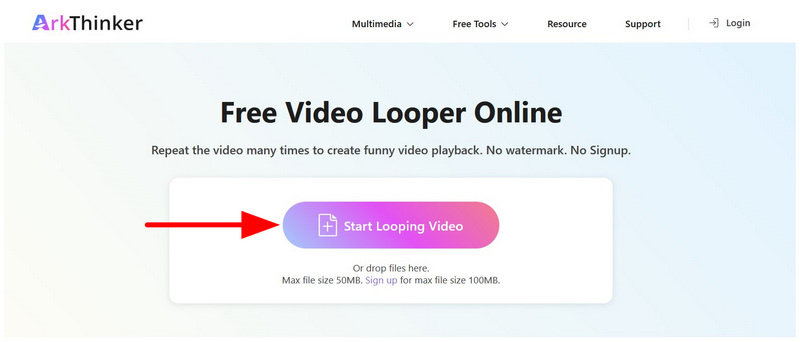
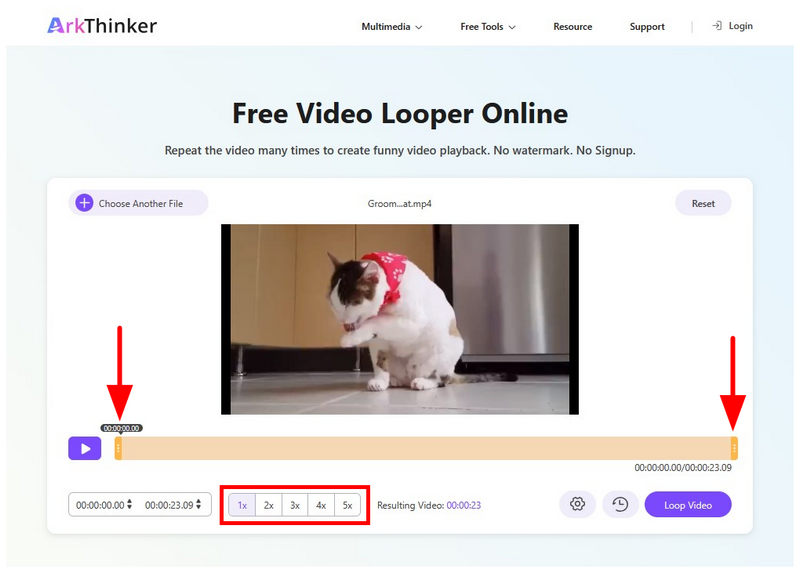
بعد استيراد الملف، يمكنك إجراء تعديلات بسيطة على ملف الوسائط الخاص بك باستخدام منزلقات الزينة و سرعة التشغيل خيارات في البرنامج.
بمجرد أن تصبح راضيًا عن الفيديو المُعدّل، انقر حلقة فيديو للبدء في إنتاج الوسائط الخاصة بك التي يتم تشغيلها الآن بشكل متكرر.
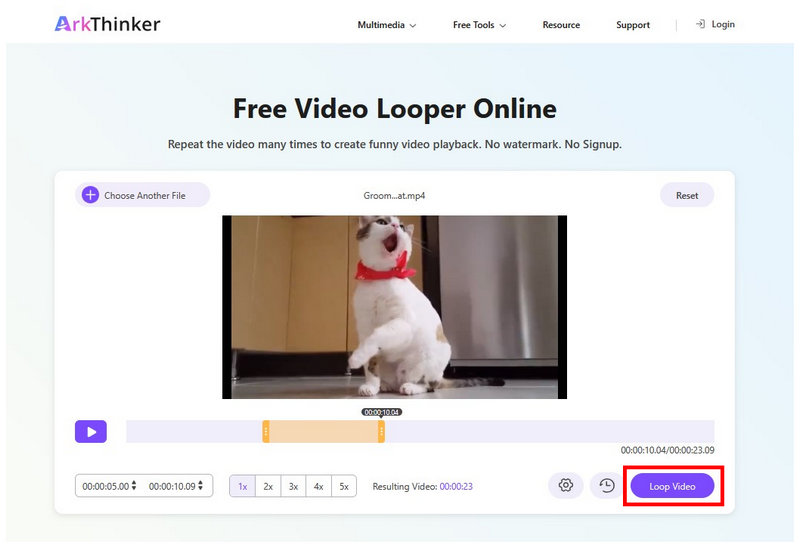
إذا كنت تبحث عن بديل لما يُمكن اعتباره نسخة محمولة من برنامج Avidemux، فإن الأدوات المتاحة عبر الإنترنت هي خيارك الأمثل. أما بالنسبة لتعديلات تكرار الفيديو، فإن برنامج ArkThinker Free Video Looper Online يُعد خيارًا موثوقًا دائمًا.
الجزء الخامس: الأسئلة الشائعة حول مراجعة تطبيق Avidemux
هل يدعم الإصدار الأخير من برنامج Avidemux تقنية WebM؟
نعم، يدعم برنامج Avidemux تعديل ملفات WebM. وهذا مجرد واحد من التنسيقات التي يدعمها البرنامج.
هل يمكنك استخدام برنامج Avidemux لإضافة صورة إلى فيديو؟
نعم، يمكنك ذلك. يدعم برنامج Avidemux إضافة مقاطع الفيديو إلى مشاريع التحرير. ويمكن تطبيق ذلك من خلال خيار الشعار في مدير الفلاتر.
هل يمكن لبرنامج Avidemux إضافة ترجمة؟
نعم، يُمكن لبرنامج Avidemux إضافة الترجمة عبر تضمين ملفات SRT مباشرةً من خلال فلاتره. مع ذلك، فهو لا يُوفر أدوات تحرير ترجمة متقدمة كتلك الموجودة في برامج التحرير الاحترافية. لذا، فإن تضمين الترجمة مباشرةً في البرنامج ليس خيارًا مُستحبًا.
هل استخدام برنامج Avidemux آمن؟
نعم، يُعدّ برنامج Avidemux آمنًا للاستخدام بشكل عام. مع ذلك، تأكد من تحميله فقط من موقعه الرسمي. ولأنه برنامج مفتوح المصدر، فإنّ شفرته تخضع لمراجعة علنية من قِبل المجتمع.
هل ينبغي عليّ استخدام برنامج Avidemux لتحرير الفيديو الأساسي؟
نعم، يمكنك ذلك. برنامج Avidemux مصمم خصيصًا لتحرير الفيديو الأساسي. مع ذلك، فهو لا يحتوي على أدوات تحرير متقدمة، مما يحد من إمكانياته.
خاتمة
مع نقاط القوة والضعف والخصائص التقنية لـ أفيديموكس بعد مناقشة هذا الموضوع، نأمل أن تكون مراجعة هذا المقال قد زودتكم بمعلومات مفيدة تساعدكم في تحديد ما إذا كان البرنامج يستحق وقتكم لتحرير الفيديو. مع ذلك، إذا كنتم تبحثون عن خيار حديث لعمل حلقات فيديو عملية، فننصحكم بشدة باستخدام أدوات عبر الإنترنت مثل ArkThinker Free Video Looper Online.


