


ثلاث طرق لضغط فيديوهات GoPro: دليل مفصل
تُعدّ فيديوهات GoPro من أفضل الخيارات للمستخدمين الذين يبحثون عن لقطات فورية من منظور الشخص الأول. وهي الأنسب لفيديوهات يوتيوب الطويلة، مثل مدونات السفر ومحتوى استكشاف المدن. مع ذلك، تعاني فيديوهات GoPro من مشكلة واحدة: حجم ملفاتها كبير عادةً، حيث يتراوح بين 1 و4 جيجابايت لكل 10 إلى 15 دقيقة من اللقطات. لذا، من المهم التعلّم كيفية ضغط فيديوهات GoPro يُعدّ الحفاظ على الجودة حلاً عملياً دائماً، إذ يسهل استيراد الملفات الصغيرة إلى برامج تحرير الفيديو وتحميلها على مواقع التواصل الاجتماعي. اطلع على خياراتنا المميزة أدناه، والتي تتراوح بين أداة عبر الإنترنت، وبرامج تعتمد على الأوامر، وحلول مفتوحة المصدر لأجهزة الكمبيوتر.

- قائمة الدليل
- الجزء الأول: لماذا تحتاج إلى ضغط فيديو GoPro
- الجزء الثاني: كيفية ضغط فيديوهات GoPro
- الجزء 3. الأسئلة الشائعة حول ضغط فيديوهات GoPro
الجزء الأول: لماذا تحتاج إلى ضغط فيديو GoPro
نظراً لطبيعة فيديوهات GoPro، صُممت هذه المقاطع لتقديم دقة عالية، ومعدل إطارات سلس، ومعدل بت عالٍ لضمان جودة فيديو فائقة. لسوء الحظ، جعلت هذه الإعدادات الملفات الملتقطة بكاميرا GoPro أكبر بكثير من ملفات الفيديو العادية. لذلك، إذا كنت تخطط لتحرير محتوى تم التقاطه بكاميرا GoPro، فأنت بحاجة إلى تعلم كيفية القيام بذلك. ضغط ملفات MP4 الفيديوهات أولاً.
يُسرّع ضغط التنسيق معالجة الفيديو، مما يُسهّل استيراده إلى برامج تحرير الفيديو. كما ستكون هذه الملفات أسهل بكثير في التحرير، لأنها أصغر حجمًا وتستهلك موارد أقل.
لتعلم أفضل البرامج التي يمكنك استخدامها لضبط إعدادات ضغط الفيديو في كاميرا GoPro، تأكد من قراءة شروحاتنا حول كيفية استخدام ثلاثة من أفضل برامج ضغط الملفات لأجهزة الكمبيوتر المكتبية. تتراوح هذه الخيارات بين البرامج المتاحة عبر الإنترنت والحلول القائمة على الأوامر، وصولاً إلى أداة مجانية مفتوحة المصدر.
الجزء الثاني: كيفية ضغط فيديوهات GoPro
استخدم أداة الضغط المجانية عبر الإنترنت - ArkThinker
سنبدأ توصياتنا بشأن ضواغط الفيديو بـ ArkThinker ضاغط مجاني عبر الإنترنت أداة. تم تصميم النسخة المجانية من برنامج ArkThinker التي تعمل عبر المتصفح خصيصًا لضغط ملفات الفيديو التي يصل حجمها إلى 100 ميجابايت، مما يجعلها مثالية للملفات الصغيرة.
نظراً لسهولة استخدام الأدوات عبر الإنترنت، لا يتطلب هذا البرنامج من المستخدمين تنزيله أو تثبيته ليكون فعالاً. بل يعمل بالكامل عبر الإنترنت ويدعم استيراد الملفات وضغطها في حزمة برمجية واحدة.
مع ذلك، وعلى عكس الأدوات الأخرى المتاحة عبر الإنترنت، يوفر هذا البرنامج معدل ضغط أسرع ويدعم نطاقًا أوسع من تنسيقات الفيديو مقارنةً بخيارات المتصفحات الأخرى. لمعرفة المزيد عن البرنامج، يُرجى الاطلاع على أبرز ميزاته الرئيسية أدناه.
لا تنسَ تنزيله أيضًا لتسهيل متابعة البرنامج التعليمي الكامل.
الخصائص الرئيسية:
- • سرعة ضغط فيديو عالية لأداة عبر الإنترنت تعتمد على الويب.
- • تتميز مقاطع الفيديو المضغوطة بتوازن بين تقليل حجم الملف والحفاظ على الجودة.
- • يدعم مقاطع الفيديو المدعومة على نطاق واسع من MP4 و MOV و AVI و WMV و MKV و FLV و WebM و 3GP وغيرها.
- • تصميم واجهة سهل الاستخدام للمبتدئين تماماً.
- • ضغط الفيديو بدون علامات مائية.
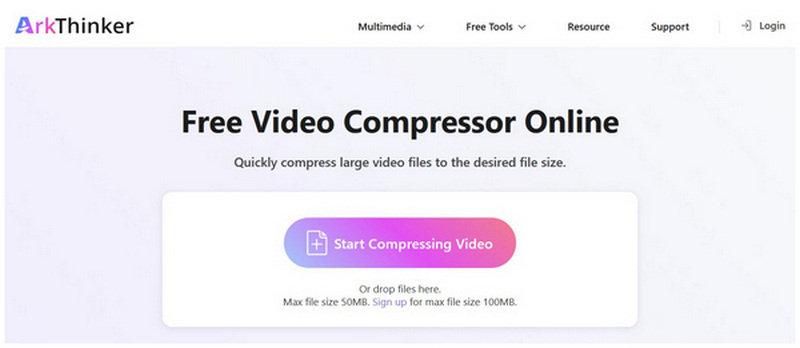
بحث عن موقع ArkThinker Free Video Compressor Online في متصفحك. ثم انقر على ابدأ في ضغط الفيديو زر لتحميل الملف الذي تريد ضغطه.
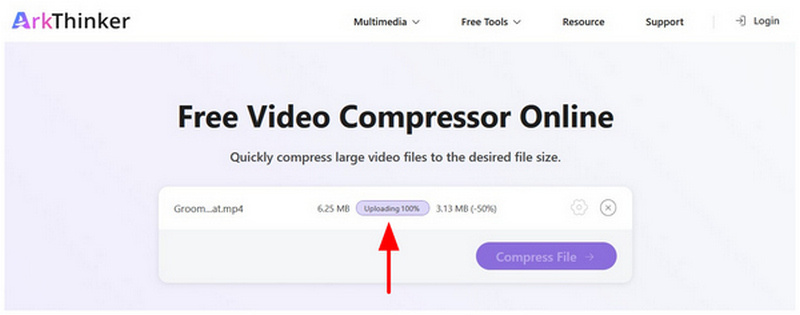
انتظر حتى يتم تحميل ملف الفيديو الخاص بك.
بمجرد تحميل ملفات الوسائط الخاصة بكاميرا GoPro إلى الأداة الإلكترونية، انقر فوق ضغط الملف لبدء عملية ضغط حجم الملف، ثم قم بالتنزيل.
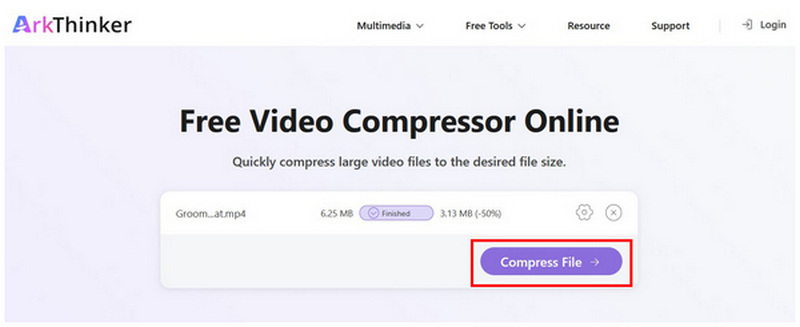
على الرغم من أن برنامج ArkThinker Free Video Compressor Online يفرض حدًا أقصى لحجم الملفات المراد استيرادها، إلا أن حد 100 ميجابايت كافٍ تمامًا لضغط الفيديوهات لاستخدامها في تطبيقات المراسلة. وهذا يجعله الحل الأمثل للمستخدمين الراغبين في تعلم كيفية ضغط فيديوهات GoPro لاستخدامها في واتساب.
استخدام سطر الأوامر - FFmpeg
إذا كنت واثقًا من مهاراتك في استخدام سطر الأوامر، فقد يكون FFmpeg الخيار الأمثل لك. تستخدم هذه الأداة متعددة الوسائط القائمة على الأوامر الأوامر بشكل كامل لتعديل ملفات الوسائط المحددة على جهاز الكمبيوتر الخاص بك.
لسوء الحظ، افتقرت طبيعته إلى واجهة مستخدم رسومية قياسية، مما استلزم من المستخدمين الآخرين تعلم الأوامر قبل استخدامه. وهذا ما يجعله خيارًا مناسبًا لتطبيق إعدادات ضغط الفيديو الخاصة بكاميرا GoPro 10.
لمعرفة المزيد عن البرنامج، يرجى قراءة ميزاته الرئيسية أدناه، ثم دليلنا السريع حول كيفية استخدامه.
الخصائص الرئيسية:
- • سرعة ضبط الوسائط المتعددة السريعة مع تسريع الأجهزة.
- • معدل ضغط قابل للتخصيص بالكامل.
- • يمكنه معالجة تنسيقات الفيديو من MP4 و MOV و MKV و AVI و ProRes و GoPro وغيرها.
- • إعدادات شاملة لعناصر الفيديو بدءًا من معدل البت، وCRF، وبرنامج الترميز، والمرشحات، والمزيد.
- • معقد للغاية ويصعب استخدامه.
افتح موجه الأوامر أو الطرفية في جهاز الكمبيوتر الخاص بك.
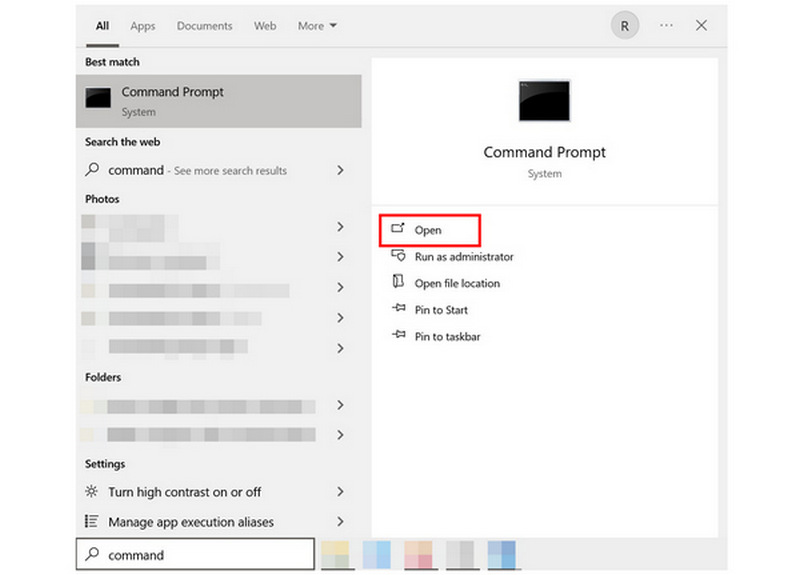
في نافذة الأوامر، انسخ والصق السطر التالي: ffmpeg -i input.mp4 -vcodec libx265 -crf 28 -preset medium -acodec aac -b:a 128k output.mp4.
تأكد من تغيير input.mp4 قم بتغيير اسم الملف الذي تريد ضغطه إلى سطر. الإخراج.mp4 اختر اسم الملف الذي تريد حفظ الفيديو به. بعد ذلك، اضغط على زر حفظ الملفات. يدخل.
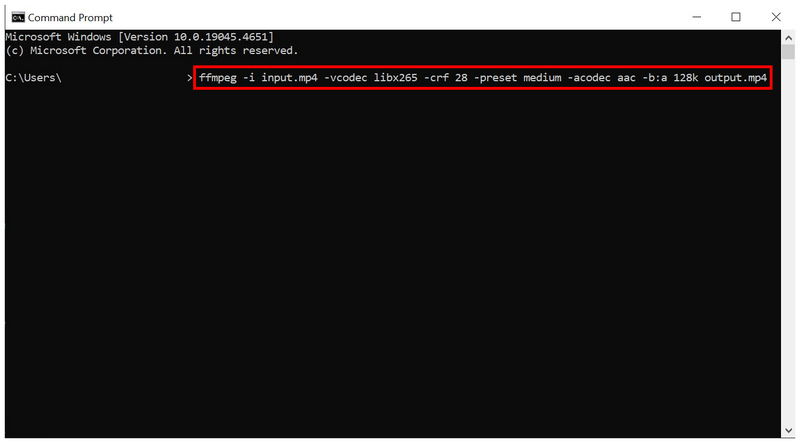
بمجرد تأكيد سطر الأوامر الذي كتبته لضغط الفيديو، سيقوم برنامج FFmpeg بإنتاج فيديو بحجم ملف أصغر.
استخدم برنامج HandBrake المجاني لأجهزة الكمبيوتر المكتبية
بعد مناقشة الخيارين، دعونا ننتقل إلى أفضل طريقة لضغط فيديوهات GoPro لنشرها على فيسبوك باستخدام برنامج HandBrake. يتضمن هذا البرنامج مفتوح المصدر لضغط الفيديو إعدادات خاصة بذلك.
بفضل الإعدادات المسبقة للتحويل وأدوات تقليل الجودة، يُمكن لهذين الحلين غير التقليديين إنجاز المهمة إذا كنت تخطط فقط لتقليل حجم ملفات الفيديو. وهذا يجعلها مثالية للنشر على منصات التواصل الاجتماعي مثل فيسبوك أو تويتر.
لمعرفة المزيد عن برنامج HandBrake، تأكد من قراءة ميزاته الرئيسية أدناه. ولا تنسَ قراءة دليلنا السريع أيضًا لتسهيل تعلم كيفية استخدامه.
الخصائص الرئيسية:
- • سرعة ضغط ملفات معتدلة مقابل استقرار سطح المكتب.
- • معدل ضغط جيد، بالنظر إلى الانخفاض الكبير في الجودة.
- • يدعم ملفات MP4 و MKV، وهي شائعة الاستخدام في كاميرات GoPro.
- • إعدادات مسبقة سهلة الاستخدام مع تعديلات على الترميز والجودة وملفات الدفعات.
- • أكثر ملاءمة للمستخدمين المتوسطين ذوي الخبرة التقنية المعتدلة.
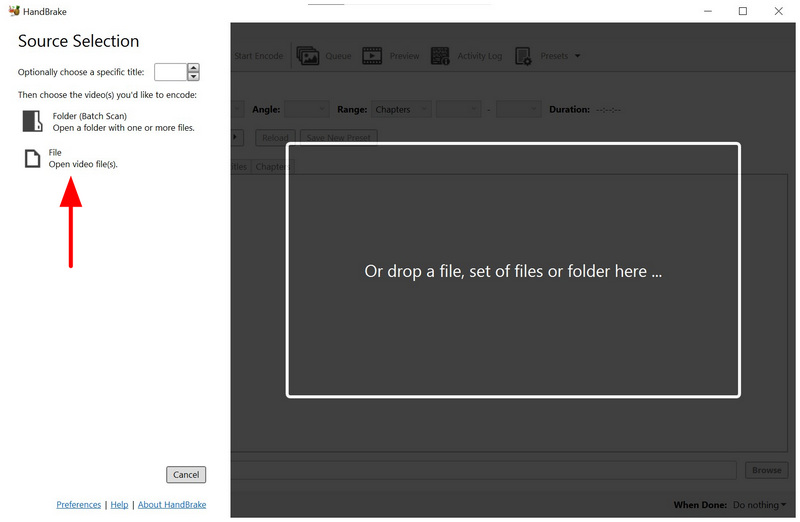
افتح برنامج HandBrake وحدد ملف لفتح وحدة التخزين الخاصة بك وتحديد موقع الملف الذي تريد ضغطه.
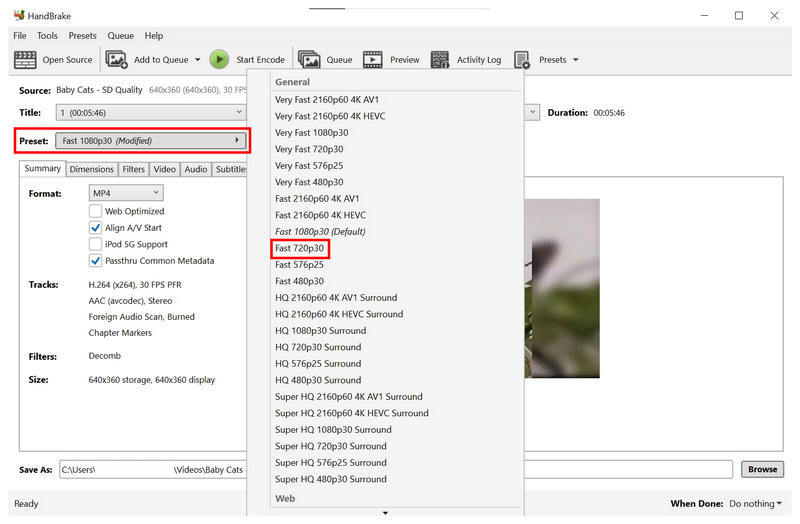
بعد استيراد الفيديو، يمكنك الاختيار من بين المعد مسبقا خيارات. للحصول على ضغط متوازن لحجم الملف مع جودة فيديو مقبولة، يمكنك تحديد سريع 720p30هذا هو الإعداد المسبق الموصى به عمومًا.
أو يمكنك استخدام الضغط اليدوي بالانتقال إلى فيديو علامة التبويب. ثم اضبط شريط تمرير الجودة إلى اليسار لضبط الفيديو الخاص بك جودة أقل. احذر عند استخدام هذه الأداة، لأن خفض الجودة المباشر يقلل بشكل كبير من تجربة مشاهدة الفيديو.
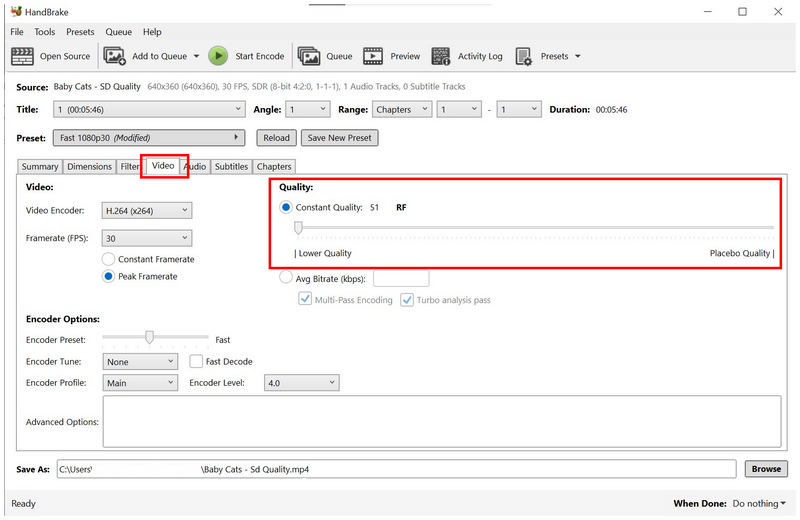
من بين الخيارات المذكورة في هذه القائمة، يوفر برنامج HandBrake أكبر قدر من تقليل حجم الملفات. مع ذلك، لا يُنصح باستخدامه لأن فيديوهات GoPro مصممة للمشاهدة بجودة جيدة.
الجزء 3. الأسئلة الشائعة حول ضغط فيديوهات GoPro
ما هو تنسيق ملفات الفيديو على GoPro؟
تستخدم كاميرا GoPro صيغتين. يمكنها حفظ مقاطع الفيديو بصيغة MP4 أو MOV. تم اختيار هاتين الصيغتين لأنهما الصيغتان القياسيتان لنظامي التشغيل Windows و macOS. مع ذلك، تأكد من ضغط مقاطع فيديو MOV أو ملفات MP4 أولاً لأن مقاطع فيديو GoPro كبيرة جدًا.
ما هو متوسط حجم ملفات مقاطع الفيديو من GoPro؟
تتميز فيديوهات GoPro بحجمها الكبير في المتوسط، حيث يتراوح حجم الملف عادةً بين 1 و4 جيجابايت. وهذه الفيديوهات مخصصة لمقاطع قصيرة، تتراوح مدتها بين 10 و15 دقيقة.
هل ينبغي عليّ استخدام كاميرا GoPro لإنتاج الفيديو؟
نعم، يمكنك ذلك. تُعدّ كاميرا GoPro الأفضل لنوعٍ مُحدد من الفيديوهات والمحتوى. يُنصح بها بشدة لتصوير فيديوهات السفر على دراجة نارية أو هوائية.
هل تعديل فيديوهات GoPro أمر صعب؟
لا، ليس كذلك. إنها مجرد مشكلة بسيطة لأن فيديوهات GoPro كبيرة الحجم. يمكنك تعديل فيديوهات GoPro تمامًا كما تعدل الفيديوهات الأخرى.
ما هي أفضل أداة ضغط للوسائط المصممة لتحرير الفيديو؟
يعتمد ذلك على حجم ملف الفيديو. بالنسبة للفيديوهات الصغيرة، يُعدّ برنامج ArkThinker Free Online Compressor كافيًا. أما بالنسبة للمستخدمين ذوي الخبرة، فيُفضّل استخدام FFmpeg وHandBrake.
خاتمة
والآن بعد أن قدمنا أفضل الحلول لـ ضغط فيديوهات GoProنأمل أن تكون هذه المقالة قد زودتكم بمعلومات مفيدة تساعدكم على تقليل حجم ملفات الفيديو. لضغط الملفات لمرة واحدة، يمكنكم استخدام برنامج ArkThinker المجاني لضغط الملفات عبر الإنترنت.


