


كيفية ضغط الفيديوهات لتحميلها على جوجل درايف (2026)
عند إنشاء حساب جوجل جديد، تحصل على 15 جيجابايت من مساحة تخزين جوجل درايف مجانًا. ورغم أنها ليست الأكبر، إلا أن مساحة التخزين السحابية المجانية قيّمة لمعظم المستخدمين لأنها كافية لعمل نسخ احتياطية لعدد قليل من ملفات الوسائط. ومع ذلك، يتساءل المستخدمون عادةً عما إذا كان ذلك كافيًا. يقوم جوجل درايف بضغط مقاطع الفيديو تلقائيًا عند تحميلها. هذا أمر بالغ الأهمية لأن الحفاظ على جودة الفيديو يُعدّ هاجسًا شائعًا عند نقل ملفات الفيديو. لذا، تتناول هذه المقالة كل ما تحتاج معرفته لتجنب الضغط غير المقصود. كما سنُسلّط الضوء على أفضل أدوات ضغط الوسائط التي يمكنك استخدامها للحفاظ على مساحة تخزين جوجل درايف عند تحميل الفيديوهات إليه.

- قائمة الدليل
- الجزء الأول: هل يقوم جوجل درايف بضغط الفيديوهات؟
- الجزء الثاني: كيفية التحقق من دقة الفيديو في جوجل درايف
- الجزء الثالث: كيفية ضغط فيديوهات جوجل درايف عبر الإنترنت/سطح المكتب
- الجزء 4. الأسئلة الشائعة حول ضغط الفيديوهات في جوجل درايف
الجزء الأول: هل يقوم جوجل درايف بضغط الفيديوهات؟
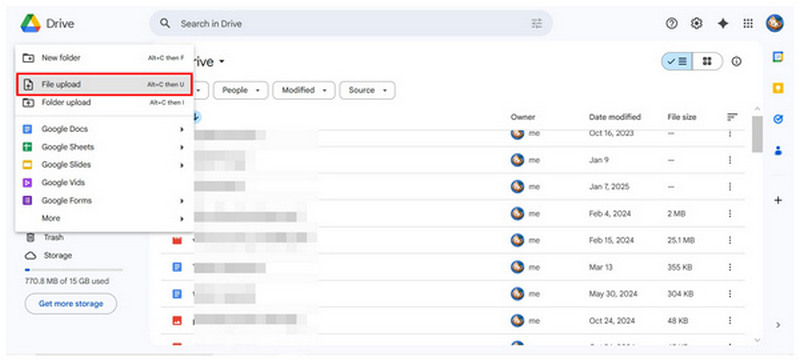
يُخزّن جوجل درايف مقاطع الفيديو من خلال قيام المستخدمين بتحميل ملفات الوسائط إليه. وبما أنه خدمة تخزين سحابي، فإن جوجل درايف يعمل أساسًا كمدير ملفات لجهاز الكمبيوتر الخاص بك، ولكنه يعمل عبر الإنترنت، ويتم تخزين ملفاتك على خوادم جوجل السحابية.
إذا كنت تتساءل عما إذا كان جوجل درايف يضغط مقاطع الفيديو المحفوظة عبر الإنترنت، فلا داعي للقلق، إذ لن تفقد ملفات الوسائط المرفوعة أي جودة. يمكنك استخدام خوادم جوجل السحابية بأمان كمساحة تخزين إضافية دون القلق بشأن انخفاض جودة الملفات.
الآن وقد علمت أن فيديوهات بجودة 720p و 1080p إذا كانت ملفاتك آمنة في Google Drive، فلننتقل إلى الخطوات التي تحتاج إلى اتخاذها للتحقق من دقة الفيديو للملفات المخزنة هناك.
الجزء الثاني: كيفية التحقق من دقة الفيديو في جوجل درايف
بعد مناقشة دقة الفيديو للملفات على Google Drive، دعونا ننتقل إلى الخطوات التي تحتاجها للتحقق من جودة الفيديو لملفات الوسائط التي تم تحميلها إلى Google Cloud Storage الخاص بك.
افتح جوجل درايف ثم حدد الفيديو الذي تريد مشاهدته. قد انقر بزر الماوس الأيمن قم بتشغيله أو حدد ثلاث نقاط زر.
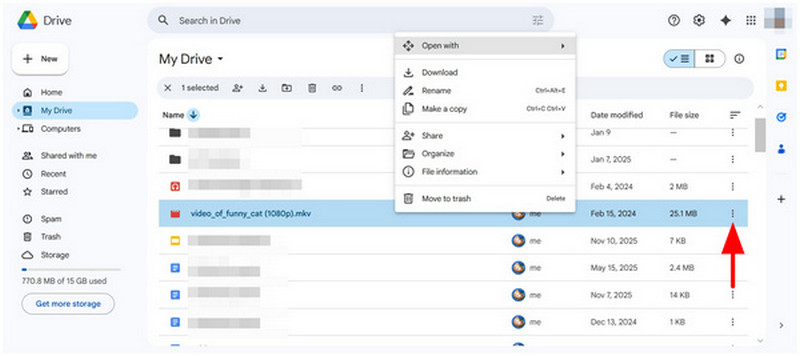
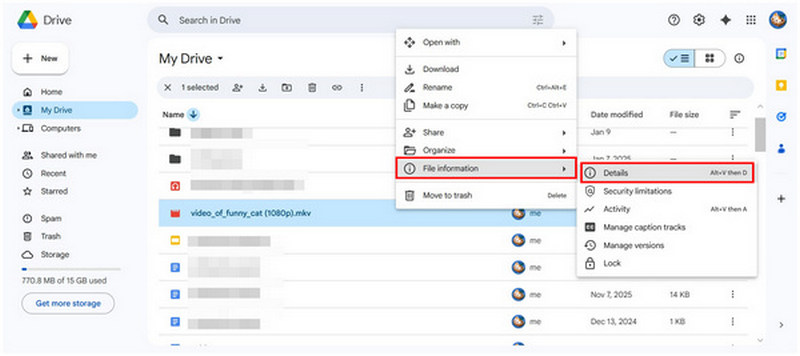
في القائمة التي تفتح، مرر مؤشر الماوس فوق معلومات الملف، ثم حدد تفاصيل.
في قائمة التفاصيل، مرر لأسفل للعثور على تفاصيل الملف. هناك، يمكنك رؤية دقة الفيديو أسفل أبعاد.
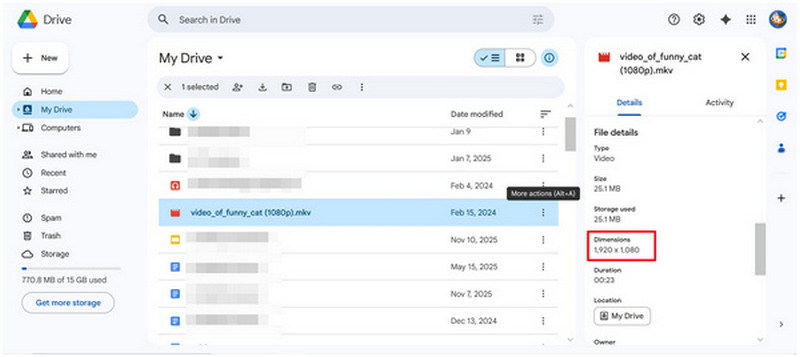
على الرغم من أن تصنيف ملفات الفيديو على جوجل درايف يعتمد على الأبعاد، إلا أن جودتها عادةً ما تكون قياسية أو عالية الوضوح أو فائقة الوضوح. وكقاعدة عامة، تُعتبر الفيديوهات بجودة 720p أو أقل قياسية، والفيديوهات بجودة أعلى من 1080p عالية الوضوح، أما الفيديوهات فائقة الوضوح فهي بجودة 4K أو أعلى.
الجزء الثالث: كيفية ضغط فيديوهات جوجل درايف عبر الإنترنت/سطح المكتب
ArkThinker ضاغط فيديو مجاني عبر الإنترنت
الخيار الأول الذي نوصي به هو برنامج ضغط الفيديو من جوجل درايف، والذي يمكنك استخدامه عبر الإنترنت. من بين الخيارات العديدة المتاحة على الإنترنت، ArkThinker ضاغط فيديو مجاني عبر الإنترنت إنه خيار جيد.
صُممت هذه الخدمة الإلكترونية للتعامل مع مقاطع الفيديو ذات الأحجام الصغيرة، حيث تدعم ملفات الوسائط التي تتراوح أحجامها بين 50 و100 ميجابايت، بما في ذلك تنسيقات الفيديو الشائعة مثل MP4 وMOV وAVI وWMV وغيرها. وتتميز هذه الخدمة بأتمتة كاملة لضمان ضغط مقاطع الفيديو بأبسط طريقة ممكنة.
علاوة على ذلك، يحافظ البرنامج على جودة الفيديو الأصلي دون أي علامات مائية مزعجة. مع الأسف، هذه الميزات متاحة فقط إذا كان حجم ملف الفيديو الذي تحاول ضغطه 100 ميجابايت أو أقل.
لمعرفة كيفية استخدام خيار ضغط الفيديو السريع عبر الإنترنت، تأكد من قراءة دليلنا المكون من ثلاث خطوات أدناه:
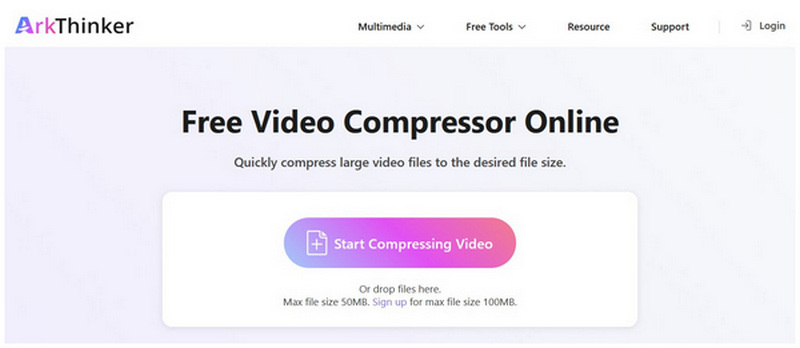
افتح موقع ArkThinker Free Video Compressor Online، ومن القائمة الرئيسية، اختر ابدأ في ضغط الفيديو خيار.
بمجرد تحديد الملف، انتظر حتى تنتهي عملية التحميل.
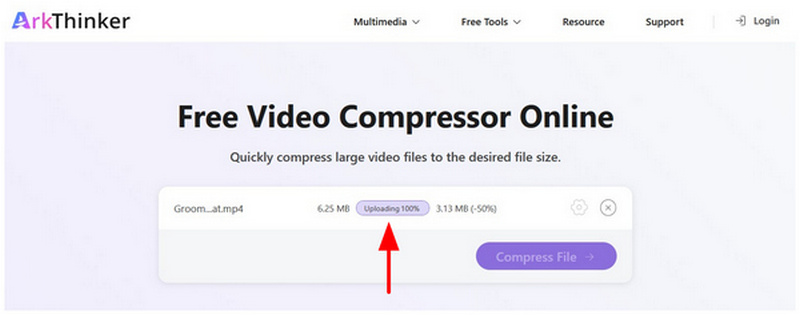
بعد تحميل الفيديو على جوجل درايف، حدد ضغط الملف للبدء في إنتاج نسخة من الوسائط بحجم ملف أصغر.

بعد استعراض ميزاته، نوصي بشدة باستخدام برنامج ArkThinker المجاني لضغط الفيديو عبر الإنترنت للمستخدمين الذين يرغبون في ضغط مقاطع الفيديو لمرة واحدة. يُفضل استخدامه قبل تحميل ملف الفيديو إلى Google Drive.
برنامج ArkThinker Video Converter Ultimate
نظراً لأن الخيار السابق الذي قدمناه يقتصر على ملفات الفيديو الصغيرة فقط، يُنصح المستخدمون الذين يتطلعون إلى ضغط مقاطع فيديو بدقة 4K لـ Google Drive باستخدام النسخة المكتبية من ArkThinker. برنامج ArkThinker Video Converter Ultimate.
تم تحسين برنامج ArkThinker Video Converter Ultimate لدعم أكثر من 500 صيغة وسائط، وهو مزود بأداة ضغط فيديو متكاملة الوظائف ضمن أدواته. يتيح ذلك للبرنامج ضغط مقاطع الفيديو باستخدام إعدادات متقدمة، مثل الصيغة والدقة ومعدل البت.
ومع ذلك، إذا كنت لا ترغب في العبث بهذه الإعدادات المتقدمة، فيمكنك الاطمئنان، حيث يمكن لخيار معدل الضغط في البرنامج تقليل حجم الملف دون التأثير على الجودة الأصلية للفيديو الخاص بك ودون إضافة علامات مائية.
لتعلم كيفية استخدام البرنامج، اقرأ دليلنا المكون من ثلاث خطوات أدناه. ولا تنسَ تحميله أيضًا لتسهيل عملية ضغط الفيديو الأول باستخدام البرنامج.
افتح برنامج ArkThinker Video Converter Ultimate وانتقل إلى علامة تبويب الأدوات. ثم حدد ضاغط الفيديو أداة.
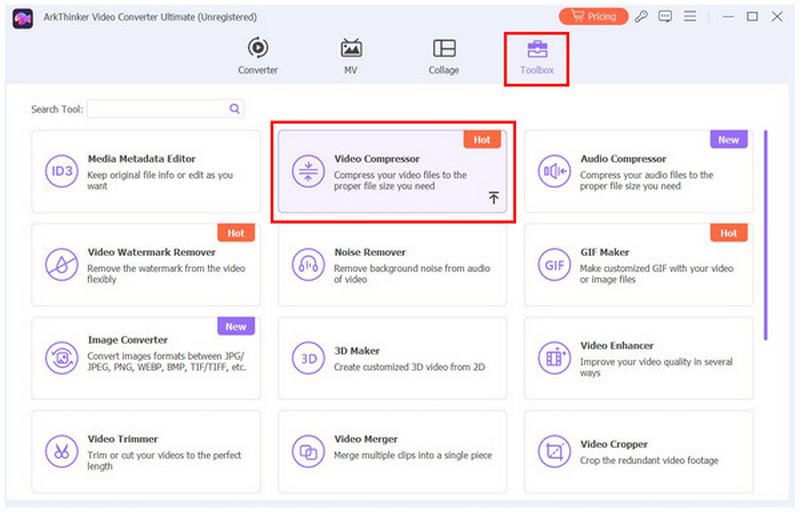
في القائمة المنبثقة التي ستظهر، حدد يضيف زر لاستيراد ملف الفيديو الذي تريد ضغطه.
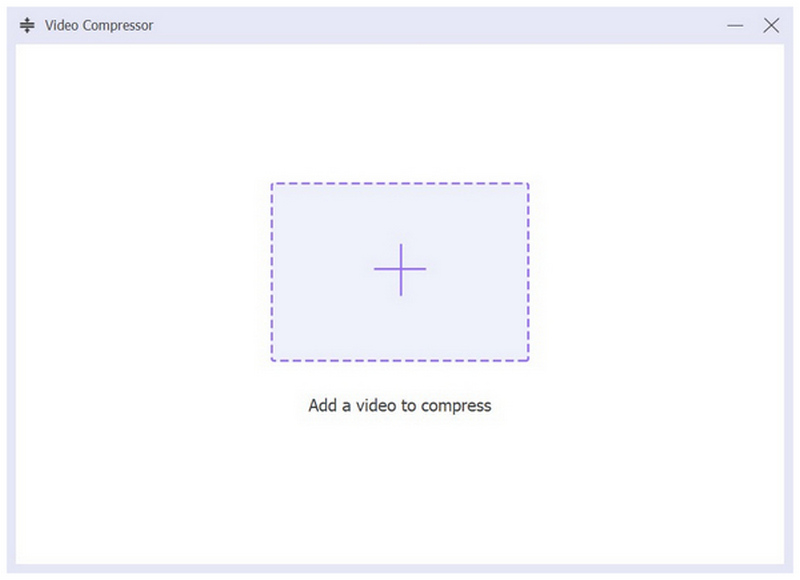
بعد إضافة الفيديو إلى أداة ضغط الفيديو، يمكنك الآن ضغط الملف عن طريق تعديل معدل الضغط، التنسيق، الدقة، و معدل البتوأخيرًا، حدد ضغط لبدء ضغط ملف Google Drive الذي تقوم بتحريره.

من بين أدوات تحويل الصيغ، يُعدّ برنامج ArkThinker Video Converter Ultimate الخيار الأمثل للمبتدئين والمحترفين في مجال الوسائط المتعددة. وهذا ما يجعله الخيار الأفضل إذا كنت تخطط لزيادة مساحة التخزين على Google Drive عن طريق ضغط مقاطع الفيديو قبل تحميلها إلى السحابة.
الجزء 4. الأسئلة الشائعة حول ضغط الفيديوهات في جوجل درايف
ما هي مساحة التخزين الافتراضية لحساب جوجل على جوجل درايف؟
يُوفر حساب جوجل الجديد مساحة تخزين مجانية على جوجل درايف. بشكل افتراضي، ستحصل على 15 جيجابايت من مساحة التخزين السحابية المجانية. للحصول على مساحة تخزين أكبر، يمكنك الاشتراك في خدمات جوجل السنوية، والتي تتراوح سعتها من 100 جيجابايت إلى 2 تيرابايت.
هل توجد أداة لضغط الفيديو مباشرة في جوجل درايف؟
لا، ليس هناك خيار لذلك. لا يتضمن Google Drive أداة لضغط ملفات الفيديو بدقة 4K أو الصيغ ذات الدقة المنخفضة. ستحتاج إلى استخدام برامج تحويل وسائط خارجية لتوفير مساحة عند تحميل الفيديوهات إلى خوادم التخزين السحابي أو التخزين غير المتصل بالإنترنت.
هل يقوم جوجل درايف بضغط مقاطع الفيديو التي يتم تحميلها إليه تلقائياً؟
لا، لن يفعل ذلك. لن يقلل جوجل درايف حجم ملفات الفيديو التي ترفعها إليه. عند تنزيل الفيديوهات مرة أخرى إلى جهازك، يحتفظ الملف بجودته.
لماذا أحتاج إلى ضغط مقاطع الفيديو قبل تحميلها إلى جوجل درايف؟
ليس من الضروري ضغط مقاطع الفيديو قبل تحميلها إلى جوجل درايف. مع ذلك، يُعدّ ذلك مفيدًا للغاية نظرًا لمحدودية مساحة التخزين السحابية المجانية في درايف، خاصةً لمقاطع الفيديو. كما يجب عليك تقليل حجم ملف الفيديو عند إرساله عبر التطبيقات، مما يُسهّل عملية التحميل. ضغط الفيديو لتطبيق واتسابيُنصح باستخدام تطبيق المراسلة وأدوات أخرى.
هل تنخفض جودة مقاطع الفيديو التي يتم تحميلها على جوجل درايف؟
لا، لن يحدث ذلك. لن تنخفض جودة ملفات الفيديو التي يتم تحميلها إلى جوجل درايف. ستحتفظ هذه الملفات بدقة الفيديو الأصلية.
خاتمة
والآن بعد أن قدمنا الأفضل ضغط الفيديو من جوجل درايف نأمل أن تكون هذه المقالة قد زودتك بالمعلومات اللازمة حول ضغط ملفات الفيديو للتخزين السحابي. من بين الخيارات المتاحة، نوصي بشدة باستخدام برنامج ArkThinker Video Converter Ultimate لما يوفره من توازن مثالي بين سهولة الاستخدام والخيارات المتقدمة. يمكنك تحميله من الرابط أدناه.
ما رأيك في هذا المنصب؟ انقر لتقييم هذه المشاركة.
ممتاز
تقييم: 4.8 / 5 (على أساس 589 الأصوات)


