


كيفية استخدام FFmpeg لدمج مقاطع الفيديو: شرح مفصل
عندما يتعلق الأمر بتحرير الفيديو، يُعد دمج ملفات الفيديو المتعددة طريقة عملية لدمج وسائط متعددة مختلفة وجعلها أكثر تماسكًا. لسوء الحظ، يُعد دمج الفيديو عملية معقدة باستخدام أدوات تحرير الفيديو التقليدية، مما يجعل برامج تحرير ملفات الوسائط المتعددة البديلة خيارًا أفضل. من بين هذه البرامج، يُعد FFmpeg أحد أشهر الأدوات لدمج ملفات الفيديو مع الحفاظ على جودتها الأصلية. في هذه المقالة، سنقدم دليلًا مفصلًا لاستخدامه. FFmpeg لدمج مقاطع الفيديو مع خيارات سطر الأوامر الخاصة به. سنقدم أيضًا بديلاً يتيح لك دمج ملفات الفيديو دون تعقيدات أوامر FFmpeg.

- قائمة الدليل
- الجزء الأول: لماذا تحتاج إلى FFmpeg لدمج مقاطع الفيديو
- الجزء الثاني: خطوات استخدام FFmpeg لدمج مقاطع الفيديو
- الجزء الثالث: أفضل بديل لبرنامج FFmpeg لدمج مقاطع الفيديو
- الجزء 4. الأسئلة الشائعة حول دمج مقاطع الفيديو في FFmpeg
الجزء الأول: لماذا تحتاج إلى FFmpeg لدمج مقاطع الفيديو
على الرغم من أن دمج الفيديو يتم في الغالب باستخدام برامج تحرير الفيديو التقليدية، إلا أن منحنى التعلم الحاد ومتطلبات الأجهزة العالية لهذه الأدوات يمكن أن تكون محدودة بالنسبة لمعظم المحررين الهواة، لأنها بشكل عام ليست سهلة الاستخدام للمبتدئين وتستهلك موارد كثيرة.
لذا، تُعدّ برامج الوسائط المتعددة التي تعمل بالأوامر الخيار الأمثل إذا كنت تبحث عن برنامج دمج فيديو سهل الاستخدام ولا يعتمد على أجهزة قوية. في هذه الحالة، نوصي بشدة باستخدام FFmpeg لدمج مقاطع الفيديو. وبما أنه برنامج يعمل بالأوامر بالكامل، يمكنك تنفيذ أي مهمة وسائط متعددة تقريبًا، بما في ذلك ترميز الفيديو، وتحويل التنسيقات، والمعالجة الدفعية، واستخدامه كـ أداة دمج الفيديو.
لسوء الحظ، يواجه برنامج FFmpeg بعض القيود فيما يتعلق بالأوامر اللازمة لاستخدامه بفعالية. لذا، ستوفر هذه المقالة المعلومات التي يحتاجها القراء لتسهيل عملية دمج مقاطع الفيديو.
يرجى قراءة القسم التالي من المقال لمعرفة كيفية دمج مقاطع الفيديو باستخدام FFmpeg.
الجزء الثاني: خطوات استخدام FFmpeg لدمج مقاطع الفيديو
نظراً لمزايا استخدام FFmpeg مقارنةً ببرامج تحرير الفيديو التقليدية لدمج الملفات، فإنّ أكبر عقبة ستواجهها هي تعلّم خيارات سطر الأوامر الصحيحة. لذا، يهدف هذا الدليل إلى توفير هذه المعلومات تحديداً، وتقديم الإرشادات اللازمة لاستخدام FFmpeg في دمج ملفات الفيديو.
بالإضافة إلى سطر الأوامر، قدمنا أيضًا تعليمات مفصلة خطوة بخطوة لاستخدام FFmpeg لدمج ملفات الفيديو في ملف وسائط واحد. يرجى قراءة دليلنا لمعرفة كيفية القيام بذلك.
أولاً، أنشئ ملف نصي جديد واكتب قائمة بالفيديوهات التي تريد دمجها. سمِّه باسم list.txt.
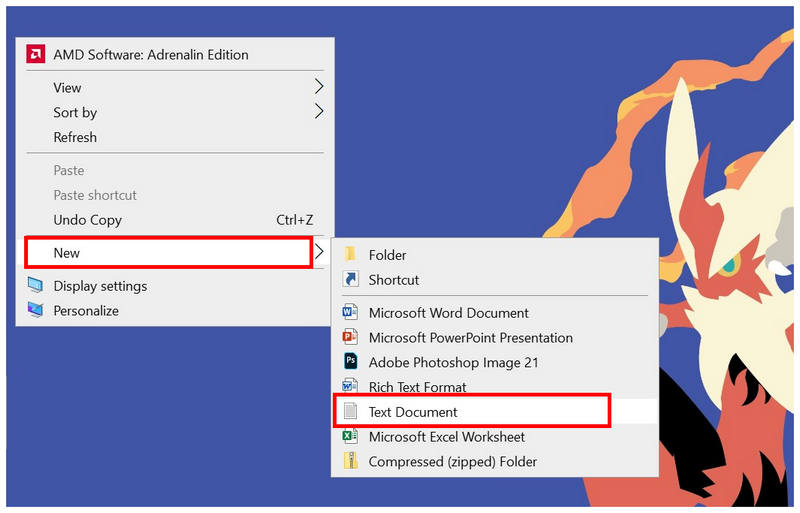
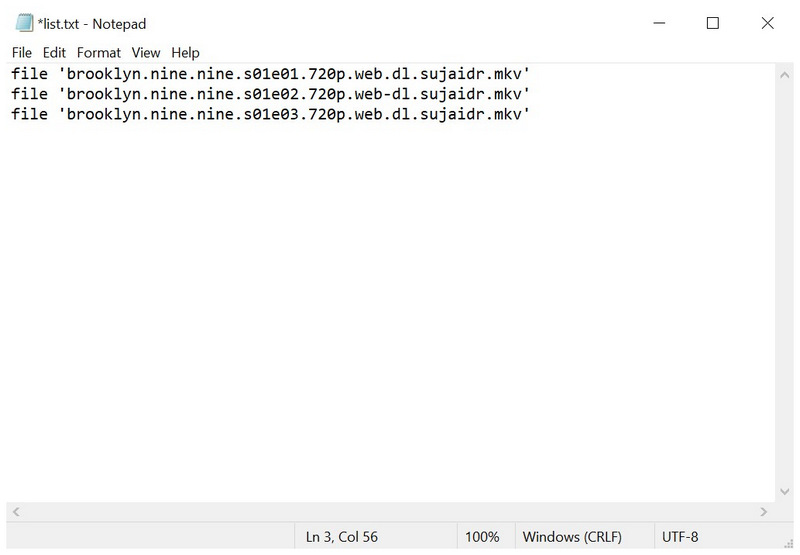
عند اختيار ملفات الفيديو التي تريد دمجها، قم بإدراجها باتباع هذا التنسيق:
ملف 'video1.format'
ملف 'video2.format'
ملف 'video3.format'
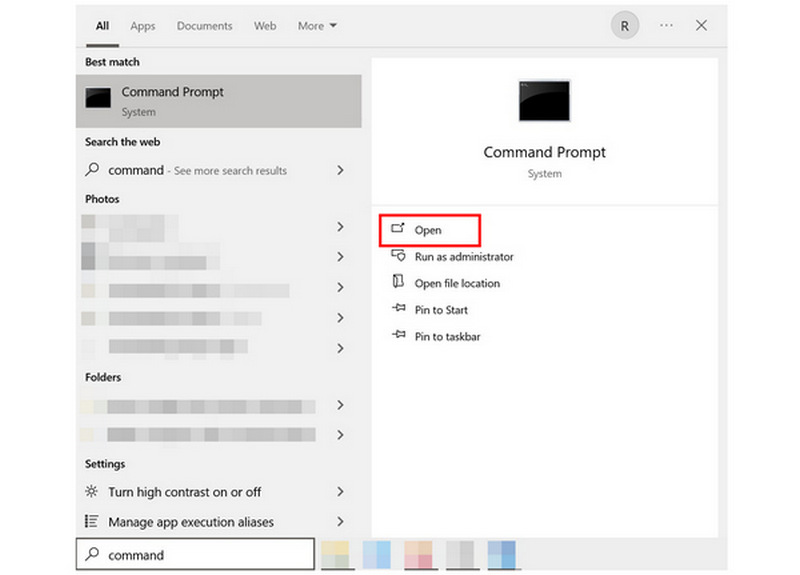
افتح موجه الأوامر أو الطرفية في جهاز الكمبيوتر الخاص بك.
في موجه الأوامر الخاص بجهازك، اكتب سطر الأوامر التالي: ffmpeg -f concat -safe 0 -i list.txt -c copy output.format
تأكد من تعديل output.format حدد طريقة حفظ ملف الفيديو المدمج. بعد تحديد نوع الملف، اضغط على زر "حفظ". يدخل.
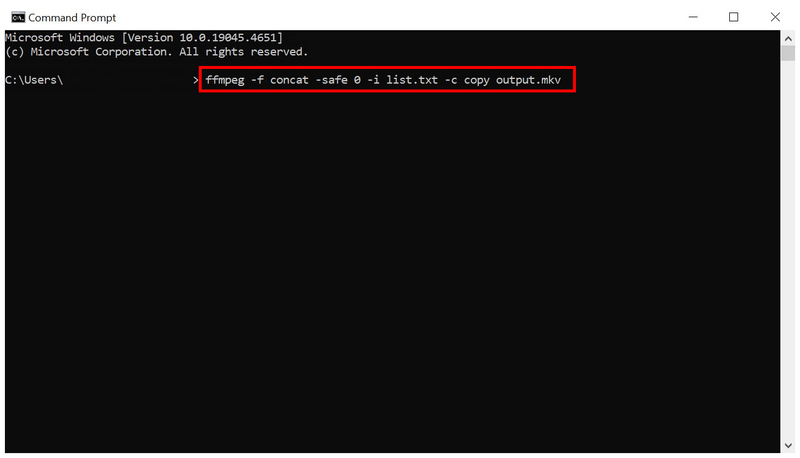
عند اتباع هذه الخطوات بشكل صحيح، سيتمكن برنامج FFmpeg من دمج الصوت والفيديو للملفات المدرجة في المستند النصي. لذا، من المهم جدًا تذكر اسم وتنسيق ملف الإخراج الجديد الذي اخترته.
الجزء الثالث: أفضل بديل لبرنامج FFmpeg لدمج مقاطع الفيديو
بعد أن قدمنا لمحة عامة عن كيفية استخدام FFmpeg لدمج مقطعي فيديو، قد يكون تعقيده، بسبب افتقاره لواجهة مستخدم رسومية، أمرًا مُربكًا للغاية للمستخدمين المبتدئين. لذا، يُعد برنامج وسائط متعددة سهل الاستخدام أكثر ملاءمةً لهم، مثل... برنامج ArkThinker Video Converter Ultimate.
على عكس برنامج FFmpeg الذي يعتمد كلياً على سطر الأوامر، يتضمن هذا البرنامج البديل أداة دمج الفيديو التي تتيح للمستخدمين دمج مقاطع الفيديو ببضع نقرات فقط. كما يمكن استخدامها لتعديل عناصر محددة في ملف الفيديو المدمج الذي سيتم حفظه، مثل التنسيق والدقة ومعدل الإطارات وغيرها.
إلى جانب سهولة استخدامه، يتميز برنامج ArkThinker Video Converter Ultimate بميزة الأمان. فعلى عكس برنامج FFmpeg الذي يعمل عبر سطر الأوامر، لا يتأثر هذا البرنامج بأوامر غير صحيحة. وهذا يجعل سلامة الملفات أكثر أمانًا من الاعتماد على أدوات سطر الأوامر فقط.
للتعرف على أفضل ميزات برنامج ArkThinker Video Converter Ultimate، تأكد من قراءة الميزات الرئيسية للبرنامج أدناه. ولا تنسَ تحميله لتسهيل اتباع دليل دمج الفيديو الخاص بنا.
الخصائص الرئيسية:
- • أداة دمج الفيديو لدمج ملفات الوسائط بسهولة.
- • أداة ضغط الفيديو لتقليل حجم ملفات الفيديو الكبيرة.
- • ميزة محول التنسيق لإجراء تعديلات بسيطة على أنواع الملفات.
- • مُسرّع بواسطة وحدة معالجة الرسومات (GPU) لسرعة معالجة أسرع بمقدار 30 مرة من أدوات الوسائط المتعددة الأخرى.
- • يدعم تعديل أكثر من 1000 تنسيق وسائط لجميع ميزات الوسائط المتعددة الخاصة به.
افتح برنامج ArkThinker Video Converter Ultimate وانتقل إلى علامة تبويب الأدوات. ضمن الأدوات المتاحة، حدد دمج الفيديو.
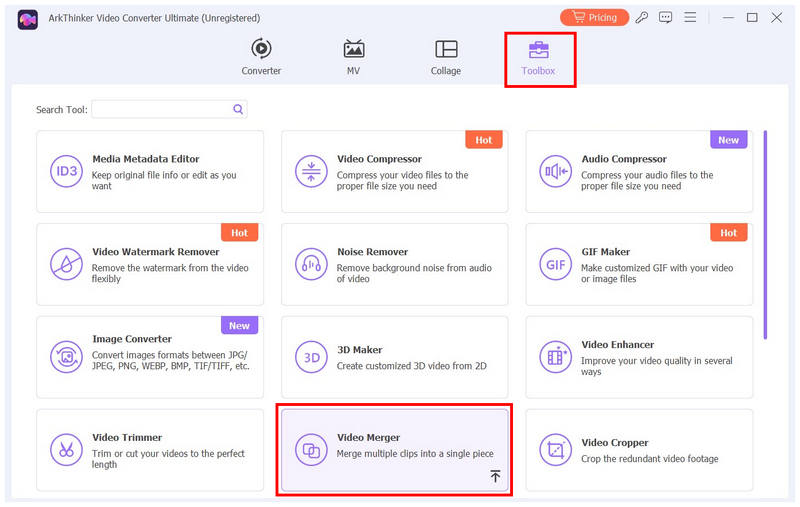
بعد تحديد أداة دمج الفيديو، انقر فوق يضيف الزر الموجود في النافذة المنبثقة التي تظهر.
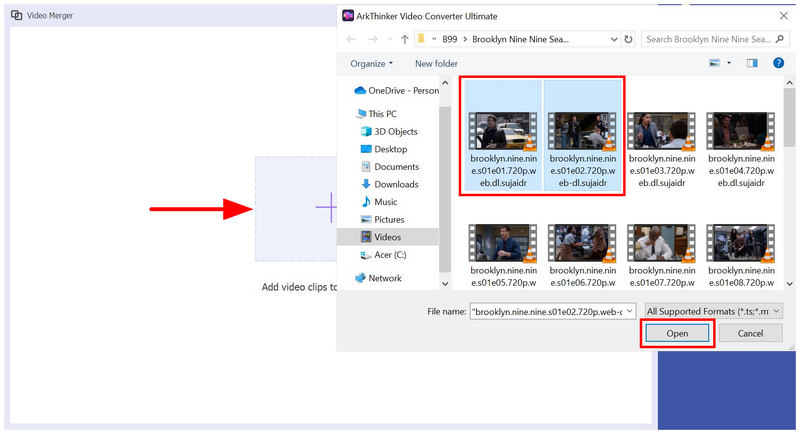
بعد ذلك، تصفح ملفاتك للعثور على مقاطع الفيديو التي تريد دمجها. حددها، ثم انقر يفتح لتأكيد الفيديوهات التي تريد دمجها.
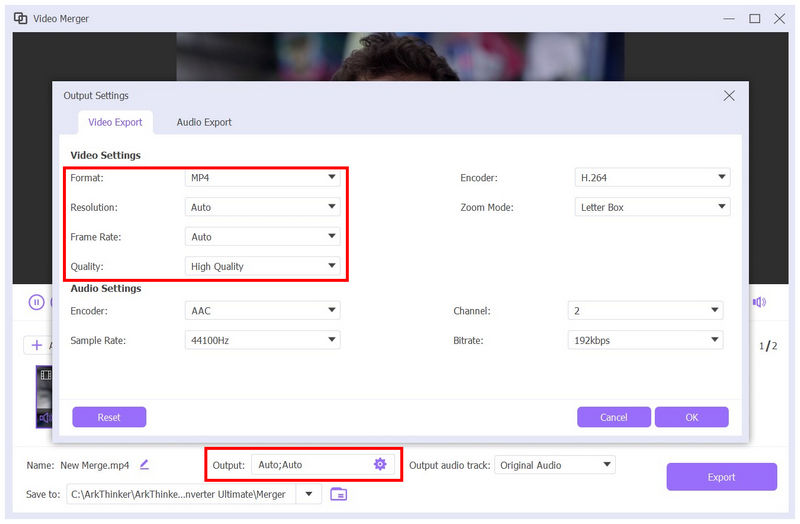
بعد إضافة الفيديو إلى أداة دمج الفيديو، حدد ضبط الانتاج لتخصيص طريقة حفظ الفيديو المدمج. يمكنك تعديله التنسيق، الدقة، معدل الإطارات، الجودة، وعناصر فيديو متقدمة أخرى.
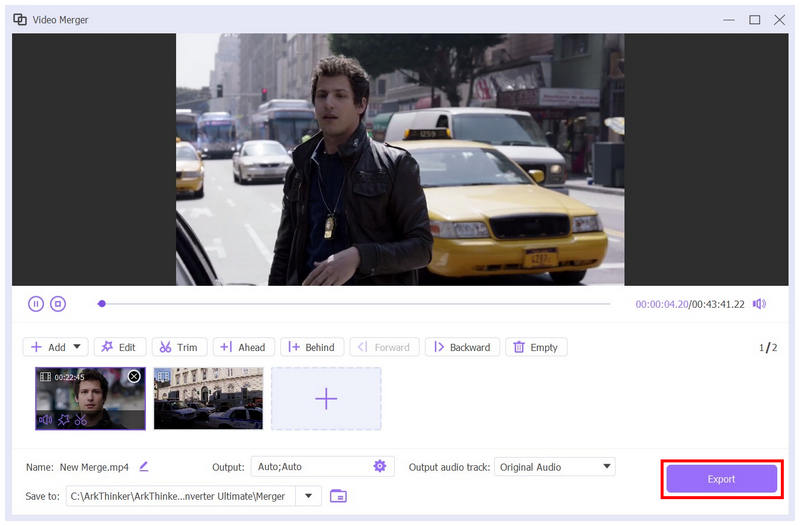
بمجرد أن تصبح راضيًا عن إعدادات الإخراج المحددة، حدد يصدّر للبدء في دمج مقاطع الفيديو المحددة.
الجزء 4. الأسئلة الشائعة حول دمج مقاطع الفيديو في FFmpeg
هل استخدام FFmpeg معقد؟
نعم، هذا صحيح. برنامج FFmpeg معقد للغاية من الناحية التقنية، ويتطلب من مستخدميه تعلم قواعد سطر الأوامر قبل استخدامه.
هل يمكنني استخدام FFmpeg لدمج ملفات الفيديو؟
نعم، يمكنك ذلك. مع ذلك، ليس استخدامه سهلاً. في الواقع، استخدام FFmpeg لـ دمج ملفات فيديو MKV وتتطلب التنسيقات الأخرى معرفة مسبقة بأوامر سطر الأوامر الصحيحة.
هل استخدام FFmpeg آمن؟
نعم، هذا صحيح. يدعم برنامج FFmpeg العديد من المنصات. هذا الدعم الممتاز دليل على أمانه وسلامة برمجياته.
هل يمكن لبرنامج FFmpeg أن يؤثر عن طريق الخطأ على ملفات أخرى على جهاز الكمبيوتر الخاص بك؟
نعم، هذا ممكن. قد يحدث هذا إذا كتبت سطر الأوامر بشكل خاطئ. وفي أسوأ الأحوال، قد يتسبب برنامج FFmpeg في تلف ملفات الوسائط على جهاز الكمبيوتر الخاص بك.
هل تعلم برنامج FFmpeg يستحق العناء؟
نعم، قد يكون ذلك ممكناً. قد يكون تعلم أوامر FFmpeg الأساسية مفيداً. تُعدّ سطور الأوامر أكثر كفاءة في سير العمل عند استخدام الأوامر المناسبة.
خاتمة
الآن وقد ناقشنا الخطوات التي تحتاج إلى تعلم كيفية استخدامها FFmpeg لدمج مقاطع الفيديونأمل أن تكون هذه المقالة قد زودتكم بمعلومات مفيدة لتسهيل عملية دمج ملفات الوسائط. إذا كنتم ترون أن مخاطر استخدام FFmpeg وتعقيداته مرتفعة للغاية، فننصحكم بشدة باستخدام ميزة دمج الفيديو في برنامج ArkThinker Video Converter Ultimate كبديل أسهل وأكثر أمانًا. تأكدوا من تحميله من الرابط أدناه.


