


كيفية استخدام برنامج HandBrake لضغط مقاطع الفيديو لتقليل حجم الملف
عندما يتعلق الأمر بإدارة ملفات الفيديو، يُعدّ برنامج HandBrake من أكثر الخيارات شيوعًا، فهو معروف بقدرته على تحويل ملفات فيديو DVD إلى نسخ رقمية. مع ذلك، صُمّم البرنامج ليُقدّم خياراتٍ أكثر من وظيفته الأساسية. لذا، سيركّز هذا الدليل على تعلّم كيفية استخدامه. كيفية استخدام برنامج HandBrake لضغط الفيديو، مما يوفر لقرائنا كل ما يحتاجونه لتقليل حجم ملفات الفيديو في برنامج HandBrake.

- قائمة الدليل
- الجزء الأول: هل يمكن لفرامل اليد ضغط الفيديو؟
- الجزء الثاني: كيفية ضغط الفيديو في برنامج HandBrake للتحميل والإرسال عبر البريد الإلكتروني على نظامي التشغيل ويندوز/ماك
- الجزء الثالث: هل يمكنك استخدام برنامج HandBrake لضغط فيديو عبر الإنترنت مجانًا؟
- الجزء الرابع: أفضل بديل لبرنامج ضغط الفيديو HandBrake
- الجزء 5. الأسئلة الشائعة حول ضغط الفيديو باستخدام برنامج HandBrake
الجزء الأول: هل يمكن لفرامل اليد ضغط الفيديو؟
نعم، يُمكن ذلك. يُعدّ برنامج HandBrake خيارًا مناسبًا لضغط مقاطع الفيديو، حيث يُقدّم ميزات تُمكّنك من تعديل الترميز والجودة والدقة. صُمّمت جميع هذه العوامل لضمان تقليل حجم ملف الفيديو بعد ترميزه. وهذا ما يجعل البرنامج أداة مثالية لـ ضغط الفيديوهات لبرنامج ديسكوردأو عبر البريد الإلكتروني أو تحميلها على وسائل التواصل الاجتماعي. لسوء الحظ، يؤدي الضغط المفرط الذي يستخدمه البرنامج إلى انخفاض كبير في جودة هذه الملفات.
الجزء الثاني: كيفية ضغط الفيديو في برنامج HandBrake للتحميل والإرسال عبر البريد الإلكتروني على نظامي التشغيل ويندوز/ماك
لتعلم كيفية ضغط مقاطع الفيديو واكتشاف الإعدادات المثلى للضغط في برنامج HandBrake، اقرأ دليلنا المكون من ثلاث خطوات أدناه، والذي يتضمن أفضل إعدادات HandBrake لضغط الفيديو وجودة الفيديو المناسبة.
افتح برنامج HandBrake ثم حدد ملف لاستيراد الفيديو الذي تريد ضغطه.
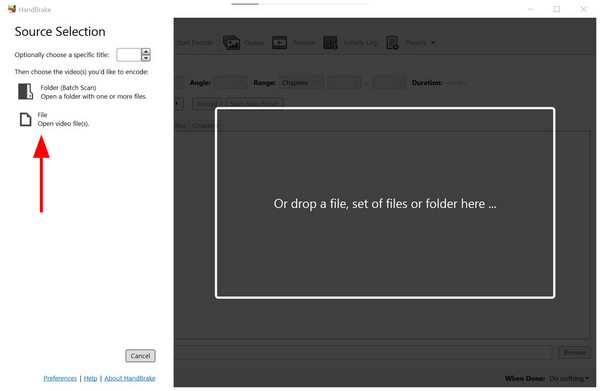
بعد استيراد الفيديو إلى برنامج HandBrake، حدد فيديو فاتورة غير مدفوعة.
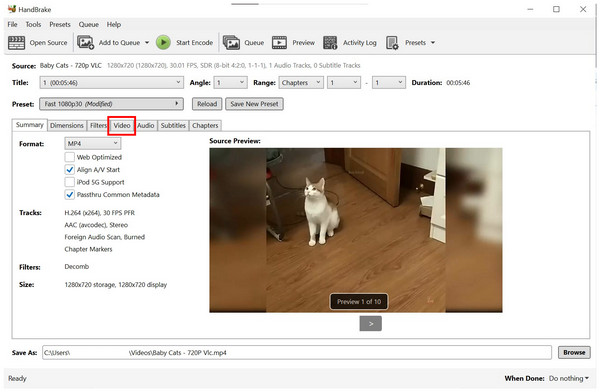
في علامة تبويب الفيديو، اضبط مُشفّر الفيديو إلى H.264 و معدل الإطارات يصل إلى 30 إطارًا في الثانية وقم بتدوير شريط تمرير الجودة إلى جودة ثابتة تُعد هذه الإعدادات عادةً الأكثر فعالية في تقليل حجم الملف؛ ومع ذلك، فإنها غالبًا ما تؤثر سلبًا على جودة الفيديو.

باتباع هذه الخطوات، يمكنك الآن ضمان إمكانية ضغط الفيديو. مع ذلك، يُرجى الانتباه إلى أن جودة الفيديو تنخفض بشكل ملحوظ عند ضغطه في البرنامج.
الجزء الثالث: هل يمكنك استخدام برنامج HandBrake لضغط فيديو عبر الإنترنت مجانًا؟
لا، لا توجد نسخة رسمية عبر الإنترنت لبرنامج HandBrake. هذه الميزة غير ضرورية لأن البرنامج متوفر على أنظمة تشغيل متعددة، مثل ويندوز وماك ولينكس. يمكنك ببساطة تحميل البرنامج واستخدامه دون اتصال بالإنترنت على جهازك بعد التثبيت. باختصار، لا يدعم HandBrake ضغط الفيديوهات عبر الإنترنت.
انتبه جيدًا لهذا الأمر، حيث أن بعض الأدوات الإلكترونية تستخدم شعار وعلامة HandBrake التجارية. هذه الأدوات ليست منصات مدعومة رسميًا، وهناك خطر تسريب معلوماتك.
إذا كنت تبحث عن بديل لبرنامج HandBrake، فجرب برنامج ArkThinker Video Converter Ultimate. لمعرفة المزيد عن هذا الخيار البديل، يرجى قراءة مراجعتنا الموجزة ودليلنا أدناه.
الجزء الرابع: أفضل بديل لبرنامج ضغط الفيديو HandBrake
نظراً لأن برنامج HandBrake يعاني من عيب كبير بسبب تصميمه المعقد، فإن استخدام بديل أسهل استخداماً وأبسط في التنقل هو الخيار الأمثل. في هذه الحالة، برنامج ArkThinker Video Converter Ultimate ينبغي أن يكون هذا أحد أهم اعتباراتك.
يُعد هذا البرنامج متعدد المنصات، المتوافق مع نظامي التشغيل ويندوز وماك، أداةً مثاليةً لضغط ملفات الفيديو بسهولة باستخدام شريط تمرير بسيط لضبط معدل الضغط، مما يتيح للمستخدمين ضغط الفيديوهات بدقة وبمعدل محدد.
بالإضافة إلى ذلك، تتوفر خيارات التحرير اليدوي في الأداة. يمكنك تغيير تنسيق الفيديو ودقته ومعدل البت يدويًا لتقليل حجم الملف بشكل أكثر تحكمًا. ولضمان الحفاظ على جودة مقبولة للملف، يوفر البرنامج أيضًا علامة تبويب للمعاينة، مما يتيح لك التحقق من إعدادات الضغط للتأكد من أنها ليست قاسية جدًا.
لمعرفة المزيد حول ما يجعل برنامج ArkThinker Video Converter Ultimate خيارًا قويًا، تأكد من قراءة ميزاته الرئيسية أدناه والرجوع إلى دليلنا المكون من ثلاث خطوات.
الخصائص الرئيسية:
- مزود بأداة ضغط فيديو سهلة الاستخدام للمبتدئين لتطبيق تعديلات بسيطة.
- يوفر ميزات تحويل التنسيق التي يمكنها تحسين معدل ضغط مقاطع الفيديو.
- يتم تسريعها بواسطة وحدة معالجة الرسومات (GPU) وتعالج مقاطع الفيديو بشكل أسرع بكثير من برنامج HandBrake.
- خيار ضغط يعتمد على النسبة المئوية لتقليل حجم الملف بشكل أكثر تحكماً.
- يمكنه الحفاظ على جودة مقاطع الفيديو التي تم ضغطها.
لتسهيل متابعة البرنامج التعليمي الخاص بنا، يرجى تنزيل برنامج ArkThinker Video Converter Ultimate أولاً.
افتح برنامج ArkThinker Video Converter Ultimate ثم انتقل إلى صندوق الأدوات الخيار. ثم حدد الخيار. ضاغط الفيديو أداة.

بعد تحديد خيار ضاغط الفيديو، انقر فوق اضف ملف نافذة منبثقة لاختيار الفيديو الذي تريد ضغطه.
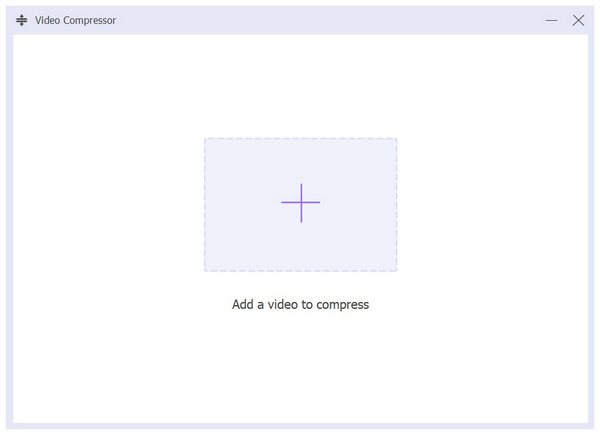
بعد إضافة الملف الذي تريد ضغطه، يمكنك الآن ضغط ملف الفيديو الخاص بك باستخدام شريط تمرير الضغطلإجراء التعديلات اليدوية، يمكنك أيضًا تغيير التنسيق والدقة ومعدل البت من البرنامج. لبدء العملية، ما عليك سوى النقر ضغط.

بعد مناقشة خيار ضغط الفيديو في أفضل بديل لبرنامج HandBrake، نأمل أن يكون برنامج ArkThinker Video Converter Ultimate خيارًا جيدًا لك عند اختيار برنامج ضغط الفيديو إذا كنت تعتقد أن ضغط حجم الفيديو في برنامج HandBrake أمر معقد للغاية.
الجزء 5. الأسئلة الشائعة حول ضغط الفيديو باستخدام برنامج HandBrake
هل برنامج HandBrake سهل الاستخدام؟
لا، ليس كذلك. استخدام برنامج HandBrake معقد للغاية ويتطلب مهارة كبيرة لاستخدامه بشكل صحيح.
هل يجب عليّ استخدام برنامج HandBrake لضغط مقاطع الفيديو؟
نعم، يمكنك ذلك. يمكن استخدام برنامج HandBrake كبرنامج فيديو و أداة ضغط ملفات MP4ومع ذلك، فإنه يعمل عن طريق ضبط جودة الفيديو يدويًا، بدلاً من ضغطه مباشرة.
هل يمكن أن يؤدي ضغط مقاطع الفيديو إلى تقليل جودتها؟
نعم، قد يحدث هذا. بما أن ضغط الفيديو يُجري تعديلات على الفيديو نفسه، فإن جودته غالبًا ما تتأثر سلبًا مقابل صغر حجم الملف. عليك إيجاد التوازن الأمثل بين إعدادات الجودة والضغط لتجنب انخفاض الجودة عند ضغط الفيديوهات باستخدام برنامج HandBrake على نظامي التشغيل Mac أو Windows.
هل يستحق استخدام برنامج HandBrake لإدارة الفيديو؟
نعم، يمكنك ذلك. صُمم برنامج HandBrake خصيصًا لهذا الغرض. يمكنك تحويل فيديوهات DVD رقميًا أو تغيير صيغة الملفات الرقمية. هذان الخياران هما الأداتان الرئيسيتان للبرنامج.
ما هو أفضل بديل لبرنامج HandBrake؟
أفضل بديل لبرنامج HandBrake هو برنامج تحرير الوسائط المتعددة. ومن الأمثلة على ذلك برنامج ArkThinker Video Converter Ultimate. يوفر هذا البرنامج ميزات مشابهة لبرنامج HandBrake، ولكنه أسهل بكثير في الاستخدام.
خاتمة
الآن وقد تعلمنا كيفية استخدام برنامج HandBrake لضغط الفيديوهاتنأمل أن تكون هذه المقالة قد زودتكم بمعلومات قيّمة تساعدكم في اختيار أداة ضغط الملفات الأنسب لاحتياجاتكم في إدارة الملفات وتحرير الفيديو. وللاطلاع على خيارات بديلة، ننصحكم بتجربة برنامج ArkThinker Video Converter Ultimate، ويمكنكم البدء بتحميله من الرابط أدناه.
ما رأيك في هذا المنصب؟ انقر لتقييم هذه المشاركة.
ممتاز
تقييم: 4.8 / 5 (على أساس 491 الأصوات)


