


ثلاث طرق لدمج مقاطع الفيديو على الآيفون: دليل بسيط للمبتدئين
لنفترض أنك قمت بتسجيل عدة مقاطع فيديو لمشروع أو مناسبة أو لمجرد توثيق ذكرى ممتعة على جهاز iPhone. في هذه الحالة، قد تتساءل عن كيفية دمج هذه الفيديوهات في مقطع واحد متماسك. دمج مقاطع الفيديو على جهاز iPhone يُعدّ دمج الفيديوهات على جهاز iPhone مهمة أساسية لمن يرغب في إنشاء محتوى احترافي بسرعة. سواء كنت تعمل على مشروع مدرسي، أو تُحضّر مفاجأة عيد ميلاد، أو تُشارك يوميات سفر، فإنّ دمج الفيديوهات على جهاز iPhone سهل وفعّال. في هذه المقالة، سنشارك ثلاث طرق سهلة، بعضها مجاني، والبعض الآخر يستخدم تطبيقات مدفوعة للحصول على أفضل النتائج.

- قائمة الدليل
- الجزء الأول: لماذا دمج الفيديوهات على الآيفون
- الجزء الثاني: 3 طرق لدمج مقاطع الفيديو على الآيفون
- الجزء 3: الأسئلة الشائعة
الجزء الأول: لماذا دمج الفيديوهات على الآيفون
يُعدّ دمج الفيديوهات على جهاز iPhone مفيدًا لأسباب عديدة. قد ترغب في إنشاء فيديو واحد متناسق لوسائل التواصل الاجتماعي، أو تجميع مقاطع مختلفة من رحلة، أو حتى دمج أجزاء من فيديو طويل في فيديو واحد. إليك بعض الأسباب التي تجعل دمج الفيديوهات على iPhone فكرة رائعة:
1. مشاركة أسهل: إن وجود ملف فيديو واحد أسهل بكثير في التحميل أو المشاركة أو الإرسال إلى الأصدقاء من التعامل مع مقاطع متعددة.
2. محتوى ذو مظهر احترافي: يضمن دمج مقاطع الفيديو الحصول على منتج نهائي أكثر سلاسة وصقلاً، مما يجعله يبدو أكثر احترافية.
3. مشاريع إبداعية: يفيد ذلك عند تجميع مدونة فيديو أو فيلم وثائقي أو مشروع للمدرسة أو العمل.
4. توفير الوقت: بدلاً من تحرير مقاطع متعددة، يمكنك دمجها في مقطع واحد، مما يسرع عملية التحرير.
والآن، دعونا نتعمق في كيفية دمج مقاطع الفيديو على جهاز iPhone الخاص بك!
الجزء الثاني: 3 طرق لدمج مقاطع الفيديو على الآيفون
توجد طرق متعددة لدمج مقاطع الفيديو على جهاز الآيفون. لقد جربتُ بنفسي بعض الأدوات المختلفة وسأشارككم تجاربي مع كل منها.
موفي
إذا كنت تملك جهاز آيفون، فلديك بالفعل تطبيق iMovie. إنه محرر الفيديو المجاني والرائع والقوي من آبل. صُمم ليكون سهل الاستخدام، ما يعني أنك لست بحاجة إلى خبرة كبيرة في التحرير لإنتاج محتوى رائع. يُعد iMovie مثاليًا لدمج المقاطع بسرعة، وإضافة عناوين بسيطة، وإضافة موسيقى خلفية مجانية. يتعامل مع الملفات الكبيرة بكفاءة مذهلة بالنسبة لتطبيق جوال، ويتكامل بسلاسة مع مكتبة الصور، مما يوفر الكثير من الوقت مقارنةً باستيراد الملفات من البداية. بالإضافة إلى ذلك، تُعد انتقالات iMovie الشهيرة طريقة سهلة للغاية لجعل الانتقال بين المقاطع سلسًا ومتدرجًا، وليس متقطعًا. بجدية، إنه أول تطبيق أنصح به أي شخص يبدأ في هذا المجال.
افتح برنامج iMovie
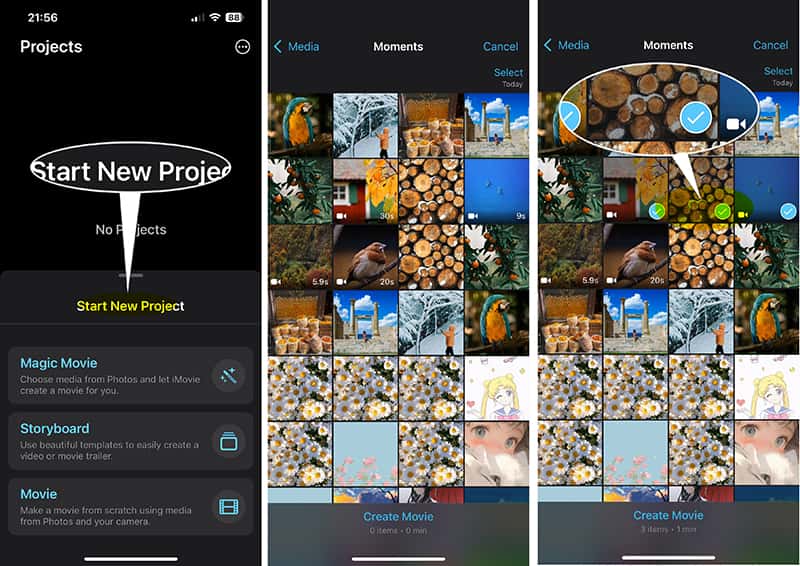
انقر على التطبيق واختر ابدأ مشروعًا جديدًا، ثم حدد فيلم.
حدد المقاطع
تصفح مقاطع الفيديو الخاصة بك في قسم الصور، وانقر على جميع المقاطع التي تريد دمجها، بالترتيب الذي ترغب في ظهورها به. ستظهر علامة صح صغيرة لتأكيد اختيارك.
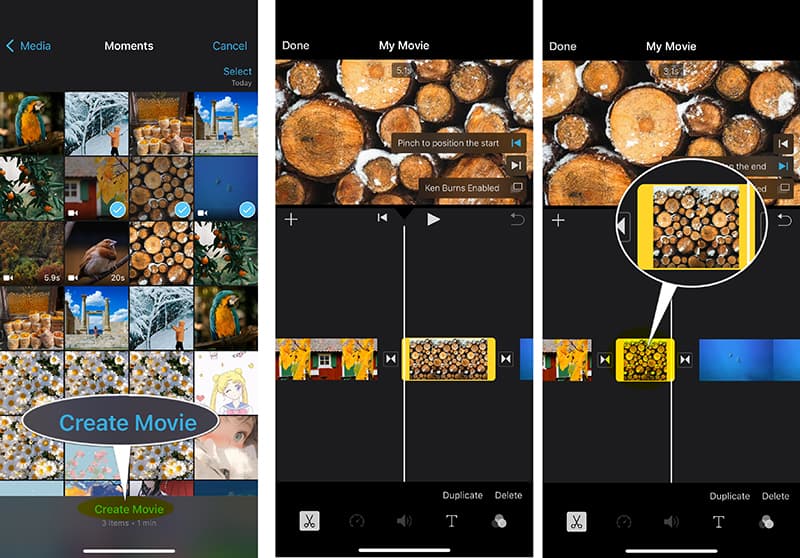
إنشاء فيلم
مقبض إنشاء فيلم في أسفل الشاشة. ستظهر مقاطع الفيديو التي اخترتها الآن بترتيب زمني على الخط الزمني.
هذه خطوة اختيارية: اسحب أطراف المشابك إلى تقليم الفيديوانقر بين المقاطع لإضافة انتقال، أو أضف طبقات نصية.
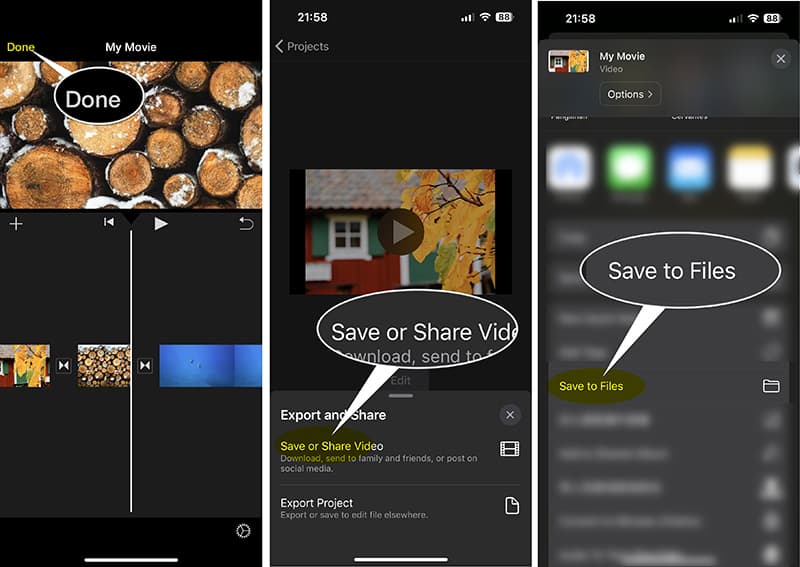
حفظ الفيديو المدمج على جهاز iPhone
مقبض منتهي في الزاوية العلوية اليسرى، ثم استخدم أيقونة المشاركة (المربع الذي يحتوي على سهم) لـ حفظ أو مشاركة الفيديو اختر خيار "حفظ في الملفات" لتخزين الفيديو المدمج في ملف جهاز iPhone الخاص بك.
أحب برنامج iMovie شخصيًا لأنه مجاني ومتاح دائمًا. إنه الخيار الأسرع لدمج مقاطع الفيديو بسهولة، حيث يمكنني دمج ثلاثة مقاطع وحفظ الفيديو في غضون 90 ثانية فقط. لكن أكبر عيوبه هو بساطته. إذا كنت ترغب في ميزات متقدمة، مثل تحرير المسارات المتعددة، أو ضبط نسبة العرض إلى الارتفاع للفيديو ليناسب مختلف المنصات، أو حتى ميزات بالغة الأهمية مثل تأثيرات الشاشة الخضراء، فإن iMovie لن يكون كافيًا. على سبيل المثال، إذا أردت استخدام أداة إزالة الخلفية من Adobe Express أو Adobe لإزالة الخلفية من مقطع فيديو قبل دمجه، فلن يساعدك iMovie في اللمسات الأخيرة. إنه ممتاز في دمج المقاطع، لكن ربما يستحق 6 من 10 في اللمسات النهائية.
برنامج ArkThinker Video Converter Ultimate
أحيانًا، تحتاج إلى حلول جذرية. إذا كنت تتعامل مع تنسيقات فيديو مختلفة، أو ملفات كبيرة جدًا، أو كنت ترغب فقط في تجربة تحرير على سطح المكتب تمنحك مزيدًا من التحكم قبل إرسال الفيديو النهائي إلى جهاز iPhone الخاص بك، فإن أداة مثل برنامج ArkThinker Video Converter Ultimate هذا هو الحل. على الرغم من أنه ليس تطبيقًا مخصصًا لأجهزة iPhone، إلا أن استخدام أداة سطح المكتب في مرحلة ما قبل الإنتاج يُحسّن جودة الفيديو بشكل ملحوظ. غالبًا ما تأتي هذه البرامج مزودة بأدوات مدمجة لتحويل الصيغ وضغطها، وهو أمر بالغ الأهمية إذا كانت مقاطع الفيديو على جهاز iPhone لديك ملفات 4K ضخمة وتحتاج إلى تحسينها للويب أثناء دمجها. بالإضافة إلى ذلك، تتيح لك ميزة التحرير المدمجة تقسيم الفيديو وإعادة ترتيب أجزائه للاحتفاظ بالأجزاء التي تريدها.
مشابك النقل
استخدم خاصية AirDrop أو قم بتوصيل جهاز iPhone الخاص بك بجهاز الكمبيوتر الخاص بك وانقل جميع مقاطع الفيديو التي تريد دمجها.
استيراد الملفات
قم بتنزيل هذا البرنامج مجاناً، ثم افتحه.
اسحب وأفلت جميع مقاطع الفيديو الخاصة بك في واجهة البرنامج.

رتب مقاطع الفيديو
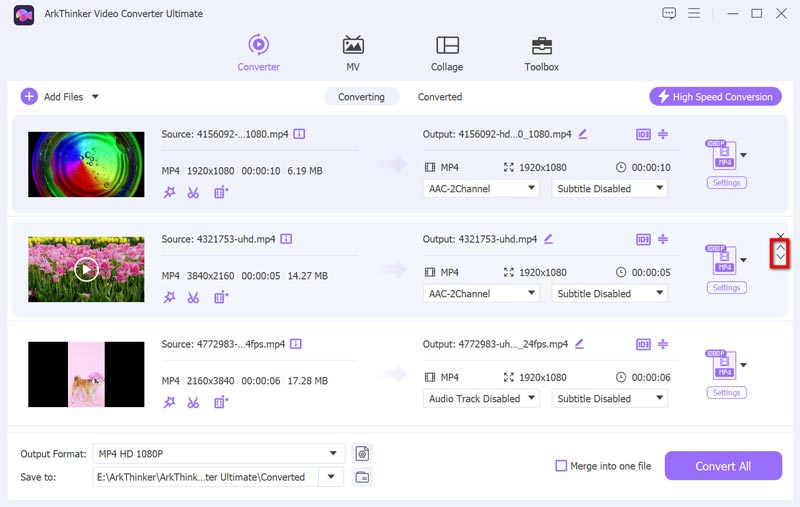
رتب مقاطع الفيديو بالتسلسل الصحيح عن طريق سحب ملف الفيديو إلى الترتيب الذي تريده. أو انقر على أيقونة السهم لأعلى/لأسفل لترتيبها كما تشاء.
حدد تنسيق الإخراج
حدد تنسيق الإخراج للفيديوهات المدمجة بالنقر على القائمة المنسدلة لـ تنسيق الإخراجإذا كنت لا ترغب في ترميز تنسيق المصدر، فما عليك سوى تحديد "نفس تنسيق المصدر".

دمج/ضم مقاطع الفيديو
تحديد موقع دمج في ملف واحد قم بتشغيل زر التبديل (عادةً ما يكون في الأسفل أو الجانب) وتأكد من تفعيله. بعد ذلك، سيبدأ هذا البرنامج في تجميع مقاطع الفيديو على جهاز iPhone.

نصيحة: أثناء دمج مقاطع الفيديو، قد لا تكون الموسيقى الخلفية مناسبة لملف الفيديو المدمج. ولحل هذه المشكلة، يمكنك أيضًا دمج ملفات MP3 لتعيينه كملف صوتي جديد للخلفية.
بعد انتهاء العملية، ما عليك سوى إرسال الفيديو المدمج النهائي إلى جهاز iPhone الخاص بك عبر AirDrop.
تجربتي مع أدوات سطح المكتب من هذا النوع تُظهر أنها توفر تحكمًا كاملًا. إنها رائعة للتعامل مع برامج الترميز غير المألوفة. قوتها هي أفضل ميزاتها. أما عيبها الواضح فهو أنها تطبيق سطح مكتب، وليس تطبيقًا لأجهزة iPhone، مما يُعيق سير العمل أثناء التنقل تمامًا. عليك نقل الملفات ذهابًا وإيابًا، وهو ما قد يستغرق وقتًا طويلًا. تدفع ثمن هذه القوة بخطوات إضافية كثيرة.
الصور
هل أنت مستعد لأسرع وأسهل خدعة؟ يمكنك نظرياً دمج مقاطع الفيديو على الآيفون باستخدام ميزة تطبيق الصور، ولكن مع وجود شرط أساسي. هذه الطريقة معقدة بعض الشيء، لذا عليك قراءتها بعناية لتتمكن من فهم كل خطوة.
إنشاء ألبوم
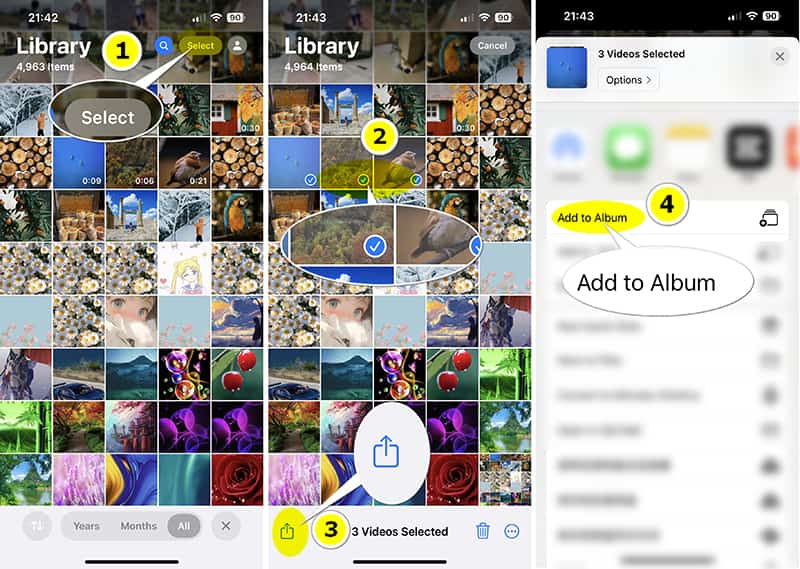
ادخل إلى تطبيق الصور وانقر يختار في أعلى اليمين، اختر المقاطع التي تريد دمجها بالترتيب الذي تريد ظهورها به بالضبط.
ثم اضغط على يشارك زر للاختيار أضف إلى الألبومثم أعطِ ألبومك الجديد اسماً جديداً.
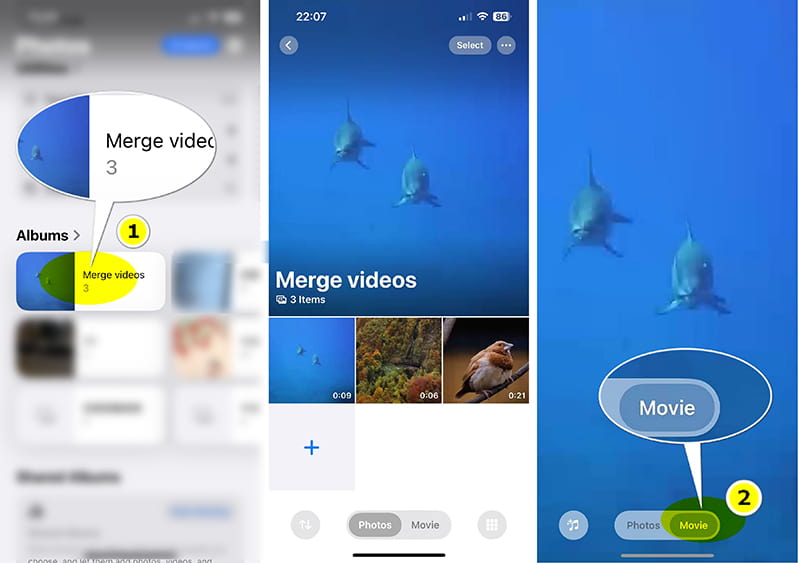
إنشاء فيلم من ألبوم
ارجع إلى تطبيق الصور، وابحث عن الألبوم الجديد الذي أنشأته، ثم انقر عليه لفتحه. ستظهر لك بعد ذلك خياران في الأسفل: الصور، و أفلامهنا، نختار أفلامثم سيتم تشغيل مقاطع الفيديو المحددة كملف فيديو.
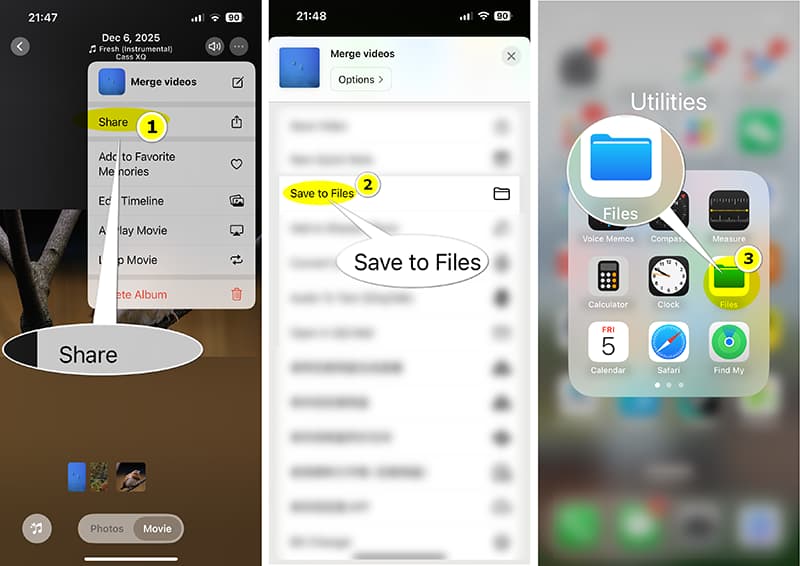
تصدير ملف الفيديو المدمج
ابحث عن خيار النقاط الثلاث في الزاوية العلوية اليمنى أثناء تشغيل الفيلم، ثم حدده. يشارك زر. بدلاً من "حفظ الفيديو"، قم بالتمرير لأسفل واختر حفظ في الملفاتاحفظ هذا الملف. يمكنك اختيار جهاز iPhone الخاص بك أو iCloud لتخزين ملف الفيديو.
بعد ذلك، ابحث عن ملف الفيديو الذي قمت بحفظه للتو عن طريق فتح ملف التطبيق. لديك الآن ملف واحد يحتوي على جميع مقاطع الفيديو، ولكنها مجمعة معًا بدون انتقالات وبمدة المقاطع الأصلية.
تجربتي مع تطبيق الصور المدمج هذا هي أنه يعمل بالفعل، لكن النتيجة مزعجة للغاية. لا توجد أي انتقالات، بل يتم دمج نهاية المقطع الأول مباشرةً مع بداية المقطع الثاني. كما أنه يستخدم كامل طول المقاطع الأصلية، ولا يمكنك التحكم مطلقًا في نقطة الربط. يبدو الأمر رخيصًا وغير احترافي.
الجزء 3: الأسئلة الشائعة
س: هل يؤدي دمج مقاطع الفيديو إلى تقليل الجودة؟
ج: ليس بالضرورة، ولكن قد يحدث ذلك. إذا قمت بتصدير الفيديو المدمج النهائي بدقة أقل أو بمعدل ضغط أعلى من المقاطع الأصلية، فستنخفض الجودة. حاول دائمًا التصدير بالدقة الأصلية (مثل 1080p أو 4K) إذا كانت مساحة التخزين لديك تسمح بذلك.
س: هل يمكنني دمج مقاطع الفيديو والصور معًا؟
ج: بالتأكيد! جميع ما ذُكر برنامج دمج الفيديو تتعامل برامج مثل iMovie وArkThinker Video Converter Ultimate وغيرها مع الصور كما لو كانت مقاطع فيديو طويلة جدًا. ما عليك سوى تحديد الصور التي تريدها في خطك الزمني وضبط مدة ظهور كل صورة.
س: ماذا لو كان لدي فيديو بشاشة خضراء؟
ج: لإضافة مقاطع الفيديو معًا على جهاز iPhone باستخدام شاشة خضراء، ستحتاج إلى تطبيق مزود بوظيفة Chroma Key (مثل CapCut أو LumaFusion).
س: هل برنامج iMovie هو الخيار المجاني الأفضل حقاً؟
ج: بالنسبة لدمج الصور البسيط والفعّال على الآيفون، نعم. إنه تطبيق مستقر ومجاني وسريع الاستجابة. مع ذلك، توفر تطبيقات مجانية أخرى ميزات أفضل لوسائل التواصل الاجتماعي (مثل التحكم في نسبة العرض إلى الارتفاع والفلاتر العصرية).
خاتمة
يا له من جهد! لقد غطينا الكثير من المواضيع، ولكن نأمل أن تشعر الآن بالثقة الكافية لمعالجة تراكم الفيديوهات لديك. اكتشاف كيفية دمج مقاطع الفيديو على جهاز iPhone لا يتعلق الأمر بالعثور على تطبيق سحري واحد، بل باختيار الأداة المناسبة للمهمة. سواءً اخترتَ الاعتماد على قوة iMovie المجانية والموثوقة، أو الارتقاء بمستواك باستخدام محرر سطح مكتب قوي، فإن الطريق إلى محتوى رائع واضح. توقف عن تكديس تلك المقاطع وابدأ في دمجها لتكوين القصص المذهلة التي كان من المفترض أن تكون. تحريرًا ممتعًا!
ما رأيك في هذا المنصب؟ انقر لتقييم هذه المشاركة.
ممتاز
تقييم: 4.9 / 5 (على أساس 529 الأصوات)


