


ضغط الفيديو باستخدام 7-Zip: الطريقة الافتراضية والبديلة.
ملف ZIP، المعروف أيضًا باسم .zip، هو تنسيق ملفات يضغط الملفات لتقليل حجمها قدر الإمكان على جهاز الكمبيوتر. بينما تحتوي أنظمة ويندوز وماك أو إس على أدوات مدمجة لضغط الملفات، فإن برنامج 7-Zip، وهو أداة خارجية لنظام ويندوز، يمنح المستخدمين تحكمًا أكبر في حجم الملفات. على الرغم من أن 7-Zip غير متوفر حاليًا على نظام ماك أو إس، إلا أن هناك أدوات مشابهة مثل Keka لتعويض غيابه. ضغط الفيديو بواسطة 7-Zip القدرة على توسيع ملفات zip بشكل أكبر، مما يجعل ملفات الفيديو أصغر حجماً، وإظهار الاختلافات في ميزات التخصيص التي قد يمتلكها المستخدمون مقارنة باستخدام طريقة افتراضية لضغط ملف الفيديو.
علاوة على ذلك، فبينما ناقشت هذه المقالة بإيجاز ماهية ملف ZIP، ستركز هذه المقالة بشكل أكبر على أداة برمجية تسمى 7-Zip، مقدمةً منظورًا جديدًا لقدرة هذه الأداة على ضغط ملفات الفيديو، ومؤكدةً ما إذا كانت الأداة قادرة بالفعل على ضغط ملفات الفيديو، ومستعرضةً تجربتنا المباشرة في استخدام 7-Zip كأداة ضغط، وأخيرًا، مقدمةً دليلًا مفصلًا وسهل الاستخدام للمبتدئين حول كيفية ضغط الفيديو باستخدام الأداة بالطرق الافتراضية، بالإضافة إلى توفير طرق بديلة لتلبية احتياجات ضغط ملفات الفيديو بشكل أسهل.

- قائمة الدليل
- الجزء الأول: هل يمكن لبرنامج 7-Zip ضغط ملفات الفيديو؟
- الجزء الثاني: كيفية ضغط الفيديو باستخدام برنامج 7-Zip
- الجزء الثالث: أفضل بديل لضغط الفيديو باستخدام برنامج 7-Zip
- الجزء 4. الأسئلة الشائعة حول كيفية ضغط الفيديو باستخدام 7-Zip
الجزء الأول: هل يمكن لبرنامج 7-Zip ضغط ملفات الفيديو؟
يُتيح برنامج 7-Zip، وهو تطبيق مفتوح المصدر لأرشفة الملفات لأجهزة ويندوز، للمستخدمين ضغط الملفات إلى أي تنسيق بنقرة واحدة. وبفضل التشفير، يُمكنه ضغط الملفات بمعدل يصل إلى 2% إلى 10%، وهو أداء أفضل بكثير من برامج الضغط الأخرى. وبصفته برنامج ضغط، يُمكن لـ 7-Zip ضغط ملفات الفيديو لتسهيل مشاركتها وتحميلها وإرسالها عبر البريد الإلكتروني، وغير ذلك، على الرغم من أنه قد لا يكون بنفس كفاءة الأدوات المُخصصة لهذا الغرض. ضغط الفيديو الملفات مباشرة.
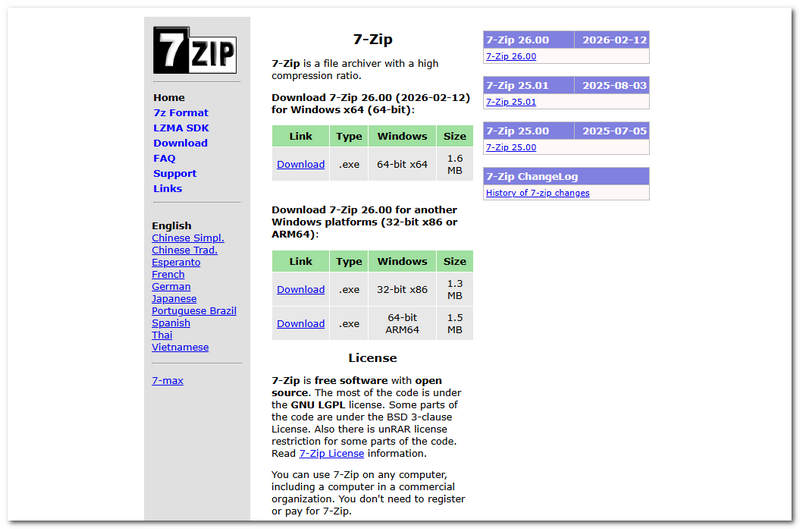
كيف تعمل طريقة ضغط الملفات في برنامج 7-Zip؟
تعتمد طريقة ضغط 7-Zip على خوارزمية أرشفة بدون فقدان تسمح للملف، وتحديداً ملف الفيديو، بتقليل حجمه دون المساس بالبيانات الأصلية أو تغييرها.
بما أن برنامج 7-Zip يستخدم خوارزمية LZMA (خوارزمية سلسلة ماركوف ليمبل-زيف)، فإنه يحلل الأنماط من بيانات الملف ويستبدل التسلسل المتكرر بمرجع أقصر، ثم يستخدم في النهاية قاموسًا لتخزين البيانات وإعادة استخدامها بكفاءة، مما يسمح بتقليل حجم ملف الفيديو للضغط، ولكي يتمكن من التشغيل أو الفتح، يجب استخراج ملف الضغط لفتح ملف الفيديو بحجمه الأصلي.
مزايا وعيوب ضغط الفيديو باستخدام برنامج 7-Zip
- أداة مجانية الاستخدام ومفتوحة المصدر لضغط ملفات الفيديو.
- أداة مستقرة وموثوقة.
- خفيف الوزن مع الحد الأدنى من استهلاك موارد النظام.
- قدرة عالية على الضغط.
- يدعم تنسيقات الملفات الواسعة وملفات الضغط.
- قد تظهر ملفات MP4 و MKV مع انخفاض طفيف أو معدوم في الحجم بعد الضغط، لأنها مضغوطة بالفعل.
- لا يحتوي على أداة معاينة أو وسائط مدمجة لإجراء تعديلات بسيطة.
- يحتوي على واجهة مستخدم قديمة.
- ليس مثالياً للمستخدمين الجدد لأدوات ضغط الملفات بصيغة zip.
الجزء الثاني: كيفية ضغط الفيديو باستخدام برنامج 7-Zip
إذا كنت الآن مستعدًا للشروع في ضغط ملفات الفيديو باستخدام برنامج 7-Zip، فيجب عليك قراءة التعليمات والخطوات المفصلة أدناه للتنقل فيه بشكل صحيح من المرة الأولى، مثل المحترفين.
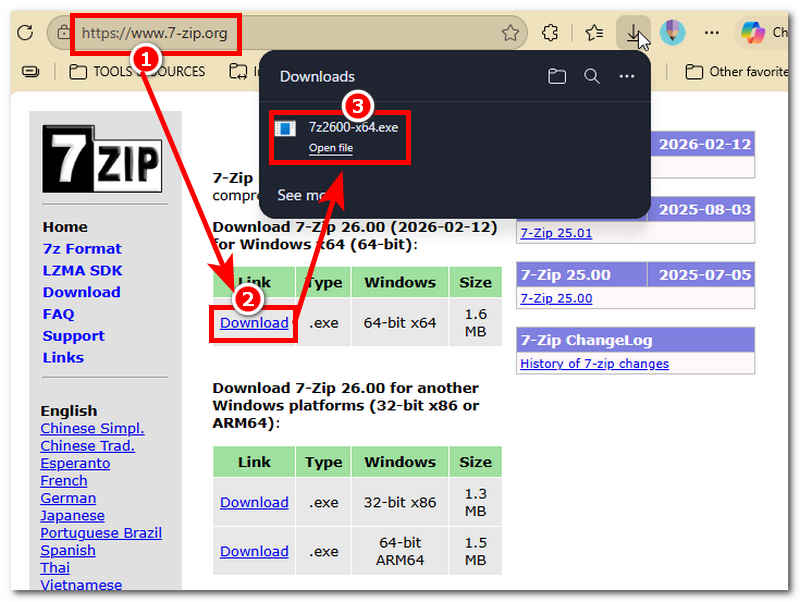
انتقل إلى موقع 7-Zip الإلكتروني؛ ستجد هناك رابط التحميل الرسمي وإصدارًا متوافقًا مع جهازك. تابع إلى تحميل قم بالبحث عن الإصدار المتوافق من برنامج 7-Zip لجهازك، ثم قم ببساطة بتثبيت الملف الذي تم تنزيله لإكمال عملية التثبيت.
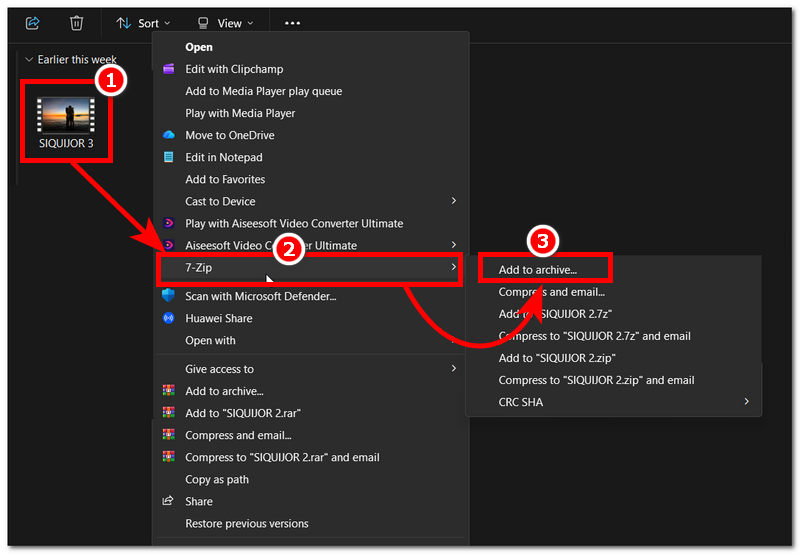
بعد تثبيت برنامج 7-Zip، افتح المجلد الذي تريد ضغط الفيديو فيه. بعد ذلك، انقر بزر الماوس الأيمن على الفيديو أو الملف، ومن القائمة المنسدلة التي تظهر، انقر على خيار 7-Zip، ثم أضف إلى الأرشيف.
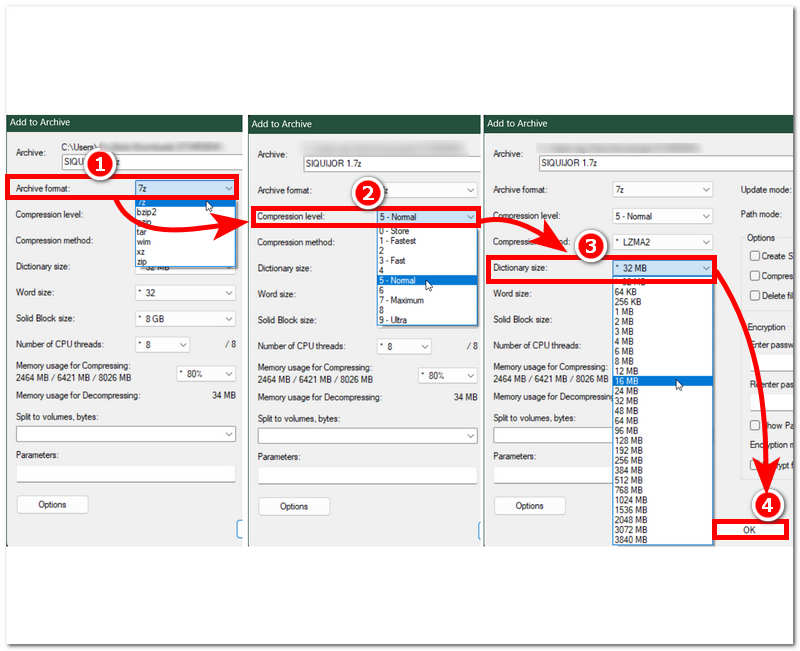
بعد اختيار برنامج 7-Zip، ستظهر نافذة جديدة على شاشتك. من هناك، ما عليك سوى تحديد موقع تنسيق الأرشيف وتأكد من ضبطه على 7zثم توجه إلى مستوى الضغطسيؤدي هذا إلى الحفاظ على حجم ملفك صغيرًا قدر الإمكان؛ ومع ذلك، قد يؤدي اختيار الإعداد الفائق إلى زيادة الوقت اللازم لضغط الفيديو. أخيرًا، انتقل إلى حجم القاموسسيحدد هذا حجم قاموس ملف الفيديو الخاص بك بناءً على مستوى الضغط الذي حددته للتو. بمجرد الانتهاء، يمكنك النقر فوق نعم اضغط على الزر لبدء ضغط ملف الفيديو الخاص بك.
بمجرد اكتمال عملية الضغط، قد تجد ملفك المضغوط باستخدام برنامج 7-Zip في نفس المجلد الذي يوجد به ملف الفيديو الذي اخترته.
الجزء الثالث: أفضل بديل لضغط الفيديو باستخدام برنامج 7-Zip
إذا وجدتَ برنامج 7-Zip معقدًا بعض الشيء وترغب في طريقة أسهل وأكثر فعالية لضغط ملفات الفيديو، فلا تقلق. في هذا القسم، سنقدم لك أفضل طريقة لضغط الفيديو باستخدام برنامج خارجي. برنامج ArkThinker Video Converter Ultimate هو أداة لتحويل وضغط ملفات الفيديو والصوت. سهولة استخدامه عبر مختلف برامج الوسائط جعلت من ArkThinker البديل الأمثل لبرنامج 7-Zip. إذا كنت تتساءل عن سبب ترشيحنا لـ ArkThinker لتلبية احتياجاتك في الضغط، فقد أدرجنا أدناه أهم ميزات البرنامج.

دلائل الميزات:
- • أداة مجانية الاستخدام.
- • يتميز بواجهة مستخدم محدثة وبسيطة.
- • يتيح الوصول إلى أدوات وميزات ملفات الوسائط المتعددة المختلفة.
- • خفيف على الجهاز.
- • يدعم أكثر من 1000 صيغة لملفات الصوت والفيديو للضغط.
- • يضمن ضغط ملفات الفيديو دون فقدان أي بكسل من الجودة.
- • مزود بأداة ضغط سريعة المعالجة.
- • يسمح للمستخدمين بمعاينة الملف قبل ضغطه.
كيفية ضغط الفيديوهات باستخدام برنامج ArkThinker Video Converter Ultimate
يفتح برنامج ArkThinker Video Converter Ultimate على أجهزة ويندوز أو ماك الخاصة بك.
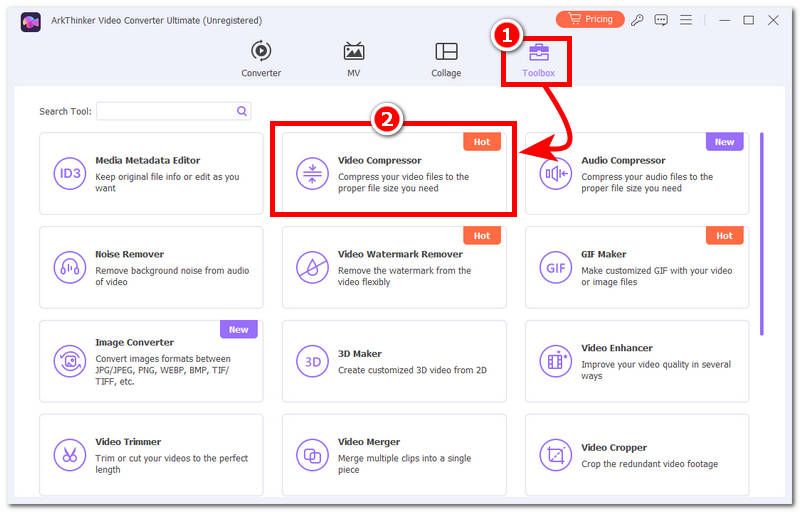
من الواجهة الرئيسية للأدوات، انقر فوق صندوق الأدوات ابحث عن الأيقونة في أعلى واجهة الأداة، ثم حدد موقعها وانقر عليها. ضاغط الفيديو أداة للمتابعة.
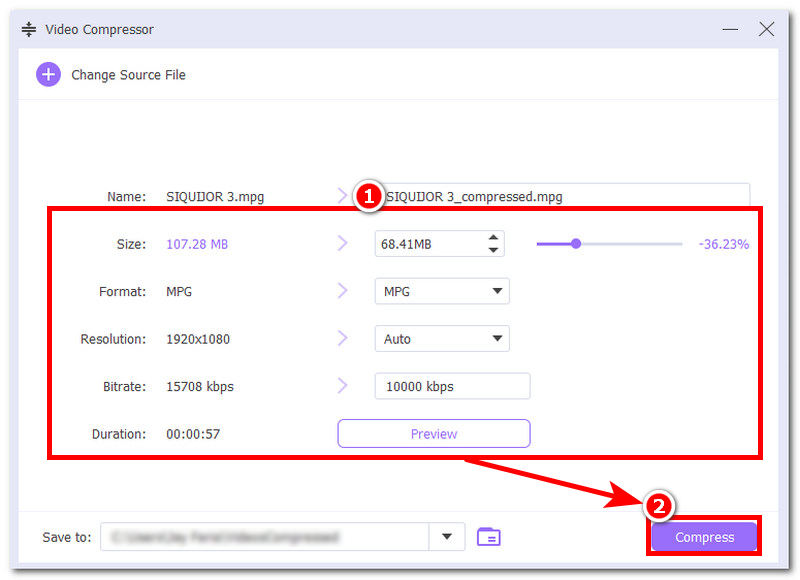
ستظهر نافذة جديدة على شاشتك تُشير إلى وصولك إلى صفحة ضغط الفيديو. من هناك، تتيح لك الأداة تحميل ملف الفيديو الذي ترغب في ضغطه، وبمجرد تحميل الملف، يمكنك البدء في ضبط حجم الفيديو، وتنسيق الملف، والدقة، ومعدل البت. يمكنك أيضًا معاينة ملف الفيديو أولاً للتأكد من أنه لا يُؤثر على جودة الفيديو، وبمجرد الانتهاء، يمكنك بدء عملية الضغط بالنقر على زر التشغيل. ضغط زر.
الجزء 4. الأسئلة الشائعة حول كيفية ضغط الفيديو باستخدام 7-Zip
هل سيقلل برنامج 7-Zip حجم ملف الفيديو بشكل ملحوظ؟
ليس دائمًا، لأن جودة الفيديو المضغوط تعتمد على تنسيق الملف؛ إذا كان الفيديو بتنسيق MP4قد تتوقع انخفاضًا طفيفًا في حجم الملف، لأنه بالفعل تنسيق مضغوط للغاية مقارنة بالتنسيقات الأخرى.
هل يمكنني تقسيم ملف فيديو كبير باستخدام برنامج 7-Zip؟
نعم، يمكنك فعل ذلك ببساطة باتباع الخطوات المذكورة أعلاه. إضافة ملف الفيديو إلى أرشيف 7-Zip يتيح لك تحديد حجم الملف لتقسيمه إلى أجزاء أصغر.
هل يمكنني حماية فيديو مضغوط بكلمة مرور؟
نعم، يحتوي برنامج 7-Zip على ميزة تسمح للمستخدمين بإضافة تشفير إلى ملفات الفيديو المضغوطة لحمايتها وجعل استخراجها أكثر صعوبة ما لم يُدخل المستخدم مفتاح التشفير الصحيح.
خاتمة
لا تقتصر هذه المقالة على مناقشة موجزة لبرنامج 7-Zip فحسب، بل تتناول أيضًا برنامج 7-Zip Pro بالتفصيل وإمكانياته في ضغط ملفات الفيديو، وذلك من خلال استخدام البرنامج وشرح آلية عمل طريقة الضغط فيه. علاوة على ذلك، تُقدم هذه المقالة للمستخدمين معلومات حول مزايا وعيوب استخدام 7-Zip كأداة لضغط ملفات الفيديو، بالإضافة إلى طريقة بديلة لـ أفضل ضغط للفيديو من 7-Zip، باستخدام ضاغط ومحول فيديو أكثر تطوراً وتعدد استخدامات وخفة وزن في أداة واحدة تسمى ArkThinker.
ما رأيك في هذا المنصب؟ انقر لتقييم هذه المشاركة.
ممتاز
تقييم: 4.9 / 5 (على أساس 632 الأصوات)


