


دليل قص الفيديو في برنامج أدوبي أفتر إفكتس بخطوات مبسطة
أدوبي أفتر إفكتس هو برنامج احترافي للرسومات المرئية والمتحركة، طورته شركة أدوبي كجزء من مجموعتها الواسعة من أدوات البرامج المستخدمة في العمل الاحترافي في مجال الأفلام، وإنشاء المحتوى، وغيرها. قد يبدو التركيز على التصميم المرئي في أدوبي أفتر إفكتس عائقًا أمام قص الفيديو باستخدام الطبقات، لكن يمكن القيام بذلك بطريقتين، سنشرحهما بالتفصيل في هذه المقالة. إضافةً إلى ذلك، ولأن استخدام برنامج أدوبي أفتر إفكتس قد لا يكون مألوفًا للجميع، تتناول هذه المقالة أيضًا استخدام أداة عبر الإنترنت لقص الفيديو بكفاءة وسهولة. لمزيد من المعلومات حول تقنيات قص الفيديو المختلفة، يُرجى الاطلاع على المقالة. قص الفيديو في برنامج After Effects، تابع قراءة هذا المقال.

- قائمة الدليل
- الجزء الأول: هل يمكنك قص فيديو في برنامج After Effects؟
- الجزء الثاني: كيفية قص الفيديو في برنامج أفتر إفكتس
- الجزء الثالث: أفضل بديل مجاني عبر الإنترنت لبرنامج After Effects لقص الفيديو
- الجزء 4. الأسئلة الشائعة حول كيفية قص الفيديو في برنامج Adobe After Effects
الجزء الأول: هل يمكنك قص فيديو في برنامج After Effects؟
من الممكن قص الفيديو في برنامج After Effects؛ ومع ذلك، فإن وظيفة القص فيه ليست أداة القص التي يعرفها المحررون أو المستخدمون الآخرون، ولكنها مع ذلك تنجح في أداء المهمة من خلال منطقة الاهتمام (ROI) وتغيير إعدادات التركيب، وهو ما ستشرحه هذه المقالة لاحقًا في دليل أكثر تفصيلاً خطوة بخطوة.
الجزء الثاني: كيفية قص الفيديو في برنامج أفتر إفكتس
الطريقة الأولى: منطقة الاهتمام (ROI)
بما أن برنامج Adobe After Effects يتعامل مع القص بطريقة مختلفة، حيث لا يحتوي على زر قص بنقرة واحدة، فإن إحدى الطرق التي يمكن استخدامها في البرنامج هي قص مقاطع الفيديو عبر منطقة الاهتمام. وللقيام بذلك بفعالية، اتبع الخطوات التالية.
افتح أدوبي أفتر إفكتس ثم قم بتحميل مقاطع الفيديو أو المشروع الذي ترغب في قصه باستخدام البرنامج.
بمجرد فتح مشروعك في خط زمني After Effects، حدد موقع منطقة الاهتمام وانقر عليها.
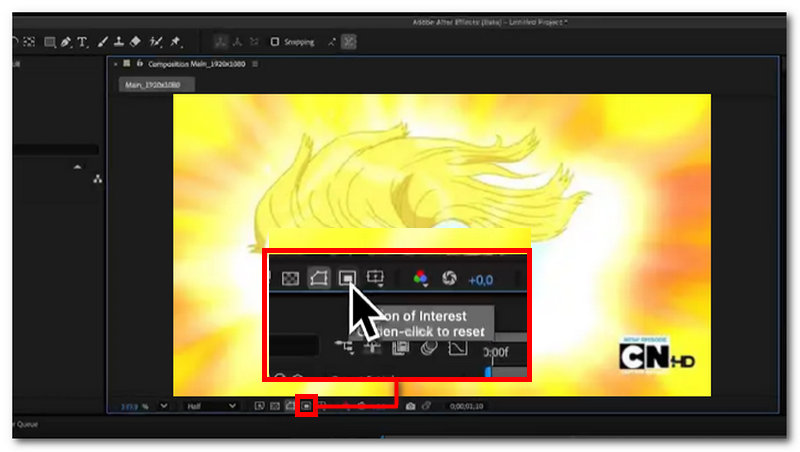
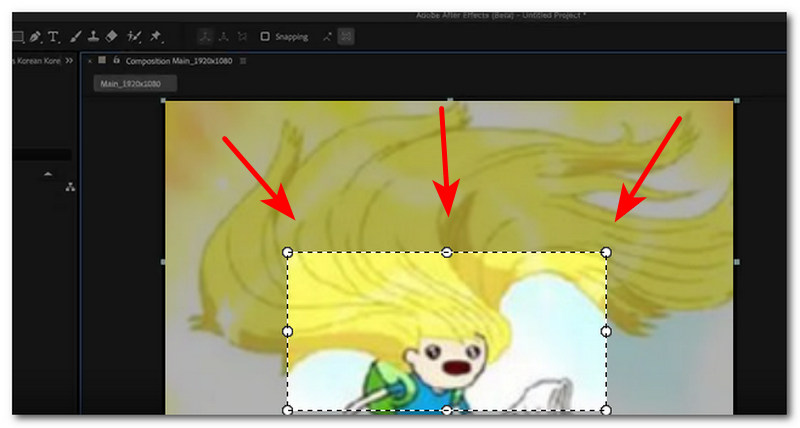
بعد النقر على منطقة الاهتمام، قم بسحب مؤشر الماوس على الفيديو لتشكيل شكل مستطيل لقص الفيديو.
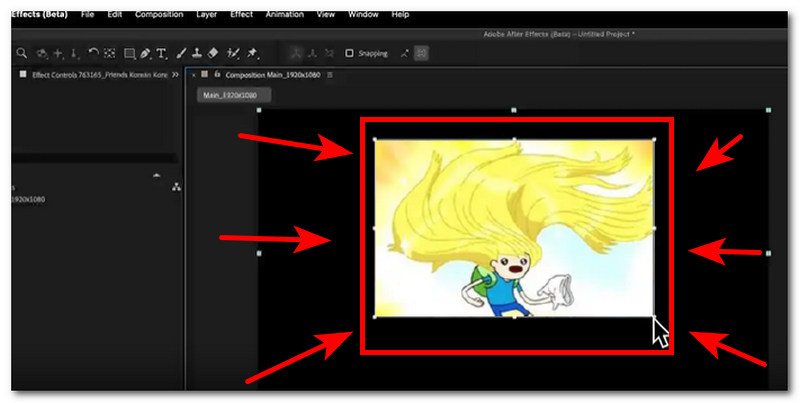
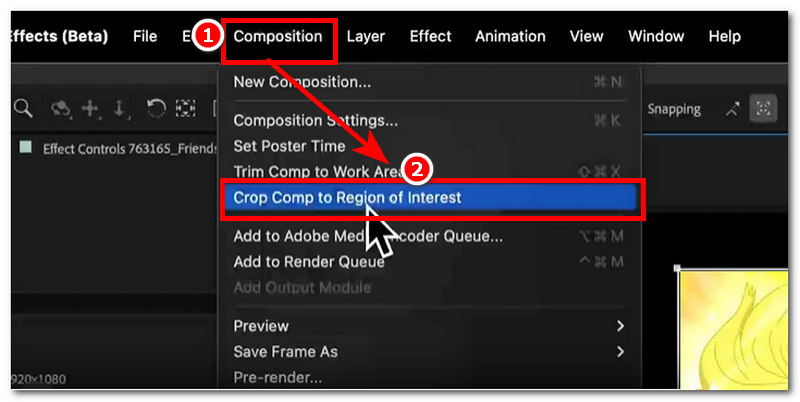
بعد قص أجزاء معينة من الفيديو باستخدام أداة تحديد المنطقة، انتقل إلى قسم القائمة العلوية في برنامج Adobe After Effects وانقر على تعبيرفي قائمة الإضافات الخاصة بالتكوين، انقر على مقارنة المحاصيل بالمنطقة محل الاهتمام لقص الأجزاء التي قمت بقصها مسبقًا في منطقة الاهتمام بشكل فعال.
الطريقة الثانية: تغيير إعدادات التركيب
هناك طريقة أخرى فعّالة لقص طبقة الفيديو في برنامج After Effects، وهي تغيير إعدادات التركيب في مشروعك. عادةً ما تتضمن هذه الطريقة نفس خطوات تحديد منطقة الاهتمام، حيث تتبع كلتا الطريقتين نفس الإجراء لقص المشاريع في After Effects.
افتح أدوبي أفتر إفكتس أداة برمجية، ومن هناك تابع عن طريق تحميل مشروع الفيديو الذي تريد قصه باستخدام البرنامج عن طريق تغيير إعدادات التركيب الخاصة به.
حدد طبقة الفيديو التي تريد قصها في مشروعك، ثم اضغط على مفتاح من لوحة المفاتيح. S لتكبير الصورة أو الضغط ببساطة ص لضبط أو تغيير موضع وتكوين الفيديو الخاص بك.
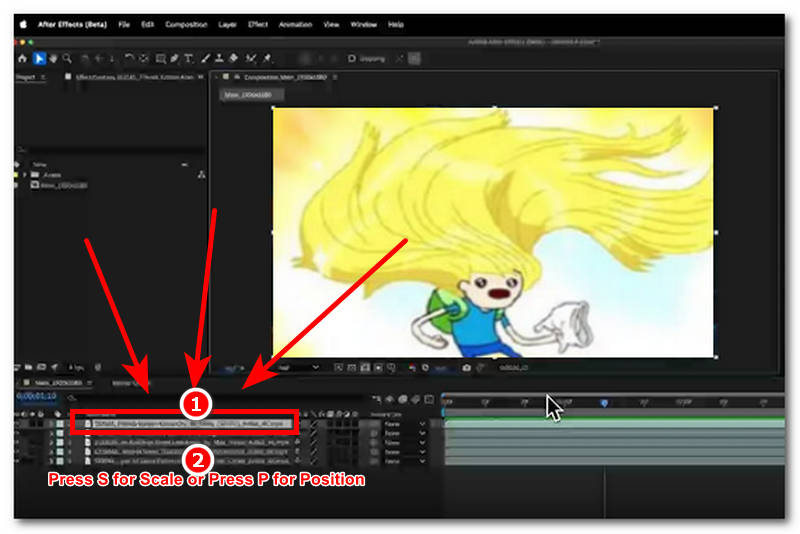
بعد الضغط على مفتاح الاختصار، سيُتيح لك البرنامج تغيير إعدادات تكوين الفيديو. ومن هناك، يمكنك تعديل الاقتصاص الذي تريده في الفيديو. بمجرد الانتهاء، اضغط على زر الإدخال لحفظ التغييرات.
الجزء الثالث: أفضل بديل مجاني عبر الإنترنت لبرنامج After Effects لقص الفيديو
إذا وجدتَ أن استخدام أداة تصميم احترافية مثل Adobe After Effects مكلفٌ للغاية ومعقدٌ لمجرد قصّ الفيديو، فهناك طريقة بديلة يمكنك تجربتها. وهي استخدام أداة خارجية مثل أداة قصّ الفيديو عبر الإنترنت. ArkThinker برنامج قص الفيديو المجاني على الإنترنت هذه الأداة هي الطريقة التي تمكنك من قص مقاطع الفيديو الخاصة بك بسهولة وأمان دون المساس بالجودة، مع كونها متاحة وسهلة الاستخدام لجميع أنواع المستخدمين.
يمكن أن تساعد أداة قص الفيديو عبر الإنترنت هذه المستخدمين المبتدئين، وكذلك من لا يملكون برنامج Adobe After Effects، على قص مقاطع الفيديو الخاصة بهم. لبدء قص أي ملف فيديو، ما عليك سوى سحب الملف وإفلاته في صفحة الويب، وبنقرة زر واحدة، سيتم قص الفيديو تلقائيًا إلى أي نسبة عرض إلى ارتفاع يختارها المستخدم. لمزيد من الإرشادات حول كيفية القص في After Effects، اتبع الخطوات التالية.
افتح متصفح الويب على سطح المكتب (ويندوز أو ماك) ومن هناك انتقل إلى اركثينكر برنامج قص الفيديو مجانا على الانترنت الموقع الرسمي.
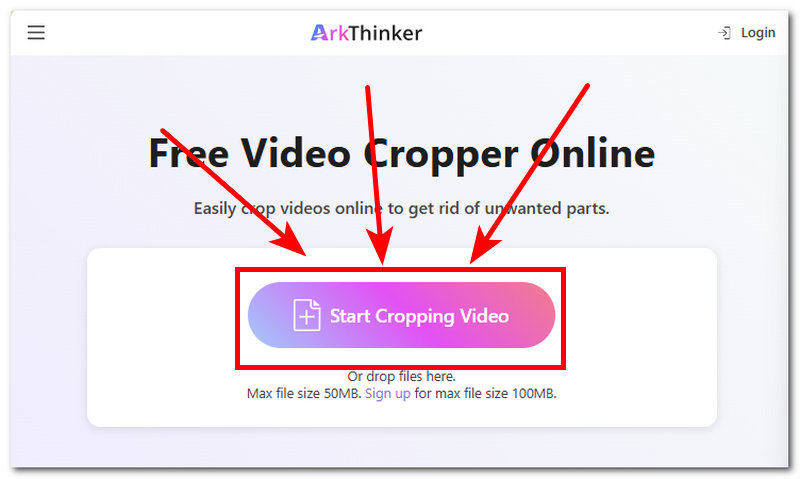
مباشرةً من واجهة صفحة الويب، سترى ابدأ في قص الفيديو انقر على الزر. ومن هناك، انقر عليه لتحميل الفيديو الذي ترغب في قصه باستخدام أداة قص الفيديو المجانية عبر الإنترنت.
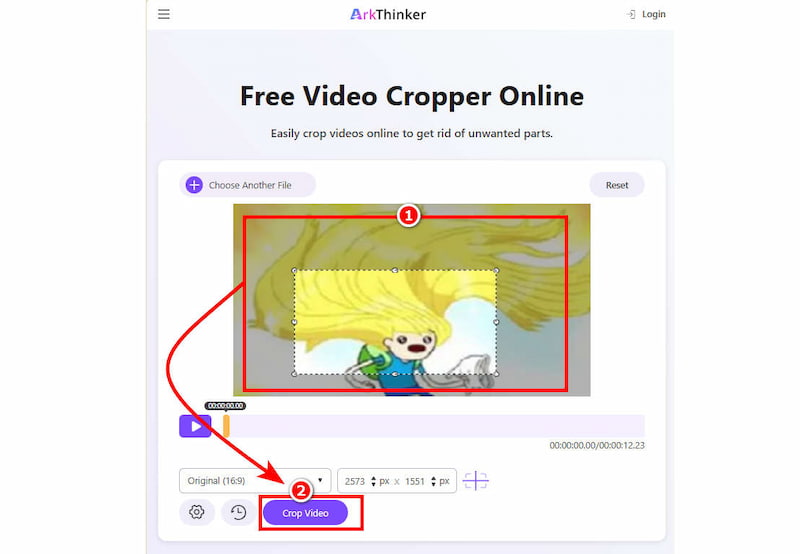
بعد تحميل الفيديو في واجهة الأداة الرئيسية، اسحب منطقة القص وعدّلها لتحديد الجزء المطلوب من الفيديو. بمجرد رضاك عن منطقة القص التي حددتها، انقر ببساطة على زر القص. اقتصاص الفيديو زر لبدء عملية الحصاد.
علاوة على ذلك، من الواضح أن للمستخدمين حرية اختيار الأداة التي يرغبون في استخدامها لقص مقاطع الفيديو، ويُعد اختيار أداة قص الفيديو عبر الإنترنت من ArkThinker خيارًا مثاليًا نظرًا لسهولة الوصول إليها، ومجانيتها، وبساطتها، وسهولة استخدامها لقص الفيديو. في حين أن برنامج Adobe After Effects يحتوي على جميع الميزات المدفوعة التي قد يحتاجها المستخدم. مقاطع الفيديو المحاصيل ليس متاحًا وسهل الاستخدام للجميع. لذا، يُعدّ ArkThinker أسرع وأسهل طريقة لقص مقاطع الفيديو.
الجزء 4. الأسئلة الشائعة حول كيفية قص الفيديو في برنامج Adobe After Effects
كيف أقوم باقتصاص فيديو في برنامج Adobe After Effects؟
توجد طرق عديدة لقص مشروع فيديو في برنامج أدوبي أفتر إفكتس. يمكن القيام بذلك باستخدام أداة تحديد منطقة الاهتمام لقص تركيبة الفيديو، أو باستخدام أداة القناع لقص أجزاء معينة من طبقة الفيديو، أو قص الفيديو يدويًا عن طريق تعديله يدويًا، وغير ذلك.
ما الفرق بين إخفاء الصورة واقتصاصها؟
الفرق بين الأداتين هو أن الإخفاء يُستخدم لإخفاء أجزاء من طبقة، بينما القص هو الإزالة الكاملة أو قطع جزء معين من الفيديو.
هل يمكنني قص الفيديو إلى حجم أو نسبة عرض إلى ارتفاع محددة؟
نعم، يمكنك قص الفيديو إلى حجم أو نسبة عرض إلى ارتفاع محددة باستخدام Adobe After Effects والأداة البديلة عبر الإنترنت ArkThinker عن طريق ضبط تكوين الفيديو الخاص بك عن طريق سحب منطقة الفيديو.
خاتمة
أدوبي أفتر إفكتس أداة تصميم رسومية متميزة مصممة لتلبية جميع احتياجات التحرير للمشاريع، بما في ذلك قص الفيديو. على الرغم من أن البرنامج لا يحتوي على زر قص فوري، إلا أنه يوفر طرقًا متعددة لقص مشاريع الفيديو، وتستعرض هذه المقالة طريقتين عمليتين وسهلتين للمتابعة. قص الفيديو في برنامج Adobe After Effects.
علاوة على ذلك، ولأنها أداة مدفوعة، فهذا يعني أن الوصول إلى أدواتها وميزاتها المدفوعة ليس متاحًا للجميع. كما أن استخدام البرنامج ليس شائعًا، إذ قد يُربك المبتدئين بكثرة ميزاته ووظائفه. لذا، تُقدم هذه المقالة بديلًا لبرنامج After Effects لقص مقاطع الفيديو باستخدام أداة ArkThinker عبر الإنترنت.
ما رأيك في هذا المنصب؟ انقر لتقييم هذه المشاركة.
ممتاز
تقييم: 4.9 / 5 (على أساس 609 الأصوات)


