


قص الفيديو على أندرويد: تطبيقات الجوال وبرامج قص الفيديو عبر الإنترنت
يُعدّ قص الفيديو تقنية تُستخدم لإزالة الأجزاء غير المرغوب فيها من الفيديو أو لضبط نسبة العرض إلى الارتفاع لتتوافق مع نسبة العرض إلى الارتفاع المطلوبة في منصات التواصل الاجتماعي. ونظرًا لأن منصات التواصل الاجتماعي المختلفة تعتمد تنسيقًا دقيقًا للغاية فيما يتعلق بنسبة العرض إلى الارتفاع للفيديو، تبرز الحاجة إلى قص الفيديو لتحسين عرضه على المنصة. ورغم أن قص الفيديو يُفترض أن يكون مهمة سهلة لمستخدمي أندرويد، إلا أن الكثيرين ما زالوا يواجهون صعوبة في تحديد الطريقة الأمثل والأكثر فعالية لقص الفيديو. تستغل هذه المقالة هذه الفرصة لتسليط الضوء على أفضل طريقة لقص الفيديوهات، سواءً كانت تطبيق أندرويد لقص الفيديو أو الأدوات الإلكترونية. ستسرد هذه المقالة أربع طرق لقص مقاطع الفيديو مع شرح الخطوات.

- قائمة الدليل
- الجزء الأول: هل يمكنني قص الفيديو على نظام أندرويد؟
- الجزء الثاني: كيفية قص الفيديو على نظام أندرويد؟
- الجزء الثالث: الأسئلة الشائعة حول كيفية قص الفيديو على نظام أندرويد
الجزء الأول: هل يمكنني قص الفيديو على نظام أندرويد؟
نعم، قص الفيديو هو عملية إزالة الأجزاء غير المرغوب فيها منه، وهي ميزة مدمجة في منصات تحرير الفيديو وتطبيقات عرض الصور على الأجهزة المحمولة، تُسهّل تعديل نسبة العرض إلى الارتفاع. تعتمد هذه الميزة على إمكانية تعديل المساحة المستطيلة الظاهرة في الفيديو حسب رغبة المستخدم، حيث يُفترض أن يكون الجزء الداخلي من هذه المساحة هو ما يتبقى بعد قص الفيديو بالكامل، متجاهلاً الأجزاء الخارجية.
الجزء الثاني: كيفية قص الفيديو على نظام أندرويد؟
الطريقة الأولى: صور جوجل
أفضل لتطبيق عالمي لتحرير وتخزين الصور والفيديوهات قائم على السحابة
تطبيق صور جوجل، الذي طورته جوجل، هو نظام تخزين سحابي لملفات الوسائط المتعددة، مثل الصور والفيديوهات، يتيح للمستخدمين تخزين ملفاتهم وإجراء تعديلات بسيطة عليها عبر أجهزة مختلفة (أندرويد وiOS). وقد برزت هذه الميزة كإحدى نقاط قوته الرئيسية، حيث يسهل مشاركة الملفات بين الأجهزة، وخاصةً مشاركة الفيديوهات بعد اقتصاصها.
سمات:
- • قائم على الحوسبة السحابية وخفيف الوزن.
- • متوافق مع أجهزة أندرويد و iOS.
- • سهولة مشاركة الملفات.
- • آمن ومؤمّن.
كيفية قص فيديو على صور جوجل
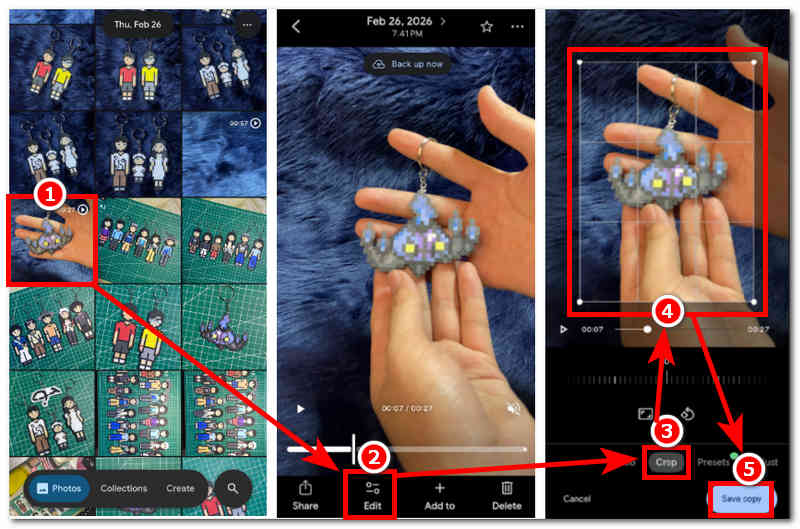
باستخدام جهازك الذي يعمل بنظام Android، افتح صور جوجل برنامج.
من تطبيق صور جوجل، انتقل إلى مجموعة الصور الخاصة بك وابحث عن ملف الفيديو الذي تريد قصه باستخدام تطبيق صور جوجل.
بمجرد العثور على ملف الفيديو الخاص بك، انقر لفتحه. ثم انقر على يحرر القسم المخصص لفتح إعدادات تحرير الفيديو الخاص بك.
بمجرد دخولك إلى إعدادات تحرير الفيديو، انقر على اقتصاص استخدم الدالة، ثم اسحب منطقة القص المستطيلة إلى أجزاء الفيديو التي تريد قصها. بمجرد الانتهاء، انقر على حفظ نسخة يوجد زر في الزاوية اليمنى السفلية من شاشتك لحفظ التغييرات التي أجريتها على الفيديو.
الطريقة الثانية: معرض سامسونج
أفضل ل: إمكانية الوصول السريع إلى أدوات قص الفيديو البسيطة لمستخدمي واجهة المستخدم One UI
يُعدّ تطبيق Samsung Gallery التطبيق الافتراضي لإدارة الصور والفيديوهات على أجهزة سامسونج. وكما هو الحال في أي جهاز محمول آخر، فهو يتضمن ميزات تحرير أساسية مثل قص الفيديو.
سمات:
- • تطبيق مدمج لأجهزة سامسونج جالاكسي.
- • لا حاجة للتثبيت.
- • إمكانية الوصول السريع إلى خاصية قص الفيديو.
- • سهولة التصفح.
كيفية قص فيديو في معرض سامسونج
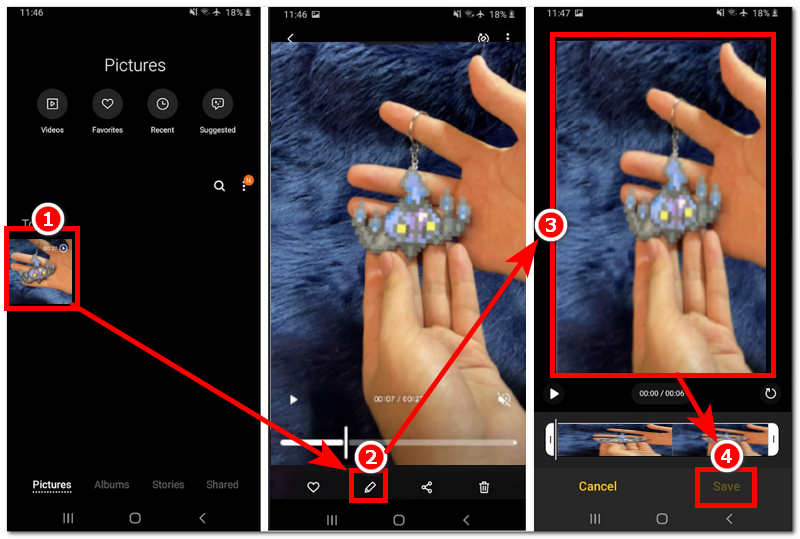
باستخدام جهاز سامسونج الذي يعمل بنظام أندرويد، افتح معرض سامسونج برنامج.
من تطبيق معرض سامسونج، ابحث عن ملف الفيديو الذي ترغب في قصه باستخدام وظيفة القص الافتراضية لمعرض سامسونج.
بمجرد العثور على الفيديو، انقر عليه لفتح معاينته، ومن هناك انقر على يحرر استخدم الزر أو أيقونة القلم الموجودة في الجزء السفلي من الشاشة للوصول إلى وظيفة القص.
بعد الدخول إلى إعدادات التحرير في معرض سامسونج، قم بقص الفيديو إلى نسبة العرض إلى الارتفاع التي تفضلها. بمجرد رضاك عن نسبة قص الفيديو، انقر على يحفظ زر لحفظ التغييرات التي أجريتها على الفيديو الخاص بك.
الطريقة الثالثة: كابكت
أفضل لتطبيق شامل لتحرير الفيديو وقصه على منصات متعددة
يُعتبر تطبيق CapCut من أفضل تطبيقات تحرير الفيديو لأجهزة أندرويد، إذ يضمّ جميع الميزات والوظائف التي تلبي احتياجات التحرير الأساسية والمتقدمة. يُتيح هذا التطبيق للمستخدم إمكانية قصّ الفيديو بدقة وسلاسة. إليك المزيد كيفية قص الفيديو باستخدام CapCut.
سمات:
- • مجموعة واسعة من وظائف تحرير الفيديو وتحسينه.
- • أداة مجانية الاستخدام.
- • مكتبة كبيرة من القوالب الجاهزة للاستخدام.
- • وظيفة التأثيرات والتراكبات.
- • تصدير عالي الجودة.
كيفية قص الفيديو في تطبيق Capcut على نظام Android
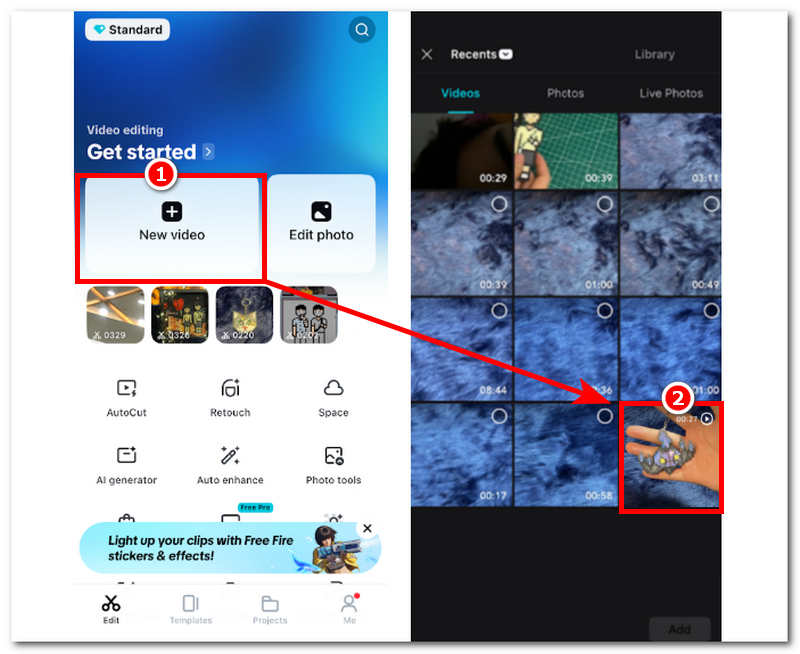
باستخدام جهازك الذي يعمل بنظام Android، افتح كابكت تطبيق جوال.
بمجرد دخولك إلى الواجهة الرئيسية لتطبيق CapCut، انتقل إلى النقر على فيديو جديد لإنشاء مشروع جديد. بعد النقر على "فيديو جديد"، سيسمح لك برنامج CapCut بتصفح معرض الصور الخاص بك، ومن هناك يمكنك ببساطة تصفح ملف الفيديو الذي تريد قصه باستخدام CapCut والنقر عليه.
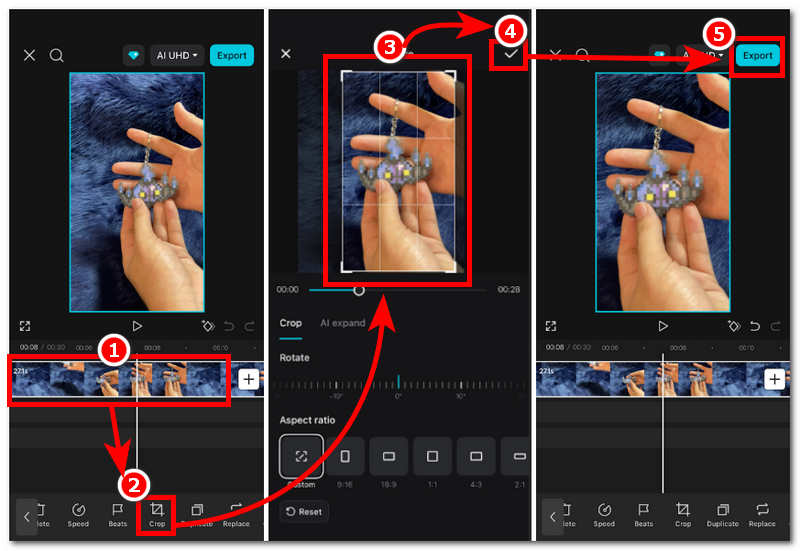
بمجرد تحميل الفيديو في صفحة تحرير CapCut، انقر على ملف الفيديو الخاص بك في المخطط الزمني، ومن أدوات التحرير في الجزء السفلي من الشاشة، انقر على اقتصاص وظيفة لـ يتابع.
من خلال وظيفة القص، ما عليك سوى ضبط الإطار المستطيل للفيديو ليناسب نسبة العرض إلى الارتفاع التي تفضلها. بمجرد رضاك عن مقدار القص في الفيديو، انقر على زر علامة الصح الموجود في الزاوية العلوية اليمنى من الشاشة. يصدّر قم بتسجيل الفيديو الخاص بك ليتم حفظه في معرض الصور الخاص بك.
الطريقة الرابعة: برنامج ArkThinker المجاني لقص الفيديو عبر الإنترنت
أفضل لأداة قص الفيديو المجانية السريعة والسهلة
إذا كنت قد سئمت من استخدام تطبيقات الطرف الثالث وتتساءل عن كيفية قص مقطع فيديو على نظام أندرويد بدون استخدام تطبيق، فإليك الحل: ArkThinker برنامج قص الفيديو المجاني على الإنترنت هي أداة لقص الفيديو عبر الإنترنت، سهلة الاستخدام ومتاحة على جميع الأجهزة والمتصفحات. أداة خفيفة الوزن تعمل على قص أي نوع من الفيديوهات دون الحاجة إلى تثبيت أي تطبيق أو واجهة مستخدم معقدة.
سمات:
- • أداة سهلة الاستخدام لقص الفيديو.
- • أداة مجانية لقص الفيديو عبر الإنترنت.
- • أداة معالجة سريعة.
- • آمن وسهل الاستخدام.
كيفية قص الفيديو باستخدام أداة عبر الإنترنت
باستخدام جهاز Android الخاص بك، انتقل إلى اركثينكر برنامج قص الفيديو مجانا على الانترنت الموقع الإلكتروني الذي يستخدم متصفح جهازك.
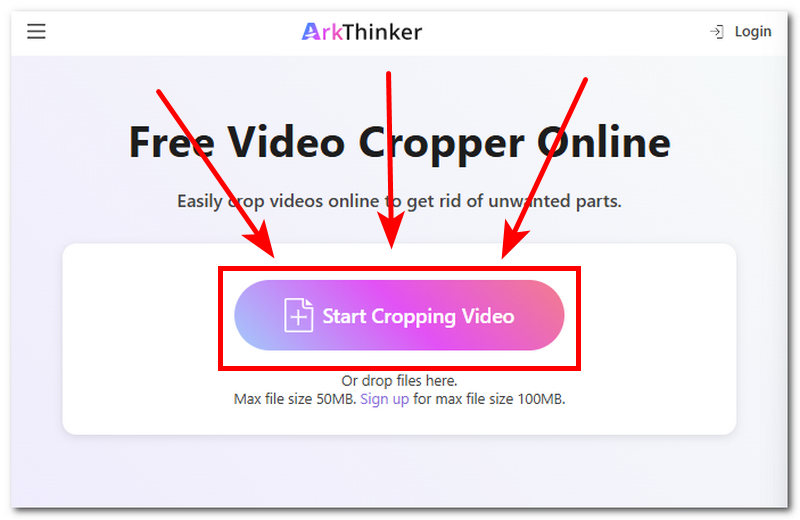
الخطوة التالية هي النقر على ابدأ في قص الفيديو قم بالنقر على الزر الموجود على صفحة الويب الخاصة بالأداة وقم بتحميل ملف الفيديو الذي تريد قصه في الأداة.
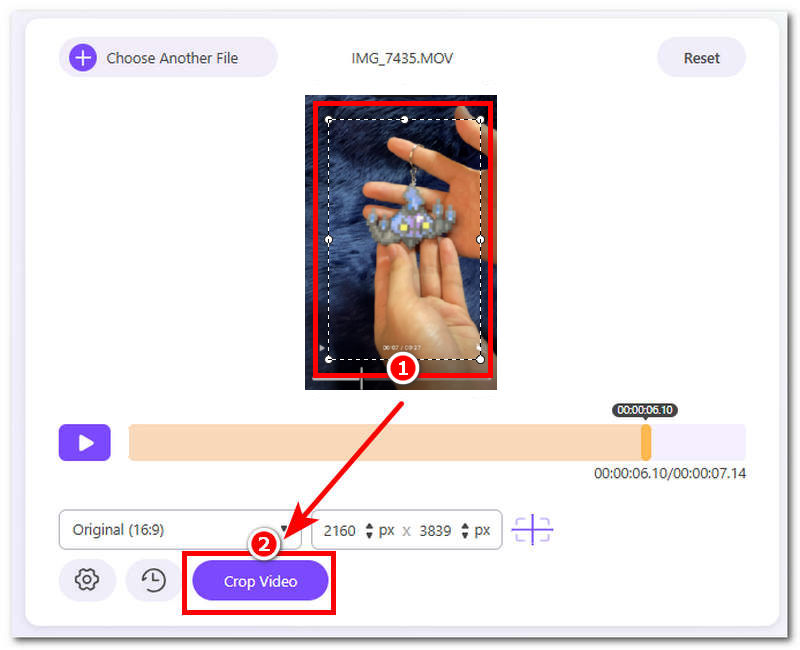
قم بقص الفيديو الخاص بك عن طريق تعديل الشكل المستطيل الذي يظهر من الفيديو.
بمجرد أن تصبح راضيًا عن عملية القص التي قمت بها في ملف الفيديو الخاص بك، يمكنك الآن النقر على اقتصاص الفيديو اضغط على الزر لتصديره إلى جهازك.
الجزء الثالث: الأسئلة الشائعة حول كيفية قص الفيديو على نظام أندرويد
ما هي نسب العرض إلى الارتفاع التي يمكنني قص الفيديو إليها؟
هناك مجموعة متنوعة من نسب العرض إلى الارتفاع التي يمكن استخدامها لقص الفيديو الخاص بك، ومعظم الأدوات والتطبيقات لديها قوالب جاهزة للاستخدام، مثل 1:1 (مربع)، 9:16 (عمودي)، والمزيد.
هل يمكنني التراجع عن عملية القص بعد حفظ الفيديو؟
إذا قمتَ بتصدير الفيديو المُقتصاص وحذف الملف الأصلي، فلن تتمكن من التراجع عن عملية الاقتصاص. ينطبق هذا في حال استخدامك لتطبيق خارجي لاقتصاص الفيديو. أما إذا استخدمتَ تطبيق معرض الصور في جهازك لاقتصاص الفيديوهات، فيمكنك تصدير الفيديو المُقتصاص كنسخة منفصلة، ما يتيح لك التراجع عن الاقتصاص متى شئت.
خاتمة
وتخلص هذه المقالة إلى أن قص مقاطع الفيديو في نظام أندرويد تتعدد أشكال وطرق قص الفيديو، لذا فإن اختيار الطريقة الأنسب يعتمد على تفضيل المستخدم. تستعرض هذه المقالة أربع طرق لمستخدمي أندرويد لقص مقاطع الفيديو، بدءًا من تطبيقات الهاتف وصولًا إلى الأدوات المتاحة عبر الإنترنت، مع تقديم نبذة مختصرة عن كل أداة وميزاتها لتوفير معلومات وافية حول طبيعة كل أداة. علاوة على ذلك، فإن أفضل تطبيق لقص الفيديو على أندرويد قابل للمقارنة، وجميع الطرق المذكورة تُعدّ من أفضل أدوات قص الفيديو، حيث تتميز كل منها بوظائفها وأهدافها الخاصة.
ما رأيك في هذا المنصب؟ انقر لتقييم هذه المشاركة.
ممتاز
تقييم: 4.9 / 5 (على أساس 578 الأصوات)


