


كيفية إصلاح ملفات AVI باستخدام 3 خيارات: شرح كامل (2026)
عندما يتعلق الأمر بصيغ ملفات الفيديو، فإن ملفات AVI ليست الأكثر شيوعًا. مع ذلك، لا تزال لها مكانتها، خاصةً فيما يتعلق بتخزين الملفات واستخدامها كأداة تحرير. لذا، فإن تعلمها أمرٌ مهم. إصلاح ملفات AVI التالفة تكتسب صيغة AVI أهمية بالغة نظرًا لتعرضها لأخطاء تشغيل شائعة كالشاشات السوداء، وتقطع الفيديو، وعدم تزامن الصوت والصورة. في هذه المقالة، سنستعرض ثلاث أدوات موثوقة لإصلاح فيديوهات AVI: أداة إصلاح أساسية، وبرنامج تحويل، وبرنامج احترافي لإصلاح الفيديوهات.

- قائمة الدليل
- الجزء الأول: الأسباب الشائعة لعدم تشغيل ملف AVI
- الجزء الثاني: كيفية إصلاح ملفات AVI
- الجزء 3. الأسئلة الشائعة حول إصلاح ملفات AVI
الجزء الأول: الأسباب الشائعة لعدم تشغيل ملف AVI
فساد الفهرس
يُعدّ تلف الفهرس مشكلة تُسبب أعطالًا طفيفة، مثل التقديم السريع وتخطي المقاطع. ورغم بساطة هذه الأخطاء، إلا أنه من الضروري التأكد من إمكانية إصلاحها بواسطة برنامج إصلاح ملفات AVI المجاني. خيار لضمان تجربة مشاهدة سلسة.
ملف غير مكتمل أو تالف
عند نقل الملفات، قد يؤدي عدم اكتمال العملية إلى تلف ملف AVI، مما يجعله غير قابل للتشغيل. لتجنب هذه المشكلة، تأكد من أن حجم ملف المصدر وملف الفيديو المنقول متطابق. يمكنك أيضًا التحقق من تشغيل الملف بشكل صحيح باستخدام ffmpeg لإصلاح ملف AVI.
عدم توافق الترميز أو التنسيق
إذا كنت تشغل فيديو في مشغل وسائط حديث، فلن يمثل عدم توافق الترميز والتنسيق مشكلة. ومع ذلك، قد تتسبب خيارات الوسائط المتعددة القديمة في حدوث مشكلات مثل حدث خطأ أثناء تحميل ملفات الوسائطوهذا قد يتسبب في عدم القدرة على قراءة مقاطع الفيديو غير المحفوظة بصيغة H.264. لحل هذه المشكلة، يمكنك إعادة ترميز الفيديو باستخدام برنامج تحويل الفيديو.
مشاكل في اللاعب أو النظام
أخيرًا، قد يكون هناك خلل في مشغل الوسائط نفسه أو في نظامك يمنع تشغيل ملف الوسائط. لحسن الحظ، هذه المشكلة سهلة الحل، إذ يكفي تنزيل برنامج مشغل وسائط جديد وأكثر كفاءة.
الجزء الثاني: كيفية إصلاح ملفات AVI
وظيفة إصلاح مشغل الوسائط VLC
الأفضل لـ: أخطاء الفيديو الأساسية ومشاكل التلف.
على الرغم من شهرة برنامج VLC Media Player كمشغل وسائط، إلا أنه قادر على إصلاح ملفات AVI نهائيًا. وقد أتاح VLC هذه الميزة بفضل إعدادات الإدخال/الترميز المدمجة التي تُصلح مقاطع الفيديو AVI غير المكتملة أو التالفة.
لمعرفة كيفية استخدام هذه الميزات الإضافية العملية، تأكد من قراءة دليلنا المكون من ثلاث خطوات أدناه.
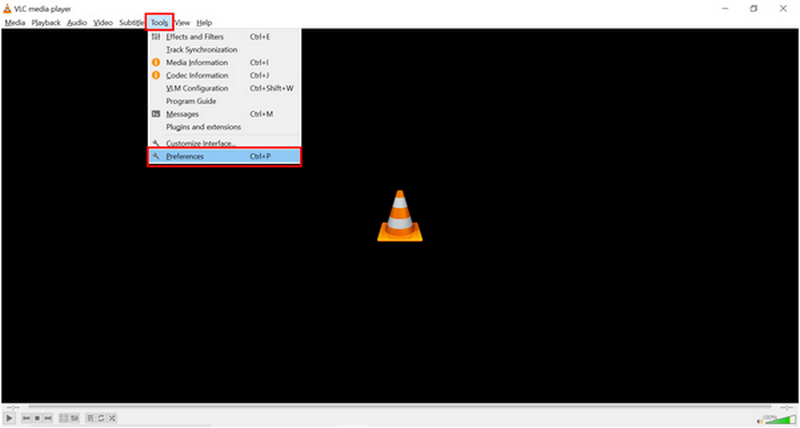
افتح برنامج VLC Media Player وحدد أدوات علامة التبويب. ثم انقر على التفضيلات الخيار في القائمة المنسدلة.
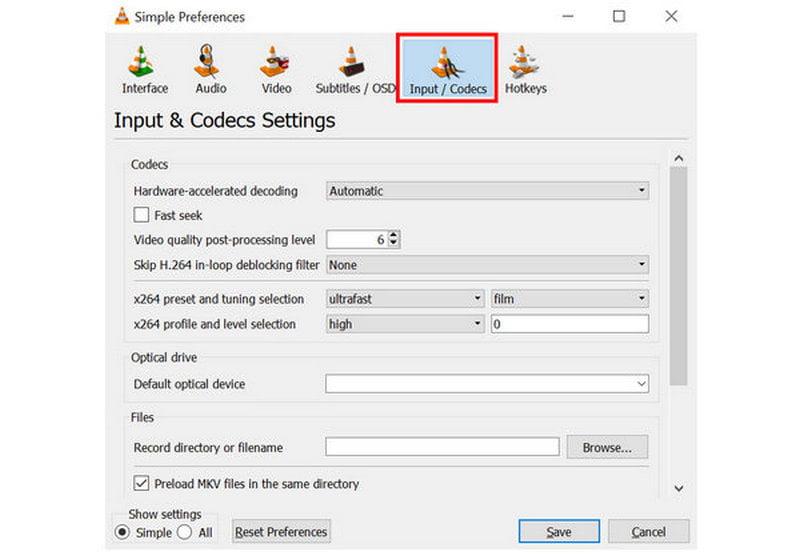
في نافذة الإعدادات التي ستظهر، انتقل إلى الإدخال/الترميز قسم.
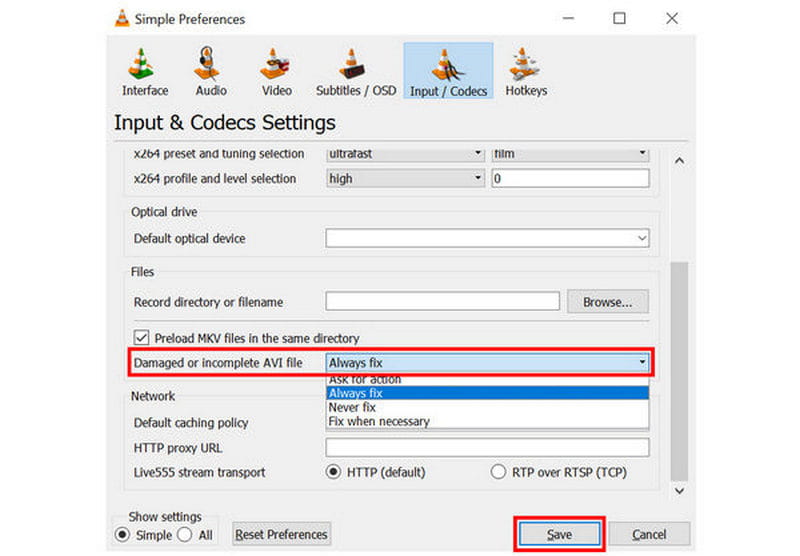
داخل قسم الإدخال/برامج الترميز، قم بالتمرير لأسفل وابحث عن الإعداد المسمى بـ ملف AVI تالف أو غير مكتمل. قم بتوسيع قائمة الخيارات الموجودة بجانبها، ثم حدد إصلاح دائماانقر على يحفظ لتأكيد اختيارك
على الرغم من أن برنامج VLC مصمم لتحرير ملفات AVI فقط، إلا أنه قادر أيضاً على إصلاح صيغ الفيديو الأخرى. وهذا خيار عملي ممتاز، إذ يُعرف VLC بأنه مشغل وسائط متعددة شامل.
إعادة ترميز الفيديو باستخدام محول الفيديو
الأفضل لـ: إصلاح مشاكل الترميز البسيطة أو تغيير تنسيق ملف فيديو AVI الخاص بك.
إلى جانب إصلاح الفيديو، يمكنك أيضًا استخدام برامج تحويل صيغ الفيديو لإعادة ترميز ملفات AVI الخاصة بك. من بين الخيارات المتاحة في السوق، برنامج ArkThinker Video Converter Ultimate يُعد خيارًا جيدًا. فبالإضافة إلى إصلاح برامج ترميز ملفات AVI، يمكنه تحويل الفيديو الخاص بك إلى تنسيق مدعوم على نطاق أوسع لمعالجة مشكلات توافق ملفات AVI.
لحسن الحظ، هذا البرنامج سهل الاستخدام، وقد وفرنا لكم دليلاً من ثلاث خطوات بالإضافة إلى الميزات الرئيسية للبرنامج أدناه. لا تنسوا تحميله لتسهيل متابعة دليلنا.
الخصائص الرئيسية:
- • محول تنسيق الفيديو لتغيير أنواع ملفات الفيديو.
- • خيار محرر التشفير لملفات الفيديو التي يتم تحويلها في البرنامج.
- • أداة ضغط الفيديو لتقليل حجم ملفات الفيديو الكبيرة جدًا.
- • أداة تحرير فيديو سهلة الاستخدام ومُحسّنة للمبتدئين.
- • يدعم أكثر من 500 صيغة فيديو لتسهيل تحرير الفيديو وتحويله.
افتح برنامج ArkThinker Video Converter Ultimate ثم حدد إضافة ملفات الزر الموجود في علامة تبويب المحول.

التالي، انقر فوق تنسيق الإخراجثم حدد نوع الملف الذي تريد حفظ فيديو AVI به. تأكد من تحديد نوع المُشفِّر أيضًا إذا كنت ترغب في استخدامه. ح.264 أو HEVC.

بعد تحديد تنسيق الإخراج ونوع المُشفّر الذي اخترته، ارجع إلى علامة تبويب المُحوّل وانقر تحويل جميع لتحويل ملف AVI إلى تنسيق مختلف أو ببساطة إصلاح برنامج ترميز الفيديو.

بما أن برنامج ArkThinker Video Converter Ultimate متوفر على أنظمة تشغيل متعددة، فهو خيار ممتاز إذا كنت تبحث عن أداة لإصلاح ملفات AVI على نظام ماك. كما يمكنك استخدام البرنامج لإعادة ترميز الفيديوهات لأجهزة ماك.
برنامج احترافي لإصلاح الفيديو
الأفضل لـ: إصلاح مقاطع الفيديو التي تعاني من تلف كبير في التشغيل بسبب انقطاع نقل الملفات، وفشل التحويل، وغيرها من المشكلات المماثلة.
بالنسبة لمشاكل وتلف الفيديو المتقدمة، إصلاح الفيديو ArkThinker يُعد هذا الخيار الأفضل. فهو مزود بأداة مدعومة بالذكاء الاصطناعي قادرة على إصلاح مقاطع الفيديو باستخدام مقاطع مرجعية، كما أنه خيار خفيف الوزن لإصلاح ملفات الفيديو.
بدلاً من استخدام نماذج إصلاح الذكاء الاصطناعي المعقدة، يعتمد البرنامج على إصلاح الفيديو بمساعدة الذكاء الاصطناعي فقط، مما يُتيح الحفاظ على المظهر الطبيعي للفيديو. وهذا يجعل البرنامج قادراً على إصلاح الملفات التالفة نتيجة فشل تحويل الفيديو، أو تعطل القرص الصلب، أو مشاكل التصدير، أو حتى فشل نقل الملفات.
لتسهيل عملية إصلاح ملفات AVI، ننصح باستخدام البرنامج المخصص، لما يتميز به من خصائص عملية أساسية. تأكد من قراءة دليل البرنامج المكون من ثلاث خطوات أدناه لتسهيل تعلم كيفية استخدامه.
الخصائص الرئيسية:
- • إصلاح الفيديو آليًا باستخدام نظام حديث مدعوم بالذكاء الاصطناعي.
- • يقوم بإصلاح مقاطع الفيديو التالفة أسرع بثلاث مرات من أدوات الإصلاح الأخرى.
- • يقوم بإصلاح مقاطع الفيديو التالفة بسبب فشل تحويل التنسيق، وتعطل القرص الصلب، ومشاكل التصدير، ومشاكل نقل الملفات، وغير ذلك.
- • تحافظ مقاطع الفيديو التي تم إصلاحها على جودتها الأصلية بعد إصلاحها.
- • تصميم واجهة بسيط لا يتطلب سوى بضع نقرات وفيديو توضيحي لإصلاح ملفات الوسائط.
افتح برنامج ArkThinker Video Repair، ثم حدد يضيف زر على صندوق البرتقال لإضافة الفيديو التالف الذي تريد إصلاحه.

بعد ذلك، حدد زر الإضافة أيضًا في صندوق أرجواني لاستيراد الفيديو التجريبي، والذي سيُستخدم أثناء عملية إصلاح الفيديو. يجب حفظ كل من الفيديو التالف والفيديو التجريبي بصيغة AVI، حيث سيُستخدم الفيديو التجريبي كمرجع أثناء عملية الإصلاح.

بعد إضافة كل من الفيديو التالف والفيديو التجريبي، انقر بصلح للبدء في إصلاح الأخطاء في ملف AVI الخاص بك.

بعد إصلاح الفيديو، انقر معاينة لمشاهدة الفيديو المُصلح والتأكد من تشغيله بشكل صحيح. وأخيرًا، انقر على يحفظ لاستيراد ملف AVI الذي تم إصلاحه على جهاز الكمبيوتر الخاص بك.

باستخدام فيديو تجريبي عملي وبرنامج إصلاح مدعوم بالذكاء الاصطناعي، يمكنك الآن ضمان إصلاح ملفات AVI الخاصة بك دون أي مشاكل كامنة. صُمم برنامج ArkThinker Video Repair ليس فقط لإصلاح الأخطاء بكفاءة عالية، بل ليكون سهل الاستخدام قدر الإمكان.
الجزء 3. الأسئلة الشائعة حول إصلاح ملفات AVI
كيفية استخدام FFmpeg لإصلاح ملفات AVI؟
عليك تعلم أوامر سطر الأوامر الصحيحة، ثم إدخالها في طرفية الأوامر بعد تثبيت FFmpeg. مع ذلك، يتطلب تعلم أوامر سطر الأوامر الصحيحة تعلمها خارج البرنامج.
كيفية إصلاح ملفات AVI متعددة في وقت واحد؟
تحتاج إلى استخدام برنامج يدعم معالجة الملفات دفعةً واحدة. يُعدّ برنامجا ArkThinker Video Converter Ultimate وVideo Repair مثالين ممتازين على ذلك. الأول لمعالجة مشاكل الترميز الأساسية، والثاني لمعالجة الأخطاء الأكثر تعقيدًا.
كيفية إصلاح ملف AVI عبر الإنترنت؟
هناك أدوات عبر الإنترنت يمكنها إصلاح ملفات MP4 أو مقاطع فيديو بصيغة AVI. مع ذلك، لا تُعدّ الملفات الموجودة على الإنترنت موثوقة لإصلاح تلف الفيديو. لذا، يُنصح باستخدام أدوات سطح المكتب لأنها أكثر استقرارًا.
هل من الصعب إصلاح مقاطع الفيديو التالفة؟
لا، ليس كذلك. يمكن إصلاح الفيديوهات التالفة باستخدام برامج متخصصة، وهي عادةً سهلة الاستخدام أيضاً.
هل يجب عليّ إصلاح مقاطع الفيديو التي بها أخطاء؟
يعتمد الأمر على نوع الخطأ والبرنامج المستخدم لإصلاحه. بالنسبة للأخطاء البسيطة، قد تكفي برامج إعادة ترميز الفيديو. أما مشاكل تلف الفيديو فتتطلب أدوات متخصصة لإصلاحه.
خاتمة
بعد أن قدمنا لقرائنا أفضل الخيارات على أجهزة الكمبيوتر المكتبية لـ إصلاح ملفات AVIنأمل أن تكون هذه المقالة قد قدمت تفاصيل مهمة لإصلاح ملفات الوسائط مباشرةً على جهاز الكمبيوتر الخاص بك. لإصلاح تلف الملفات الكبير في ملفات الفيديو، تأكد من استخدام برنامج ArkThinker Video Repair، والذي يمكنك تنزيله من الرابط أدناه.
ما رأيك في هذا المنصب؟ انقر لتقييم هذه المشاركة.
ممتاز
تقييم: 4.9 / 5 (على أساس 601 الأصوات)


