


أربع طرق لإصلاح ملفات MKV التالفة: دليل خطوة بخطوة
تُعدّ ملفات الفيديو بصيغة MKV الخيار الأمثل للمستخدمين المهتمين بمساحة التخزين، إذ تشتهر هذه الصيغة بجودتها العالية بفضل برامج الترميز الفعّالة التي تُقلّل من فقدان الجودة. ولذلك، فهي خيار شائع لتحميل المسلسلات التلفزيونية والأفلام. في هذه المقالة، سنستعرض ثلاثة حلول مختلفة يمكنك استخدامها لـ إصلاح ملفات MKV مع وجود مشاكل في التشغيل ومشاكل أخرى متعلقة بالتنسيق. ستتناول هذه المقالة أفضل الخيارات لإصلاح الفهرس الأساسي، وتحويل الترميز والتنسيق، وأداة تحرير فيديو احترافية لمعالجة تلف الملفات الشديد.

- قائمة الدليل
- الجزء الأول: كيفية إصلاح ملفات MKV باستخدام مشغل الوسائط VLC
- الجزء الثاني: كيفية إصلاح ملفات MKV باستخدام برنامج Arkthinker Video Converter Ultimate
- الجزء الثالث: كيفية إصلاح ملفات MKV باستخدام أداة إصلاح الفيديو
- الجزء 4. الأسئلة الشائعة حول إصلاح ملفات MKV
الجزء الأول: كيفية إصلاح ملفات MKV باستخدام مشغل الوسائط VLC
أول برنامج لإصلاح ملفات MKV سنقدمه هو أيضًا أحد أشهر مشغلات الوسائط المتعددة لأجهزة الكمبيوتر التي تعمل بنظامي التشغيل ويندوز وماك، وهو برنامج VLC Media Player. على الرغم من شهرته كمشغل فيديو، إلا أن هذا البرنامج يتضمن أداة لإصلاح ملفات الفهرسة التالفة، وخاصةً لملفات الفيديو بصيغة AVI وغيرها من صيغ الفيديو. لسوء الحظ، فإن خيار الأدوات في البرنامج أساسي فقط، ويفتقر إلى خيارات متقدمة لإصلاحات الفيديو الأكثر تعقيدًا، مثل حل مشكلات ملفات الفيديو. مشاكل في تحميل ملف الوسائطلمعرفة كيفية استخدام البرنامج، اقرأ دليلنا المكون من ثلاث خطوات أدناه.
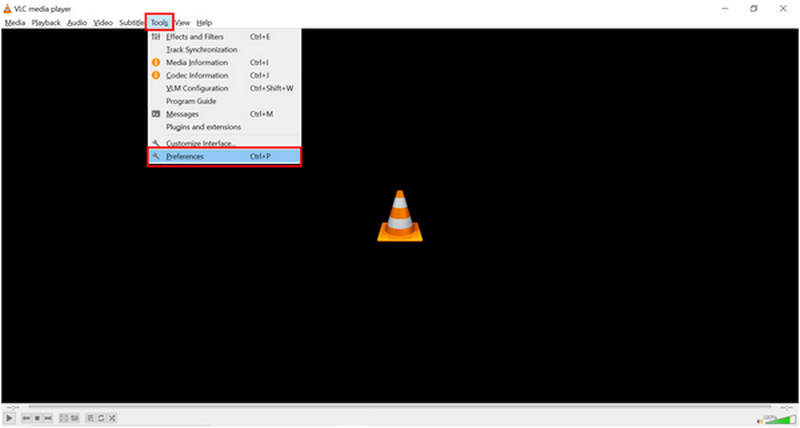
افتح برنامج VLC Media Player وحدد أدوات علامة التبويب. ثم انقر على التفضيلات الخيار في القائمة المنسدلة.
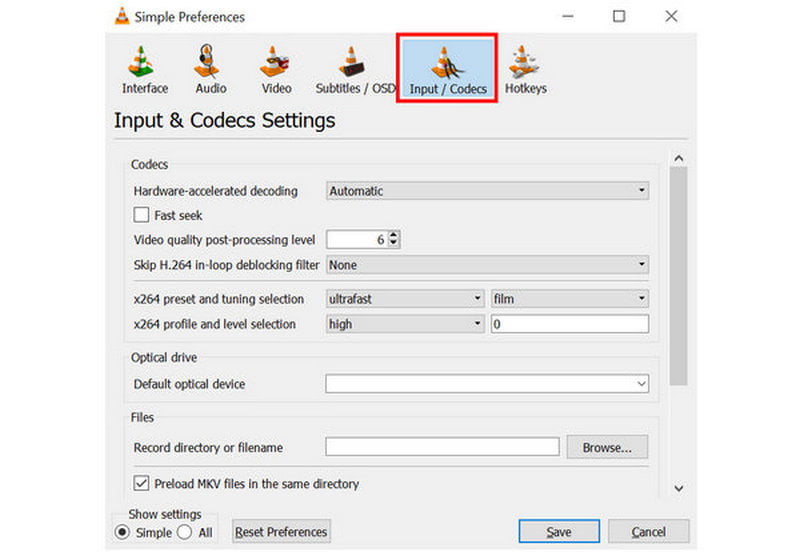
في نافذة الإعدادات التي تفتح، انتقل إلى الإدخال/الترميز قسم.
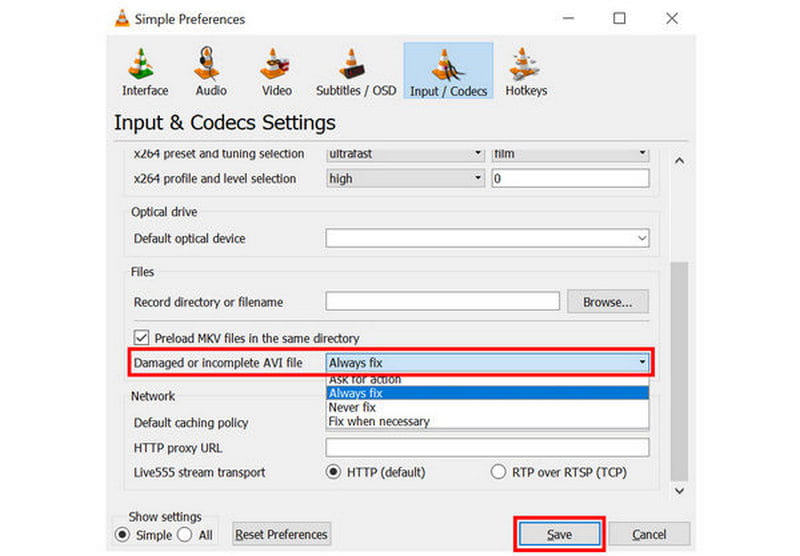
داخل قسم الإدخال/برامج الترميز، قم بالتمرير لأسفل وابحث عن الإعداد المسمى ملف MKV تالف أو غير مكتمل. قم بتوسيع قائمة الخيارات الموجودة بجانبها، ثم حدد إصلاح دائماانقر على يحفظ لتأكيد اختيارك
على الرغم من توفره بسهولة على مشغل الوسائط المتعددة، إلا أنه لا يمكنه التعامل إلا مع تحرير الفيديو الأساسي، مثل إصلاح مزامنة الصوت في مقاطع فيديو MKV.
الجزء الثاني: كيفية إصلاح ملفات MKV باستخدام برنامج Arkthinker Video Converter Ultimate
إلى جانب أخطاء التشغيل الأساسية، قد تمنع ملفات MKV من العمل بشكل جيد مشاكل متعلقة ببرامج الترميز أو عدم توافق التنسيق مع مشغل الوسائط لديك. لحسن الحظ، يمكن حل هذه المشاكل باستخدام برنامج واحد فقط: برنامج ArkThinker Video Converter Ultimate.
صُمم هذا البرنامج كمحول صيغ، حيث يمكنه تحويل فيديو MKV إلى صيغة مدعومة على نطاق أوسع، مثل MP4. بالإضافة إلى ذلك، يمكن استخدامه لتغيير نوع مُشفّر الفيديو، مما يحل مشكلة أخرى محتملة في ملفك.
لمعرفة ما يجعل برنامج ArkThinker Video Converter Ultimate خيارًا ممتازًا لحل مشكلات عدم توافق الترميز والتنسيق، تأكد من قراءة ميزاته الرئيسية أدناه وقراءة دليلنا المكون من ثلاث خطوات حول كيفية استخدامه.
قم بتنزيل البرنامج أولاً لتسهيل فهم دليلنا.
الخصائص الرئيسية:
- • محول تنسيق الفيديو لتغيير أنواع ملفات الفيديو.
- • خيار محرر التشفير لملفات الفيديو التي يتم تحويلها في البرنامج.
- • أداة ضغط الفيديو لتقليل حجم ملفات الفيديو الكبيرة جدًا.
- • أداة تحرير فيديو سهلة الاستخدام ومُحسّنة للمبتدئين.
- • يدعم أكثر من 500 صيغة فيديو لتسهيل تحرير الفيديو وتحويله.
افتح برنامج ArkThinker Video Converter Ultimate ثم حدد إضافة ملفات الزر الموجود في علامة تبويب المحول.

التالي، انقر فوق تنسيق الإخراجثم اختر MP4 لتحويل فيديو MKV إلى هذا التنسيق. تأكد من تحديد نوع المُشفِّر أيضًا إذا كنت ترغب في استخدامه. ح.264 أو HEVC.

بعد تحديد تنسيق الإخراج ونوع المُشفّر الذي اخترته، ارجع إلى علامة تبويب المُحوّل وانقر تحويل جميع لتحويل ملف AVI إلى تنسيق مختلف أو ببساطة إصلاح برنامج ترميز الفيديو.

بمجرد اكتمال عملية التحويل، يمكنك التأكد من أن برامج الترميز وتنسيق الفيديو الخاص بك مضبوطة بشكل صحيح وأنه يتم تشغيله على مشغل الوسائط الذي اخترته دون مشاكل.
الجزء الثالث: كيفية إصلاح ملفات MKV باستخدام أداة إصلاح الفيديو
عند مواجهة مشاكل أكثر تعقيدًا، مثل تلف الملفات، ستحتاج إلى استخدام برامج إصلاح فيديو أكثر تطورًا، مثل إصلاح الفيديو ArkThinkerعلى عكس الخيارين السابقين، اللذين يمكنهما فقط إصلاح مشكلات فهرسة الفيديو، وبرامج الترميز، وعدم توافق الملفات، فإن هذا البرنامج هو الأنسب للاستخدام في حالات تلف الملفات الشديد.
وقد أصبح هذا ممكناً لأن البرنامج قادر على إصلاح تلف الملفات الكبير الناتج عن فشل تحويل الفيديو، وتعطل القرص الصلب وتلفه، ومشاكل التصدير أثناء التحرير، وفقدان البيانات بسبب ضعف إشارة النقل.
إذا واجهت مشاكل مشابهة، ننصحك باستخدام برنامج ArkThinker Video Repair لإصلاح ملفات MKV. مع ذلك، تأكد من تحويلها إلى صيغة MP4 أو MOV أو 3GP أولاً، لأن أداة إصلاح الفيديو لا تدعم ملفات MKV.
يمكنك تنزيله باستخدام الرابط أدناه لتسهيل تعلم كيفية استخدامه.
الخصائص الرئيسية:
- • إصلاح الفيديو آليًا باستخدام نظام حديث مدعوم بالذكاء الاصطناعي.
- • يقوم بإصلاح مقاطع الفيديو التالفة أسرع بثلاث مرات من أدوات الإصلاح الأخرى.
- • يقوم بإصلاح مقاطع الفيديو التالفة الناتجة عن فشل تحويل التنسيق، وتعطل القرص الصلب، ومشاكل التصدير، ومشاكل نقل الملفات، وغير ذلك.
- • تحتفظ مقاطع الفيديو التي تم إصلاحها بجودتها الأصلية.
- • تصميم واجهة بسيط لا يتطلب سوى بضع نقرات وفيديو توضيحي لإصلاح ملفات الوسائط.
افتح برنامج ArkThinker Video Repair، ثم حدد يضيف زر على صندوق البرتقال لإضافة الفيديو التالف الذي تريد إصلاحه.

بعد ذلك، حدد زر الإضافة في صندوق أرجواني لاستيراد الفيديو التجريبي، الذي سيُستخدم أثناء عملية إصلاح الفيديو. يجب حفظ كل من الفيديو التالف والفيديو التجريبي بصيغة AVI، حيث سيُستخدم الفيديو التجريبي كمرجع أثناء عملية الإصلاح.

بعد إضافة كل من الفيديو التالف والفيديو التجريبي، انقر بصلح للبدء في إصلاح الأخطاء في ملف AVI الخاص بك.

بعد إصلاح الفيديو، انقر معاينة لمشاهدة الفيديو المُصلح والتأكد من تشغيله بشكل صحيح. وأخيرًا، انقر على يحفظ لاستيراد ملف AVI الذي تم إصلاحه على جهاز الكمبيوتر الخاص بك.

على الرغم من وجود خيارات لـ لإصلاح ملفات MKV عبر الإنترنت، يظل الحل القائم على سطح المكتب الخيار الأفضل بفضل استقراره وموثوقيته الشاملة. يُعد برنامج ArkThinker Video Repair مثالًا مثاليًا على ذلك.
الجزء 4. الأسئلة الشائعة حول إصلاح ملفات MKV
هل يمكنني إصلاح ملفات MKV عبر الإنترنت؟
نعم، يمكنك ذلك. توجد أدوات عبر الإنترنت لإصلاحات الفيديو الأساسية. مع ذلك، فهي ليست الخيار الأمثل من حيث الاستقرار.
كيفية إصلاح ملفات MKV متعددة في وقت واحد؟
أنت بحاجة إلى استخدام برنامج يدعم المعالجة الدفعية تحويل ملفات MKV إلى MP4 أو صيغ الفيديو الأخرى. بالنسبة لمشاكل الترميز والصيغ، يُعد برنامج ArkThinker Video Converter Ultimate مثالًا جيدًا. كما أنه سريع وسهل الاستخدام للغاية.
كيفية إصلاح فيديو تالف باستخدام طريقة FFmpeg؟
يجب عليك استخدام خيارات سطر الأوامر الصحيحة مع FFmpeg. في حال عدم القيام بذلك، سيتعرض ملفك لخطر التلف. لذا، استخدم FFmpeg فقط إذا كنت على دراية به.
هل يمكنني استخدام FFmpeg لإصلاح ملفات MKV?
نعم، يمكنك ذلك. مع ذلك، يتطلب استخدام FFmpeg معرفة مسبقة واسعة، مما يجعله غير مناسب للمبتدئين.
هل يمكنني استخدام برنامج VLC لحل مشكلة التقطيع في ملفات MKV ?
نعم، يمكنك ذلك. مع ذلك، لا يُمكن إصلاح سوى مشاكل التشغيل الأساسية، مثل التقطيع، في برنامج VLC. أما تلف الملفات فيتطلب استخدام أدوات إصلاح أكثر تطوراً.
خاتمة
باستخدام أفضل الأدوات لـ إصلاح ملفات MKV بعد مناقشة هذا الموضوع، نأمل أن تتمكن من اختيار الحل الأمثل لك. كل ما عليك فعله هو اختيار البرنامج الذي يناسب احتياجاتك ومهاراتك التقنية الحالية. من بين هذه البرامج، يُعدّ برنامج ArkThinker Video Repair الخيار الأمثل، فهو الأسهل استخدامًا والأكثر كفاءة. يمكنك تحميله من الرابط أدناه.
ما رأيك في هذا المنصب؟ انقر لتقييم هذه المشاركة.
ممتاز
تقييم: 4.8 / 5 (على أساس 559 الأصوات)


