


كيفية إصلاح ملفات الفيديو المستعادة التالفة (2026)
ازدادت شعبية استعادة الملفات في السنوات الأخيرة مع توفر تقنية الوصول إلى وحدات التخزين الرقمية القديمة. مع ذلك، لا تعمل جميع الملفات المستعادة بشكل صحيح لأسباب مختلفة، غالباً بسبب تلف بسيط في وحدة التخزين الرقمية التي كانت عليها. في هذه المقالة، سنقدم حلولاً مفصلة لهذه المشكلة من خلال عرض ثلاثة خيارات يمكنك استخدامها. تم استعادة ملفات الفيديو التالفة سنتناول أيضًا الأسباب الشائعة لتلف الملفات في مقاطع الفيديو المستعادة والتي تحدث عادةً.

- قائمة الدليل
- الجزء الأول: الأسباب الشائعة لتلف مقاطع الفيديو المستعادة
- الجزء الثاني: كيفية إصلاح الفيديوهات المستردة التالفة
- الجزء الثالث: أسئلة شائعة حول سبب تلف مقاطع الفيديو المستعادة
الجزء الأول: الأسباب الشائعة لتلف مقاطع الفيديو المستعادة
عملية استرداد غير مكتملة أو متقطعة
السبب الأكثر شيوعًا لعدم تشغيل ملفات MP4 ومقاطع الفيديو المستعادة هو عادةً عدم اكتمال عملية استعادة البيانات أو انقطاعها. وينتج عن ذلك ملفات يمكن الوصول إليها للوهلة الأولى، ولكنها تواجه مشاكل في التشغيل. حدث خطأ أثناء تحميل ملف الوسائط بمجرد أن تحاول تشغيلها.
لم يتم إصلاح تلف الملفات الأساسية أثناء عملية الاستعادة
إلى جانب فشل فتح الملفات، قد يحدث تلف في الملفات أو تعذر إصلاحه أثناء عملية الاستعادة. قد يكون سبب ذلك تلفًا في الملف الأصلي الذي تحاول استعادته، أو قد يحدث التلف نفسه أثناء عملية الاستعادة.
أخطاء في جهاز التخزين أو قطاعات تالفة
عند تخزين الملفات لفترة طويلة دون صيانة دورية لوحدة التخزين الرقمية المستخدمة، قد تحدث أعطال في جهاز التخزين. يحدث هذا عادةً مع وحدات التخزين غير المتصلة بالإنترنت التي لا تخضع لصيانة كاملة، أو مع خدمات التخزين السحابي التي تتعرض لانتهاكات الخصوصية والاختراق.
برامج ترميز أو تنسيقات فيديو غير متوافقة
إذا حالفك الحظ، فقد يكون سبب عدم تشغيل الفيديو هو برنامج الترميز الخاص به أو تنسيقه غير المدعوم. بالمقارنة مع أسباب التلف الأخرى، يُعد هذا السبب الأسهل حلاً. كل ما عليك فعله هو استخدام برنامج لإعادة ترميز الملف أو تغيير تنسيقه.
الجزء الثاني: كيفية إصلاح الفيديوهات المستردة التالفة
إصلاح أخطاء الفهرسة الأساسية في برنامج VLC Video
إذا كنت تستخدم برنامج VLC Media Player كبرنامج تشغيل الفيديو الأساسي لديك، فأنت محظوظ لأن البرنامج مزود بميزات متقدمة يمكنها التعامل مع أخطاء الفهرسة الأساسية.
أصبح هذا ممكناً بفضل خيار الإدخال وبرامج الترميز في البرنامج، والذي يمكن ضبطه لإصلاح فيديوهات AVI وغيرها من التنسيقات الشائعة تلقائياً. إنه حل مثالي لـ إصلاح مشكلة تقطع تشغيل الفيديو على برنامج VLC.
لمعرفة كيفية استخدام برنامج VLC لإجراء إصلاحات أساسية لفهرسة الفيديو، يمكنك قراءة دليلنا أدناه:
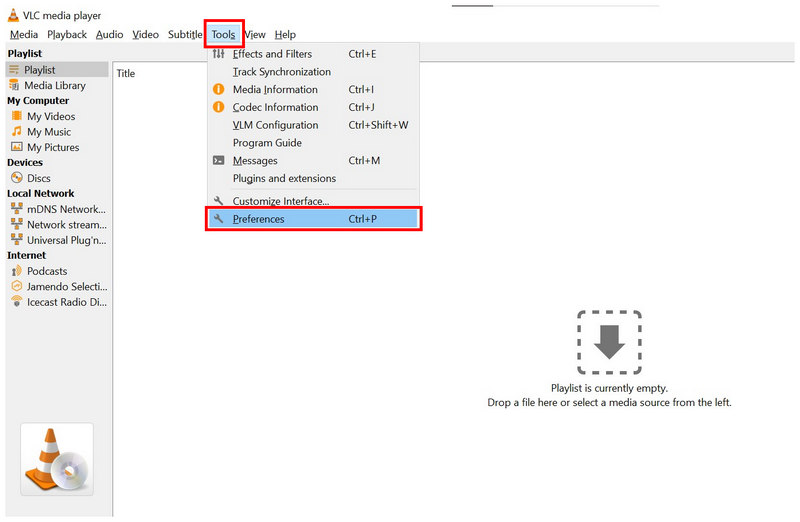
افتح برنامج VLC Media Player ثم حدد أدوات علامة التبويب، ثم انقر فوق التفضيلات في القائمة المنسدلة.
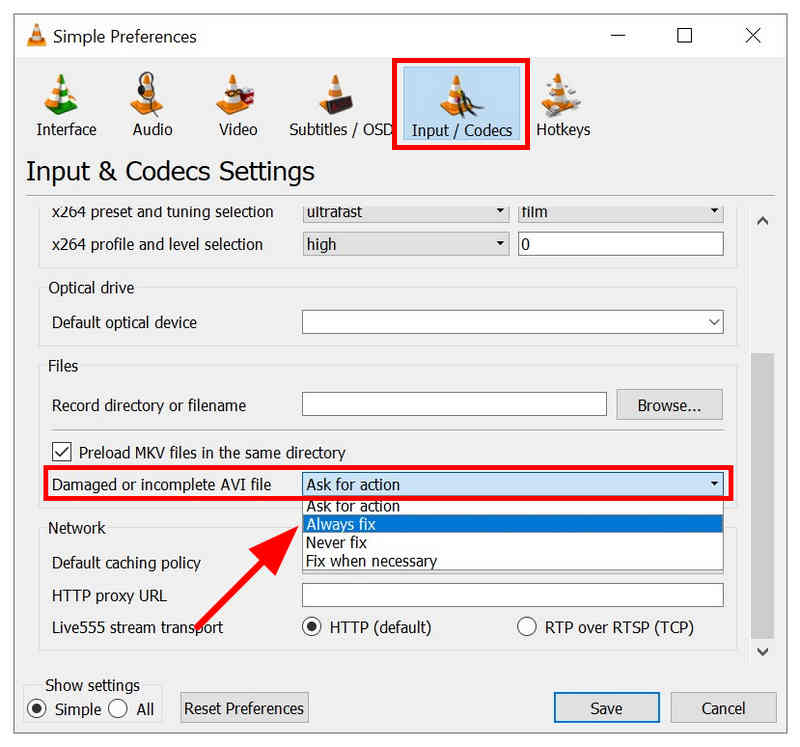
في قائمة التفضيلات، حدد الإدخال/الترميز الخيار. ثم انتقل إلى القائمة المجاورة لـ ملف AVI تالف أو غير مكتمل، واضبط الإجراء على أصلح دائماً.
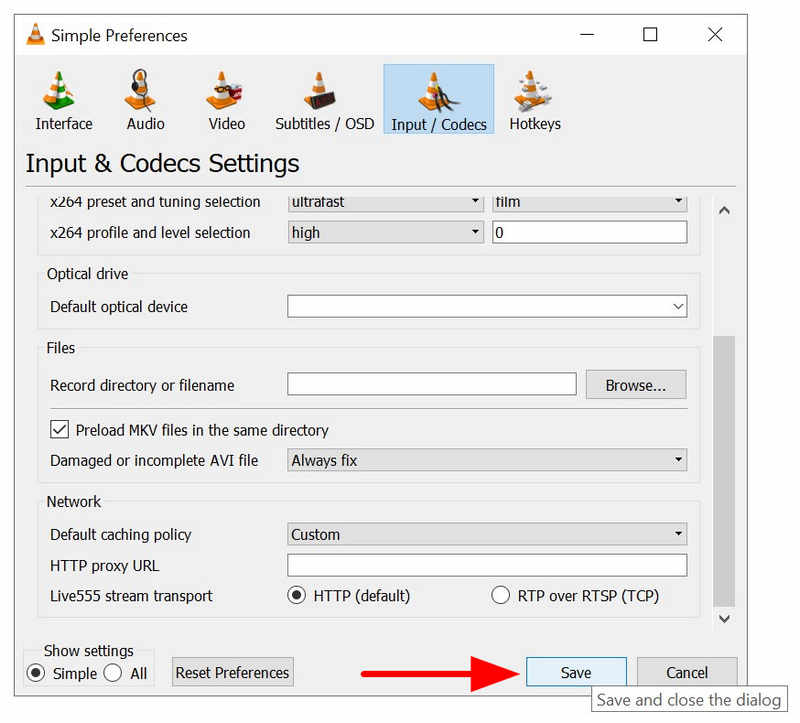
بمجرد ضبط الإجراء على "إصلاح دائم"، انقر فوق يحفظ للتأكد من التعديل الذي قمت بتعيينه في قائمة الإدخال/برامج الترميز.
على الرغم من أن القائمة لا تعرض سوى ملفات AVI، إلا أن برنامج VLC يدعم صيغ فيديو أخرى غير AVI، بما في ذلك MP4 وMKV وMOV وغيرها من صيغ الفيديو الشائعة الاستخدام.
أعد ترميز الفيديو باستخدام برنامج ArkThinker Video Converter Ultimate
إذا كنت تعتقد أن مشاكل تشغيل الفيديو لديك ناتجة فقط عن مشاكل في برنامج الترميز وعدم دعم تنسيقه، فإن أسهل حل يمكنك استخدامه هو من خلال برنامج تحويل التنسيقات مثل برنامج ArkThinker Video Converter Ultimate.
بما أن أدوات تحويل الصيغ تعيد ترميز الفيديوهات التي تتم معالجتها عليها، فإن برنامج ArkThinker Video Converter Ultimate يحل تلقائيًا مشكلات تلف الترميز وعدم توافق الصيغ. هذا ما يجعل البرنامج الخيار الأمثل إذا كنت تواجه مشكلات بسيطة فقط في الفيديو.
إلى جانب وظيفة تحويل التنسيق وإعادة ترميز الفيديو المدمجة، تم تجهيز البرنامج أيضًا بميزات رئيسية أخرى عملية للغاية مدرجة أدناه.
لتعلم كيفية استخدام البرنامج، تأكد من قراءة البرنامج التعليمي الخاص بنا وتنزيله لتسهيل اتباع دليلنا.
الخصائص الرئيسية:
- أداة تحويل الفيديو مصممة لتغيير تنسيقات ملفات الفيديو.
- تقوم أداة تحويل الفيديو أيضًا بإعادة ترميز ملفات الفيديو لإصلاح أي مشاكل في الترميز.
- أداة ضغط الفيديو مصممة لتقليل حجم ملفات الفيديو.
- أداة تحرير فيديو سهلة الاستخدام مصممة للمبتدئين.
- يمكنه قراءة أكثر من 500 صيغة فيديو لتسهيل تحرير الفيديو وتحويله.
افتح برنامج ArkThinker Video Converter Ultimate ثم حدد إضافة ملفات الزر الموجود في علامة تبويب المحول.

التالي، انقر فوق تنسيق الإخراجثم حدد التنسيق الذي تريد تحويل الفيديو إليه، أو اختر نفس التنسيق إذا كنت تريد إعادة ترميزه فقط. تأكد من تحديد نوع المُشفِّر للتأكد مما إذا كنت ستستخدمه. ح.264 أو شفت برنامج الترميز.

أخيرًا، بعد تحديد تنسيق الإخراج ونوع المُشفِّر، ارجع إلى قائمة المُحوِّل الرئيسية وانقر تحويل جميع لبدء عملية تحويل التنسيق أو إعادة الترميز.

إذا كنت محظوظًا وكان الفيديو الخاص بك تالفًا فقط بسبب برنامج الترميز، أو كان بتنسيق غير مدعوم، فإن برنامج ArkThinker Video Converter Ultimate هو الحل الأمثل. أما إذا كنت تواجه مشاكل مع تلفيات أكثر خطورة، فيُرجى الرجوع إلى الخيار التالي أدناه.
استخدم برنامج ArkThinker لإصلاح الفيديو
عند مواجهة مشاكل فيديو أكثر تعقيدًا، مثل تلف الملفات الناتج عن تحويل التنسيق، أو مشاكل التصدير، أو ضعف إشارة النقل، أو أعطال التخزين الشائعة للملفات المستعادة، ستحتاج إلى استخدام إصلاح الفيديو ArkThinker برمجة.
كما يوحي اسمه، يُعد هذا البرنامج أداة احترافية لإصلاح الفيديو، مُحسّنة لمعالجة مشاكل تلف الملفات المعقدة. لذا، يُنصح باستخدام هذا البرنامج كخطوة تالية إذا لم تكن عمليات إصلاح الفهرسة وإعادة الترميز وتحويل التنسيق كافية.
إضافةً إلى ذلك، يتميز البرنامج بسهولة استخدامه، كما أنه لا يتطلب سوى متطلبات بسيطة لعملية الإصلاح. كل ما يحتاجه المستخدم هو تحميل فيديو مرجعي محفوظ بنفس تنسيق الملف المراد إصلاحه.
بعد أن ناقشنا إمكانيات الإصلاح، تأكد من قراءة ميزاته الرئيسية أدناه. ولا تنسَ تحميله أيضًا لتسهيل متابعة شرحنا للمبتدئين تمامًا.
الخصائص الرئيسية:
- يُصلح مقاطع الفيديو التالفة الناتجة عن فشل تحويل التنسيق، وتعطل القرص الصلب، ومشاكل التصدير، ومشاكل نقل الملفات، وغير ذلك.
- عملية إصلاح فيديو سهلة الاستخدام مع نظام حديث مدعوم بالذكاء الاصطناعي.
- يُصلح مقاطع الفيديو التالفة أسرع بثلاث مرات من أدوات الإصلاح الأخرى.
- ستحتفظ مقاطع الفيديو التي تم إصلاحها بجودتها الأصلية.
- تصميم واجهة بسيط لا يتطلب سوى بضع نقرات وفيديو توضيحي لإصلاح ملفات الوسائط.
افتح برنامج ArkThinker Video Repair، ثم حدد يضيف زر على صندوق البرتقال لإضافة الفيديو التالف الذي تريد إصلاحه.

بعد ذلك، حدد زر الإضافة في صندوق أرجواني لاستيراد الفيديو التجريبي؛ يجب أن يكون تنسيقه مطابقًا لتنسيق الفيديو الذي ترغب في إصلاحه. سيُستخدم كمرجع أثناء عملية الإصلاح.

بعد إضافة كل من الفيديو التالف والفيديو التجريبي، انقر بصلح للبدء في إصلاح الفيديو الخاص بك.

بعد عملية الإصلاح، انقر معاينة لمشاهدة الملف المُصلح والتأكد من تشغيله بشكل صحيح. وأخيرًا، انقر على يحفظ لاستيراد الفيديو الذي تم إصلاحه على جهاز الكمبيوتر الخاص بك.

في حال وجود مشاكل معقدة في تلف الفيديو، يُنصح باستخدام برنامج ArkThinker Video Repair كخيار أساسي. هذا البرنامج خيار جيد بغض النظر عن نوع المشكلة في ملف الفيديو.
الجزء الثالث: أسئلة شائعة حول سبب تلف مقاطع الفيديو المستعادة
لماذا تتعرض ملفات الفيديو المستعادة للتلف؟
تتعدد أسباب تلف الملفات، وعادةً ما يرتبط ذلك بمشاكل في التخزين أو بمشكلة سابقة قبل تخزين الملف. وللأسف، قد يتراوح تلف الملفات بين البسيط والشديد، مما يجعل إصلاحها عملية معقدة نوعًا ما.
هل من الصعب إصلاح مقاطع الفيديو التالفة؟
يعتمد الأمر على الخيار الذي ستستخدمه. من بين الخيارات المذكورة في هذا الدليل، يُعدّ VLC الأسهل استخدامًا ولكنه الأكثر تعقيدًا. في المقابل، يُعدّ برنامج ArkThinker Video Repair الأسهل استخدامًا.
هل يمكنني استخدام برنامج VLC لإصلاح الملفات؟
نعم، يمكنك ذلك. يستطيع برنامج VLC Media Player التعامل مع مشاكل فهرسة الفيديو الأساسية، مما يجعله خيارًا جيدًا لمعالجة أخطاء الملفات البسيطة.
هل من الصعب إصلاح المشاكل المتعلقة ببرامج الترميز؟
لا، ليس كذلك. يمكنك بسهولة استخدام أدوات التحويل لإصلاح مشاكل الترميز. من بين الخيارات المذكورة في هذا الدليل، يُعدّ برنامج ArkThinker Video Converter Ultimate الحل الأمثل.
ما هو الخيار الأفضل لإصلاح تلف الملفات الكبير؟
يُنصح باستخدام برنامج سهل الاستخدام وقادر على إجراء إصلاحات متقدمة. يُعدّ برنامج ArkThinker Video Repair خيارًا جيدًا، وهو مناسب للمستخدمين الذين يرغبون في الجمع بين سهولة الاستخدام وقدرات الإصلاح المتقدمة.
خاتمة
باستخدام أفضل البرامج لـ إصلاح الفيديوهات المستعادة بعد مناقشة ما سبق، نأمل أن تتمكن الآن من اختيار الأداة المناسبة بناءً على مدى خطورة الملف الذي ترغب في إصلاحه. بالنسبة للمشاكل البسيطة، يمكنك استخدام مشغل الوسائط VLC؛ ومع ذلك، يُعد برنامج ArkThinker Video Repair الخيار الأمثل والأكثر موثوقية. يمكنك تحميله من الرابط أدناه.
ما رأيك في هذا المنصب؟ انقر لتقييم هذه المشاركة.
ممتاز
تقييم: 4.9 / 5 (على أساس 553 الأصوات)


