


Top 6 MacBook Snipping Tools: Indbyggede og tredjepartsapps
Når man bruger macOS-computere, kan det være udfordrende at tage skærmbilleder, da der er flere måder at gøre det på i operativsystemet. Det store antal muligheder kan gøre det vanskeligt og forvirrende for nogle brugere at vælge. I denne artikel vil vi forsøge at løse dette problem ved at give en detaljeret gennemgang af de seks bedste. MacBook-klippeværktøjer som du kan bruge. Vi giver en hurtig guide til de indbyggede muligheder og en detaljeret gennemgang af de bedste tredjepartsværktøjer, der er tilgængelige på markedet.

- GUIDELISTE
- Del 1. Har MacBook et klippeværktøj
- Del 2. Bedste MacBook Snipping Tool (tredjepart)
- Del 3. Sådan vælger du det rigtige klipværktøj til MacBook
- Del 4. Ofte stillede spørgsmål om MacBook Snipping Tools
Del 1. Har MacBook et klippeværktøj
Ja, det er der. Faktisk er der et stort udvalg af genveje til MacBook-klippeværktøjer på operativsystemet. Med det i tankerne vil vi give vores læsere en komplet guide til de mest almindeligt anvendte skærmbilledetilstande. tage skærmbilleder på Mac.
For at lære at tage et fuldt skærmbillede, et vinduesskærmbillede og åbne skærmbilledeværktøjet, kan du læse vores vejledninger nedenfor.
Fuldskærmsvisning (⌘ + Shift + 3)
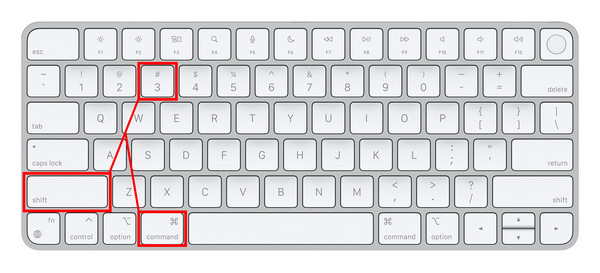
Den nemmeste måde at tage et skærmbillede på en Mac er at tage et billede af hele skærmen. Hvis du vil bruge denne mulighed, skal du trykke på Kommando + Skift + 3. Denne tilstand er ideel til at dele hele websider, en softwaremenu eller deling af eksempler på gameplay.
Skærmbillede af vindue (⌘ + Shift + 4)
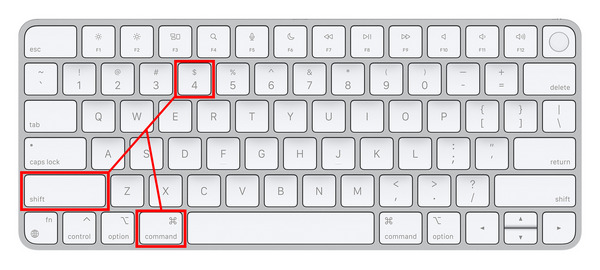
Hvis du vil skjule proceslinjen på din Mac-computer, når du tager et skærmbillede, kan du bruge kombinationen af Kommando + Skift + 4Med denne genvej kan du kun optage det aktuelle vindue i den software, du er i. Når du bruger browsere, vil kun vinduet blive optaget, og din proceslinje vil ikke blive påvirket. Dette er ideelt for brugersikkerhed og privatliv.
Åbn skærmbilledeværktøjslinjen (⌘ + Shift + 5)
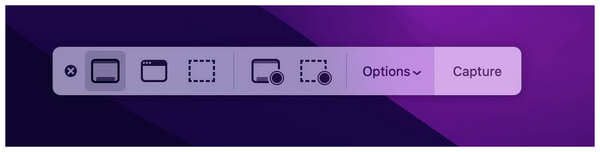
Med mere erfaring og fortrolighed med at bruge skærmbilleder på Mac kan du nu åbne skærmbilledeværktøjslinjen ved at trykke på Kommando + Skift + 5 kombination. Denne menu åbner alle de skærmbilleder og skærmoptagelsesmuligheder, der som standard er tilgængelige på din computer. Her kan du bruge Fuldskærmsskærmbillede, Vinduesskærmbillede, Skærmbillede af del af skærmen, Fuldskærmsoptagelse og Delskærmsoptagelse.
Når du har lært, hvordan du bruger klippeværktøjet på din MacBook i den valgte tilstand, kan du som standard få adgang til billedet i Desktop computerskærmen. Du skal blot finde PNG-filen på skrivebordet med et filnavn, der starter med 'screenshot', efterfulgt af datoen, hvor du optog den.
Del 2. Bedste MacBook Snipping Tool (tredjepart)
ArkThinker Skærmoptager
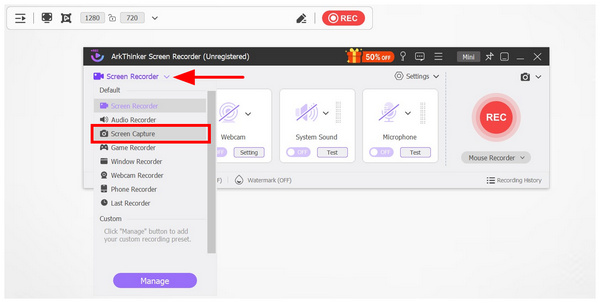
Når du vælger et tredjeparts screenshot-program, bør du overveje både dets screenshot-funktioner og andre tilgængelige funktioner for at sikre, at dit valg er praktisk ud over dets screenshot-funktion. Som sådan, ArkThinker Skærmoptager burde være et af dine topvalg.
Selvom ArkThinker Screen Recorder er udviklet som et videooptagelsesværktøj til computerskærme, er den alsidig nok til at have et eksklusivt skærmoptagelsesværktøj, der fungerer godt som en MacBook-klippesoftware med indbyggede annotationer og essentielle billedredigeringsmuligheder.
Når du bruger programmet til at tage et skærmbillede af skærmen, har du adgang til flere annotationsredigeringsværktøjer, såsom rektangelværktøjet, penselværktøjet, tekstværktøjet, sløringsværktøjet og callout-markøren. Sammen med disse redigeringsmuligheder tilbyder softwaren også mere avancerede skærmbilledetilstande, såsom rullende skærmbillede, skærmdelsoptagelse, fuldskærmsoptagelse og billedfastgørelse.
Med disse funktioner nu diskuteret, er det ikke usandsynligt at betragte ArkThinker Screen Recorder som en direkte opgradering til det indbyggede MacBook-klippeværktøj.
For at lære mere om softwaren, download den venligst via det medfølgende link. Gennemgå derefter dens vigtigste funktioner, prisplaner, fordele og ulemper nedenfor.
Hovedtræk:
• Tager vandmærkefri skærmbilleder for nemmere fildeling og -opslag.
• Tilbyder indbyggede billedredigeringsværktøjer til skærmbilleder.
• Smart fastgørelsesfunktion til skærm gør det nemt at bruge skærmbilleder som digitale huskesedler.
• Udstyret med en skærmoptager, der optager videoer af skrivebordsaktiviteter i HD.
• Udstyret med både systemlyd og en mikrofonoptager til praktisk lyd- eller videooptagelse.
Pris: Gratis - $19.96
- Indbyggede redigerings- og annoteringsværktøjer til optagne billeder.
- Tilbyder en praktisk skærmfastgørelsesfunktion til nem adgang til information fra skærmbilleder.
- Den kan optage skærmaktivitet med både system- og mikrofonlyd.
- Gratisversionen har lidt begrænsede funktioner.
TextSniper
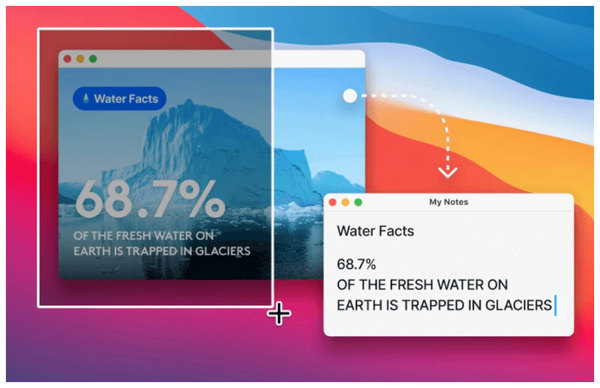
Udover at lære at bruge Snipping Tools på en MacBook, forstærkes vigtigheden af at lære at tage screenshots på computere af den praktiske anvendelighed af OCR-apps (Optical Character Recognition), der kan konvertere tekst fra billeder til skrevet tekst. Blandt macOS-mulighederne er TextSniper det mest populære værktøj, der kan udføre en sådan funktion.
Hvis du har problemer med flade billedfiler med store tekster, som du ikke kan kopiere og indsætte, er specialiserede klippeværktøjer som TextSniper den bedste løsning. Udover tekst kan det også læse kodede billeder, såsom stregkoder og QR-koder. Vær dog forsigtig, når du bruger værktøjet, da det er designet til at være endimensionelt. Det er specialiseret i OCR-teknologi, men det kan ikke fungere som et almindeligt skærmoptagelsesværktøj.
Hovedtræk:
• Optisk tegngenkendelse (OCR) til nem konvertering af billedinformation til tekst.
• Stregkode- og QR-kodelæser til læsning af kodede data.
• Tekst-til-tale-funktion til at konvertere tekster til stemmeoptagelser.
Pris: $7.99
- Hurtig læsning og en effektiv OCR-funktion.
- Fungerer godt offline.
- Optimal software til at udtrække tekst fra PDF og billeder.
- Endimensionel, da den kun fungerer som et tekstudtrækningsværktøj.
- Den tilbyder ikke indbyggede redigerings- og annotationsværktøjer.
- Tilbyder ikke en gratis version.
LightShot
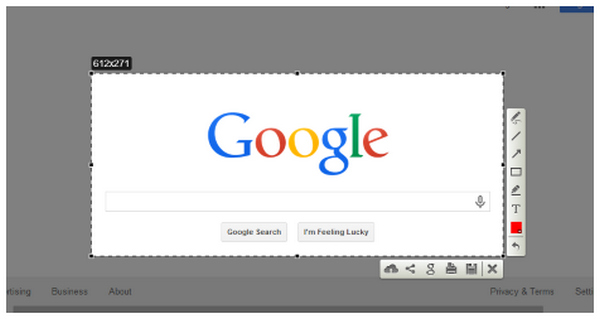
Da den anden mulighed, vi har givet, fungerer bedre som en tekstkoder end et skærmbilledeværktøj, lad os nu gå videre til en af de bedste muligheder for at downloade et klippeværktøj til MacBook Air: LightShot.
I modsætning til de tidligere muligheder, LightShot er udelukkende udviklet som et skærmbilledeværktøj uden yderligere funktioner. Dette gjorde programmet meget let med hensyn til ydeevne og installationsstørrelse.
På trods af det mangler det mere overbevisende funktioner, hvis du ønsker noget mere praktisk og alsidigt. Værktøjet lider også af ydeevneproblemer i de nyeste macOS-versioner, ifølge brugeranmeldelser.
Hovedtræk:
• Tilbyder skærmbilleder i fuld skærm og udvalgte områder.
• Indbyggede annoteringsværktøjer.
• Meget brugerdefinerbare genvejstaster.
Pris: Gratis
- Gratis at bruge og let installationsstørrelse.
- Letforståelig og veldesignet menu.
- Anbefales til hurtige optagelser og fildeling.
- Dens annotationsværktøjer er for grundlæggende.
- Ingen skærmoptagelsesfunktion.
- Oplever ydeevneproblemer på senere macOS-versioner.
Capto
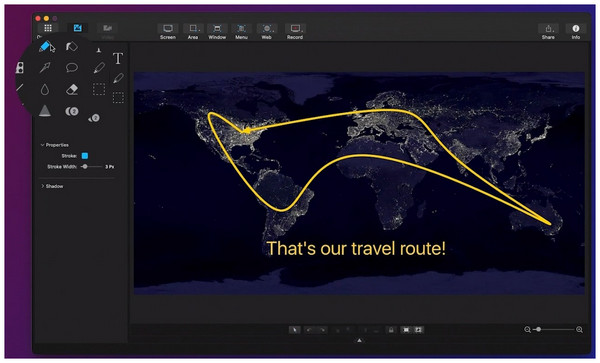
For brugere, der foretrækker premium-software, er Capto den mest populære betalte løsning blandt MacBook-klippeværktøjer. Den højere pris blev incitamenteret af programmets avancerede optagelses-, skærmbillede- og redigeringsværktøjer.
Dette gør softwaren til et ideelt valg, hvis du forventer en professionel karriere, der involverer hyppige optagelser og skærmbilleder. Desværre kan det samme siges om almindelige brugere, da programmet kan være en overdrivelse, hvis du kun vil tage et skærmbillede og intet mere.
Hovedtræk:
• Udstyret med avancerede skærmbilledetilstande.
• Også tilgængelig til iPhone- og iPad-enheder.
• Indbyggede billed- og videoredigeringsværktøjer.
Pris: $29.99
- Fungerer som et alt-i-et-værktøj til at optage billeder, videoer og administrere filer.
- Video- og billedredigeringsværktøjer i høj kvalitet.
- Optimal til organisering af video-, billed- og andre mediefiler.
- Dens video- og billedredigeringsværktøjer er under niveau sammenlignet med traditionelle redigeringsprogrammer.
- Den gemmer optagne billeder lokalt, hvilket gør online samarbejde vanskeligt.
- Den har en dyr prisplan.
CleanShot X
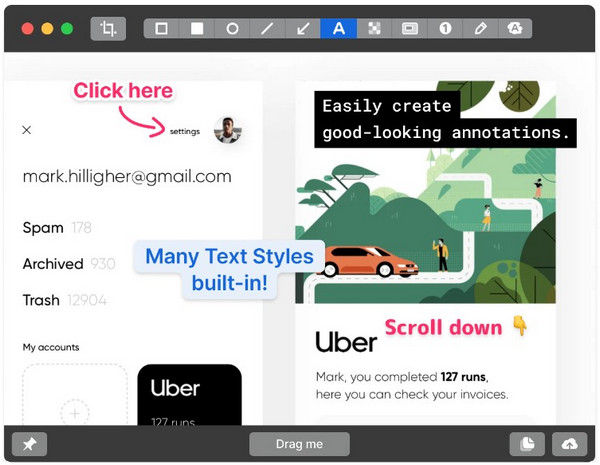
Vi afslutter denne artikelanmeldelse med et af de mest populære tredjepartsværktøjer til skærmbilleder til Mac-computere, CleanShot XLigesom Capto blev dette program også udviklet som en premium-mulighed, udstyret med avancerede skærmbilleder, skærmoptager og redigeringsværktøjer.
Værktøjet adskiller sig dog ved at tilbyde premium cloud-lagringstjenester. Trods disse fordele lider programmet af en højere pris. Det kan kun benyttes ved at betale et månedligt abonnementsgebyr eller med en stejl engangsbetalingsmulighed, især for screenshot-software.
Hovedtræk:
• Alt-i-et værktøj til skærmbilleder og skærmoptagelse.
• Indbygget billedannoteringsfunktion til avanceret billedredigering.
• Indbyggede cloud-lagringstjenester.
Pris: $8,00/måned - $29,00 Engangsbetaling
- Meget optimeret og bygget eksklusivt til macOS.
- Tilbyder mere avancerede funktioner end grundlæggende screenshot-programmer.
- Meget brugerdefinerbare genveje og indstillinger.
- Betalt software, og den tilbyder ingen gratis versioner eller prøveversioner.
- Dens avancerede funktioner kan være for mange, hvis du kun vil tage et skærmbillede af din skærm.
- Dens annotationsværktøj har problemer med effektivitet og livskvalitet.
Del 3. Sådan vælger du det rigtige klipværktøj til MacBook
Billede kvalitet
Når du vælger klippeværktøjer, skal du sørge for, at de optagne billeder bevarer deres oprindelige kvalitet eller i det mindste ikke oplever en mærkbar forringelse i kvalitet. Da skærmbilleder normalt er beregnet til at formidle information, er deres kvalitet af stor betydning.
Skærmbilledetilstande
Tjek om din tredjepartsmulighed til at tage et Mac-skærmbillede tilbyder flere tilstande end standardindstillingerne på en MacBook. I dette tilfælde er Scrolling Screenshot-tilstanden et godt grundlag, hvis tredjepartsværktøjet er værd at bruge, da det ikke findes i Macs klippeværktøjer.
Stabilitet og ydeevne
Endelig skal du sørge for, at din mulighed er fuldt optimeret, eller i det mindste kører problemfrit på Mac-computere. Hvis det program, du bruger, har problemer med at tage et simpelt skærmbillede, kan du roligt antage, at det ikke vil være pålideligt til mere avancerede anvendelser, såsom skærmoptagelse.
Del 4. Ofte stillede spørgsmål om MacBook Snipping Tools
Har MacBook et klippeværktøj?
Ja, det har den. MacBook tilbyder indbygget skærmklippesoftware. Den dækker også de fleste grundlæggende skærmbilleder som fuldskærm, vindue og skærmdel.
Er klippeværktøjet på en MacBook godt nok?
Ja, det er det. Dette gælder især, hvis du kun vil have basale skærmbilleder. Mere avancerede tilstande som at rulle skærmbilleder er dog ikke tilgængelige på Mac.
Kan man tage et rullende skærmbillede på en Mac?
Nej, det kan du ikke. Det almindelige klippeværktøj på Mac tilbyder ikke et rullende skærmbillede. Du bør bruge tredjepartsmuligheder som AkrThinker Screen Recorder.
Er tredjeparts screenshot-værktøjer det værd?
Ja, det er de. Det vil dog i høj grad blive påvirket af din tilsigtede anvendelse. Avancerede skærmbilledeværktøjer kan være overkill, hvis du kun vil optage hele skærmen eller en del af den.
Påvirker skærmoptagelse og skærmbilleder på en Mac dens ydeevne?
Ja, det gør de. Især skærmoptagelser, da de optager en video af skærmen. Skærmbilleder påvirker derimod ikke ydeevnen for meget.
Konklusion
Nu hvor vi har gennemgået de mest pålidelige og populære klippeværktøjer til MacFra indbyggede værktøjer og gratis software til premium-muligheder håber vi, at denne artikel har givet dig nyttig indsigt i, hvilke skærmbilleder der er bedst til macOS-computere. For at gøre det nemmere at vælge det bedste til dine behov, anbefaler vi kraftigt den mest alsidige mulighed, der er omtalt i denne artikel, nemlig ArkThinker Screen Recorder, som kan downloades via linket nedenfor.
Hvad synes du om dette indlæg? Klik for at bedømme dette opslag.
Fremragende
Bedømmelse: 4.8 / 5 (baseret på 486 stemmer)


