


Sådan komprimerer du en video i Shotcut med 2 indbyggede muligheder
Blandt desktop-baserede videoredigeringsværktøjer er Shotcut et af de få pålidelige valg af gratisprogrammer. Softwaren tilbyder pålidelige videoredigeringsværktøjer, grundlæggende konverteringsmuligheder og begrænsede avancerede redigeringsmuligheder, som typisk kun er tilgængelige i betalte videoredigeringsprogrammer. Blandt de avancerede funktioner i værktøjet fokuserer denne artikel på at hjælpe vores læsere med at lære... hvordan man reducerer videostørrelsen i Shotcut ved hjælp af to indbyggede muligheder i programmet. Desværre er disse metoder ukonventionelle, men de er effektive, hvis din primære bekymring er at reducere filstørrelsen. Som et alternativ har vi også præsenteret et program, der tilbyder en mere direkte og nemmere videokomprimeringsmulighed sammenlignet med Shotcut.
- GUIDELISTE
- Del 1. Sådan komprimerer du en video i Shotcut
- Del 2. Bedste alternativ til Shotcut til komprimering af video
- Del 3. Ofte stillede spørgsmål om komprimering af video i Shotcut
Del 1. Sådan komprimerer du en video i Shotcut
Hvis du vil lære at bruge Shotcut til videokomprimering, er der to muligheder i programmet, du kan bruge. Vær dog opmærksom på, at disse er ukonventionelle video- eller MP4-komprimeringsløsningerIkke desto mindre vil både sænkning af videokvaliteten og beskæring af videolængden resultere i en mindre filstørrelse, selvom dette ikke er et direkte resultat af komprimering i sig selv.
For at lære, hvordan du anvender disse justeringer, kan du læse vores vejledninger nedenfor.
Sænk kvalitetsprocenten for en mindre videostørrelse
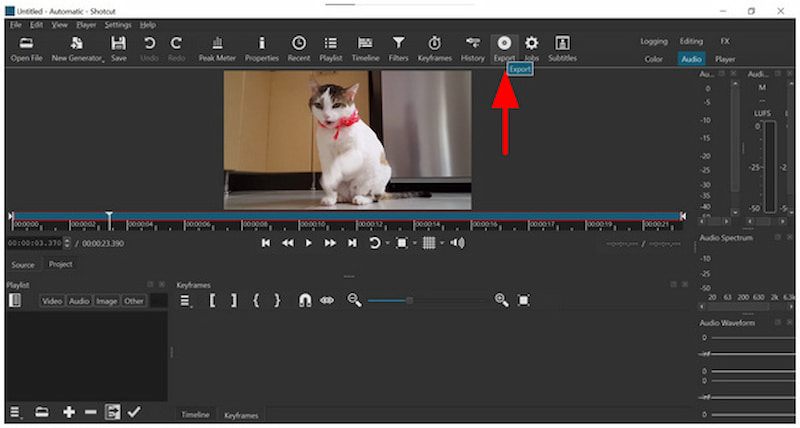
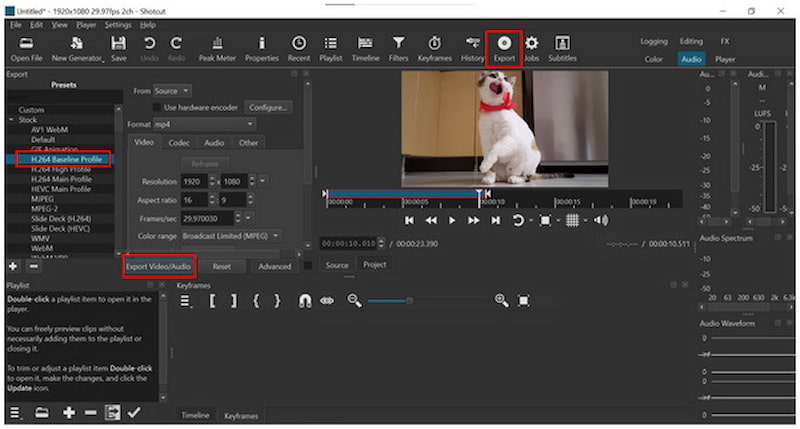
Åbn Shotcut, og importer derefter den video, du vil redigere. Klik derefter på Eksport.
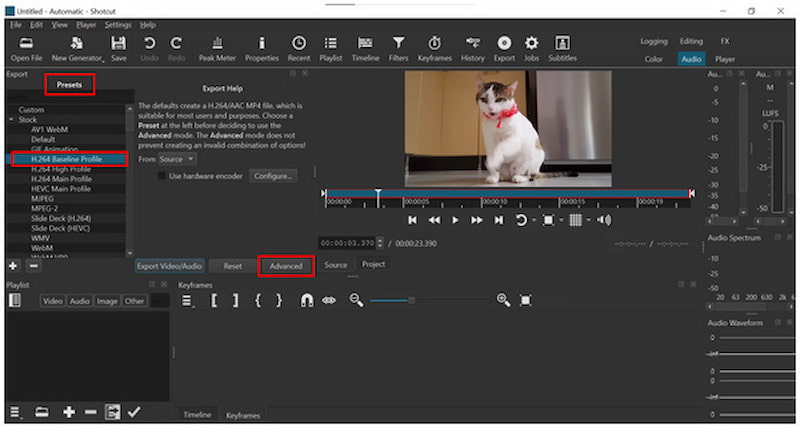
Efter at have klikket på Eksporter, Eksport af forudindstillinger tilgængelig i Shotcut åbnes. Blandt dem er H.264 basisprofil er en god mulighed. Klik derefter på Fremskreden.
I de avancerede indstillinger for den eksporterende forudindstilling skal du klikke på Opløsning og derefter vælge den mindste opløsning, der stadig er tilstrækkelig til dine behov.
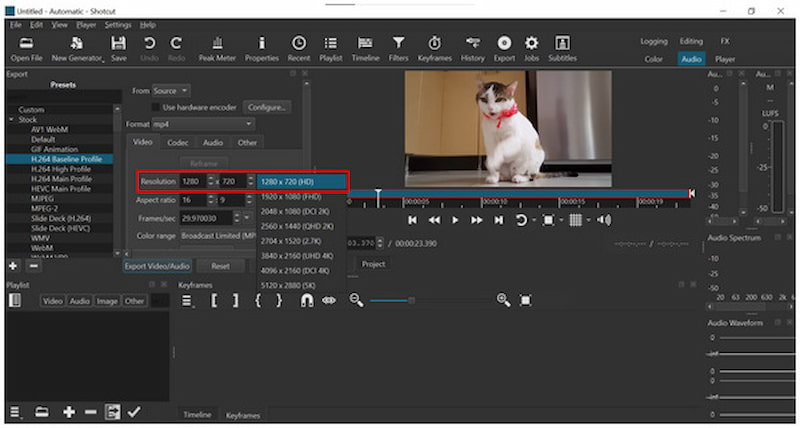
Klik derefter på CodecFor en stærkere kompressionshastighed skal du sænke værdien ud for Kvalitet til en værdi lavere end 55%. Vær dog opmærksom på, at en indstilling af hastigheden lavere end 55% vil resultere i en betydelig reduktion i kvaliteten. Klik derefter på Eksporter video/lyd at fortsætte med eksporten.
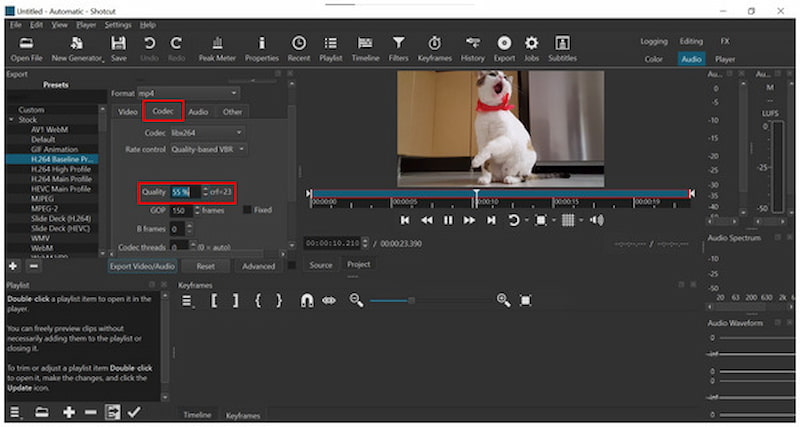
Selvom det klarer opgaven, sænker det videokvaliteten af din fil kraftigt. Dette vil have en betydelig indflydelse på brugen af din video, da du muligvis ikke længere kan bruge den til formål, der kræver højere kvalitet.
Beskær videoen for at få en mindre filstørrelse
Åbn Shotcut, og hold derefter markøren over Ende af din videotidslinje. Klik og hold på den sektion.
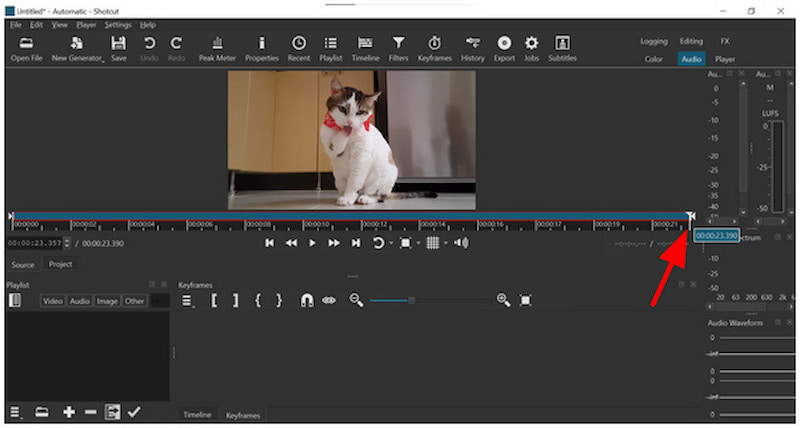
Mens du holder den sidste del af tidslinjen nede, klik og træk Flyt din markør til den del af videoen, du vil trimme. For mere præcis trimning kan du redigere Tidsværdi i den nederste venstre del af tidslinjen.
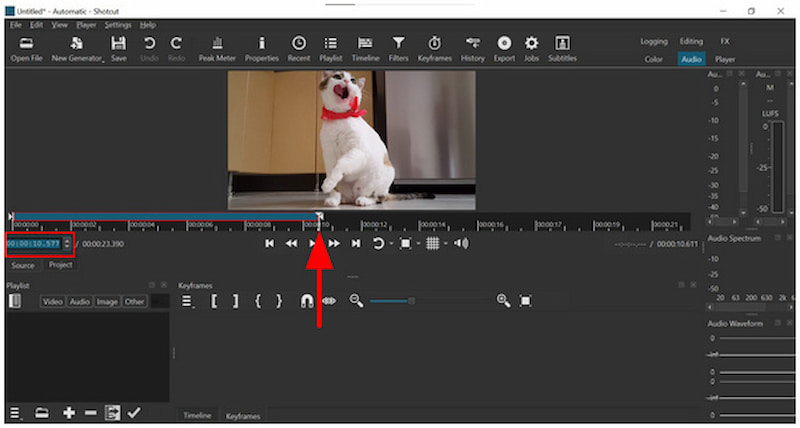
Når videobeskæringen er færdig, skal du klikke på Eksport, vælg en Forudindstillet, og klik derefter på Eksporter video/lyd for at begynde at producere den beskårne video.
Når det kommer til en drastisk løsning til at reducere filstørrelsen, er der intet, der slår at trimme din videos varighed. Selvom det kan give resultater, kan det være for dyrt at fjerne en del af din video.
Del 2. Bedste alternativ til Shotcut til komprimering af video
Selvom videokomprimering er tilgængelig i Shotcut på ukonventionelle måder, bør filstørrelsesreduktion ikke indebære sænkning af opløsning, reduktion af kvalitet eller beskæring af indhold. For at undgå disse kompromiser er det stadig et bedre valg at bruge et eksklusivt multimedieredigeringsværktøj, der tilbyder videokomprimering, f.eks. ArkThinker Video Converter Ultimate.
Ved hjælp af det dedikerede Video Compressor-værktøj tilbyder softwaren filkomprimeringsløsninger, der kan anvendes ved hjælp af et begyndervenligt slider-værktøj. Sammen med komprimeringsslideren kan du også manuelt justere filens format, opløsning og bitrate.
For erfarne redaktører er disse muligheder gavnlige tilføjelser, da de giver mulighed for specifikke justeringer for at reducere filstørrelsen. I stedet for at ofre både opløsningen og den generelle kvalitet af dine videoer, kan du bruge ArkThinker Video Converter Ultimate til at undgå dette store kompromis.
For at lære mere om at bruge denne praktiske multimedieeditor, skal du sørge for at læse dens hovedfunktioner nedenfor.
Hovedtræk:
- Begyndervenligt videokomprimeringsværktøj, der kan komprimere videoer til en bestemt størrelse.
- Tilbyder formatkonvertering, hvilket kan forbedre komprimeringshastigheden for videoer.
- GPU-accelererede videojusteringer anvendes hurtigere end VLC Media Player.
- Procentbaseret komprimering til kontrolleret reduktion af filstørrelse.
- Bevarer den originale kvalitet af komprimerede videoer.
Åbn ArkThinker Video Converter Ultimate, og gå derefter til Værktøjskasse mulighed. Klik derefter på Video kompressor værktøj.

Når du har klikket på Videokompressor, skal du vælge Tilføj fil fra den importerede pop op-menu, der vises.
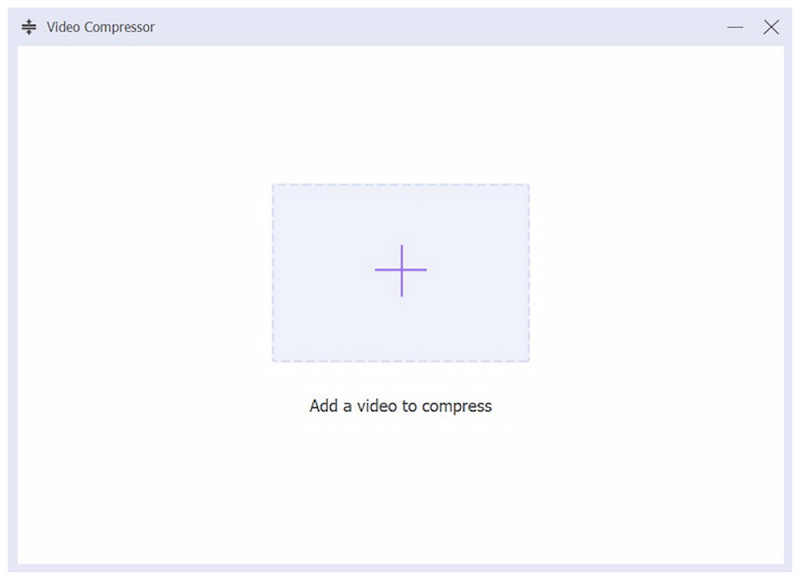
Når videoen er importeret til værktøjet, kan du nu behandle din fil ved hjælp af Kompressionsskyder for at opnå en præcis komprimeringsgrad. Ved manuel redigering kan du også ændre Format, opløsning og bitrate af programmet. Klik Komprimere for at starte processen med at reducere filstørrelsen.

Når din video er blevet komprimeret med ArkThinker Video Converter Ultimate, kan du sikre dig, at den har en betydeligt mindre filstørrelse, samtidig med at den stadig har en kvalitet, der er tæt på originalen. Dette er en vigtig faktor for brugere med lagerproblemer, som ikke er villige til at gå på kompromis med deres seeroplevelse.
Del 3. Ofte stillede spørgsmål om komprimering af video i Shotcut
Er det svært at komprimere videoer i Shotcut?
Ja, det er det. Da der ikke er nogen komprimeringsmuligheder i Shotcut, er de indbyggede alternativer til reduktion af videostørrelse tekniske at bruge. Dette gælder især for kvalitetsreduktionsfunktionen.
Kan jeg komprimere video i Shotcut?
Teknisk set, ja. Selvom traditionel komprimering ikke er tilgængelig i Shotcut, tilbyder værktøjet muligheder for at reducere filstørrelsen. De er dog langt fra effektive og praktiske.
Hvad er den bedste codec til at lave en video med en mindre filstørrelse?
H.264-indstillingen fungerer bedst. Denne codec-indstilling tilbyder den bedste balance mellem kvalitet og filstørrelseskomprimering. Nogle af de populære formater, der bruger denne codec, er MP4, som normalt er designet til fildeling på beskedapps, hvilket gør den perfekt til Discord-videokomprimering.
Skal jeg bruge Shotcut som videoredigeringsprogram?
Ja, det kan du. Shotcut er et godt videoredigeringsprogram. Dette er meget imponerende, da programmet er helt gratis at bruge.
Er Shotcut tilgængelig til mobile enheder?
Nej, det er det ikke. Shotcut er kun tilgængelig til desktop-operativsystemer. Heldigvis er det tilgængeligt til Windows-, macOS- og Linux-operativsystemer.
Konklusion
Nu hvor vi har præsenteret de bedste muligheder for Komprimering af videoer i ShotcutVi håber, at du vil være i stand til at opnå effektiv reduktion af filstørrelsen med softwaren, på trods af dens ukonventionelle tilgang. Hvis du ønsker en løsning, der er både mere effektiv og nemmere at bruge, skal du sørge for at vælge ArkThinker Video Converter Ultimate, som kan downloades via linket nedenfor.
Hvad synes du om dette indlæg? Klik for at bedømme dette opslag.
Fremragende
Bedømmelse: 4.9 / 5 (baseret på 508 stemmer)


