


Omfattende anmeldelse af 4DDiG-videoreparation: Skal du bruge det
AI-baseret multimediesoftware er med tiden blevet mere pålidelig til at håndtere basale medierelaterede funktioner. Blandt dem har reparation af videokorruption haft størst gavn af smarte AI-modeller, der automatisk kan rette videofejl ved hjælp af veldesignede modeller. I denne artikel vil vi give et detaljeret overblik over et af de mest pålidelige reparationsværktøjer, 4DDiG Video ReparationVi vil gennemgå videoreparationsværktøjet baseret på dets nøglefunktioner, videoreparationsydelse og andre praktiske målinger, som du bør overveje, når du reparerer ødelagte mediefiler.

- GUIDELISTE
- Del 1. Oversigt over 4DDiG-videoreparation
- Del 2. Har 4DDiG Video Repair en gratis prøveperiode
- Del 3. Min brugeroplevelse med 4DDiG-videoreparation
- Del 4. Bedste alternativ til 4DDiG-videoreparation
- Del 5. Ofte stillede spørgsmål om 4DDiG-videoreparationsanmeldelse
Del 1. Oversigt over 4DDiG-videoreparation
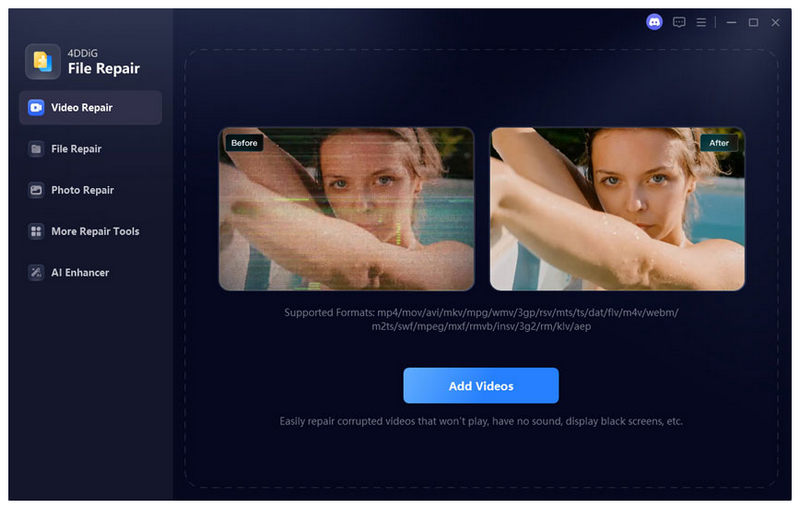
Sådan fungerer 4DDiG-videoreparation
4DDiG Video Repair fungerer ved hjælp af avancerede AI-modeller til at løse videorelaterede problemer såsom fejl ved indlæsning af mediefiler, videokorruption, afspilningsfejl, hakkende videoer, frosne billeder og problemer med synkronisering af video og lyd. Programmet understøtter også batchreparation, hvilket kræver, at potentielle brugere bruger højtydende computere.
Understøttede platforme og videoformater
Hvis du vil bruge 4DDiG Video Repair, behøver du blot en computer med Windows 11/10/8/7 eller en macOS-skrivebordscomputer med Mac 10.12 eller nyere versioner. For understøttede videoformater kan programmet læse og reparere filer gemt i MP4, MOV, AVI, MKV, WMV, FLV, MPEG og andre videoformater.
Nøglefunktioner
Sammen med sit hovedformål tilbyder 4DDiG Video Repair også mere avanceret videorelateret arbejde. Det kan også forhåndsvise reparerede videoer som en form for manuel kvalitetskontrol af filer, der er gendannet ved hjælp af programmet. Det kan også håndtere simple AI-videoforbedringer samt gendanne og farvelægge videoer i sort-hvid.
Del 2. Har 4DDiG Video Repair en gratis prøveperiode
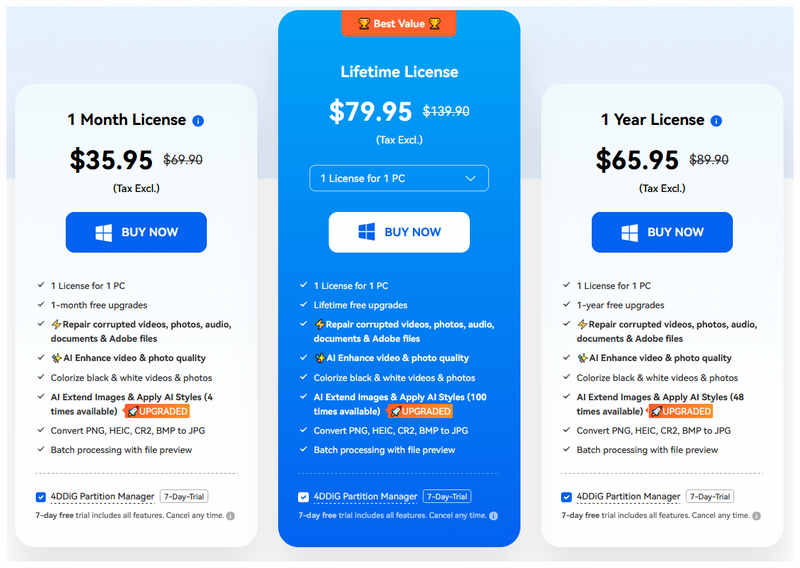
Heldigvis har 4DDiG Video Repair en gratis prøveversion til brugere, der vil prøve det først. Desværre skal disse brugere stå over for programmets dyre prisplaner, når den gratis prøveperiode er overstået. Blandt premium-videoreparationsmulighederne er 4DDiG Video Repair i den dyrere ende, hvilket gør det til en avanceret mulighed.
Del 3. Min brugeroplevelse med 4DDiG-videoreparation
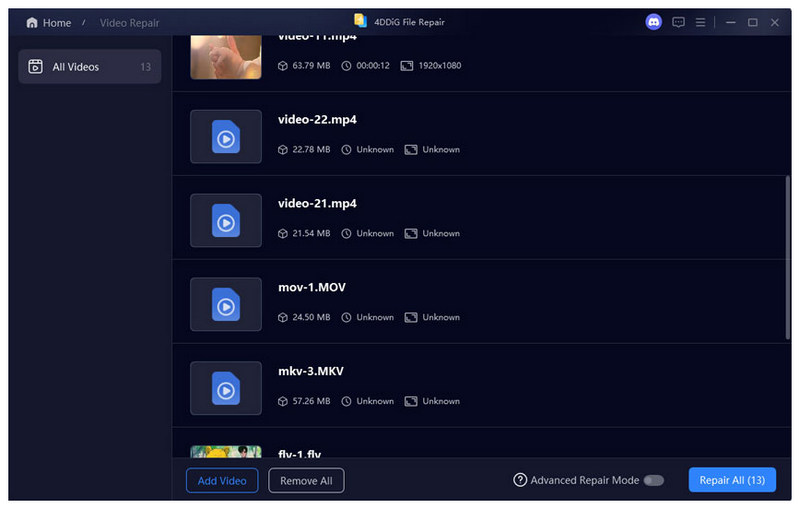
Reparationshastighed
Reparationshastigheden for 4DDiG Video Repair er i høj grad påvirket af størrelsen på den video, du retter i programmet. Når du reparerer videoer, der er mindre og kortere i varighed, kører programmet fint. Desværre tager det tid at behandle længere videoer, der er større i filstørrelse.
Succesrate og hukommelsesforbrug
For de mest almindelige problemer med korruption har 4DDiG Video Repair en succesrate på omkring 92%. Disse inkluderer filproblemer forårsaget af afbrudt filoverførsel, afspilningsfejl og mindre korruption. Løsning af disse problemer kræver dog stadig, at softwaren bruger meget hukommelse og ressourcer fra din computer, hvilket eliminerer din mulighed for at multitaske på grund af dens krav til RAM.
Videokvalitet efter reparation
Ved hjælp af den avancerede AI-model har 4DDiG Video Repair fået overvældende positive anmeldelser fra sine brugere, da vellykkede reparationer ikke har nogen mærkbar kvalitetsforringelse. Dette gjorde programmet i stand til at løse problemer med videoer, der ikke kan afspilles i en browserImidlertid vil stærkt beskadigede filer, der er rettet af programmet, stadig have rester af filkorruption under afspilning.
Brugeranmeldelse
De fleste brugere af programmet er imponerede over dets videoreparationsfunktioner til videoer, der er mindre i filstørrelse og har kortere varighed. Den veldesignede brugergrænseflade suppleres også, da den er korrekt optimeret til begynderbrug. Desværre rapporterer softwaren manglende behandling af videoer med større filkorruption. Inkonsistente rapporter rapporteres også på grund af dens afhængighed af AI-modeller, hvilket resulterer i, at den reparerede video ser unaturlig ud.
Del 4. Bedste alternativ til 4DDiG-videoreparation
Selvom 4DDiG Video Repair fungerer godt til at håndtere mindre filfejl, gør dens afhængighed udelukkende af AI-modeller det inkonsekvent, når det gælder reparation af mediefiler, der er for store og har store problemer. Derfor fungerer det fint at bruge et alternativ, der kun bruger eksempelvideoer understøttet af et AI-reparationssystem. I dette tilfælde, ArkThinker videoreparation det er måske præcis det program, du skal bruge.
I modsætning til det program, vi gennemgår i denne artikel, fungerer ArkThinker Video Repair ved automatisk at bruge en referencevideo til at reparere beskadigelsen i din videofil. Derudover er det eneste krav til denne eksempelvideo, at den skal være i samme format som den video, du vil reparere.
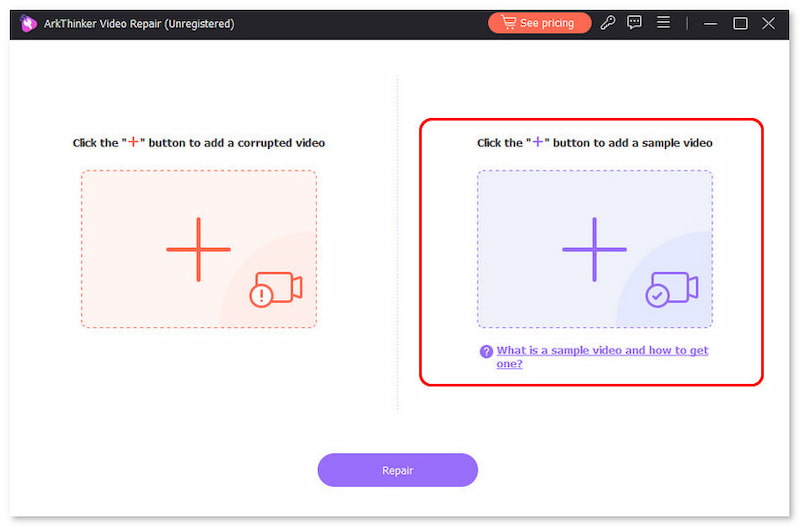
Heldigvis er programmet designet til at gøre videoreparationsprocessen så enkel som muligt. Dets brugerfladedesign har to uploadbokse, både til den beskadigede video og til eksempelvideoen. Bagefter kan du klikke direkte på reparation, og din videofil vil blive rettet tre gange hurtigere end andre videoreparationsværktøjer.
For at lære mere om, hvad der gør softwaren til et godt valg, skal du sørge for at læse dens hovedfunktioner nedenfor. Glem ikke også at downloade den, så det bliver nemmere ved at følge vores tretrinsvejledning nedenfor.
Hovedtræk:
- • Reparerer automatisk video ved hjælp af et moderne AI-understøttet system.
- • Det reparerer beskadigede videoer tre gange hurtigere end andre videoreparationsværktøjer.
- • Reparerer ødelagte videoer fra mislykket formatkonvertering, harddisknedbrud, eksportproblemer og afbrydelser af filoverførsel.
- • Reparerede videoer bevarer deres oprindelige kvalitet, når de er repareret.
- • Kræver kun et par klik og en eksempelvideo for at reparere mediefiler.
Åbn ArkThinker Video Repair, og klik derefter på Tilføje knappen på Orange boks for at tilføje den beskadigede video, du vil reparere.
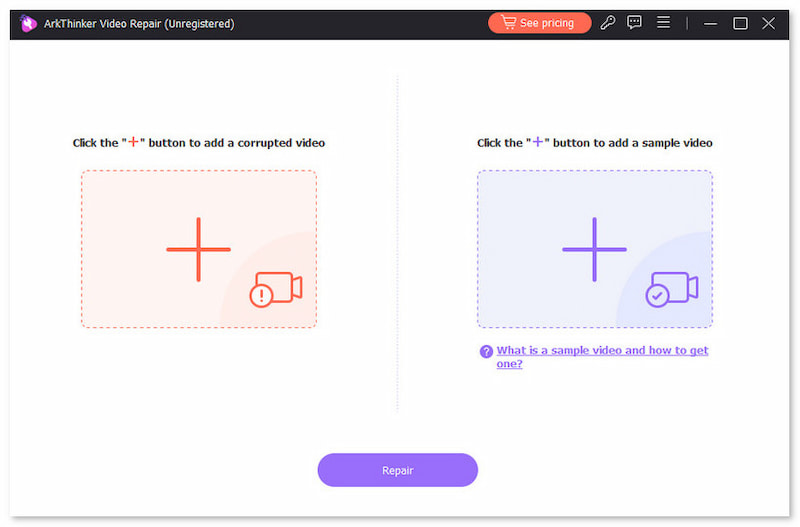
Vælg derefter den samme knap i Lilla boks for at importere eksempelvideoen, som skal bruges under reparationsprocessen af videoen. Eksempelvideoen skal have samme format som den beskadigede fil.
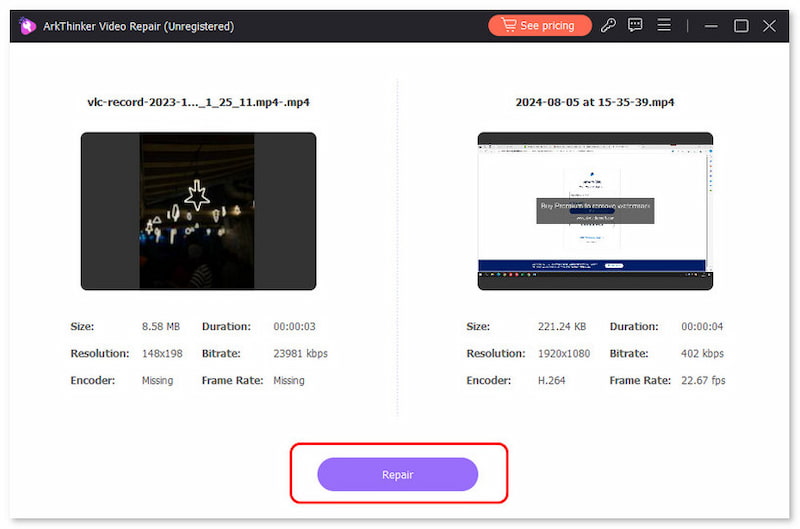
Når både den beskadigede video og eksempelvideoen er tilføjet, skal du klikke på Reparation for at begynde at rette filfejlene i din mediefil.
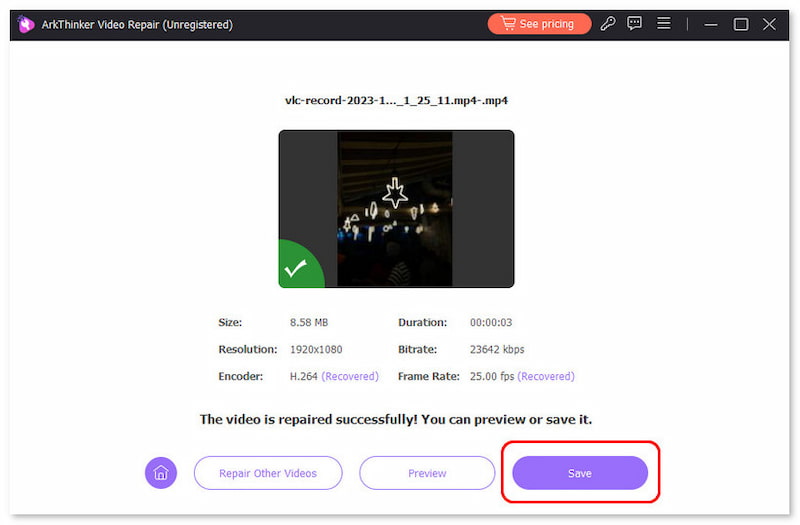
Efter videoreparationen skal du klikke på Forhåndsvisning for at se den reparerede video og kontrollere, om den afspilles korrekt. Klik til sidst på Gemme for at importere den reparerede MP4-fil til din computer.
I stedet for at stole for meget på AI-modeller, eliminerer ArkThinker Video Repairs brug af Sample Video behovet for et komplekst AI-system, der kræver for mange ressourcer at køre. Dette gjorde programmet hurtigere at bruge, lettere og i stand til at køre selv på begyndercomputere.
Del 5. Ofte stillede spørgsmål om 4DDiG-videoreparationsanmeldelse
Kan jeg bruge 4DDiG Video Repair til at forbedre videoer?
Ja, det kan du. Softwaren tilbyder også en AI Video Enhancer-funktion. Disse anvendes automatisk på reparerede videoer i softwaren.
På hvilke platforme er 4DDiG Video Repair tilgængelig?
4DDiG Video Repair er tilgængelig til Windows- og macOS-computere. Til Windows understøttes versioner fra Windows 7 til 11. Til Mac-computere understøttes macOS 10.12 eller nyere versioner.
Er 4DDiG-videoreparation gratis?
Nej, det er det ikke. Programmet tilbyder kun en gratis version. Du skal købe premium-abonnementerne for at få adgang til mere avancerede redigeringsværktøjer.
Tager det tid at reparere video med 4DDiG Video Repair?
Ja, det gør det. 4DDiG Video Repair er berygtet for lange reparationstider for længere og større videoer. Det virker dog hurtigt på mindre videoer.
Kan jeg reparere MP4-videoer med 4DDiG Video Repair?
Ja, det kan du. 4DDiG Video Repair understøtter reparation af MP4-videofiler. Programmet er også godt nok til mere avancerede videoer, såsom MKV, AVI og andre.
Konklusion
Med funktionerne og videoreparationsmulighederne hos 4DDiG Video Reparation Nu hvor det er blevet diskuteret, håber vi, at vores anmeldelse har hjulpet dig med at beslutte, om programmet vil fungere godt til dine behov. Ellers anbefaler vi kraftigt at bruge ArkThinker Video Repair, da det er et program, der er nemmere at bruge og mindre afhængigt af AI-teknologi. Du kan downloade det via linket nedenfor.
Hvad synes du om dette indlæg? Klik for at bedømme dette opslag.
Fremragende
Bedømmelse: 4.8 / 5 (baseret på 506 stemmer)


