


Sådan reparerer du AVI-filer ved hjælp af 3 muligheder: Fuld vejledning (2026)
Når det kommer til videofilformater, er AVI-filer ikke de mest populære. På trods af det har de stadig en niche, især når det kommer til fillagring og som et redigeringsressource. Med det i tankerne, læring reparer beskadigede AVI-filer har så stor værdi, da formatet ikke er sikkert mod almindelige afspilningsfejl såsom sorte skærme, videoforsinkelse eller lyd-video-desynkronisering. I denne artikel vil vi fremhæve tre pålidelige videoreparationsværktøjer til AVI-videoer: et grundlæggende videoreparationsværktøj, et konverteringsprogram og en professionel videoreparationssoftware.

- GUIDELISTE
- Del 1. Almindelige årsager til, at en AVI-fil ikke kan afspilles
- Del 2. Sådan repareres AVI-filer
- Del 3. Ofte stillede spørgsmål om reparation af AVI-filer
Del 1. Almindelige årsager til, at en AVI-fil ikke kan afspilles
Indekskorruption
Indekskorruption er et problem, der forårsager mindre problemer, såsom spolning frem og overspringning af sektioner. Selvom fejlene er ret basale, skal du sørge for, at de kan repareres af dit AVI-reparationssoftware. mulighed for at sikre, at din seeroplevelse bliver problemfri.
Ufuldstændig eller beskadiget fil
Når du håndterer filoverførsler, kan en ufuldstændig proces beskadige din AVI-fil. Dette vil gøre den uafspillelig. For at sikre, at dette problem ikke opstår, skal du bekræfte, at både kildefilen og den videofil, du har overført, har samme filstørrelse. Du kan også kontrollere, om din fil kører korrekt, ved at tjekke den via ffmpeg for at rette AVI-filen.
Codec- eller formatinkompatibilitet
Hvis du afspiller en video i en moderne medieafspiller, burde codec- og formatinkompatibilitet ikke være et problem. Ældre multimedieindstillinger kan dog forårsage problemer som f.eks. fejl ved indlæsning af mediefiler, hvilket kan forårsage, at videoer, der ikke er gemt i H.264-encoderen, ikke læses. Du kan løse dette problem ved at omkode din video ved hjælp af et videokonverteringsprogram.
Problemer med afspiller eller system
Endelig kan der være et problem med selve medieafspilleren eller dit system, der forårsager, at de ikke kan afspille din mediefil. Heldigvis er dette problem det nemmeste at løse, da du kun skal downloade en ny og mere kraftfuld medieafspillersoftware.
Del 2. Sådan repareres AVI-filer
VLC Media Player reparationsfunktion
Bedst til: Grundlæggende videofejl og problemer med korruption.
Selvom den er mere kendt som en medieafspiller, kan VLC Media Player stadig klare opgaven, hvis du vil reparere AVI-indekset permanent. VLC har gjort dette muligt takket være sine indbyggede Input/Codecs-indstillinger, der kan reparere ufuldstændige eller beskadigede AVI-videoer.
For at lære at bruge disse praktiske ekstrafunktioner, skal du sørge for at læse vores tretrinsguide nedenfor.
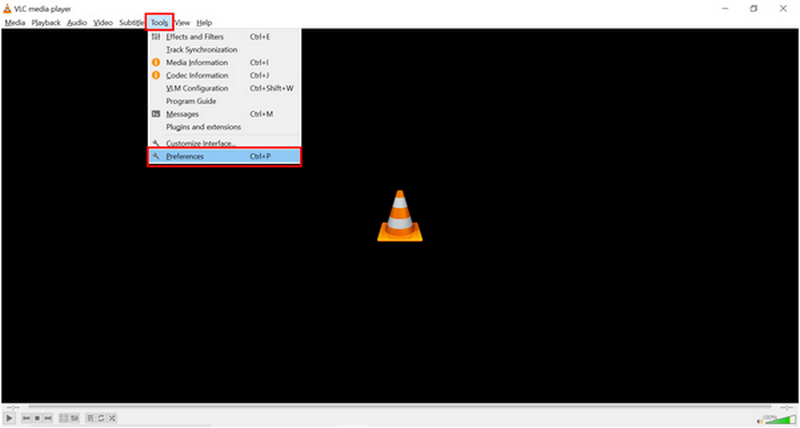
Åbn VLC Media Player, og vælg Værktøjer fanen. Klik derefter på Præferencer valgmulighed i rullemenuen.
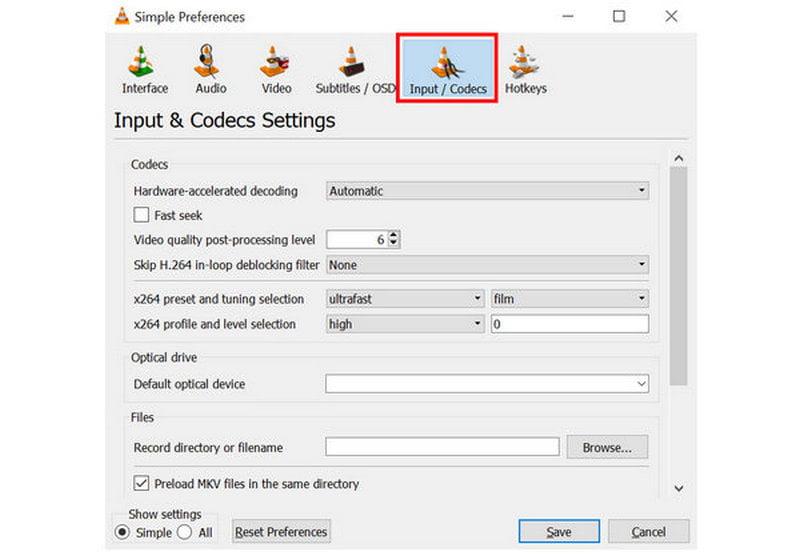
I indstillingsvinduet, der dukker op, skal du gå til Input/codecs afsnit.
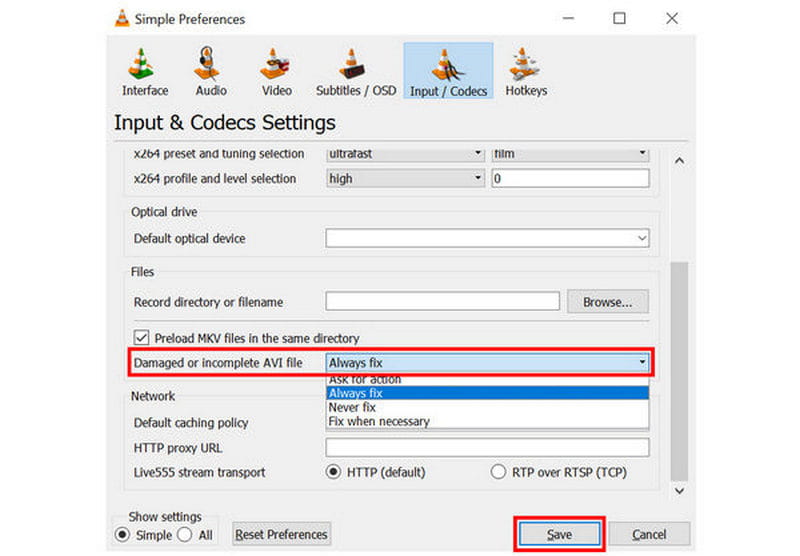
I Input/Codecs skal du rulle ned og søge efter indstillingen mærket som Beskadiget eller ufuldstændig AVI-fil. Udvid listen over muligheder ved siden af, og vælg derefter Altid reparereKlik på Gemme for at bekræfte dit valg
Selvom VLC er mærket til kun at redigere AVI-filer, kan det også reparere andre videoformater. Dette er en god praktisk løsning, da VLC er velkendt som en allround multimedieafspiller.
Omkodning ved hjælp af videokonverter
Bedst til: Løser simple kodningsproblemer eller ændrer filformatet på din AVI-video.
Udover videoreparation kan du også bruge videoformatkonvertere til at omkode dine AVI-filer. Blandt mulighederne på markedet er ArkThinker Video Converter Ultimate er et godt valg. Udover at rette AVI-filkodeker kan den konvertere din video til et mere bredt understøttet format for at løse problemer med AVI-filkompatibilitet.
Heldigvis er dette program nemt at bruge, og vi har også lavet en tretrinsguide samt programmets hovedfunktioner nedenfor. Glem ikke at downloade den også for nemmere opfølgning med vores guide.
Hovedtræk:
- • Videoformatkonverter til ændring af videofiltyper.
- • Encoder-editormulighed for videofiler, der konverteres i programmet.
- • Et videokomprimeringsværktøj til at reducere filstørrelsen på videoer, der er for store.
- • Brugervenligt videoredigeringsværktøj optimeret til begyndere.
- • Understøtter mere end 500 videoformater til tilgængelig videoredigering og konvertering.
Åbn ArkThinker Video Converter Ultimate, og vælg derefter Tilføj filer knappen i fanen Konverter.

Klik derefter Outputformat, og vælg derefter den filtype, du vil have din AVI-video gemt i. Sørg også for at kontrollere encodertypen, hvis du vil bruge H.264 eller HEVC.

Når outputformatet og din valgte encodertype er valgt, skal du vende tilbage til fanen Konverter og klikke på Konverter alle at konvertere AVI-filen til et andet format eller blot rette videokoderen.

Da ArkThinker Video Converter Ultimate er tilgængelig på tværs af platforme, er det også et godt valg, hvis du ønsker et AVI-korrigeringsværktøj til Mac. Du kan også bruge programmet til at omkode videoer til Mac-computere.
Professionel videoreparationssoftware
Bedst til: Retter videoer med kraftig afspilningskorruption på grund af afbrudt filoverførsel, mislykket konvertering og andre lignende problemer.
Ved avanceret videokorruption og problemer, ArkThinker videoreparation er den mest anbefalede løsning. Udstyret med et AI-understøttet værktøj, der kan reparere videoer ved hjælp af referenceklip, er softwaren en letvægtsløsning til reparation af videofiler.
I stedet for at bruge tunge AI-reparationsmodeller bruger softwaren udelukkende AI-assisteret videoreparation, hvilket gør det muligt at bevare videoens naturlige udseende. Dette gør programmet i stand til at reparere filer, der er beskadiget af mislykket videokonvertering, harddisknedbrud, eksportproblemer eller endda mislykket filoverførsel.
For at gøre det nemt at reparere AVI-filer anbefaler vi i stedet at bruge softwaren takket være dens praktiske hovedfunktioner. Sørg for at læse softwarens tretrinsvejledning nedenfor for at gøre det mere ligetil at lære at bruge den.
Hovedtræk:
- • Automatiseret videoreparation med et moderne AI-understøttet system.
- • Reparerer beskadigede videoer tre gange hurtigere end andre reparationsværktøjer.
- • Retter problemer med ødelagte videoer på grund af mislykket formatkonvertering, harddisknedbrud, eksportproblemer, filoverførselsproblemer og mere.
- • Reparerede videoer bevarer deres oprindelige kvalitet, når de er repareret.
- • Simpelt brugerfladedesign, der kun kræver et par klik og en eksempelvideo til at reparere mediefiler.
Åbn ArkThinker Video Repair, og vælg derefter Tilføje knappen på Orange boks for at tilføje den beskadigede video, du vil reparere.

Vælg derefter også knappen Tilføj i Lilla boks for at importere eksempelvideoen, som vil blive brugt under reparationsprocessen af videoen. Både den beskadigede video og eksempelvideoen skal gemmes i AVI-format, da eksempelvideoen vil blive brugt som reference under reparationsprocessen.

Når både den beskadigede video og eksempelvideoen er tilføjet, skal du klikke på Reparation for at begynde at rette fejlene i din AVI-fil.

Efter videoreparationen skal du klikke på Forhåndsvisning for at se den reparerede video og for at kontrollere, om den afspilles korrekt. Klik til sidst på Gemme for at importere den reparerede AVI-fil til din computer.

Ved kun at bruge en praktisk eksempelvideo og et AI-understøttet reparationsprogram kan du nu sikre dig, at dine AVI-filer bliver rettet uden underliggende problemer. ArkThinker Video Repair er ikke kun designet til effektiv fejlretning, men også til at være så intuitiv som muligt.
Del 3. Ofte stillede spørgsmål om reparation af AVI-filer
Hvordan bruger man FFmpeg til at reparere AVI?
Du skal lære de korrekte kommandolinjer. Indtast dem derefter i din terminal med FFmpeg installeret. Men at lære de korrekte kommandolinjer kræver, at du lærer dem uden for programmet.
Hvordan reparerer man flere AVI-filer på én gang?
Du skal bruge et program med batchbehandlingsfunktioner. ArkThinker Video Converter Ultimate og Video Repair er to solide eksempler. Førstnævnte til basale codec-problemer og sidstnævnte til mere komplekse fejl.
Hvordan retter man en AVI-fil online?
Der er onlineværktøjer, der kan reparere MP4-filer eller AVI-videoer. Onlinefiler er dog ikke pålidelige til at rette videokorruption. Du skal bruge desktopbaserede værktøjer, da de er mere stabile.
Er det svært at reparere beskadigede videoer?
Nej, det er det ikke. Det er muligt at reparere beskadigede videoer ved hjælp af specialsoftware. De er normalt også nemme at bruge.
Skal jeg reparere videoer med fejl?
Det afhænger af fejlen og den software, du vil bruge til reparation. Til basale fejl kan video-reencodere være tilstrækkelige. Imidlertid kræver korruptionsproblemer eksklusive videoreparationsværktøjer.
Konklusion
Nu hvor vi har givet vores læsere de bedste muligheder på desktop reparer AVI-filerVi håber, at denne artikel har givet dig vigtige oplysninger, der er nødvendige for at reparere mediefiler direkte på din computer. For at rette alvorlige filfejl i dine videofiler skal du sørge for at bruge ArkThinker Video Repair, som du kan downloade via linket nedenfor.
Hvad synes du om dette indlæg? Klik for at bedømme dette opslag.
Fremragende
Bedømmelse: 4.9 / 5 (baseret på 601 stemmer)


