


3 måder at reparere 3GP-filers codec- og korruptionsfejl
Når det kommer til videoformater, er populariteten af klassiske filtyper faldet kraftigt. Dette blev muliggjort af den kontinuerlige udvikling af moderne medieformater, som er bedre optimeret til den nuværende brug. Blandt ældre formater bruges 3GP sjældent i dag. På trods af det har 3GP-videoer stadig en niche til filoverførsel med minimal båndbreddeforbrug og til at opfylde lagerkrav. I denne artikel vil vi udforske tre fremragende løsninger, du kan bruge til at lære hvordan man reparerer 3GP-videofilerDisse muligheder vil løse codec-problemer og større filkorruption. Værktøjerne, der præsenteres i denne artikel, er også tilgængelige på tværs af forskellige platforme, herunder Windows, macOS og online.

- GUIDELISTE
- Del 1. Hvorfor din 3GP-fil muligvis er ødelagt
- Del 2. Sådan repareres 3GP-filer ved hjælp af professionel videoreparationssoftware
- Del 3. Sådan repareres 3GP-filer ved hjælp af videoformatkonverter
- Del 4. Sådan repareres 3GP-filer online reparationsværktøj
- Del 5. Ofte stillede spørgsmål om reparation af 3GP-filer
Del 1. Hvorfor din 3GP-fil muligvis er ødelagt
Problemer med codec eller format
De fleste afspilningsproblemer skyldes normalt et codec-problem. Dette forårsager generisk videoafspilning, hvilket resulterer i hakkende videoer eller manglende afspilning. Formatproblemer kan også opstå, hvis du forsøger at afspille 3GP-videoer, og din medieafspiller ikke understøtter dem. Dette kan løses ved enten at konvertering af 3GP-video eller ved at bruge en moderne medieafspiller.
Filkorruption
Et mere direkte problem for videofiler er filkorruption. Dette kan forekomme under enhver proces, du udfører på din videofil. For eksempel filoverførsler, der afbrydes eller opstår under eksportprocessen, efter at videoen er blevet redigeret. Dette kan kun løses med professionelle videoreparationsværktøjer.
Ikke-understøttet afspiller
Endelig kan en multimedieafspiller, der er designet til kun at fungere med moderne formater, muligvis heller ikke afspille 3GP-filer. For at løse dette problem kan du konvertere din video til et andet format eller bruge en medieafspiller med mere avanceret codec- og formatunderstøttelse.
Del 2. Sådan repareres 3GP-filer ved hjælp af professionel videoreparationssoftware
Vi starter denne guide med at introducere det mest kraftfulde reparationsværktøj, der er omtalt i denne artikel, og som er designet til at håndtere alvorlig filkorruption: ArkThinker videoreparationSom navnet antyder, er dette professionelle videoreparationsprogram designet specifikt til at reparere videoer, der står over for større filbeskadigelser.
Uanset kilden til beskadigelsen kan softwaren reparere ødelagte 3GP-videoer, så længe en sund referencevideo uploades sammen med den ødelagte fil. Med hensyn til årsagen til beskadigelsen kan softwaren håndtere filskader fra mislykket videokonvertering, lagernedbrud, afbrudt eksport og dårlige filoverførselssignaler.
Med det i tankerne kan programmet løse alle former for problemer med videointegritet takket være dets praktiske hovedfunktioner, der er anført nedenfor. For at lære at bruge softwaren, kan du læse vores tretrinsguide under hovedfunktionerne.
Glem ikke også at downloade den, så det er nemmere at følge med i vores guide.
Hovedtræk:
- • Reparerer beskadigede videoer tre gange hurtigere end standard videoreparationsprogrammer.
- • Automatiseret videoreparation drevet af et moderne AI-understøttet system.
- • Løser problemer med videokorruption forårsaget af mislykket formatkonvertering, harddisknedbrud, eksportproblemer, filoverførselsproblemer og mere.
- • Reparerede og gendannede videofiler vil bevare deres oprindelige kvalitet efter reparationsprocessen.
- • Udstyret med et simpelt brugerfladedesign, der kun kræver et par klik, og en referencevideo for at starte reparationsprocessen.
Åbn ArkThinker Video Repair, og vælg derefter Tilføje knappen på Orange boks for at tilføje den 3GP-videofil, du vil reparere.

Vælg derefter Tilføje knappen i Lilla boks for at importere en anden 3GP-fil, der skal fungere som eksempelvideoen. Den vil blive brugt som reference under reparationsprocessen af videoen.

Når både den beskadigede video og eksempelvideoen er tilføjet, skal du klikke på Reparation for at begynde at løse problemet i din 3GP-fil.

Når videoreparationen er færdig, skal du klikke på Forhåndsvisning for at se videoen og kontrollere, om den afspilles korrekt. Klik til sidst på Gemme for at importere den rette 3GP-fil tilbage til din computer.

I modsætning til andre videoreparationsprogrammer betyder ArkThinker Video Repairs brug af en eksempelvideo, at den ikke er fuldt ud afhængig af AI-reparationsmodeller. Dette gjorde, at programmet producerede videoer, der ser naturligt ud, men stadig er af høj kvalitet.
Del 3. Sådan repareres 3GP-filer ved hjælp af videoformatkonverter
Ved mindre problemer med videoafspilning med 3GP-filer er den mest sandsynlige løsning at omkode videoen eller konvertere den til et format, der er bedre egnet til moderne videoafspillere. Heldigvis kan disse to potentielle løsninger findes hos ArkThinker Video Converter Ultimate.
Som navnet antyder, er dette program designet specifikt til at konvertere videofiler. Dette gør programmet automatisk til en brugbar løsning, hvis du har problemer med at åbne videofiler i din videoafspiller.
Udover formatkonvertering kan værktøjet også omkode din video, så den kan afspilles på moderne enheder. Dette gør også programmet til et praktisk valg til at reparere videofiler med defekte codecs.
Ud over disse fordele har ArkThinker Video Converter Ultimate også praktiske funktioner, der gør den optimeret til moderne multimediebrug. For at lære at bruge programmet, glem ikke at downloade vores tretrinsvejledning nedenfor.
Download softwaren nu for at gøre det nemmere at lære at bruge den.
Hovedtræk:
- • Alsidig videoformatkonverter til ændring af videofiltyper til over 500 formater.
- • Redigeringsværktøj til re-encoder til at ændre codec'en for filer, der konverteres i programmet.
- • Videokomprimeringsværktøj designet til at reducere videofilstørrelsen.
- • Brugervenlig videoredigeringsfunktion, der er bygget og optimeret til begyndere.
- • Understøtter mere end 500 videoformater til tilgængelig formatkonvertering og videoredigering.
Åbn ArkThinker Video Converter Ultimate, og vælg derefter Tilføj filer knappen i fanen Konverter.

Klik derefter Outputformat, og vælg derefter 3GP blandt de tilgængelige formater. Sørg også for at kontrollere encodertypen, hvis du vil bruge H.264 eller HEVC.

Når outputformat og encodertype er valgt, skal du vende tilbage til fanen Konverter og klikke på Konverter alle at konvertere 3GP-filen for at rette videofilens encoder.

Når du har konverteret din 3GP-video, kan du nu sikre dig, at dens codecs er intakte. Du kan også bruge den samme funktion til at konvertere videofilen til MP4 eller ethvert andet moderne videoformat, du ønsker.
Del 4. Sådan repareres 3GP-filer online reparationsværktøj
For maksimal bekvemmelighed er browserbaserede muligheder tilstrækkelige, hvis du oplever mindre problemer med videoafspilning. Derfor kan du bruge Clever Online Video Repair til at reparere 3GP-filer online.
Desværre har dette onlineværktøj problemer med pålideligheden af filreparation. Faktisk kunne vores tretrinsguide ikke reparere det 3GP-værktøj, vi uploadede, hvilket resulterede i en generisk afspilningsfejl.
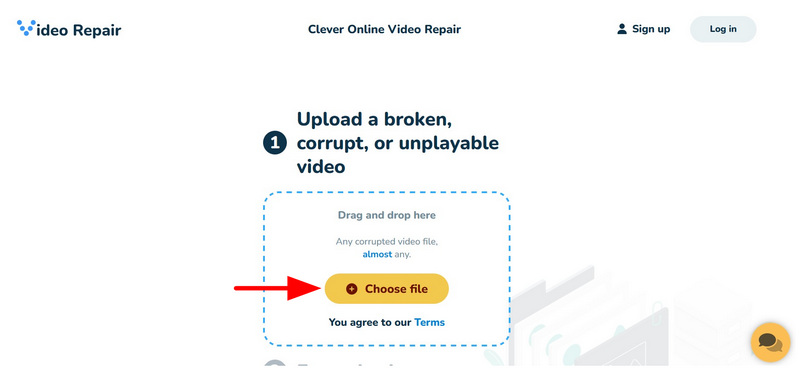
Gå til Clever Online Video Repairs hjemmeside. Vælg derefter Vælg fil muligheden i uploadfeltet i onlineprogrammet.
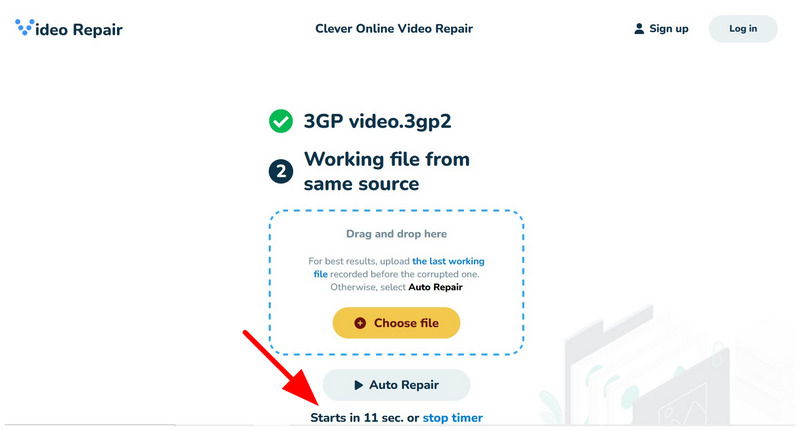
Vent på, at reparationsprocessen for 3GP-videoen starter efter Bilreparation nedtælling.
Afhængigt af den video, du vil reparere, vises en downloadknap under Download fil afsnittet af programmet. Desværre kunne Clever Online Video Repair ikke reparere den video, vi uploadede til vejledningen. Ellers vises en downloadmulighed på webstedet.
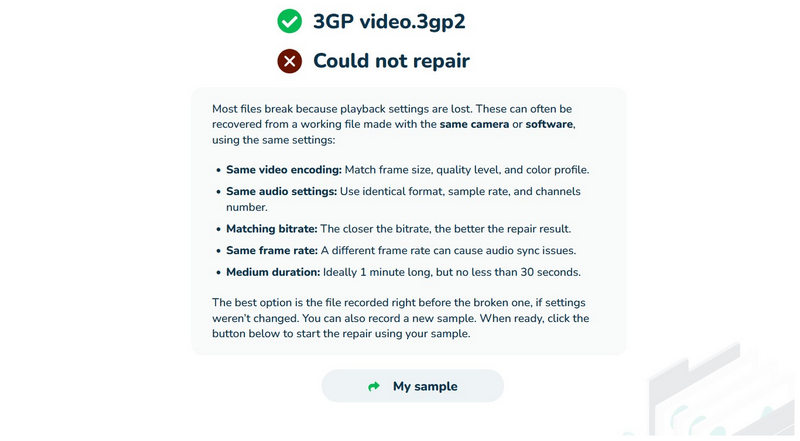
Selvom vores vejledning ikke kunne reparere den 3GP-video, vi har uploadet, kan softwaren stadig klare arbejdet med andre videofilformater.
Del 5. Ofte stillede spørgsmål om reparation af 3GP-filer
Hvad bruges 3GP-filer til?
3GP-videoer bruges normalt til 3G-filoverførsel. Det har dog også moderne anvendelser. Det bruges til filoverførsel med lav båndbreddeforbrug.
Kan jeg reparere beskadigede 3GP-videoer?
Ja, det kan du. Der findes videoreparationsværktøjer, der kan reparere 3GP-videoer. I denne artikel er alle de programmer, vi har brugt, egnede til 3GP-reparation.
Kan VLC-filer reparere 3GP-videoer?
Ja, det kan det. VLC's reparationsværktøj er dog bedre egnet til AVI-reparation. Det kan reparere 3GP-filer, men kun ved almindelige afspilningsproblemer.
Er MP4-filer bedre end 3GP?
Ja, det er de som regel. MP4-videoer er mere moderne og understøttes i vid udstrækning af medieafspillere. De har også bedre kvalitet og mere moderne codecs.
Skal jeg bruge 3GP-videoer på moderne enheder?
Nej, det bør du ikke. 3GP-videoer er bedre at bruge på ældre enheder. Du kan dog konverter 3GP-videoer til MP4 for at gøre dem optimale til moderne enheder.
Konklusion
Nu hvor vi har givet vores læsere De bedste 3GP reparationsmulighederVi håber, at du kan reparere din 3GP-video baseret på den skade, du står over for. Hvis du mener, at du står over for et større problem, kan du overveje at bruge ArkThinker Video Repair, da det er designet til at håndtere avancerede problemer. Du kan downloade det ved hjælp af linket nedenfor.
Hvad synes du om dette indlæg? Klik for at bedømme dette opslag.
Fremragende
Bedømmelse: 4.8 / 5 (baseret på 620 stemmer)


