


Sådan komprimerer du videoer til upload til Google Drev (2026)
Når du opretter en ny Google-konto, får du 15 GB Google Drive-lagerplads gratis. Selvom det ikke er den største, er gratis cloud-lagerplads værdifuld for de fleste, fordi dens størrelse er tilstrækkelig til at sikkerhedskopiere en håndfuld mediefiler. En almindelig bekymring blandt brugerne er dog, om Google Drive komprimerer automatisk videoer når de uploades. Dette er vigtigt, da kvalitetsbevarelse er en almindelig bekymring ved overførsel af videofiler. Med det i tankerne diskuterer denne artikel alt, hvad du skal lære for at undgå utilsigtet komprimering. Vi vil også fremhæve de bedste mediekomprimeringsværktøjer, du kan bruge til at bevare Google Drev-lagerplads, når du uploader videoer til det.

- GUIDELISTE
- Del 1. Komprimerer Google Drive videoer
- Del 2. Sådan kontrollerer du Google Drive-videoopløsning
- Del 3. Sådan komprimerer du Google Drive-video online/desktop
- Del 4. Ofte stillede spørgsmål om komprimering af videoer i Google Drev
Del 1. Komprimerer Google Drive videoer
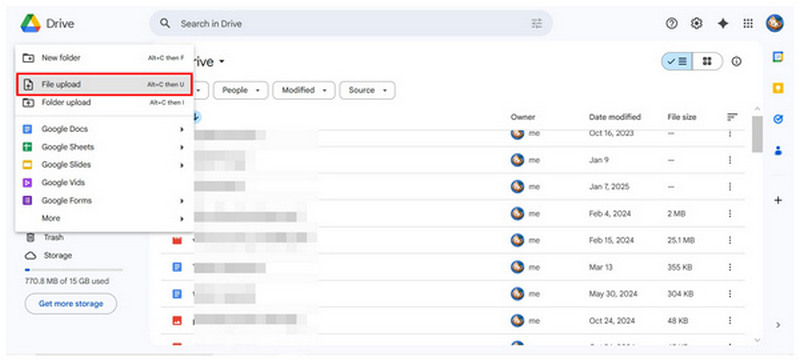
Google Drive gemmer videoer ved at lade brugerne uploade mediefiler til det. Da det er en cloud-lagringstjeneste, fungerer Google Drive i bund og grund som en filhåndtering til din computer, men det fungerer online, og dine filer gemmes på Googles cloud-servere.
Hvis du vil vide, om Google Drive komprimerer videoer, der er gemt online, behøver du ikke bekymre dig, da uploadede mediefiler ikke mister nogen kvalitet. Du kan trygt bruge Googles cloud-servere som din ekstra lagerplads uden at bekymre dig om forringelse af filkvaliteten.
Nu hvor du har lært, at din 720p og 1080p videoer er sikre i Google Drev, lad os gå videre til de trin, du skal tage for at kontrollere videoopløsningen for filer, der er gemt der.
Del 2. Sådan kontrollerer du Google Drive-videoopløsning
Nu hvor vi har diskuteret videoopløsningen af filer på Google Drev, lad os gå videre til de trin, du skal bruge for at kontrollere videokvaliteten af mediefiler, der er uploadet til din Google Cloud Storage.
Åbn Google Drev, og vælg derefter den video, du vil se. Du kan evt. højreklik på den eller vælg tre prikker knap.
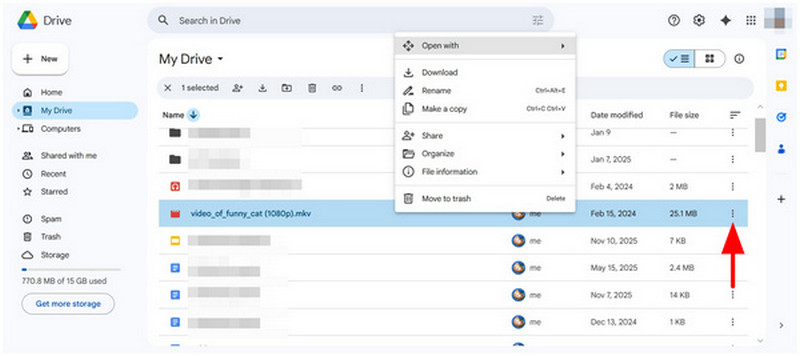
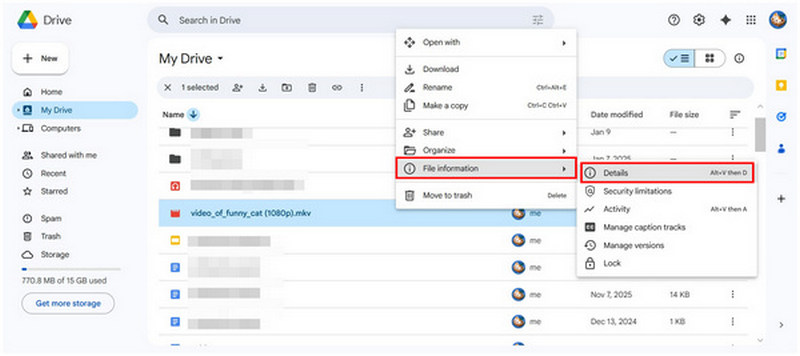
I den menu, der åbnes, skal du holde markøren over Filoplysninger, og vælg derefter detaljer.
I menuen Detaljer skal du rulle ned for at finde Fildetaljer. Der kan du se videoopløsningen under Dimensioner.
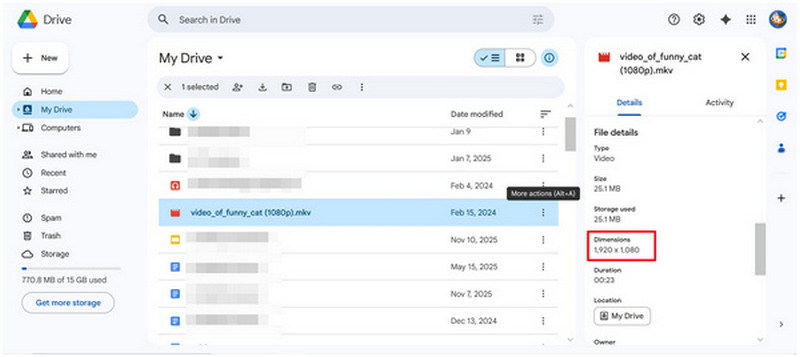
Selvom etiketten på Google Drev er indstillet til dimensioner, er kvaliteten af videofiler normalt Standard, HD eller UHD. Som hovedregel betragtes videoer i 720p eller lavere som standard, videoer i højere opløsning end 1080p er HD, og UHD-filer er 4K eller højere.
Del 3. Sådan komprimerer du Google Drive-video online/desktop
ArkThinker gratis videokompressor online
Den første mulighed, vi anbefaler, er Google Drive-videokomprimeringssoftwaren, som du kan bruge online. Blandt de mange webbaserede muligheder er ArkThinker gratis videokompressor online er et godt valg.
Denne webbaserede løsning er designet til at håndtere videoer med mindre filstørrelser og kan håndtere mediefiler fra 50 MB til 100 MB, inklusive populære videoformater som MP4, MOV, AVI, WMV og mere. Processen er fuldt automatiseret for at sikre, at dine videoer komprimeres så enkelt som muligt.
Derudover kan programmet bevare den originale videos kvalitet uden irriterende vandmærker. Desværre er disse funktioner kun tilgængelige, hvis den videofil, du forsøger at komprimere, er 100 MB eller mindre.
For at lære, hvordan du bruger den webbaserede mulighed for hurtig videokomprimering, skal du sørge for at læse vores tretrinsguide nedenfor:
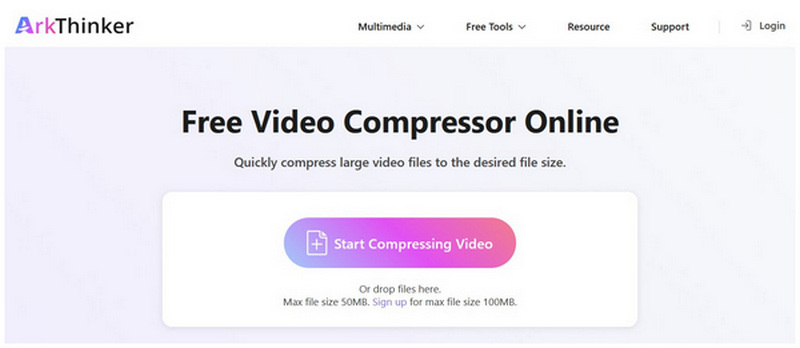
Åbn ArkThinker Free Video Compressor Onlines hjemmeside, og vælg i hovedmenuen Begynd at komprimere video mulighed.
Når filen er valgt, skal du vente på, at uploadprocessen er færdig.
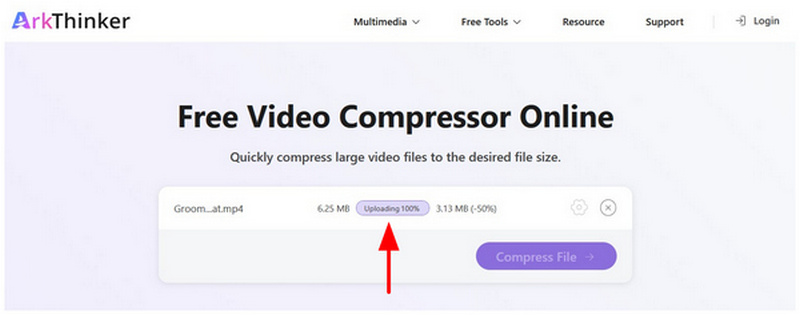
Når Google Drive-videoen er uploadet, skal du vælge Komprimer fil at begynde at producere en version af mediet med en lavere filstørrelse.

Nu hvor funktionerne er blevet diskuteret, anbefaler vi kraftigt at bruge ArkThinker Free Video Compressor Online til brugere, der ønsker at komprimere videoer ved en enkeltstående lejlighed. Dette er bedst at bruge, før du uploader din videofil til Drive.
ArkThinker Video Converter Ultimate
Da den tidligere mulighed, vi har tilbudt, er begrænset til kun mindre videofiler, anbefales det meget bedre for brugere, der ønsker at komprimere 4K-videoer til Google Drev, at bruge ArkThinker's desktopbaserede modstykke. ArkThinker Video Converter Ultimate.
ArkThinker Video Converter Ultimate er optimeret til at understøtte over 500+ medieformater og er udstyret med et fuldt funktionelt videokomprimeringsværktøj i sin værktøjskasse. Dette giver programmet mulighed for at komprimere videoer ved hjælp af mere avancerede indstillinger, såsom format, opløsning og bitrate.
Men hvis du ikke vil pille ved disse avancerede konfigurationer, kan du være rolig, da komprimeringshastighedsindstillingen i softwaren kan reducere filstørrelsen uden at påvirke den originale kvalitet af din video og uden at tilføje vandmærker.
For at lære at bruge softwaren, læs vores tretrinsguide nedenfor. Glem ikke også at downloade den, så det bliver nemmere at lære at komprimere din første video ved hjælp af programmet:
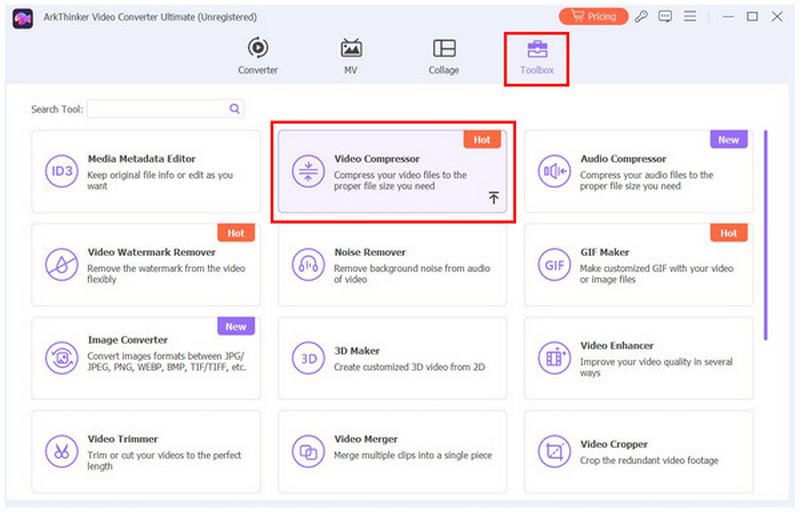
Åbn ArkThinker Video Converter Ultimate, og gå til fanen Værktøjskasse. Vælg derefter Video kompressor værktøj.
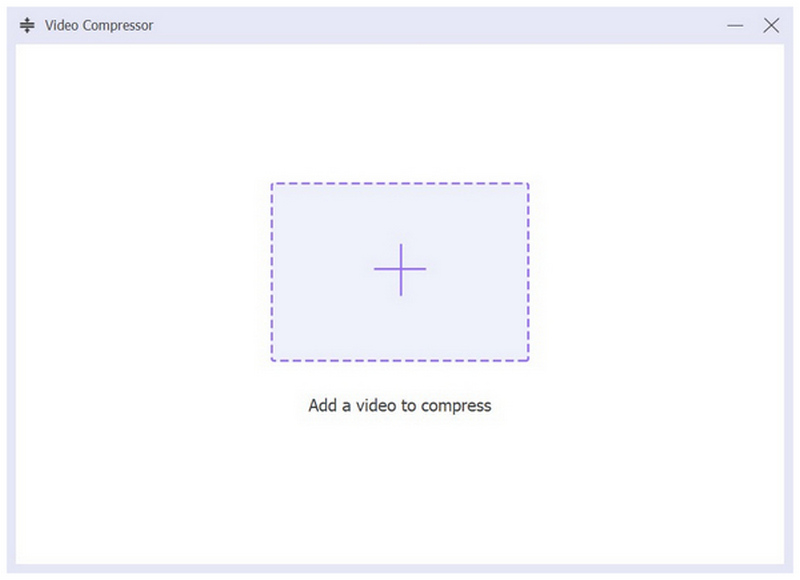
I den pop op-menu, der åbnes, skal du vælge Tilføje knappen for at importere den videofil, du vil komprimere.
Når videoen er føjet til Video Compressor-værktøjet, kan du nu komprimere filen ved at redigere Kompressionshastighed, format, opløsning, og BitrateVælg til sidst Komprimere for at begynde at komprimere den Google Drive-fil, du redigerer.

Blandt formatkonverteringsværktøjer tilbyder ArkThinker Video Converter Ultimate den bedste balance for både begyndere og erfarne multimediebrugere. Dette gør softwaren til det bedste valg, hvis du planlægger at maksimere din Google Drive-lagerplads ved at komprimere videoer, før du uploader dem til skyen.
Del 4. Ofte stillede spørgsmål om komprimering af videoer i Google Drev
Hvad er standardpladsen på Google Drive for en Google-konto?
En nyoprettet Google-konto har gratis Google Drive-lagerplads. Som standard vil der være 15 GB gratis cloud-lagerplads. For at få mere lagerplads kan du benytte dig af Googles årlige abonnementstjenester, der spænder fra 100 GB til 2 TB.
Findes der et videokomprimeringsværktøj direkte i Google Drev?
Nej, det er der ikke. Google Drive indeholder ikke en komprimeringsenhed til 4K-videoer eller formater med lavere opløsning. Du skal bruge tredjeparts mediekonvertere for at spare plads, når du uploader videoer til cloud-servere eller offline-lagring.
Komprimerer Google Drev automatisk videoer, der uploades til det?
Nej, det gør det ikke. Google Drev reducerer ikke filstørrelsen på de videoer, du uploader til det. Når du downloader videoer tilbage til din enhed, bevarer filen sin kvalitet.
Hvorfor skal jeg komprimere videoer, før jeg uploader dem til Google Drev?
Det er ikke nødvendigt at komprimere videoer, før du uploader dem til Google Drev. Det er dog yderst nyttigt, da den gratis cloud-lagring i Drive er meget begrænset, især for videoer. Du skal også reducere videofilstørrelsen, når du sender videoer på apps, hvilket gør det videokomprimering til WhatsApp, Messenger og andre værktøjer anbefales.
Har videoer, der er uploadet til Google Drev, reduceret kvalitet?
Nej, det gør det ikke. Videofiler, der uploades til Google Drev, vil ikke have reduceret kvalitet. Disse filer vil bevare deres oprindelige videoopløsning.
Konklusion
Nu hvor vi har leveret det bedste Google Drev-videokomprimering muligheder du kan bruge, håber vi, at denne artikel har givet dig de oplysninger, du har brug for, for at lære om komprimering af videofiler til cloudlagring. Blandt mulighederne på denne liste anbefaler vi kraftigt at bruge ArkThinker Video Converter Ultimate for en perfekt balance mellem brugervenlighed og avancerede muligheder. Du kan downloade det via linket nedenfor.
Hvad synes du om dette indlæg? Klik for at bedømme dette opslag.
Fremragende
Bedømmelse: 4.8 / 5 (baseret på 589 stemmer)


