


4 metoder til at konvertere WMA til MP3: Fuld gennemgang og vejledning
Blandt traditionelle lydformater er Windows Media Audio (WMA) en af de mest bemærkelsesværdige muligheder, da Microsoft selv udviklede det som det primære format til Windows-computere. Desværre, da det udelukkende var til Windows, mangler det universel kompatibilitet, når det overføres uden for operativsystemet. I dette tilfælde, konvertering af WMA til MP3 format er et logisk skridt til at gøre dine ikke-understøttede filer afspilningsbare i enhver medieafspiller eller enhed. I denne artikel vil vi give en detaljeret guide til fire metoder til at konvertere lydfiler til MP3. Vi vil gennemgå hvert program baseret på dets bedste anvendelser, fordele og ulemper og give en hurtig guide til, hvordan man bruger dem.
- GUIDELISTE
- Del 1. Valg af din ideelle WMA-lydkonverter
- Del 2. 4 måder at ændre WMA-formatet til MP3
- Del 3. Lydguide: Sådan konverterer du WMA til MP3 i batch uden at miste kvalitet
- Del 4. Ofte stillede spørgsmål om konvertering af WMA til MP3-format
Hvordan vi tester og evaluerer
- • Lydkonverteringsværktøjerne blev testet på en Windows-bærbar computer med en Ryzen 5-processor og 16 GB RAM.
- • De WMA-filer, vi testede til konvertering, var 3-minutters musik-lydfiler.
- • For at teste effektiviteten af hvert værktøj batchkonverterede vi fem WMA-filer ad gangen.
- • Under konverteringen sikrede vi os, at kun det værktøj, der blev testet, kørte. For onlineværktøjer er det den eneste åbne fane.
- • Vi målte den tid, det tog at konvertere hver lydfil.
Del 1. Valg af din ideelle WMA-lydkonverter
Før vi går videre til de programmer, vi vil fremhæve og gennemgå, lad os først diskutere, hvordan hver WMA-til-MP3-konverter i Windows 10/11 klarer sig i forhold til hinanden med hensyn til ydeevne, kvalitetsbevarelse, brugervenlighed og pris.
| WMA-konverteringsværktøj | Hastighed Ydeevne | Bevarelse af lydkvalitet | Brugervenlighed | Prissætning |
| Arkthinker Video Converter Ultimate | Meget hurtig (GPU-accelereret) | 1:1 Fastholdelse | Let | Gratis – $15,60 |
| CloudConvert | Langsom til hurtig (baseret på internetkvalitet) | Minimal reduktion | Let | Gratis – $18.00 |
| Windows Media Player | Moderat | 1:1 Fastholdelse | Moderat | Gratis (indbygget) |
| VLC medieafspiller | Moderat | Minimal reduktion | Kompleks | Gratis (Open source) |
Del 2. 4 måder at ændre WMA-formatet til MP3
Metode 1: Arkthinker Video Converter Ultimate: Lynhurtig batch WMA til MP3-konverter
Bedst brugt til: Hurtig batchkonvertering med tabsfri lydfiler.
Den første metode, vi vil diskutere, til at vælge et program til at konvertere WMA til MP3 gratis, er en alt-i-en multimediekonverter, ArkThinker Video Converter UltimateSom navnet antyder, er denne software designet til at håndtere specifikke formatkonverteringer, herunder behandling af usædvanlige WMA-filer til et mere populært MP3-format.
Som et dedikeret desktop-baseret værktøj er det fuldt optimeret til at udnytte din enheds ressourcer takket være dets GPU-accelerationsfunktion. Dette gør softwaren til et solidt valg, hvis du vil batchkonvertere en håndfuld WMA-filer eller et lille bibliotek af filer.
For avancerede brugere tilbyder softwaren også muligheder for justering af bitrate, sample rate, encoder og kanal, hvilket er nyttige tilføjelser. Adgang til disse indstillinger er en solid tilføjelse for brugere, der ønsker fuld kontrol over deres konverterede MP3-filer.
For at lære mere om softwaren, sørg for at læse dens fordele og ulemper nedenfor. Glem ikke at læse vores tretrinsguide til, hvordan du bruger den.
Sørg for at downloade programmet for effektivt at batchkonvertere dine WMA-filer.
- GPU-accelereret konvertering til batch- og enkeltfiler.
- Tilpasset bitrate, samplerate, encoder og kanaler.
- Bevarer den originale kvalitet af den konverterede lydfil.
- De fleste af dens avancerede funktioner er låst bag den betalte version.
- 5-minutters konverteringsgrænse ved konvertering af individuelle filer.
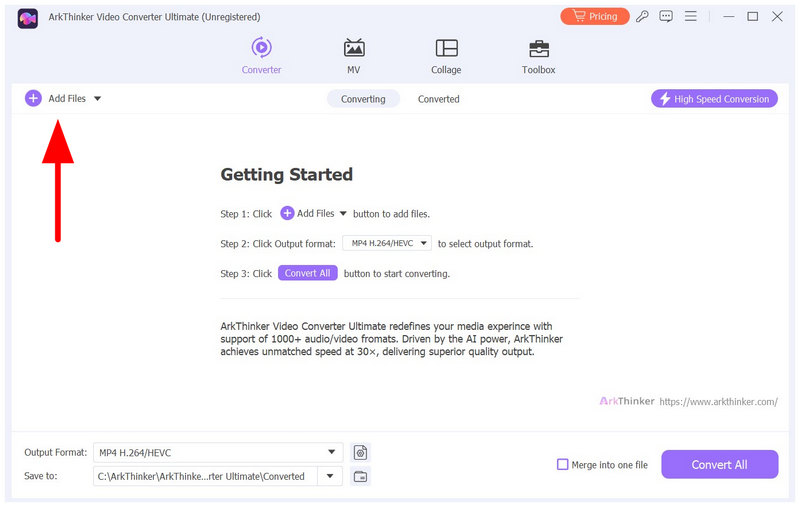
Åbn ArkThinker Video Converter Ultimate og vælg Tilføj filer i fanen Konverter for at importere WMA-filen til konvertering.
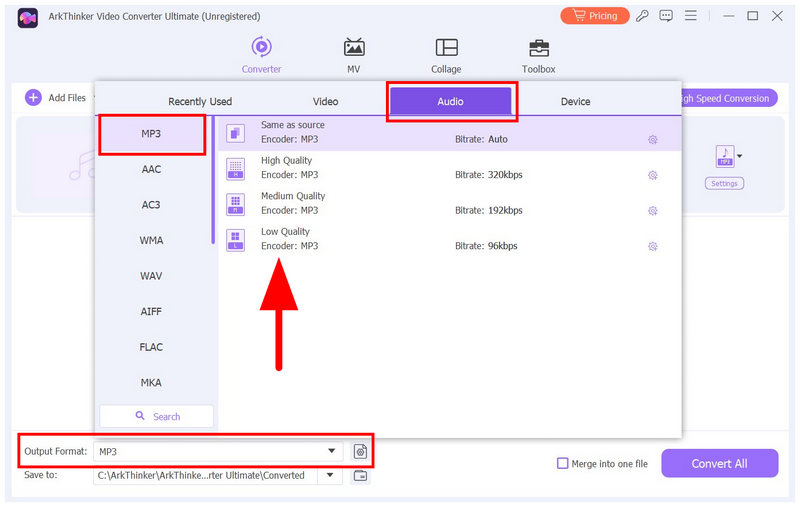
Når WMA-filen er uploadet, skal du vælge Outputformat, så Lyd, og vælg MP3. Vælg derefter den konverteringsprofil, du vil bruge.
Når konverteringsindstillingerne er angivet, bliver du omdirigeret tilbage til fanen Konverter. Der skal du vælge Konverter alle for at begynde at konvertere din WMA-lyd til MP3.
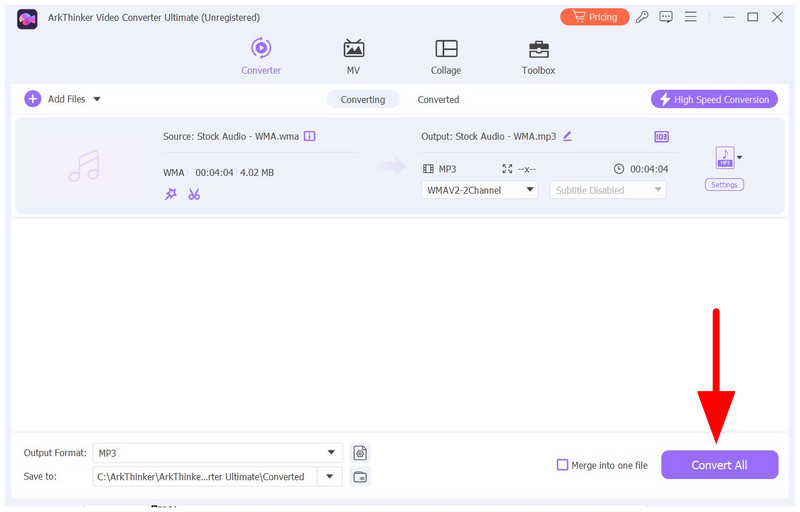
Hvis du vil batchkonvertere med programmet, skal du følge det første trin i vores guide, derefter vælge flere WMA-lydfiler og importere dem til fanen Konverter. Under konverteringen vil alle dine importerede WMA'er blive konverteret i batcher.
Metode 2: CloudConvert: Pålidelig online WMA til MP3 konverteringstjeneste
Bedst brugt til: Lejlighedsvis konvertering eller engangsjusteringer af filformat.
Vi går videre til den anden metode, hvor vi præsenterer den bedste online WMA-til-MP3-konverter, CloudConvert. Dette program er designet som et online multimediekonverteringsværktøj og tilbyder lydkonvertering, inklusive en mulighed for at konvertere WMA til MP3.
Softwaren drager fordel af onlineværktøjernes praktiske anvendelighed, da den ikke kræver installation eller opsætning. Den er dog også begrænset af denne baggrund, da brugerne vil være fuldstændig afhængige af kvaliteten af deres internetforbindelse til både import og download af behandlede filer.
- Ingen installation nødvendig.
- Optimeret for brugervenlighed.
- Adgang til cloud-lagring såsom Google Drive og Dropbox.
- Upload og download af filer afhænger i høj grad af internetforbindelsens kvalitet.
- Gratisversionen har filstørrelses- og daglige konverteringsgrænser.
- Undermåls privatliv og brugerbeskyttelse, da filer til konvertering uploades til deres servere.
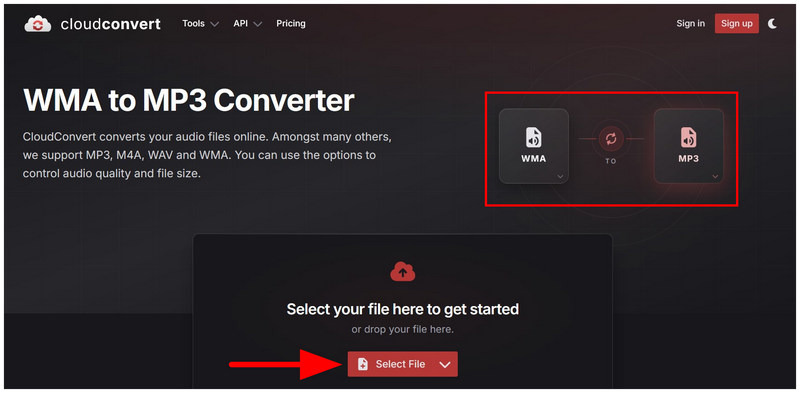
Gå til CloudConvert onlineværktøjet, og indstil konverteringsindstillingen til WMA til MP3. Klik derefter på Vælg Fil for at importere din lyd til konvertering.
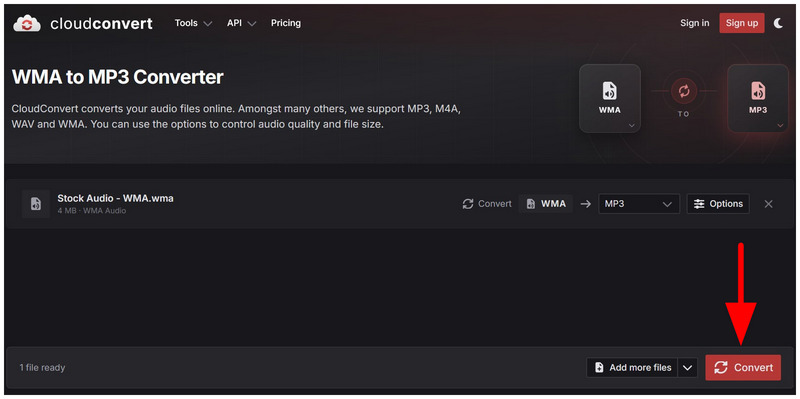
Når WMA-filen er uploadet, og outputtet er indstillet til MP3, skal du vælge Konvertere.
Efter konverteringsprocessen skal du vælge Hent for at begynde at gemme den nu konverterede MP3-fil på din enhed.
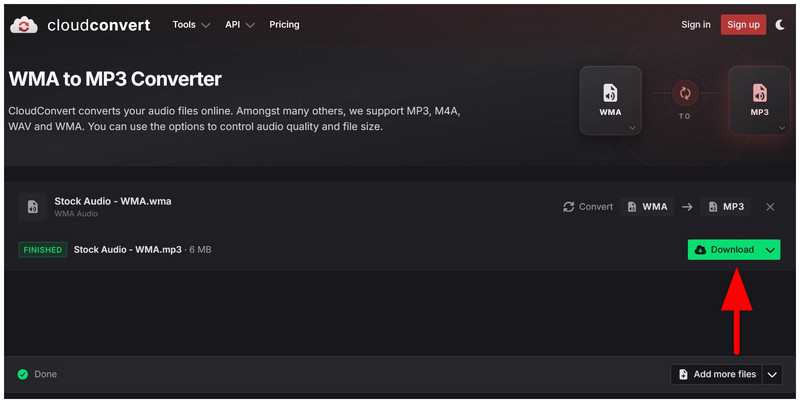
Da CloudConvert har begrænsninger for filupload og -behandling, er CloudConvert mere praktisk til engangskonverteringer.
Metode 3: Windows Media Player: Indbygget metode til at afspille WMA uden at konvertere til MP3
Bedst brugt til: Spiller WMA-filer native uden behov for nogen formatkonvertering.
Hvis du allerede bruger en Windows-computer, er der ingen grund til at bruge Windows Media Player til at konvertere WMA til MP3. For det første er programmet et multimedieværktøj, og det har ikke en konverteringsfunktion. For det andet understøtter softwaren WMA, og du kan blot bruge den til at afspille din lyd.
Derfor beskriver vores vejledning nedenfor trinnene til at åbne WMA-filer i Windows' indbyggede multimedieafspiller.
- Understøtter WMA-lyd indbygget.
- Eliminerer behovet for MP3-konvertering.
- Indbygget multimedieafspiller i Windows.
- Løser ikke problemet med WMA-inkompatibilitet uden for Windows.
- Grundlæggende musik- og videoafspillerfunktioner.
- Upopulær selv blandt Windows-brugere.
Find den WMA-lydfil, du vil åbne.
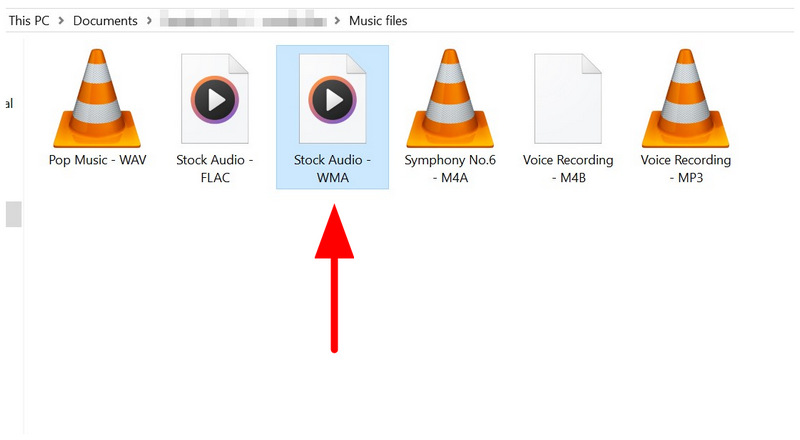
Højreklik på mediefilen, hold musen over Åben med, og vælg Windows Media Player.
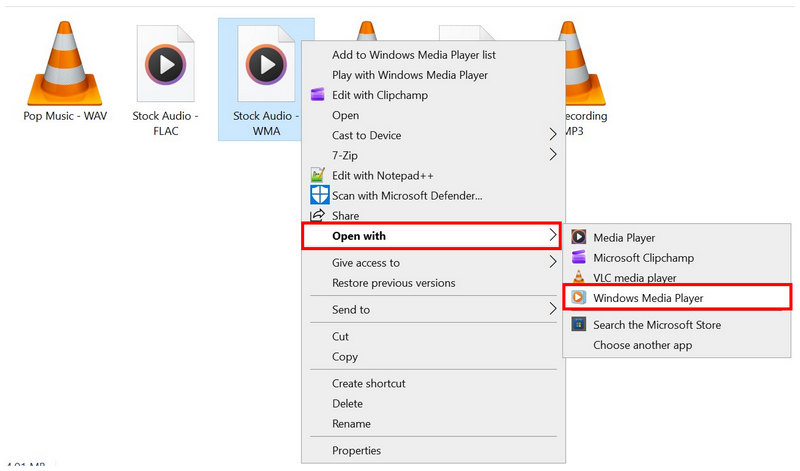
Din WMA-fil vil nu afspilles i Windows Media Player, da softwaren understøtter det.
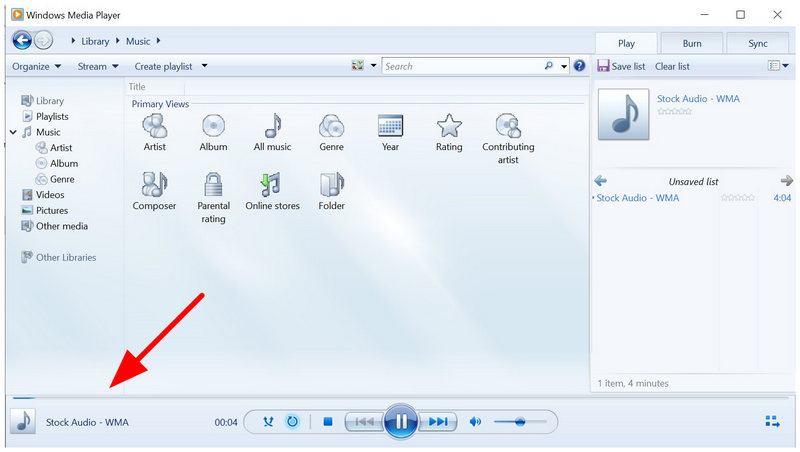
Hvis du vil undgå at skulle åbne WMA'er gentagne gange i programmet, kan du tilføje WMA-filerne til softwarens bibliotek. Dette vil gøre dem øjeblikkeligt tilgængelige i Windows Media Player.
Metode 4: VLC Media Player: Gratis Open Source-medieafspiller og lydkonverter
Bedst brugt til: Konvertering af enkelte WMA-filer til MP3, OGG eller FLAC.
Da den forrige mulighed på denne liste er et multimedieprogram uden en videokonverter, er den sidste metode, vi vil diskutere, et andet medieprogram, der har en formatkonverter. I denne metode vil vi vise, hvordan man bruger VLC Media Player, en gratis softwareafspiller, til at konvertere WMA til MP3.
VLC, populært kendt som en cross-platform medieafspiller, har en skjult avanceret funktion, der konverterer multimediefiler, herunder WMA-filer. Vær dog opmærksom på, at konverteringsfunktionen kun er en ekstra funktion, og dens pålidelighed er under niveau; rapporter om mislykkede konverteringer er ret almindelige.
- Open source og gratis at bruge.
- Kompatibilitet på tværs af platforme for Windows, macOS, Android og iOS.
- Understøtter indbygget afspilning af WMA-filer.
- Dens konverteringsfunktion er skjult blandt dens avancerede indstillinger.
- Konvertering af lydformater er begrænset til kun tre filformater.
- Pålidelighedsproblemer er almindelige for større filtyper.
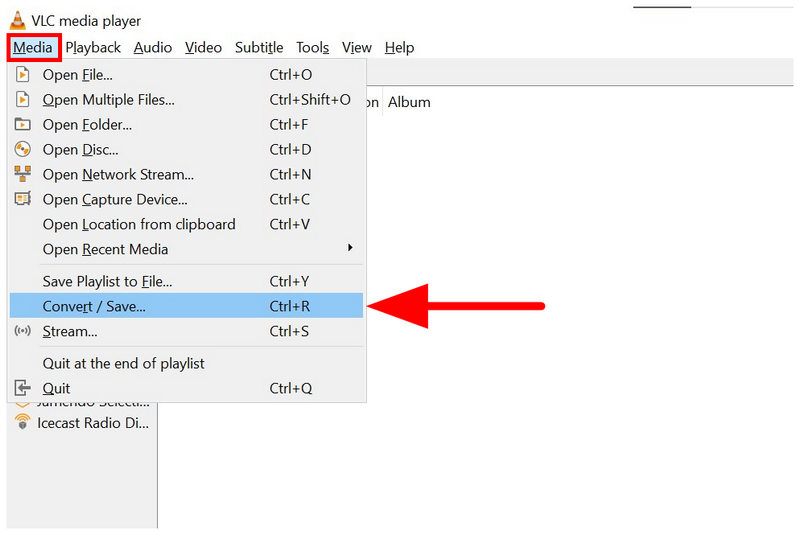
Åbn VLC Media Player og klik på Medier, og vælg derefter Konverter/Gem.
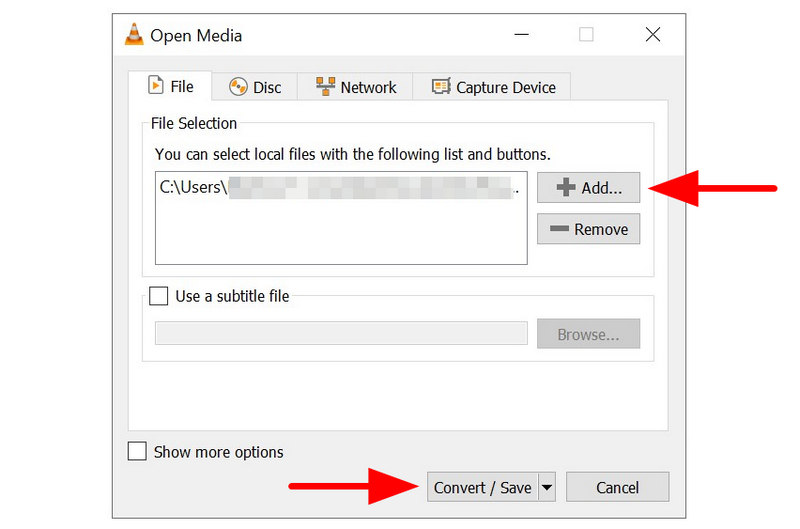
I menuen Konverter, der åbnes, skal du vælge Tilføje for at importere den WMA-fil, du vil konvertere. Vælg derefter Konverter/Gem.
I den næste konverteringsmenu skal du vælge Profil og sæt den til Lyd - MP3Angiv derefter lagringsdestinationen for den konverterede lyd ved at klikke på GennemseNår du er færdig, skal du vælge Start for at starte formatkonvertering.
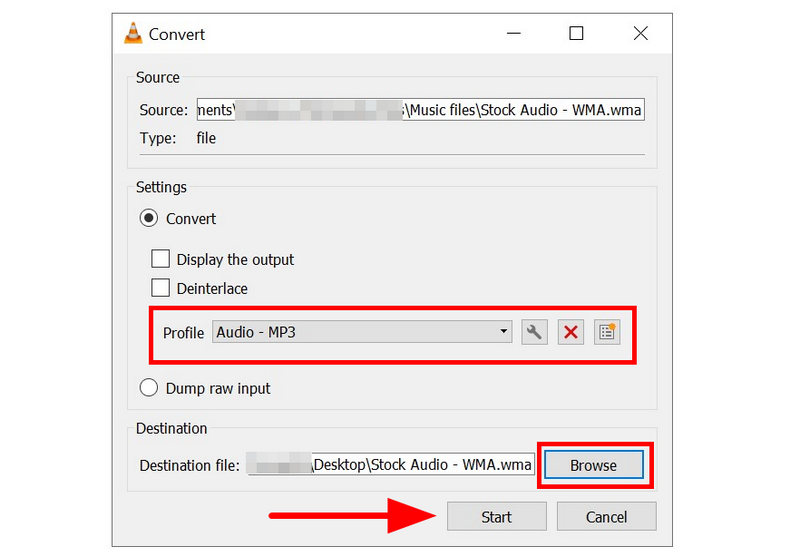
Udover MP3-konvertering kan du også bruge programmet til at konvertere dine WMA'er til FLAC eller OGG.
Del 3. Lydguide: Sådan konverterer du WMA til MP3 i batch uden at miste kvalitet
For at batchkonvertere lydfiler som WAV, WMA eller OGG til MP3 Uden kvalitetstab har du brug for dedikerede multimediekonverteringsværktøjer. Blandt mulighederne på denne liste er ArkThinker Video Converter Ultimate et solidt eksempel. For en detaljeret guide til brug af programmet, sørg for at læse vores anmeldelse og vejledning om, hvordan man bruger multimedie konverteret i vores fremhævede første metode.
Del 4. Ofte stillede spørgsmål om konvertering af WMA til MP3-format
Kan jeg bruge Android-apps til at konvertere WMA til MP3?
Ja, det kan du. Der findes dedikerede apps til konvertering af lydformater. Du kan dog stadig bruge onlineværktøjer på mobilen, f.eks. CloudConvert.
Er WMA'er kompatible med Apple-enheder?
Nej, det er de ikke. WMA-filer kan ikke afspilles direkte på Apple. Du skal konvertere dem eller bruge tredjepartsmedieafspillere.
Hvilket lydformat skal jeg konvertere til for at opnå den bedste kompatibilitet?
MP3 er et godt format til filkompatibilitet. Hvis du foretrækker både kvalitet og kompatibilitet, er WAV-filer et godt alternativ. Begge disse formater er gode muligheder for at gøre lydfiler afspillelige på tværs af programmer.
Er onlineværktøjer sikre at bruge?
Ja, det er de. Deres privatliv er dog ikke det bedste. Selvom de kan konvertere filer effektivt og sikkert, involverer brugen af dem upload af mediefiler til onlineservere.
Er MP3 et format med høj kompatibilitet?
Ja, det er det. MP3 er et af de mest universelt understøttede digitale formater. Det er muligvis den mediefil med den bedste kompatibilitet og overgår endda MP4-videoer.
Konklusion
Nu hvor de 4 nemme måder er blevet diskuteret og gennemgået konvertere WMA til MP3Vi håber, at denne artikel har givet dig tilstrækkelig viden til at gøre ukonventionelle lydformater langt mere tilgængelige ved at konvertere dem til MP3. Blandt mulighederne på denne liste anbefaler vi kraftigt at bruge ArkThinker Video Converter Ultimate, hvis du vil have en effektiv og stabil konverteringsproces. Glem ikke at downloade programmet for at lære mere om værktøjet.
Hvad synes du om dette indlæg? Klik for at bedømme dette opslag.
Fremragende
Bedømmelse: 4.9 / 5 (baseret på 601 stemmer)


