


7 bedste værktøjer til at konvertere HEIC til JPG gratis: PC og online
Formatkonvertering kan være en simpel filjusteringsproces for de fleste; det kan dog påvirke din mediefils kompatibilitet, især med hvordan den åbnes. Med det i tankerne er de fleste brugere tilbageholdende med at betale for formatkonvertere, især når freemium- og open source-alternativer er let tilgængelige. I denne artikel vil vi gennemgå nogle af de mest pålidelige værktøjer til at konverter HEIC til JPG gratis, herunder deres bedste anvendelser, trinvise vejledninger og de platforme, de er tilgængelige på.

- GUIDELISTE
- Del 1. Top gratis online konvertere (webbaseret)
- Del 2. Bedste gratis desktopsoftware (ubegrænset)
- Del 3. Ofte stillede spørgsmål om gratis konvertering af HEIC til JPG
| HEIC til JPG-konvertere | Filgrænse (størrelse og batchbehandling) | Annoncetilstedeværelse | Vandmærke | Understøttet platform |
|---|---|---|---|---|
| ArkThinker Gratis HEIC-konverter online | 5 – 10 MB Op til 10 filer ad gangen. | Ingen annoncer | Intet vandmærke | Web-baseret |
| CloudConvert | 1 GB Ingen batchbehandling. | Ingen annoncer | Intet vandmærke | Web-baseret |
| FreeConvert | 1 GB Ingen batchbehandling. | Annoncetilstedeværelse | Intet vandmærke | Web-baseret |
| iMazing Converter | Ingen filstørrelsesgrænse. Ubegrænset batchkonvertering. | Ingen annoncer | Intet vandmærke | Windows, macOS |
| CopyTrans HEIC | Ingen filstørrelsesgrænse. Ubegrænset batchkonvertering. | Ingen annoncer | Intet vandmærke | Windows |
| GIMP-editor | Ingen filstørrelsesgrænse. Ubegrænset batchkonvertering. | Ingen annoncer | Intet vandmærke | Windows, macOS |
| Paint.NET | Ingen filstørrelsesgrænse. Ubegrænset batchkonvertering. | Ingen annoncer | Intet vandmærke | Windows |
Del 1. Top gratis online konvertere (webbaseret)
ArkThinker Gratis HEIC-konverter online
Bedst brugt til: Online batchbehandling af en håndfuld HEIC-billeder.
Vi starter denne guide med at præsentere den mest pålidelige online billedkonverter, specifikt optimeret til HEIC: ArkThinker Gratis HEIC-konverter online.
Sammenlignet med andre formatkonverteringsværktøjer på denne liste fungerer denne software mere effektivt, fordi importerede billeder automatisk konverteres til JPG ved upload. Dette gør filkonvertering og lagring af konverterede filer meget hurtigere.
Derudover slettes filer, der uploades til deres servere, øjeblikkeligt, når du er færdig med at downloade din importerede fil. Dette er en fremragende sikkerheds- og privatlivsfunktion, især da det involverer upload af billedfiler til deres servere.
Du kan begynde at bruge ArkThinker Free HEIC Converter Online i to enkle trin, som beskrevet i vores vejledning nedenfor.
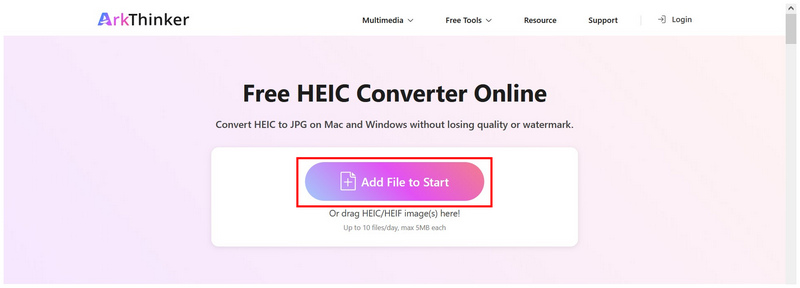
Åbn ArkThinker HEIC Converter Onlines hjemmeside. Vælg derefter Tilføj filer til Start mulighed for at tilføje HEIC-billedet. Du kan også uploade op til 10 filer til uploadfeltet til batchbehandling.
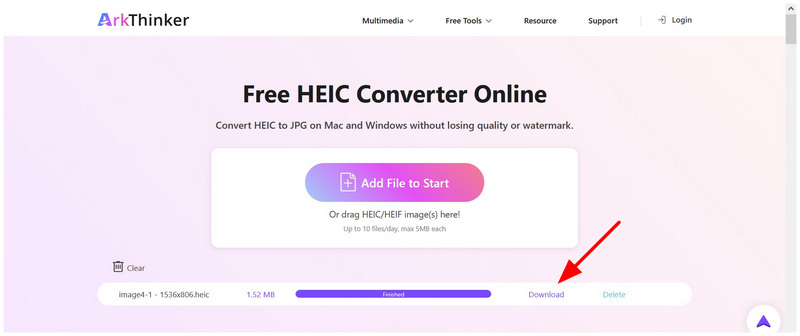
Når dine HEIC-filer er tilføjet til softwaren, importeres de automatisk til JPG-filer. Vent på, at konverteringsprocessen er færdig. Vælg Hent knappen for at gemme JPG-billedet på din computer.
Hvis du leder efter et gratis, tilgængeligt og brugervenligt HEIC-konverterprogram, bør dette onlineværktøj være blandt dine vigtigste overvejelser. Udover brugervenlighed og automatiseret konvertering er dets foranstaltninger til brugernes privatliv langt bedre end andre softwareprogrammers.
CloudConvert
Bedst brugt til: Ren brugerflade og online konvertering af høj kvalitet.
Hvis du leder efter en online filkonverteringsplatform af høj kvalitet til at konvertere HEIC til JPG online gratis, er CloudConvert et andet godt valg. For at forbedre den praktiske anvendelighed tilbyder den også avancerede indstillinger og output i høj kvalitet. Desværre bruger den gratis version af onlineværktøjet et meget begrænsende kreditsystem, hvilket gør det kun pålideligt til engangsforsøg eller lejlighedsvise opgaver. JPG-konverteringer.
For at lære at bruge CloudConverts gratis version til HEIC til JPG-formater, læs venligst vores guide nedenfor.
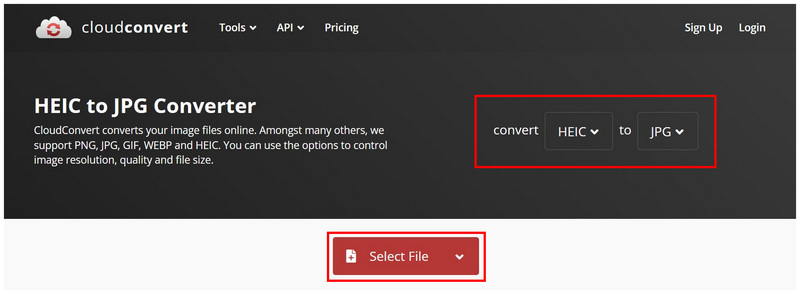
Åbn CloudConverts onlineværktøj. Indstil Konvertér til faner til HEIC og JPG. Klik derefter på Vælg Fil for at importere det HEIC-billede, du vil konvertere.
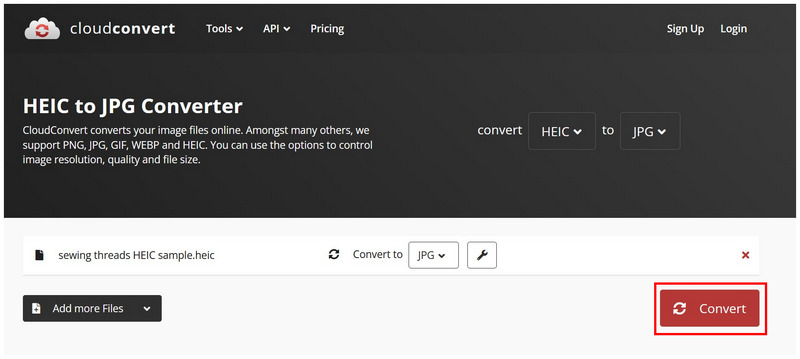
Når HEIC-filen er importeret til programmet, skal du klikke på Konvertere.
Når konverteringsprocessen er færdig, skal du klikke på Hent for at gemme filen som en JPG.
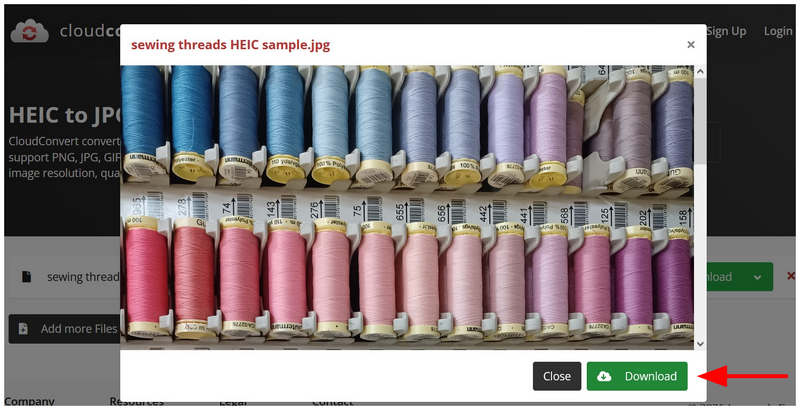
Baseret på ydeevnen af anden software i denne artikel, er CloudConverts billedkvalitet blevet en smule dårligere efter konverteringen. Dette gør den velegnet til brugere, der prioriterer filkomprimering, men den er ikke ideel for dem, der ønsker billedkvalitet.
FreeConvert
Bedst brugt til: Stor filkonvertering på bekostning af annoncetilstedeværelse.
Fremadrettet vil vi nu fortsætte med en funktionsrig online billedkonverter kendt for at understøtte store filstørrelser (op til 1 GB), selv i sin gratis version, med FreeConvert. Udviklet til at være fleksibel og kraftfuld, til at understøtte forskellige filer og formater. Denne software har fundet sin niche i at konvertere HEIC-filer til JPG gratis, samt i at konvertere filer i forskellige formater og størrelser.
Desværre er annoncernes tilstedeværelse en af de mest begrænsende faktorer; afhængigt af hvilken browser du bruger, kan FreeConverts annoncer påvirke den samlede brugeroplevelse. Lær, hvordan du bruger FreeConvert ved hjælp af vores tretrinsguide nedenfor.
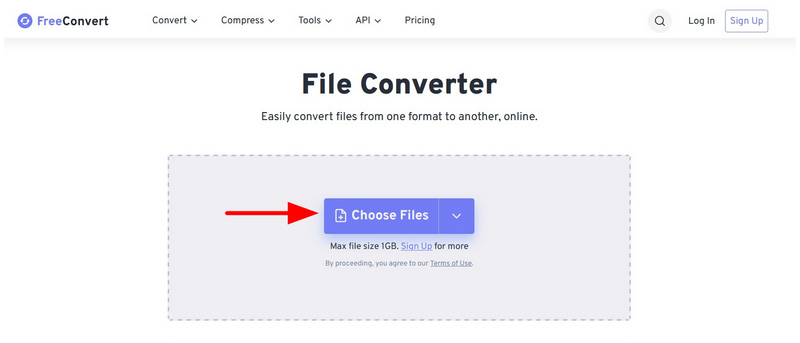
Gå til FreeConverts hjemmeside, og vælg derefter Vælg Filer knap.
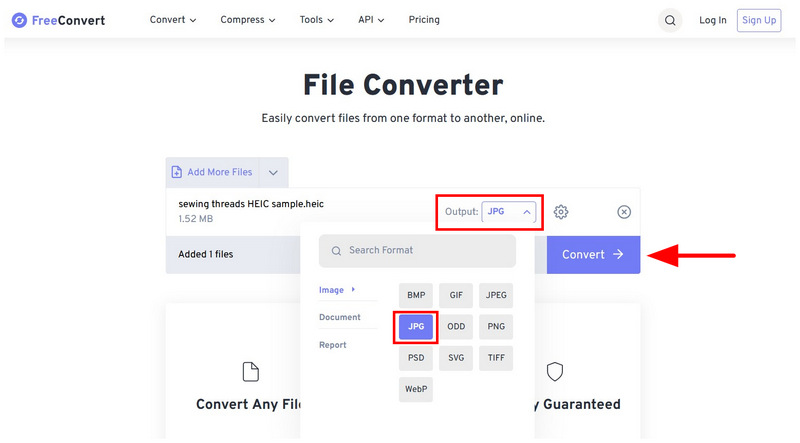
Når billedfilen er importeret, skal du vælge Produktion og sæt den til JPG. Klik derefter på det Konvertere knap.
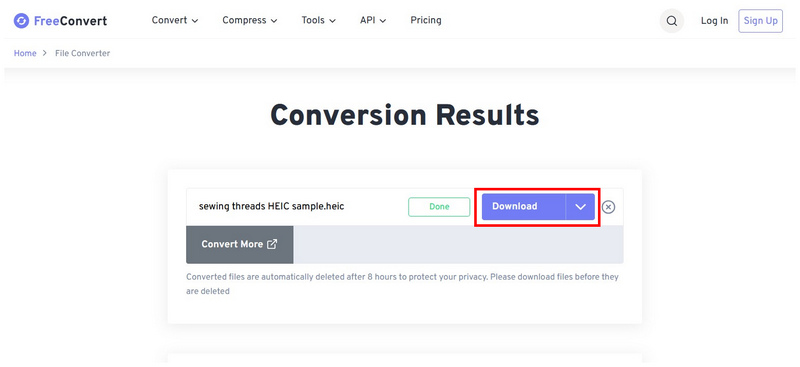
Når billedet er konverteret, skal du klikke på Hent knap.
Den konverterede JPG-fil burde downloades til din browser. Vælg Downloadstatus knappen til at administrere dine downloads.
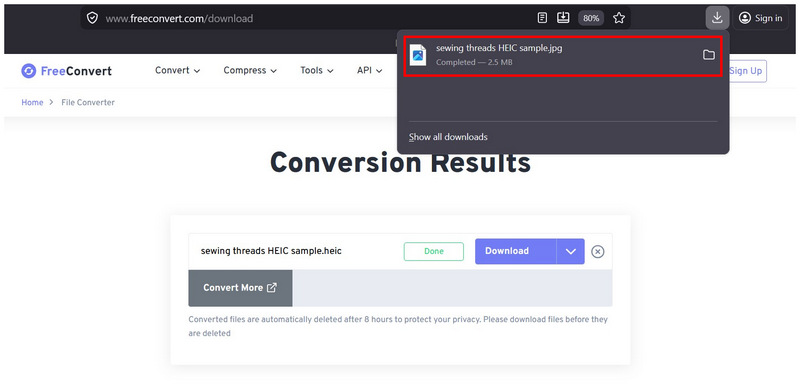
Hvis du ikke har noget imod annoncer, eller hvis du bruger et pålideligt plugin til annonceblokering, burde FreeConvert være egnet til at konvertere HEIC til JPG online gratis.
Del 2. Bedste gratis desktopsoftware (ubegrænset)
iMazing Converter (100% gratis)
Bedst brugt til: Fuld offline filkonvertering.
Vi vil begynde at fremhæve vores desktopværktøjer, herunder iMazing Converter, et letvægts filhåndteringsværktøj bygget specifikt til HEIC-konvertering. På grund af sin udviklingsbaggrund understøtter det batchbehandling, tabsfri komprimering, leverer hurtig ydeevne og har ingen filstørrelsesbegrænsninger, hvilket gør det til en af de bedste gratis muligheder til at konvertere et stort antal billeder offline. Dette giver programmet en stærk score, hvis du vil konvertere HEIC til JPG i store mængder gratis.
På trods af dette har iMazing Converter begrænsninger med hensyn til formatunderstøttelse, da den kun kan gemme billeder som JPG eller PNG. Dette er måske ikke begrænsende for generel brug, men mere avancerede billedfiler bør tilføjes til softwaren for at forbedre dens anvendelighed.
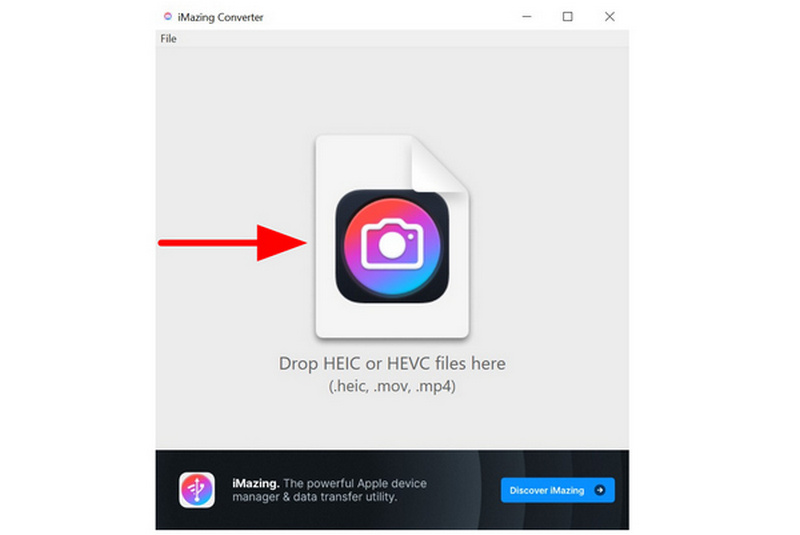
Åbn iMazing Converter på din computer, og træk og slip det HEIC-billede, du vil redigere.
Når billedet er importeret, skal du indstille Format til JPEGVælg derefter Konvertere.
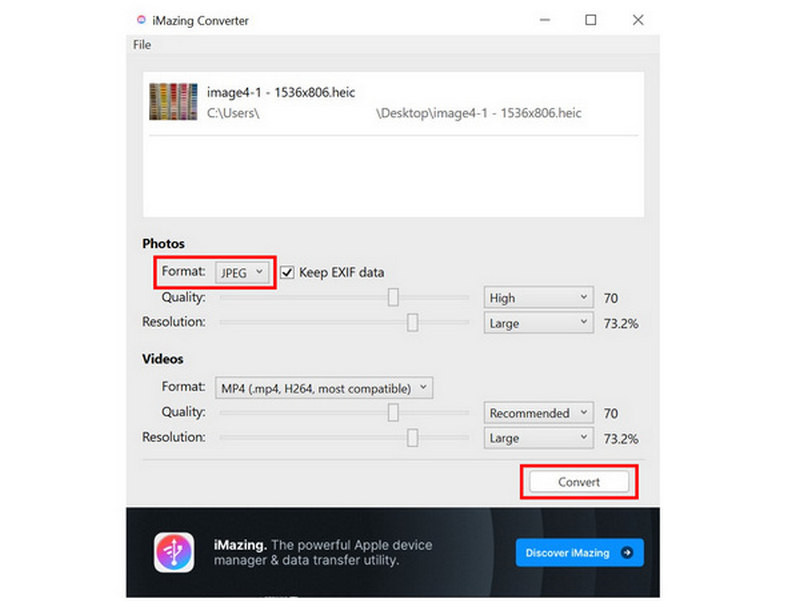
Når du har valgt Konverter, gemmes en JPEG-fil på placeringen af det originale HEIC-billede.
Hvis du vil konvertere HEIC-billeder til mere almindelige JPG- eller PNG-formateriMazing er den bedste løsning. Sørg dog for kun at konvertere billeder, der ikke kræver justeringer, da værktøjet mangler redigeringsfunktioner.
CopyTrans HEIC (gratis til personlig brug)
Bedst brugt til: Brug af Windows-grænsefladen til integreret formatkonvertering.
Hvis du er fortrolig med at bruge Windows-plugins, bør CopyTrans HEIC være en af dine vigtigste overvejelser. Dette værktøj er mere end blot en konverter, det tilføjer indbygget HEIC-understøttelse til Windows, så du kan se og konvertere filer direkte.
På grund af formatet kan du nemt højreklikke på HEIC-filen og derefter bruge CopyTrans til at konvertere den til JPG. Dens mere avancerede natur og fuldstændige mangel på en GUI gør den dog meget vanskelig at konfigurere; dette er ikke tilrådeligt for komplette begyndere.
Installer CopyTrans HEIC-plugin'et på din computer. Når det er gjort, skal du højreklikke på den HEIC-fil, du vil konvertere, og derefter holde musen over Konverter HEIC med CopyTrans mulighed.
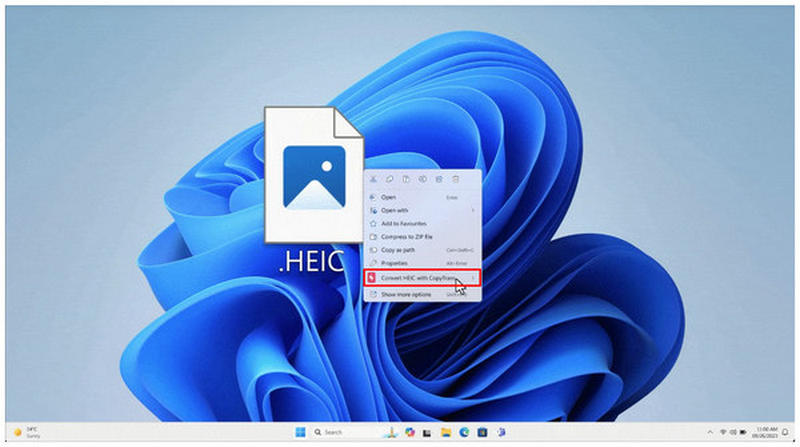
Vælg derefter Konverter til JPG mulighed.
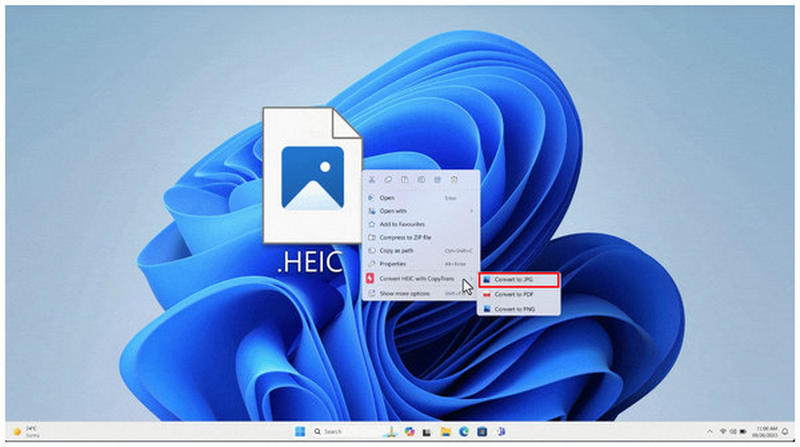
Efter et par sekunder gemmes en ny JPG-fil på samme sted som din HEIC-fil.
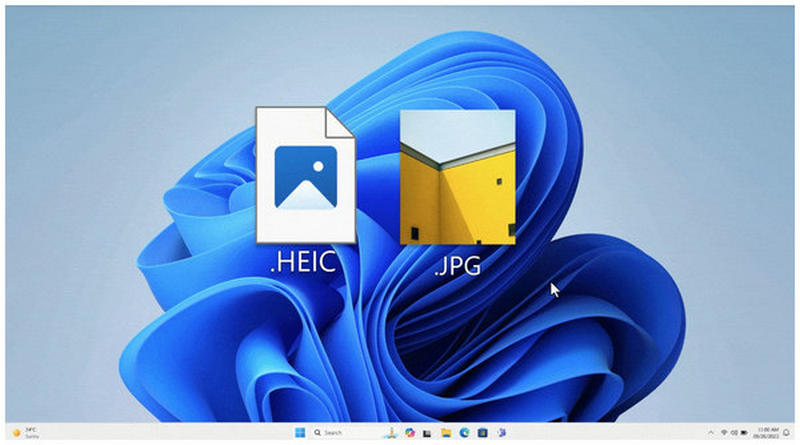
Ligesom iMazing begrænsede CopyTrans' konverteringseksklusivitet det i andre funktioner, såsom redigeringsmuligheder. Med det i tankerne skal du sørge for at anvende den ønskede justering til din HEIC-fil, før du konverterer den med dette værktøj.
GIMP (Open Source-editor)
Bedst brugt til: Redigering af HEIC-billedet og derefter importering af det til JPG-format.
Vi bevæger os videre til en mere ukonventionel løsning med GIMP Photo Editor, et kraftfuldt open source-billedredigeringsprogram, der kan håndtere HEIC-filer og eksportere dem som JPG. Dette program er en optimal løsning, hvis du vil løse manglen på redigeringsmaterialer i de andre programmer på denne liste.
Dette gør den bedst egnet til brugere, der ønsker at redigere billeder, mens de konverterer deres filer. Det kan være overkill til simple konverteringer, især sammenlignet med de onlineværktøjer og eksklusive formatkonvertere, vi har præsenteret.
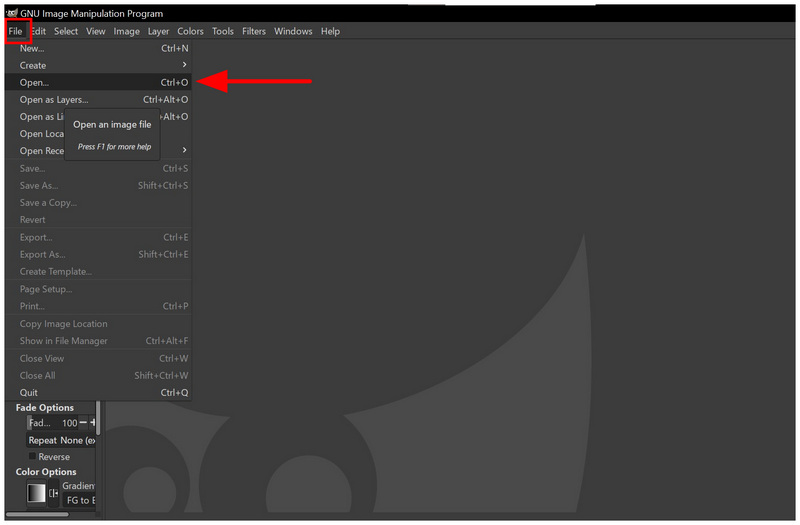
Åbn GIMP-editoren, vælg Fil fanen, og vælg derefter Åben.
Når HEIC-billedet er føjet til editorvinduet, skal du klikke på Fil, og vælg derefter Eksporter som.
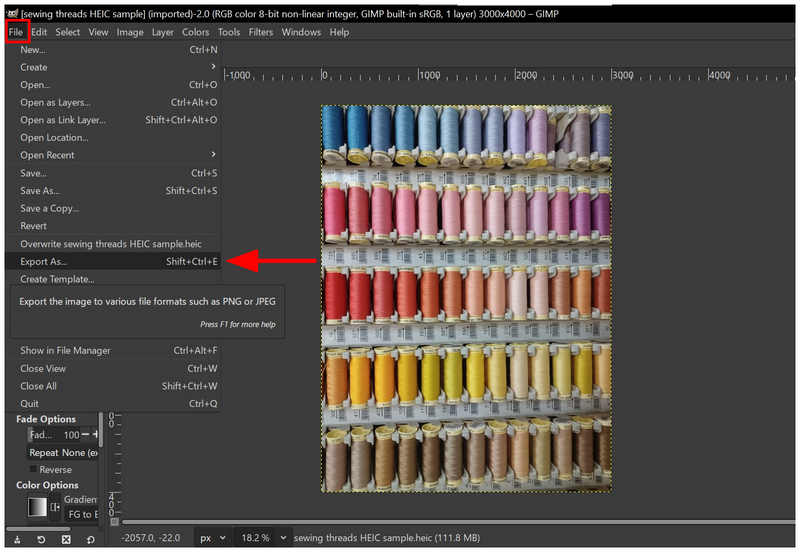
I den Eksportér billede menuen, der åbnes, skal du rulle ned til JPEG-billede og vælg den. Vælg derefter Eksport for at oprette en JPG-kopi af billedet.
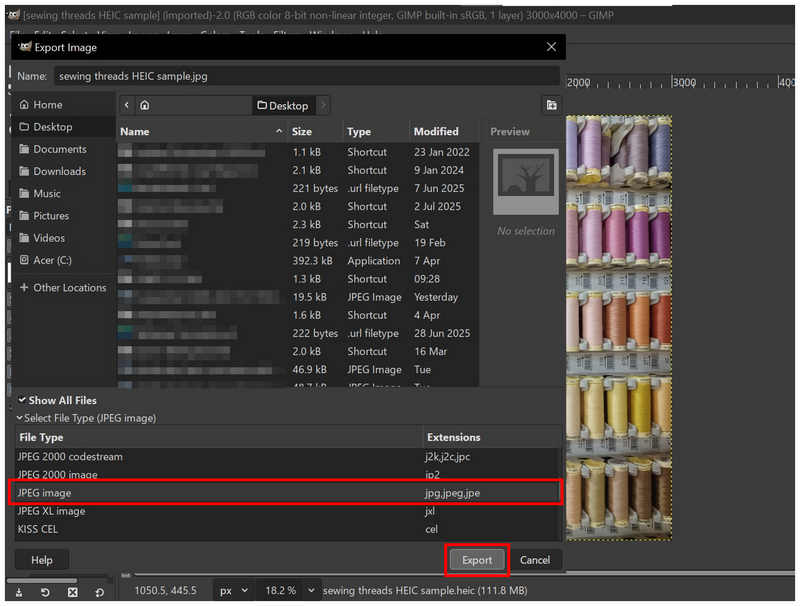
Selvom det kræver lidt mere teknisk kunnen, burde GIMP være tilstrækkeligt for brugere, der ønsker at håndtere redigering og konvertering i en enkelt softwarepakke.
Paint.NET (med plugin)
Bedst brugt til: Anvendelse af grundlæggende fotojusteringer og eksport af billedet i JPG.
Hvis du ønsker et eksklusivt Windows-billedredigeringsprogram, der både er let og meget velkendt, bør du overveje at bruge Paint.NET. Dette videoredigeringsprogram er designet som en efterfølger til det klassiske Microsoft Paint og kan bruges som en HEIC-til-JPG-konverter med det rigtige plugin installeret.
Det er nemt at bruge og hurtigt til enkelte billeder, men det mangler indbygget HEIC-understøttelse og batchkonverteringsfunktioner. Dette kan dog løses ved at downloade de rigtige plugins, der understøtter HEIC.
Åbn Paint.NET, og vælg derefter Fil og vælg derefter Åben.
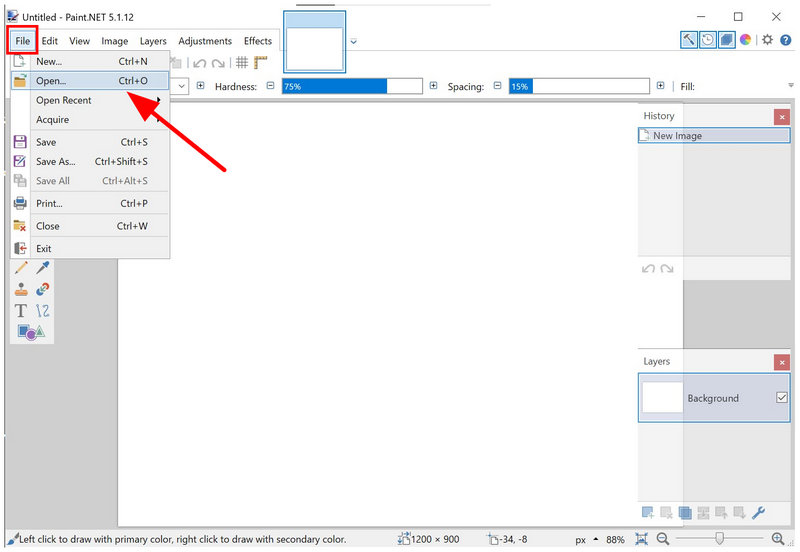
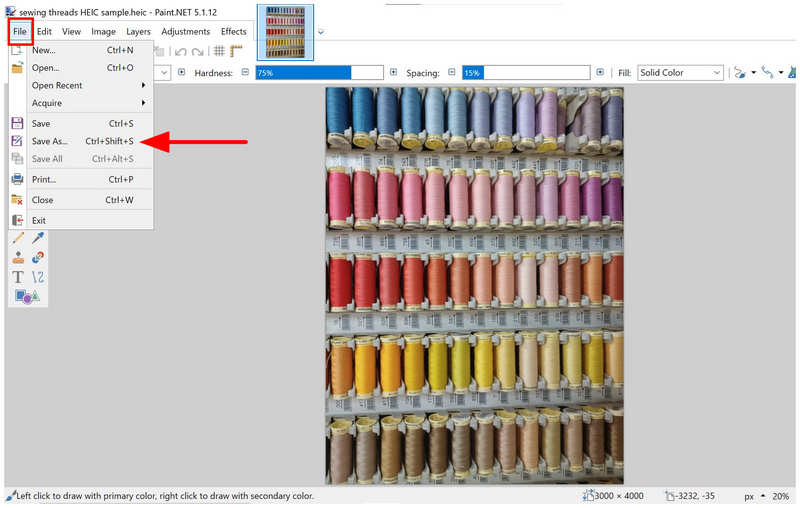
Når billedet er importeret, skal du klikke på Fil igen, og vælg derefter Gem som.
I menuen Gem som skal du indstille Gem som type mulighed for at JPEGVælg derefter Gemme.
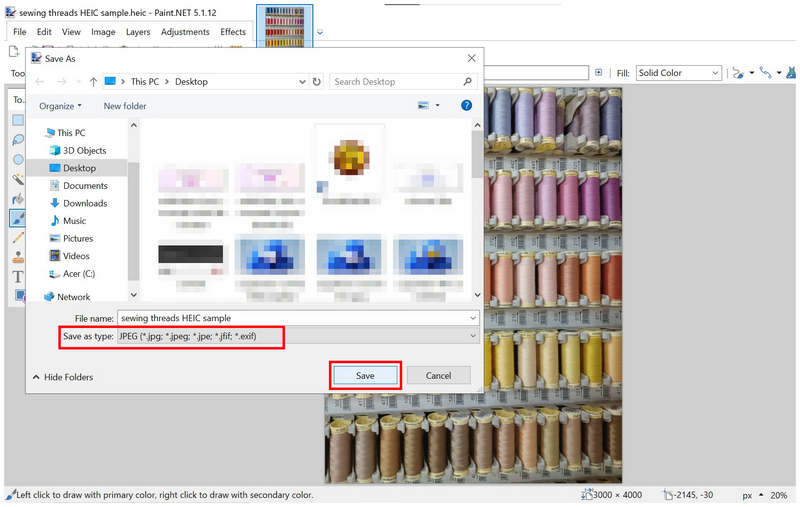
Selvom det er pålideligt til formatkonvertering, er det indledende krav om at installere plugins en gyldig grund til at vælge en anden mulighed i stedet.
Del 3. Ofte stillede spørgsmål om gratis konvertering af HEIC til JPG
Er det svært at konvertere HEIC til JPG-format?
Nej, det er det ikke. Flere værktøjer kan nemt konvertere billedformater. Nogle af de nemmeste værktøjer er webbaseret software såsom ArkThinker Free HEIC Converter Online.
Vil kvaliteten af mit foto blive påvirket, hvis jeg ændrer dets format?
Ja, det vil det være. Formatkonvertering vil påvirke kvaliteten. Den konverter, du bruger, kan dog minimere kvalitetsforringelsen.
Skal jeg bruge JPG til formatkonvertering?
Ja, det kan du. JPG er et fremragende format til konvertering. Det har førsteklasses kompatibilitet og er meget kompakt.
Er en PNG af højere kvalitet end en JPG?
Ja, det er det. PNG har bedre kvalitet end JPG. Dette format understøtter også gennemsigtige billeder.
Hvilket format skal jeg konvertere mit HEIC-billede til?
Billeder med bred kompatibilitet er bedst til HEIC-konvertering. JPG og PNG er gode eksempler. Hvis du ønsker maksimal kompatibilitet, skal du vælge JPG.
Konklusion
Nu hvor vi har præsenteret syv af de bedste Gratis værktøjer til at konvertere HEIC til JPGVi håber, at de programmer, vi har præsenteret i denne guide, vil dække alle dine behov for formatkonvertering. Hvis du ønsker software designet til brugervenlighed og brugerbeskyttelse, kan du overveje at bruge ArkThinker Free HEIC Converter Online.
Hvad synes du om dette indlæg? Klik for at bedømme dette opslag.
Fremragende
Bedømmelse: 4.8 / 5 (baseret på 497 stemmer)


