


Top 6 metoder til at konvertere HEIC til JPG: Bedste anvendelser, fordele, ulemper
Har du problemer med at åbne Apple-native HEIC-filer, og planlægger du at bruge formatkonvertering til JPG som din løsning? Læs denne artikel for en detaljeret gennemgang af seks af de bedste billedkonverteringsværktøjer, der er designet til at håndtere konvertering af HEIC til JPEG format. Vi vil give en detaljeret oversigt og vejledning i brugen af de bedste værktøjer til online og desktop filkonvertering. Hvert program vil blive gennemgået baseret på dets bedste anvendelser, fordele, ulemper og samlede vurdering som et konverteringsværktøj.

- GUIDELISTE
- Top 6 metoder til at konvertere HEIC til JPG (hurtig og kvalitet)
- Metode 1: ArkThinker HEIC-konverter (bedst online)
- Metode 2: TunesBro HEIC-konverter (Bedst til batch-skrivebord)
- Metode 3: CopyTrans HEIC (Bedste Windows-plugin)
- Metode 4: Forhåndsvisningsapp (bedste native Mac-metode)
- Metode 5: Microsoft Fotos/Paint (oprindelig Windows 11-metode)
- Metode 6: iMazing Converter (gratis skrivebordsværktøj)
- Ofte stillede spørgsmål om konvertering af HEIC til JPG
Sådan tester vi
- • Vi konverterede HEIC-filer med lignende filstørrelser på tværs af programmer.
- • Konverteringsvarigheden blev tidsbestemt for at teste ydeevnen.
- • Hvert program har sine fordele og ulemper anført.
- • Baseret på resultaterne har vi tilføjet de bedste anvendelser af hvert værktøj.
- • Alle programmer vurderes baseret på testresultater.
| Konverteringsværktøj | Platform | Batchbehandlingsstøtte | Privatliv/Sikkerhed | Prissætning |
|---|---|---|---|---|
| ArkThinker HEIC-konverter | Web-baseret | ✅ | Høj | Gratis |
| TunesBro HEIC-konverter | Windows | ✅ | Standard | $20.00 – $40.00 |
| CopyTrans HEIC | Windows | ❌ | Høj | $19.99 – $29.99 |
| Forhåndsvisning af app | macOS | ❌ | Høj | Gratis (indbygget i Mac) |
| Microsoft Fotos/Paint | Windows | ❌ | Høj | Gratis (indbygget i Windows) |
| iMazing Converter | Windows, macOS | ✅ | Høj | Gratis |
Top 6 metoder til at konvertere HEIC til JPG (hurtig og kvalitet)
Baseret på vores testmetoder og research har vi udvalgt seks værktøjer til billedformatkonvertering, som du kan bruge på tværs af forskellige platforme. Disse programmer spænder fra indbyggede værktøjer til webbaseret software og tredjepartsapps, alle designet til HEIC-til-JPG-konvertering.
Heldigvis er software designet specifikt til at konvertere HEIC-filer almindelig, da det Apple-eksklusive billedformat ofte forårsager kompatibilitetsproblemer, når det deles uden for Apple-enheder. Derudover er JPG- eller JPEG-formatet det mest anvendte konverteringsoutput, da det er det mest understøttede billedformat.
For at hjælpe vores læsere med at vælge, har vi tilføjet de subjektive bedste anvendelser for hvert program, sammen med deres væsentligste styrker og begrænsninger. Endelig er der tilføjet en tretrinsguide for at gøre det meget nemmere at konverter billeder til JPG.
Metode 1: ArkThinker HEIC-konverter (bedst online)
Bedømmelse: ⭐⭐⭐⭐⭐⭐
Bedst brugt til: Online batchkonvertering uden behov for installation.
Når det kommer til billedformatkonvertere, bliver onlineværktøjer mere pålidelige, fordi multimediekonvertering i sagens natur er let. Problemet med de fleste webbaserede muligheder er dog, at brugernes privatliv ofte ofres. Heldigvis, ArkThinker HEIC-konverter leverer konvertering af høj kvalitet uden at gå på kompromis med brugersikkerheden.
I modsætning til andre online konverteringsværktøjer sletter ArkThinker HEIC Converter konverterede videoer fra sine servere umiddelbart efter konverteringsprocessen er færdig. Dette gælder uanset om du bruger værktøjet til konvertering af enkeltfiler eller til batchkonvertering af HEIC til JPG for op til 10 filer.
For at gøre det mere praktisk for brugerne gemmer softwaren automatisk konverterede HEIC-filer som JPG'er. ArkThinker er klar over, at JPG er det mest praktiske billedformat og har designet sit HEIC-konverteringsværktøj til at understøtte sådanne filer.
For at lære mere om softwaren, læs dens fordele og ulemper nedenfor. Glem ikke at følge vores totrinsvejledning, da onlineværktøjet tilbyder en langt mere effektiv arbejdsgang end de andre metoder på denne liste.
- Gratis webbaseret løsning til konvertering af billedformater.
- Eksklusivt designet til håndtering af HEIC til JPG-konvertering.
- Ekstremt simpel arbejdsgang (upload, konvertering, download).
- Begrænset batchkonvertering af op til 10 filer.
- Ikke tilgængelig offline.
Gå til ArkThinker HEIC Converters hjemmesideKlik derefter på Tilføj filer til Start knappen for at importere den HEIC-fil, du vil konvertere. Du kan også trække og slippe op til 10 filer i uploadfeltet.
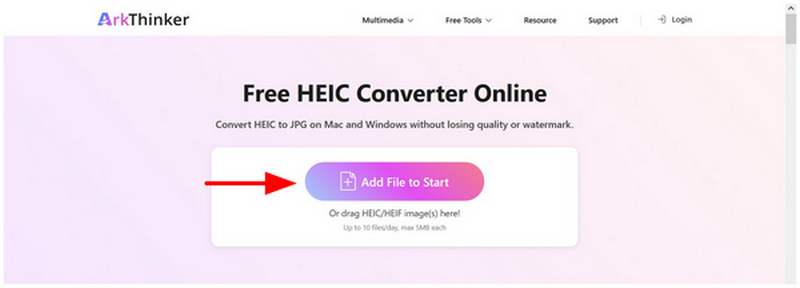
Når du har slettet filerne, skal du vente et par sekunder, indtil importen er færdig. Klik derefter på Hent knappen for at gemme den tilbage på din computer.
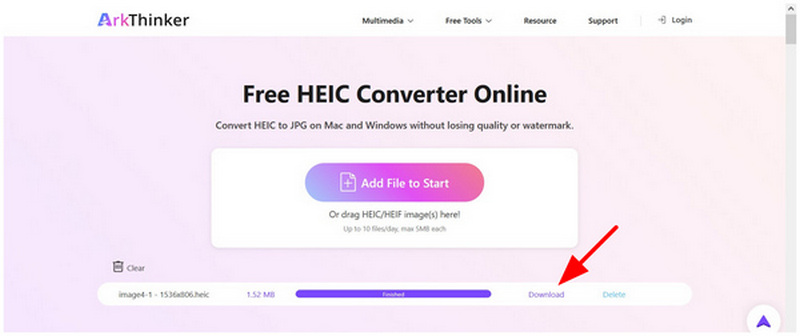
Ved at følge to enkle trin kan du nu nemt konvertere dine HEIC-filer til et langt mere kompatibelt JPG-format. Dette gør ArkThinker HEIC Converter til en af de mest pålidelige online billedkonverteringsværktøjer til engangskonvertering eller batchbehandling af en håndfuld fotografier.
Metode 2: TunesBro HEIC-konverter (Bedst til batch-skrivebord)
Bedømmelse: ⭐⭐⭐⭐
Bedst brugt til: Storkonvertering af over 100 billedfiler.
Hvis du leder efter en desktop-baseret løsning, der tilbyder batchkonvertering af dine videofiler, er TunesBro HEIC Converter et sikkert valg. Denne software, der kan batchbehandle op til 500+ billeder på én gang, har fundet sin niche inden for bulk-videokonvertering. Dette gør den til det bedste valg for brugere, der lærer at batchkonvertere HEIC til JPG.
Desværre er disse premium-funktioner og -tilbud låst bag en betalingsmur, da softwaren er et betalt værktøj. Den tilbyder ikke en gratis version, hvilket gør den overkill, hvis du kun planlægger at konvertere et par filer.
For at lære mere kan du læse dens fordele, ulemper og vejledning nedenfor.
- Understøtter batchkonvertering af 500+ billedfiler på én gang.
- Hurtig konverteringshastighed.
- Bevarer kvaliteten af konverterede billeder.
- Betalt software.
- Tilbyder ikke en gratis version.
- Overkill til simpel eller engangskonverteringsbrug.
Åbn TunesBro HEIC Converter, og træk og slip derefter de HEIC-filer, du vil konvertere, ind i programmets Uploadboks.
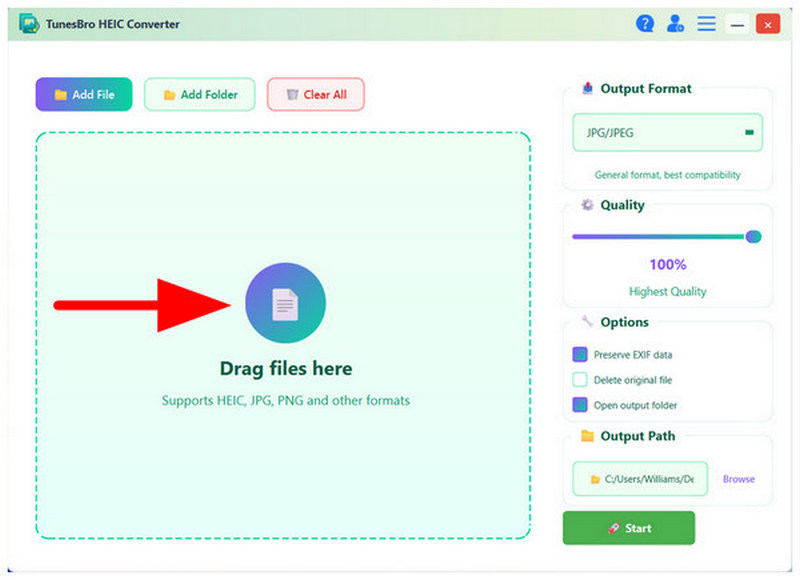
Når de billeder, du vil konvertere, er blevet tilføjet til programmet, skal du vælge Outputformat mulighed og vælg JPG/JPEGKlik på Start for at begynde konverteringen.
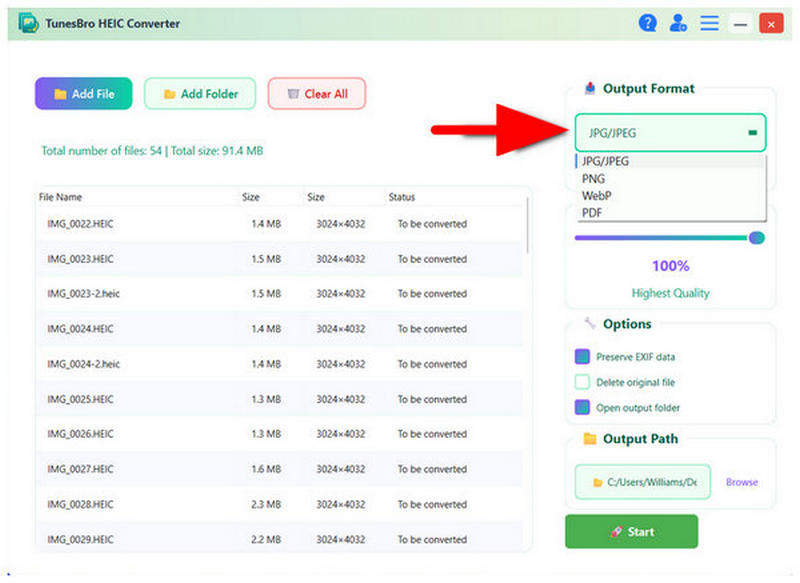
Under og efter konverteringen vises en pop op-menu, der opdaterer dig om status. Når alt er færdigt, skal du klikke på Åbn mappe for at finde den konverterede HEIC-fil, nu gemt som en JPG.
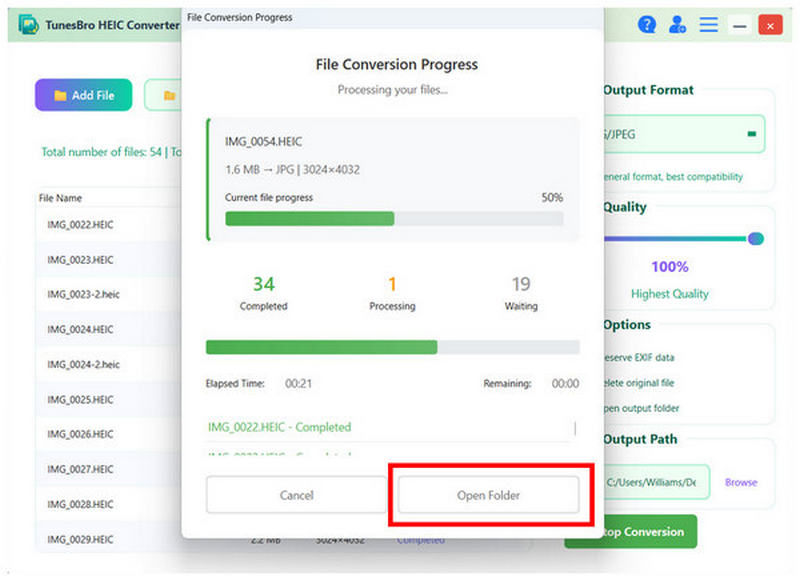
Hvis du planlægger at håndtere et stort antal HEIC-filer, er det en god mulighed at bruge den betalte TunesBro HEIC Converter. Det er dog ikke tilrådeligt, hvis du planlægger kun at konvertere en enkelt fil eller kun en håndfuld.
Metode 3: CopyTrans HEIC (Bedste Windows-plugin)
Bedømmelse: ⭐⭐⭐⭐
Bedst brugt til: Direkte visning af HEIC-filer på Windows-skrivebordet før konvertering.
For brugere, der ønsker bekvemmelighed, er CopyTrans HEIC-plugin'et det bedste valg. Dette værktøj er designet til at integrere med operativsystemet og bruger din Windows-computers hovedfunktion til at udføre formatkonvertering. Desværre fjernede dette i bund og grund softwarens GUI-menu. Selvom du kan konvertere HEIC til JPG med det, er det ikke det bedste valg til batchbehandling.
For at lære at bruge dette formatkonverteringsplugin, læs venligst vores vejledning nedenfor.
- Konverteringsproces med et enkelt klik.
- Fungerer i Windows-grænsefladen.
- Ingen avancerede redigeringsfunktioner.
- Ingen funktionel GUI.
- Begrænset til Windows-pc'er.
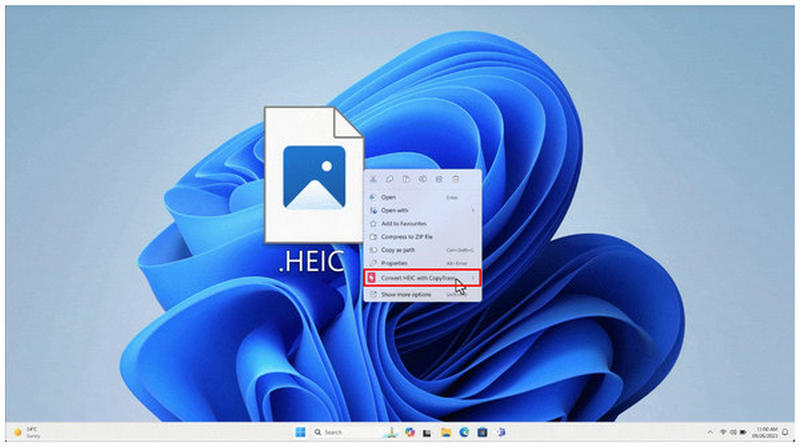
Installer CopyTrans HEIC-plugin'et på din computer. Når det er gjort, skal du højreklikke på den HEIC-fil, du vil konvertere, og derefter holde musen over Konverter HEIC med CopyTrans mulighed.
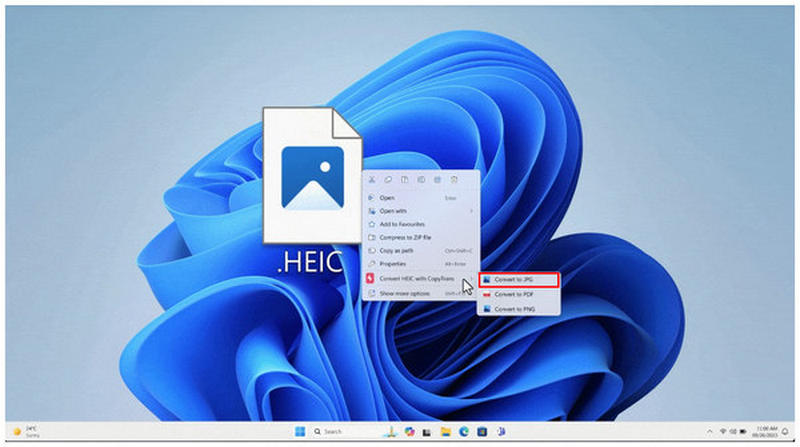
Vælg derefter Konverter til JPG mulighed.
Efter et par sekunder oprettes en ny JPG-fil på samme sted som din HEIC-fil.
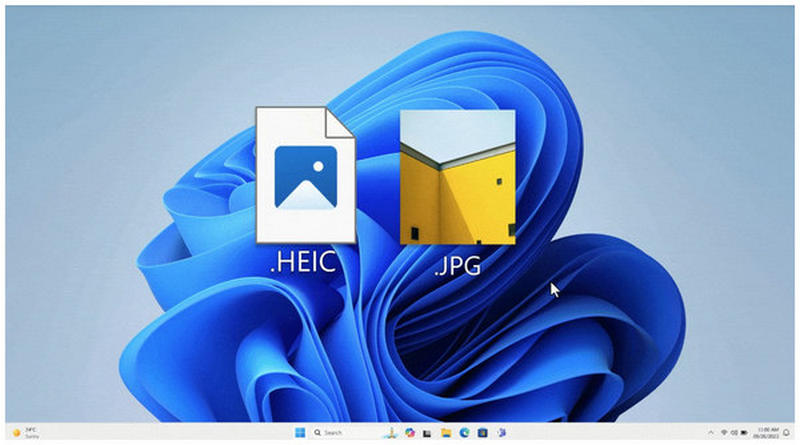
På grund af CopyTrans-plugin'ets natur er det en god mulighed for konvertering af enkeltfiler. Det er dog ekstremt ineffektivt til konvertering af store filer.
Metode 4: Forhåndsvisningsapp (bedste native Mac-metode)
Bedømmelse: ⭐⭐⭐⭐⭐⭐
Bedst brugt til: Indbygget HEIC til JPG-konverteringsværktøj på macOS-computere.
For at fjerne behovet for formatkonvertering efter filoverførsel tilbyder Preview-appen på macOS indbygget formatkonvertering i fanen Eksport. Blandt de tilgængelige formater er JPEG/JPG. Dette er en god løsning, hvis du vil gøre dine Apple-billeder meget mere tilgængelige og fjerne behovet for at konvertere HEIC til JPG.
Læs vores guide nedenfor for at lære, hvordan du bruger den.
- Indbygget på macOS-computere.
- Udstyret med grundlæggende justeringsværktøjer.
- Tillader kun konvertering af enkeltfiler.
- Begrænsede redigerings- og konverteringsfunktioner.
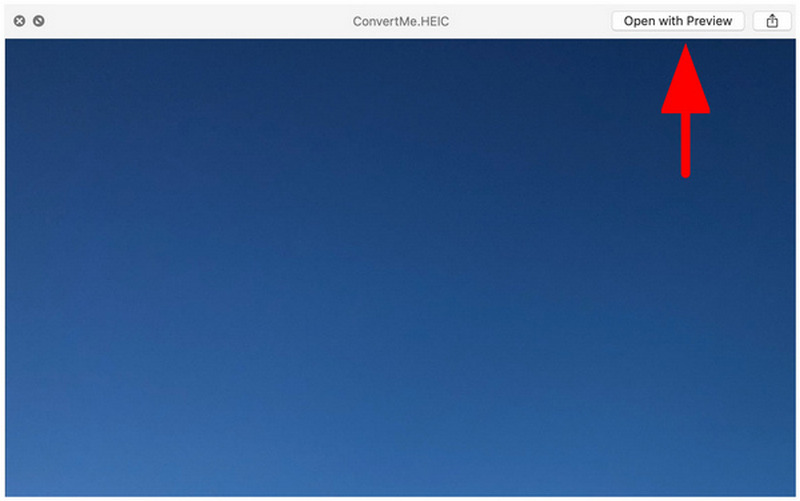
Åbn HEIC-billedet i din Preview-app.
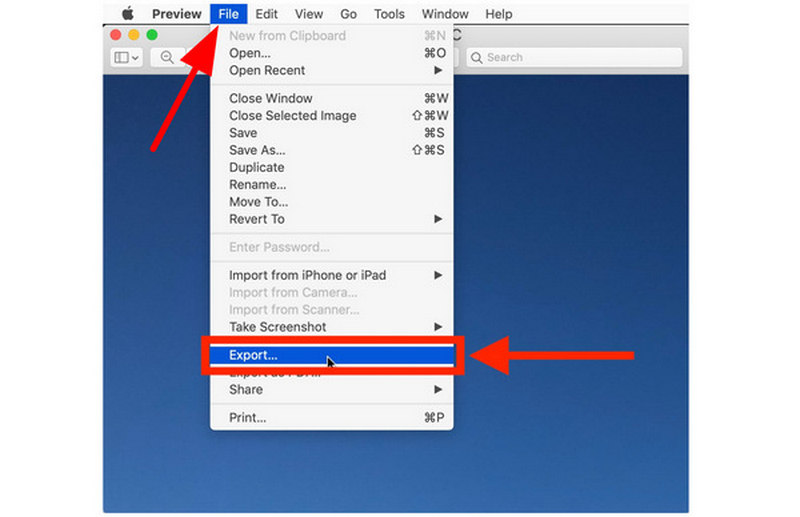
I forhåndsvisningsprogrammet skal du klikke på Fil, og vælg derefter Eksportere.
I menuen Eksporter skal du indstille Format til JPEGKlik derefter på Gemme.
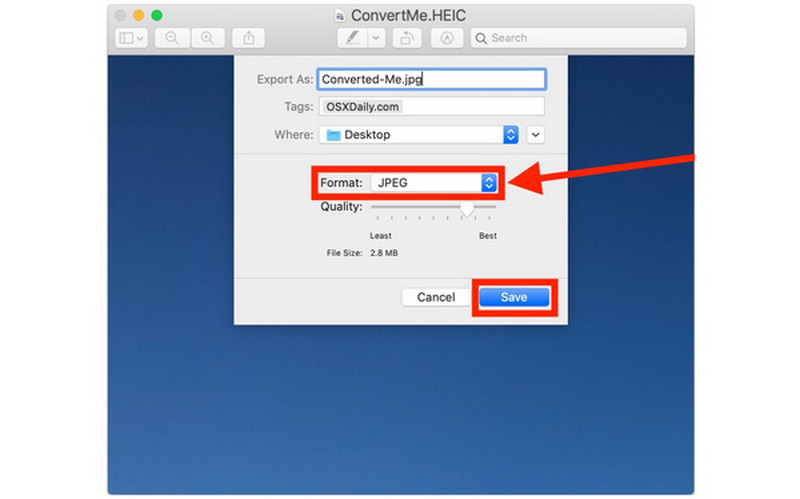
Når din fil er gemt som JPEG, kan du overføre den uden at bekymre dig om kompatibilitetsproblemer.
Metode 5: Microsoft Fotos/Paint (oprindelig Windows 11-metode)
Bedømmelse: ⭐⭐⭐
Bedst brugt til: Grundlæggende billedkonvertering på Windows-skriveborde.
Selvom denne metode er inkonsekvent, kan Microsoft Photos/Paint nogle gange åbne HEIC-filer og bruge funktionen Gem som til at konvertere dem til JPG. Denne metode er dog ikke helt pålidelig, da nogle versioner af Paint eller Photos-appen ikke kan åbne HEIC-filer.
Hvis du planlægger at teste, om din app kan konvertere HEIC til JPG, bedes du læse vores guide nedenfor.
- Indbygget på Windows-skriveborde.
- Enkel filkonverteringsgrænseflade.
- Nogle versioner tillader ikke åbning af HEIC-filer.
- Tidskrævende for batchkonvertering.
Højreklik på den HEIC-fil, du vil redigere, og vælg derefter Åben med og vælg Maling.
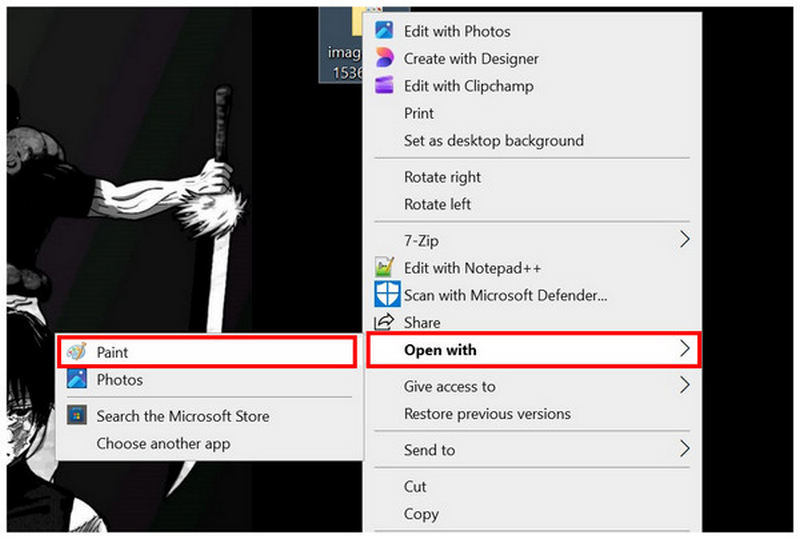
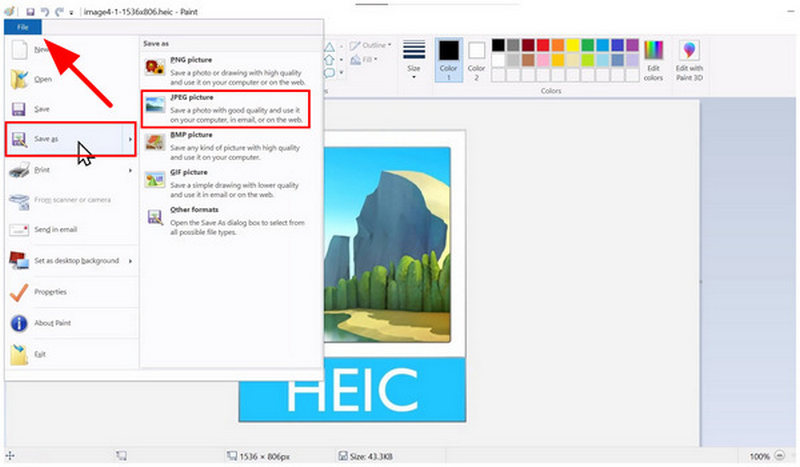
Inde i Paint skal du vælge Fil, og klik derefter på Gem somVælg derefter JPEG-billede.
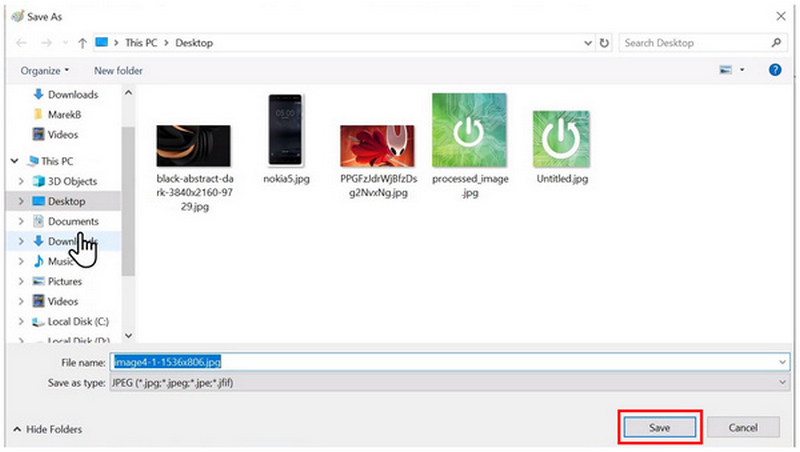
Angiv derefter lagringsdestinationen for din konverterede billedfil. Klik på Gemme for at bekræfte.
Hvis din Paint- eller Photos-app kan åbne HEIC-filer, kan du bruge dette værktøj. Det er dog almindeligt, at sådanne programmer udløser en "Kan ikke læse denne fil"-fejl, når de forsøger at åbne HEIC-billeder.
Metode 6: iMazing Converter (gratis skrivebordsværktøj)
Bedømmelse: ⭐⭐⭐⭐⭐⭐
Bedst brugt til: Desktopbaseret formatkonvertering i høj kvalitet på Windows-pc'er.
Sidst men ikke mindst, lad os nu gå videre til et af de mest pålidelige, gratis desktopværktøjer: iMazing Converter. Hvis du ønsker stabilitet og tilgængelighed, er denne software et sikkert valg, da den er gratis at bruge og tilgængelig til Windows og macOS. Den klarer opgaven og er designet til at være så enkel som muligt. Desværre mangler den avancerede redigeringsværktøjer og -funktioner, hvilket gør det til et endimensionelt program.
Lær hvordan du bruger det ved at følge vores tretrinsguide.
- Helt gratis at bruge.
- Tilgængelig til både Windows- og macOS-skriveborde.
- Tilbyder justeringer af billedkvalitet og opløsning.
- Ingen avancerede redigeringsværktøjer.
- Grundlæggende grænsefladedesign.
- Mangler avancerede funktioner.
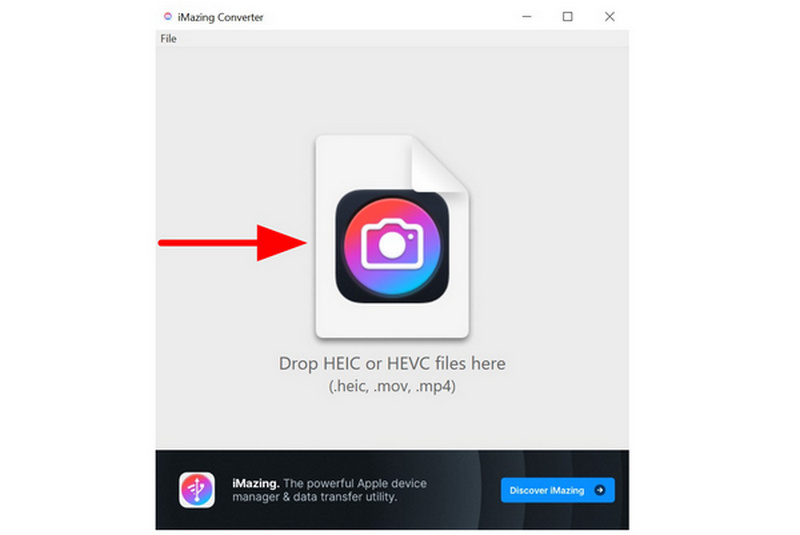
Åbn iMazing Converter på din computer, og træk og slip det HEIC-billede, du vil redigere.
Når billedet er importeret, skal du indstille Format til JPEGVælg derefter Konvertere.
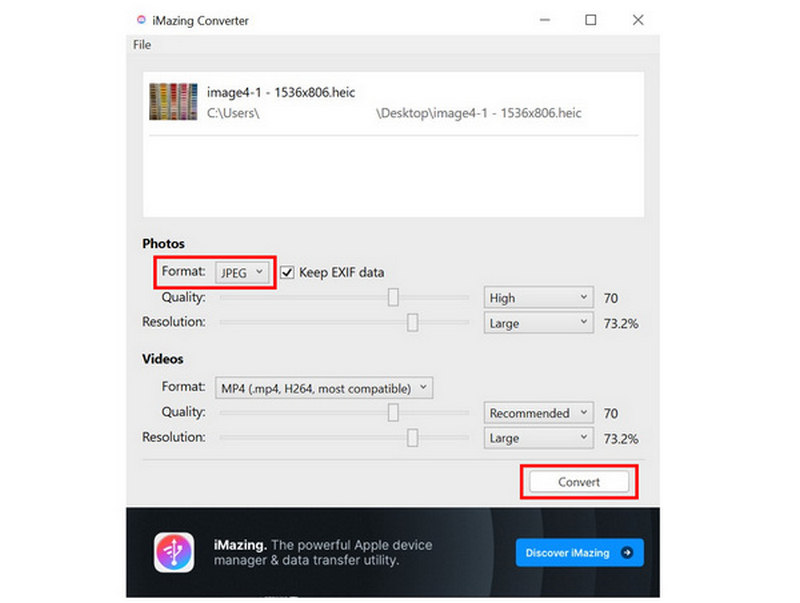
Når du har valgt Konverter, gemmes en JPEG-fil på placeringen af det originale HEIC-billede.
Selvom værktøjets brugergrænseflade er meget minimal, klarer det opgaven, især da det blev designet som et endimensionelt værktøj.
Ofte stillede spørgsmål om konvertering af HEIC til JPG
Hvad er HEIC-formatet?
High Efficiency Image Container, eller HEIC, er det moderne billedformat, der bruges af Apple-enheder. Det blev designet til at have en mindre filstørrelse og højere kvalitet. Det er standardformatet, der bruges af moderne iPhone-enheder.
Hvorfor har JPG høj kompatibilitet?
JPG er yderst kompatibelt, fordi det er branchestandarden for billeder. Det blev introduceret i 1992 og har været standarden siden da. Det har dog lavere kvalitet end andre formater, såsom PNG eller HEIC.
Vil konvertering af HEIC reducere kvaliteten?
Ja, kvalitetsreduktion vil være den naturlige årsag til konvertering af HEIC-filer. Alvorligheden vil dog blive kontrolleret af det konverteringsværktøj, du bruger. Nogle programmer bevarer kvaliteten, mens andre ikke gør.
Hvad er den nemmeste måde at konvertere HEIC til JPG?
Blandt mulighederne i denne guide er ArkThinker HEIC Converter den nemmeste, fordi den ikke kræver installation. Dette er den største fordel ved online batch-billedkonverteringsværktøjerDerudover er dens sikkerheds- og privatlivsforanstaltninger solide, i modsætning til andre webbaserede løsninger.
Hvilket format skal jeg konvertere mit HEIC-billede til?
JPG/JPEG-formatet vil altid være et sikkert valg. Det tilbyder den bedste kompatibilitet, da det er branchestandarden. Et andet alternativt format er PNG, en nær slægtning til JPG.
Konvertering
Nu hvor vi har leveret de bedste værktøjer til HEIC-til-JPG-konvertering, vi håber, at du kan administrere dine billedfiler meget mere effektivt. Når du håndterer engangskonverteringer, bør du overveje at bruge det bedste onlineværktøj til jobbet: ArkThinker HEIC Converter.
Hvad synes du om dette indlæg? Klik for at bedømme dette opslag.
Fremragende
Bedømmelse: 4.8 / 5 (baseret på 507 stemmer)


