


Fuld anmeldelse af Coolmuster HEIC Converter: Er det det værd
Har du problemer med at vælge, hvilket betalt HEIC-konverteringsværktøj der er værd at bruge dine penge på? Denne artikel har til formål at hjælpe dig med at løse dette problem ved at give en detaljeret gennemgang af funktioner, ydeevne, priser og sikkerhed. Coolmuster HEIC-konverterDe oplysninger, vi vil give, vil omfatte softwarens brugergrænsefladedesign, dens pålidelighed og om programmet er værd at bruge frem for andre betalte værktøjer eller webbaseret freeware.

- GUIDELISTE
- Del 1. Coolmuster HEIC-konverter: Funktioner og ydeevne
- Del 2. Er Coolmuster gratis
- Del 3. Er Coolmuster sikkert
- Del 4. Sådan bruger du Coolmuster HEIC-konverteren
- Del 5. Bedste alternativ til Coolmuster HEIC Converter
- Del 6. Ofte stillede spørgsmål om Coolmuster HEIC-konverter
Hvordan vi tester og evaluerer
- • Vi downloadede den gratis prøveversion af værktøjet for at vurdere dets konverteringshastighed, kvalitetsbevarelse og generelle ydeevne.
- • HEIC-konverteringstestprocessen blev udført i en Windows-bærbar computer udstyret med en AMD Ryzen 5-processor og 16 GB RAM.
- • Vi konverterede en lille batch af HEIC-billeder ved hjælp af værktøjet for at vurdere dets ydeevne til batchbehandling.
- • De behandlede billeder, vi valgte til batchkonvertering, er i gennemsnit 1,5 MB store.
- • For at kunne foretage en grundig vurdering af ydeevnen, sikrede vi os, at kun Coolmuster HEIC Converter kørte på den bærbare computer, vi bruger, under gennemgangsprocessen.
Del 1. Coolmuster HEIC-konverter: Funktioner og ydeevne
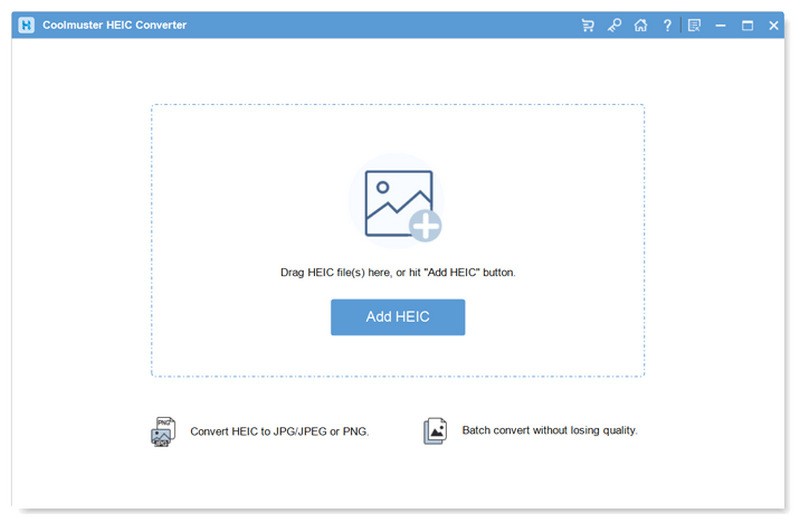
For at starte vores anmeldelse har vi skitseret nogle af programmets mest bemærkelsesværdige funktioner og ydeevnemuligheder for at hjælpe læserne med at forstå, hvad der gør det til en pålidelig formatkonverter.
Coolmuster HEIC-konverterens hovedfunktioner
- • Indbygget HEIC-fremviser.
- • Funktion til at fjerne eller tilføje filer i batchformat.
- • Justerbar konverteret outputkvalitet.
- • EXIF-dataopbevaring til bevarelse af metadata.
- • Fungerer helt offline, da det kører i din lokale lagring.
Coolmuster HEIC-konverterens ydeevne
- • Problemfri installationsproces uden adware- eller malware-pakker i installationsfilen.
- • Tilbyder en funktion til forhåndsvisning af billeder før konvertering for at give brugerne et overblik over, hvordan den konverterede JPG-fil ser ud.
- • Gratisversionen af værktøjet understøtter kun batchkonvertering for op til 3 billeder ad gangen.
- • Tilbyder 100% outputkvalitet til tabsfri billedkonvertering.
- • Fungerer godt på gammeldags eller begyndercomputere, da det har et lavt systemkrav på kun 512 MB RAM.
Blandt softwarens hovedfunktioner er den mest bemærkelsesværdige justerbar outputkvalitet, som giver brugerne mulighed for at vælge mellem et kompakt billede og et billede i tabsfri kvalitet, der bevarer HEIC-filens originale kvalitet.
På den anden side bør brugere, der er bekymrede over ydeevneproblemer, ikke afskrækkes fra at vælge programmet, da det har ekstremt lave systemkrav på kun 512 MB RAM for at køre korrekt.
Nu hvor programmets mest bemærkelsesværdige funktioner og ydeevne er diskuteret, lad os gå videre til prisplanerne for Coolmuster HEIC Converter.
Del 2. Er Coolmuster gratis
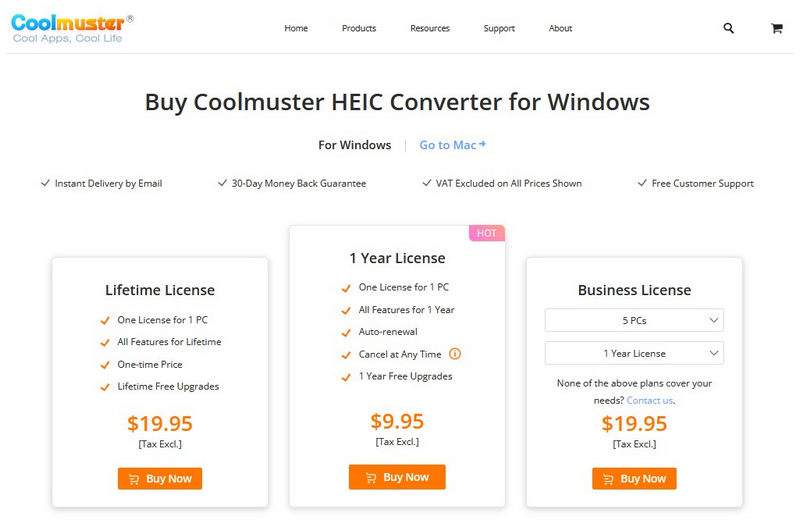
Desværre er Coolmuster HEIC Converter et betalt program. Det tilbyder kun en gratis prøveversion. Den mest bemærkelsesværdige er grænsen på tre filer, når man bruger værktøjet til batchkonvertering.
Hvis du planlægger at bruge Coolmusters premium-abonnementer, har du tre forskellige muligheder: Livstidslicens, 1 årslicens eller erhvervslicens. Hvis du vælger engangsbetalingen, skal du betale $19,95. For årlige abonnementer koster det $9,95. Endelig koster erhvervslicensen $19,95 til $39,95.
Med softwarens alsidige betalte muligheder tilbyder Coolmuster en passende plan baseret på brugernes behov.
Del 3. Er Coolmuster sikkert
Ja, Coolmuster HEIC Converter er sikker at bruge, da den er designet til at fungere offline. Som sådan er risikoen for brud på cloud-lagring fuldstændig elimineret. Dette gjorde programmet til et godt valg for sikkerhedsfølsomme brugere eller dem, der ønsker at konvertere deres billeder privat.
Del 4. Sådan bruger du Coolmuster HEIC-konverteren
For at lære at bruge Coolmuster HEIC Converter, skal du sørge for at læse vores tretrinsvejledning til brug af værktøjet. Denne trinvise vejledning er designet til at være så enkel som muligt og optimeret til begyndere.
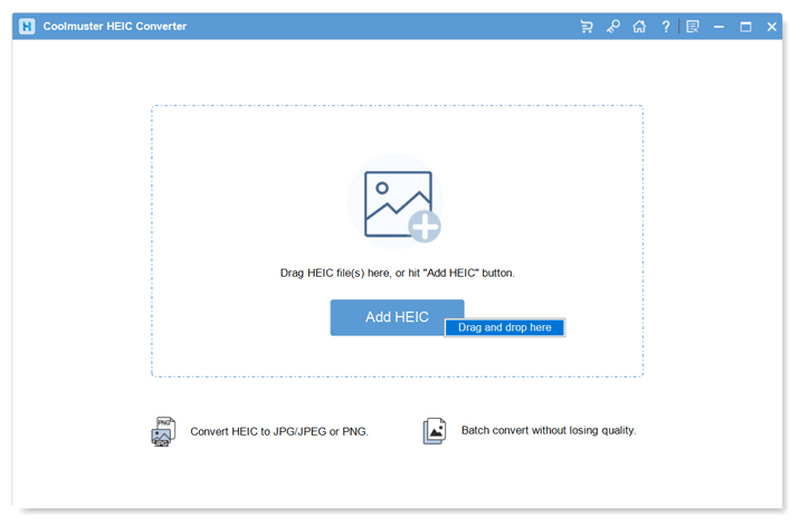
Åbn Coolmuster HEIC Converter, og klik derefter på Tilføj HEIC-knap i hovedgrænsefladen. Du kan også trække og slippe flere billeder til uploadfeltet for batchbehandling.
Når de HEIC-filer, du vil konvertere, er blevet tilføjet, skal du vælge Outputformat og vælg det format, du vil gemme dit billede i.
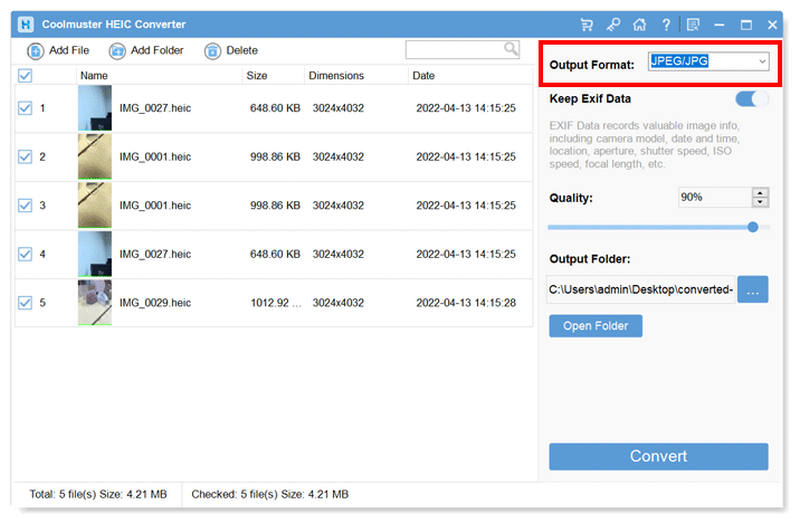
Når outputformatet nu er indstillet, skal du klikke på Konvertere for at starte filkonverteringsprocessen. Når mindst én HEIC-billedfil er blevet konverteret, kan du klikke på Vis i mappe for at åbne mappen, hvor konverterede JPG'er er gemt.
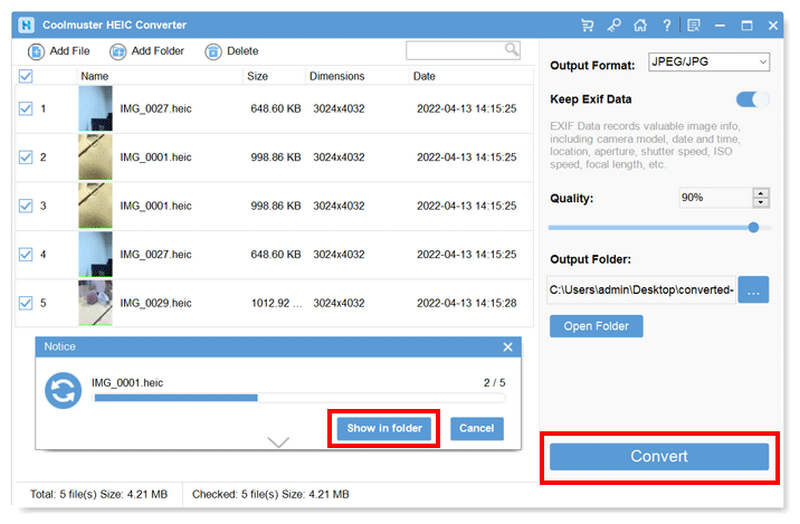
Ved at følge tre enkle trin kan du nu begynde at konvertere HEIC-billeder i Coolmuster HEIC Converter. Husk dog, at prøveversionen af værktøjet kun tillader batchkonvertering af op til 3 filer ad gangen.
Del 5. Bedste alternativ til Coolmuster HEIC Converter
Nu hvor vi har diskuteret og gennemgået funktionerne, ydeevnen, prisplanerne og sikkerhedsstandarderne for Coolmuster HEIC Converter, lad os gå videre til det bedste webbaserede freeware-alternativ: ArkThinker Gratis HEIC-konverter online.
I modsætning til betalte HEIC-konverteringsværktøjer er dette onlinebaserede alternativ designet til hurtig og problemfri HEIC-konvertering uden installation eller opsætning. ArkThinker Free HEIC Converter Online fungerer ved automatisk at behandle billeder, når de uploades, hvilket skaber en gnidningsløs og effektiv arbejdsgang.
Når den HEIC-fil, du vil konvertere, er blevet uploadet, vil konverteringen være fuldført inden for få sekunder, og JPG-filen kan øjeblikkeligt importeres til din lokale lagring via en downloadknap. Denne enkle proces, der automatisk konverterer uploadede HEIC-billeder, gør det webbaserede værktøj nemmere at bruge end nogen betalte HEIC-konvertere.
Hvis du vil lære at bruge ArkThinker Free HEIC Converter Online, kan du se vores enkle guide nedenfor, som guider dig gennem processen i blot to nemme trin.
Gå til ArkThinker HEIC Converters hjemmeside, og vælg derefter Tilføj filer til Start knappen for at begynde at importere de HEIC-billeder, du vil konvertere til onlineværktøjet. Ved batchkonvertering kan du trække og slippe op til 10 billeder ad gangen til uploadfeltet.
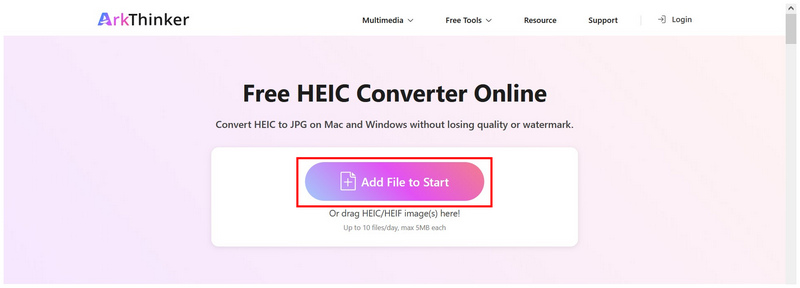
Vent blot på, at HEIC-filerne tilføjes til onlineværktøjet, og vent derefter et par sekunder på, at konverteringen er færdig. Når det er gjort, skal du vælge Hent knappen for at gemme det konverterede HEIC-billede (nu gemt som JPG) tilbage på din enhed.
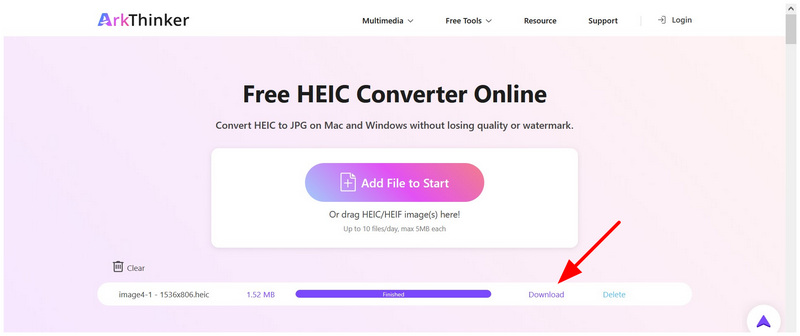
Hvis du leder efter et gratis værktøj, der understreger enkelhed, tilgængelighed og brugervenlighed på tværs af platforme, er ArkThinker Free HEIC Converter Online et glimrende valg. I modsætning til betalte desktopværktøjer som Coolmuster HEIC Converter kører det udelukkende i din browser, hvilket gør det så enkelt som muligt at konvertere HEIC-billeder, uanset hvilket operativsystem eller enhed du bruger.
Del 6. Ofte stillede spørgsmål om Coolmuster HEIC-konverter
Kan jeg bruge Coolmuster HEIC Converter til at konvertere flere HEIC-filer på én gang?
Ja, det kan du. Coolmuster HEIC Converter tilbyder batchkonvertering. Deres gratis version kan dog kun konvertere op til tre filer ad gangen.
Vil kvaliteten af konverterede HEIC-billeder blive reduceret?
Ja, det vil de. Konvertering af HEIC vil naturligvis reducere den oprindelige kvalitet. Graden af kvalitetsreduktionen kan dog kontrolleres ved hjælp af dit konverteringsværktøj.
Er JPG et godt format at konvertere billeder til?
Ja, det er det. JPG er en god mulighed på grund af dens brede kompatibilitet. Den er også kompakt og perfekt til opbevaring.
Hvad er et godt gratis program til HEIC-konvertering?
Online billedkonverteringsværktøjer er de bedste, hvad angår gratisprogrammer. Et godt eksempel er ArkThinker Free HEIC Converter Online. Det er også meget nemmere at bruge end desktopbaserede programmer.
Kan jeg bruge PNG som outputformat til HEIC-konvertering?
Ja, det er det. PNG har generelt bedre kvalitet end standard JPG. Det har også sin egen niche, da PNG understøtter gennemsigtige billeder.
Konklusion
Nu hvor vi har gennemgået funktionerne, ydeevnen, prisplanerne og den generelle sikkerhed ved at bruge Coolmuster HEIC-konverterVi håber, at denne artikel vil hjælpe dig med at beslutte, om softwaren er værd at bruge sammenlignet med andre betalte muligheder. Men hvis du vil i gang med freeware, kan du overveje at bruge ArkThinker Free HEIC Converter Online.
Hvad synes du om dette indlæg? Klik for at bedømme dette opslag.
Fremragende
Bedømmelse: 4.8 / 5 (baseret på 497 stemmer)


