


Sådan konverteres HEIC til JPG på Android ved hjælp af 6 muligheder
Bruger du en Android-enhed og har du problemer med at åbne HEIC-billeder, der er delt af dine iOS-brugerkolleger og -venner? Frygt ej, der er adskillige muligheder. Konverter HEIC til JPG på AndroidMed det i tankerne vil vi fremhæve seks af de bedste muligheder, du kan bruge, sammen med en detaljeret guide til, hvordan du bruger hvert program. Disse programmer spænder fra onlineværktøjer, konverteringsapps og filhåndteringstricks. Alle er gratis at downloade og bruge på Android-enheder.

- GUIDELISTE
- Del 1. Top 6 måder at konvertere HEIC til JPG på Android
- Del 2. Ofte stillede spørgsmål om konvertering af HEIC til JPG på Android
| Konverteringsværktøj | Internet påkrævet | Understøttelse af massekonverteringer | Brugervenlighed |
| ArkThinker HEIC-konverter | Ja | Ja | Meget let |
| Luma: HEIC til JPG | Ingen | Ja | Let |
| Google Fotos | Ja | Ingen | Mellemliggende |
| Samsung Galleri | Ingen | Ingen | Let |
| Filer fra Google | Ja | Ingen | Mellemliggende |
| HEIC til JPG-konverter | Ingen | Ja | Let |
Del 1. Top 6 måder at konvertere HEIC til JPG på Android
Arkthinker HEIC-konverter (gratis online)
Når det kommer til at ændre HEIC til JPG på Android, er onlineværktøjer måske den mest pålidelige løsning, da de ikke kræver installation eller opsætning. Med det i tankerne starter vi denne liste med at præsentere et eksklusivt HEIC-konverteringsværktøj: ArkThinker Gratis HEIC-konverter online.
Blandt mulighederne på denne liste er denne software den eneste, der er designet som en webbaseret løsning. Derudover er den både den mest effektive og nemmeste at bruge blandt de andre programmer. Derudover understøtter ArkThinkers online billedkonverter også batchbehandling af op til 10 filer på én gang, en sjælden funktion på mobile enheder.
Udover sine praktiske tilbud er værktøjet designet til brugervenlighed og brugerbeskyttelse. I modsætning til anden online software gemmer ArkThinker HEIC Converter Online ikke uploadede billeder på sine cloud-servere i længere perioder. De vil blive slettet kort efter, at den konverterede JPG er downloadet.
For at lære at bruge programmet, skal du sørge for at læse vores hurtigguide nedenfor, som kun indeholder to trin, da softwaren er stærkt optimeret til begyndere og hurtige konverteringer.
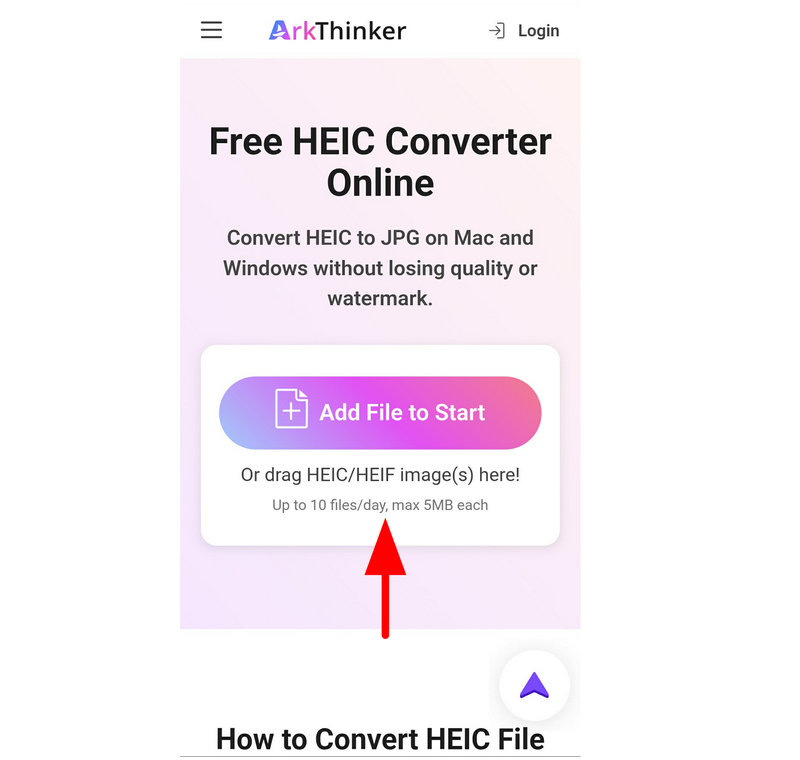
Gå til din foretrukne mobilbrowser og søg efter ArkThinkler Free HEIC Converter Onlines hjemmesideTryk derefter på Tilføj fil til Start knappen for at importere den HEIC-fil, du vil konvertere.
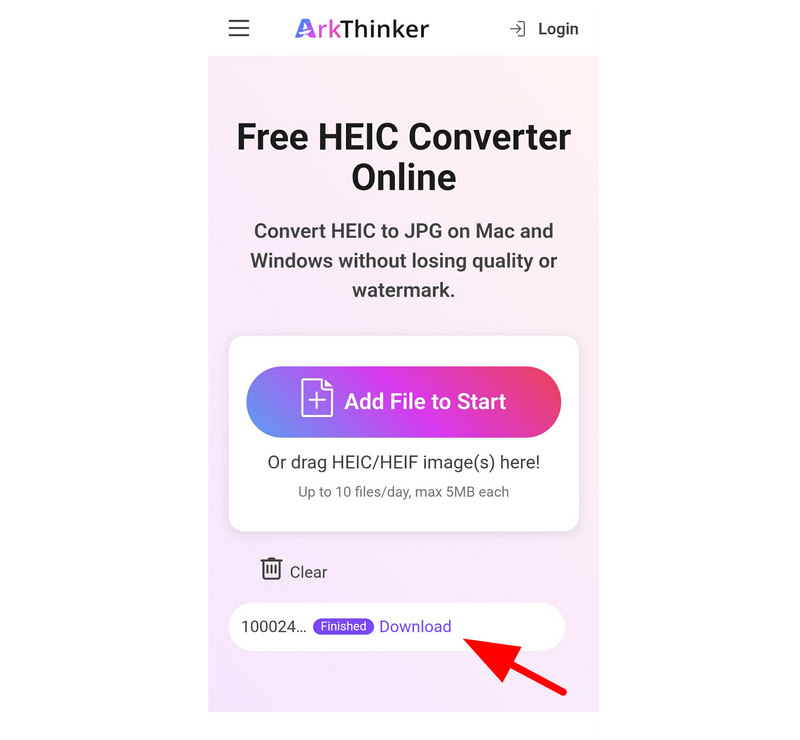
Når HEIC-filen er importeret, konverteres den automatisk til JPG. Vælg derefter Hent for at gemme den konverterede JPG tilbage på din enhed.
Nu hvor vi har diskuteret en af de mest praktiske løsninger til, hvordan man konverterer HEIC til JPG på Android gratis, håber vi, at den praktiske og brugervenlige webbaserede billedkonverter af ArkThinker vil hjælpe dig med at løse dine problemer med formatkompatibilitet.
Luma: HEIC til JPG (Mest populære Android-app)
Luma er en let Android-app, der læser og konverterer HEIC-billeder direkte på din telefon. Da det er en installeret app, fungerer den offline og understøtter batchkonvertering med den ekstra fordel, at den bevarer billedkvalitet og EXIF-oplysninger.
På trods af dette er den officielle version ikke tilgængelig til moderne Android-enheder. Den eneste måde at få denne HEIC-til-JPG-konverteringsapp til Android er at downloade den fra tredjepartswebsteder. For at lære at bruge den, læs venligst vores guide nedenfor.
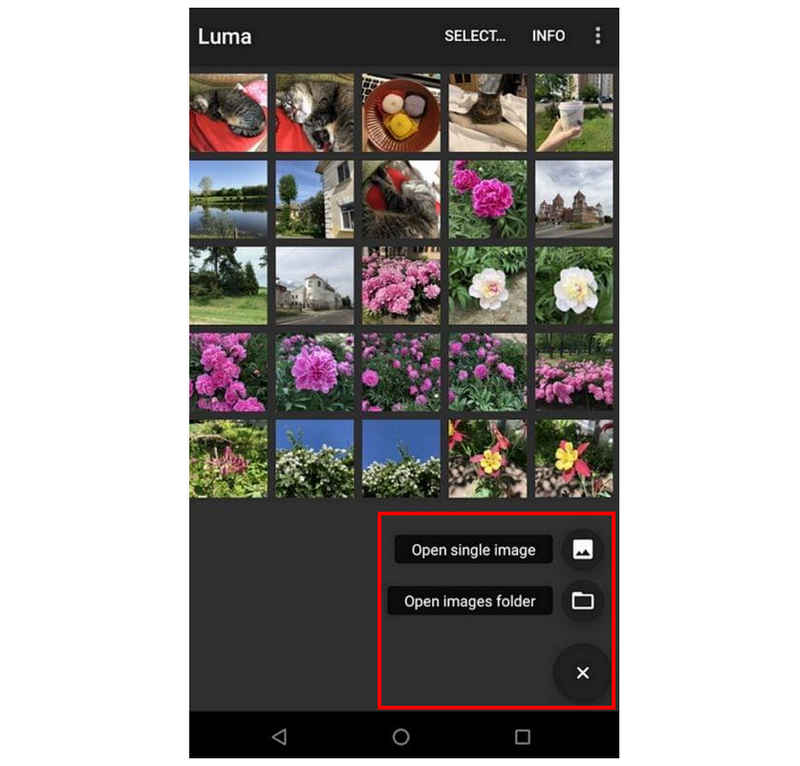
Åbn Luma-appen, tryk på Tilføje knappen, og tryk derefter på en af Åbn et enkelt billede eller Åbn billedmappen.
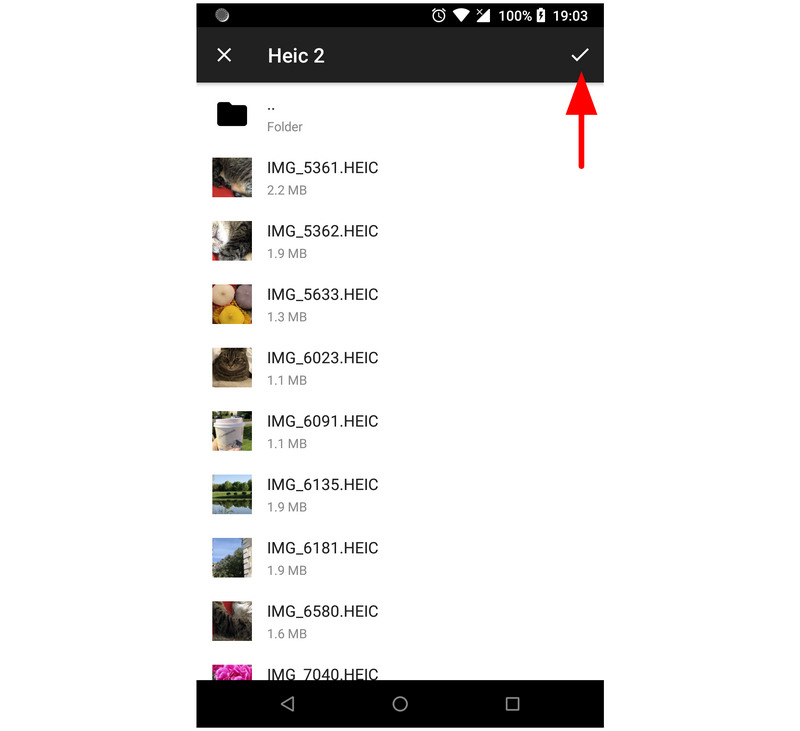
Vælg de filer, du vil konvertere, og tryk derefter på Check knappen for at bekræfte. Vent derefter på, at konverteringsprocessen er færdig.
Når konverteringen er fuldført, åbner appen mappen Konverteringsresultat, hvor dine konverterede HEIC-filer nu er gemt.
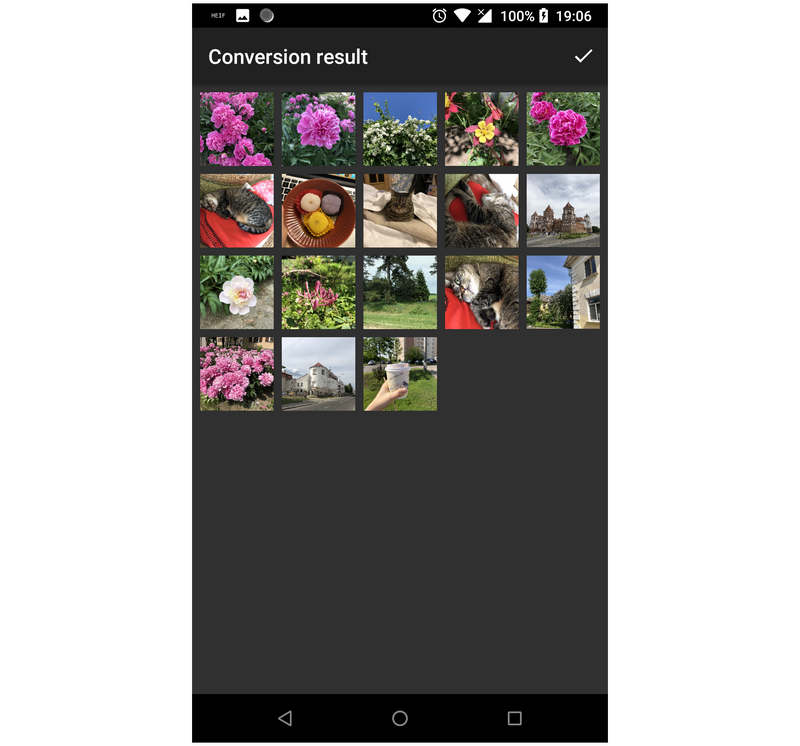
Da det er den første app, vi har omtalt i denne artikel, kan du bruge den, hvis du ikke har noget imod at downloade den fra et sted uden for Play Butik. APK-downloadsider har dog dårlig sikkerhed og privatlivspolitik, hvilket tvinger dig til at håndtere de tilhørende risici.
Google Fotos (native cloud-løsning)
Vi går videre til det første filhåndteringstrick i denne artikel, hvor vi fremhæver muligheden for at bruge Google Fotos til filuploads og -downloads. Dette trick fungerer i bund og grund ved, at brugeren uploader HEIC-filer til Google Fotos og derefter downloader dem tilbage til enheden, nu gemt som JPG'er.
For en hurtig guide til at uploade billeder til Google Fotos, se vejledningen nedenfor.
Gå til din enheds galleri, og vælg det billede, du vil konvertere. Vælg derefter Del.
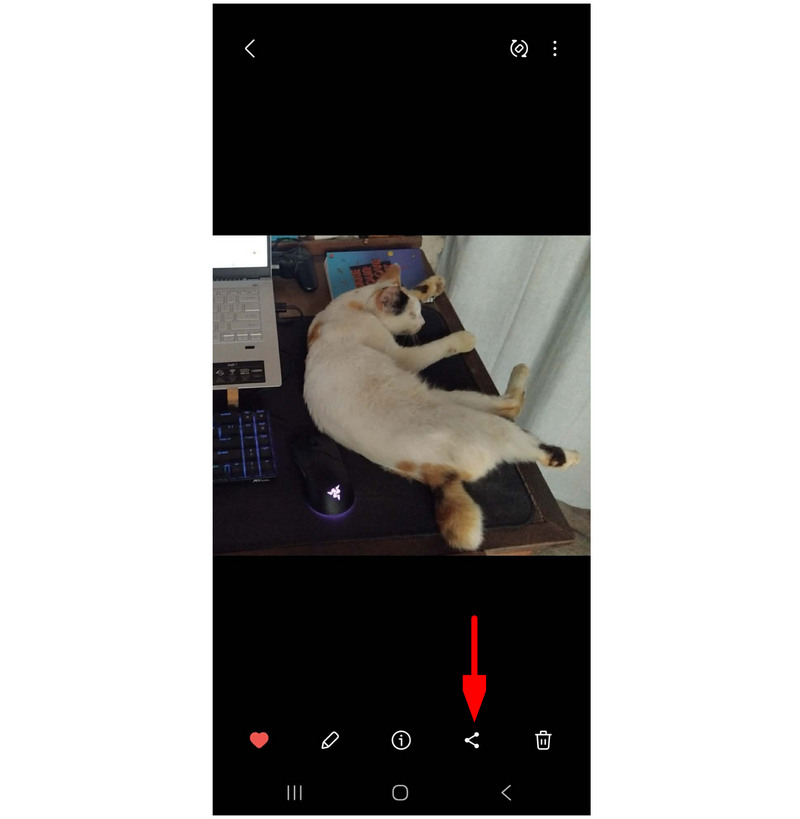
Blandt delingsmulighederne skal du vælge Upload til Google Fotos.
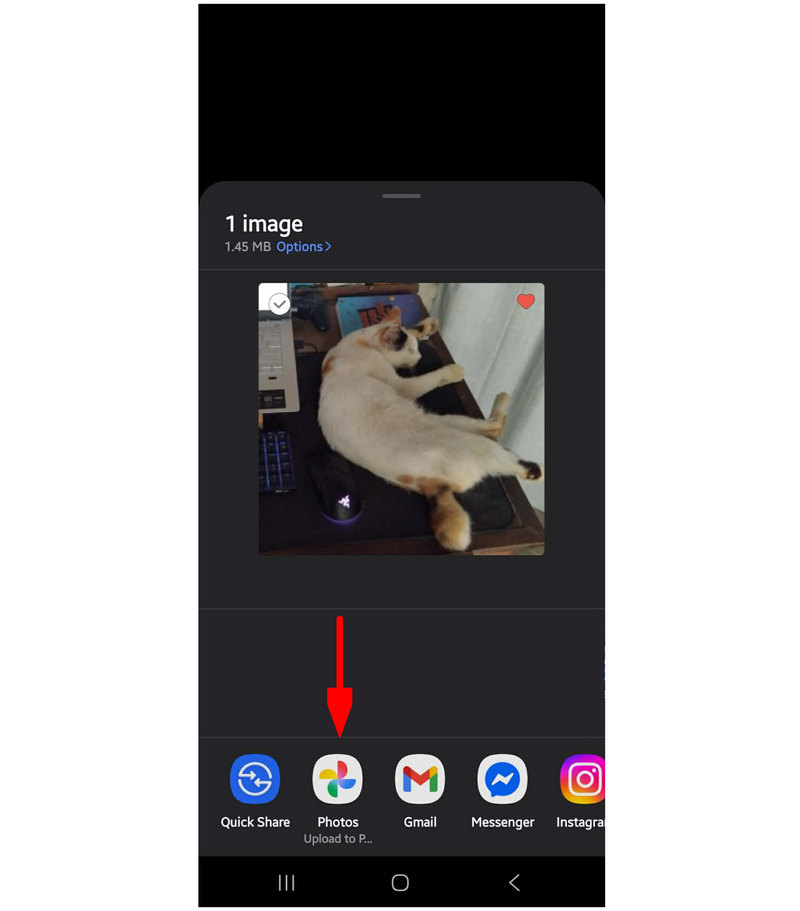
Åbn Google Fotos, og find det billede, du har uploadet. Vælg Tre-prikker menu og vælg Hent fra rullemenuen.
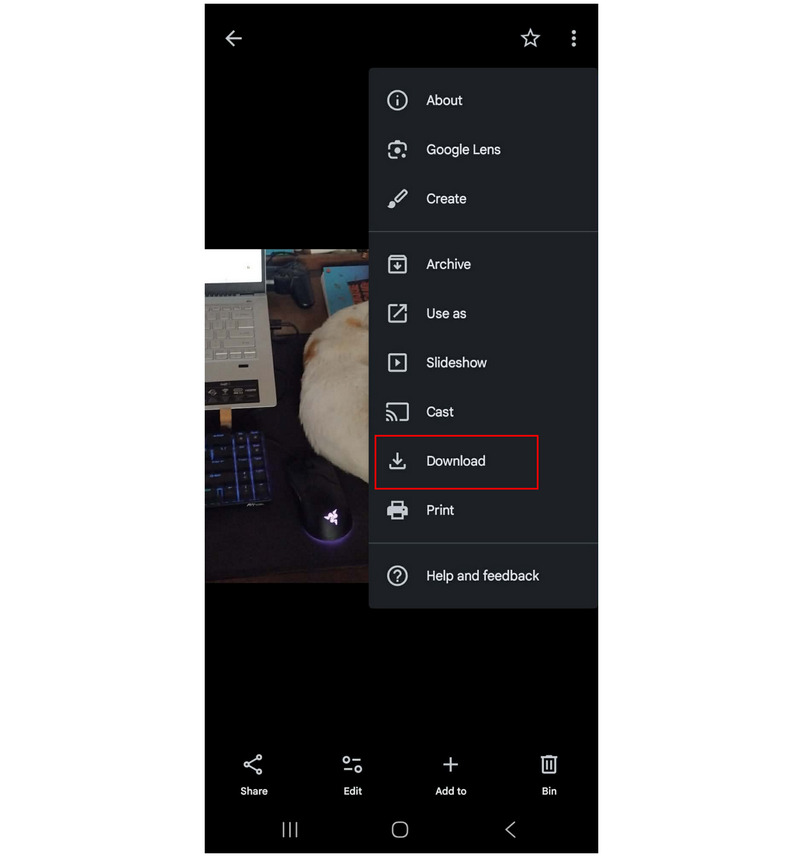
Denne ukonventionelle mulighed for at ændre HEIC til JPG på Android er ideel, hvis du ikke ønsker at installere ekstra værktøjer. Det kræver dog først upload af billeder og er afhængig af en internetforbindelse.
Samsung Galleri (Konverter ved redigering)
Hvis du bruger en Samsung-enhed, har din Galleri-app en indbygget redigeringsfunktion, der kan konvertere HEIC-billeder direkte. Det er en af de mest bekvemme muligheder, fordi den allerede er installeret, hvilket gør den til en hurtig løsning til almindelige konverteringer uden yderligere apps.
Heldigvis understøtter den Samsung-enhed, vi brugte til at skrive denne vejledning, HEIC native, men den inkluderer stadig muligheden for at gemme som JPEG.
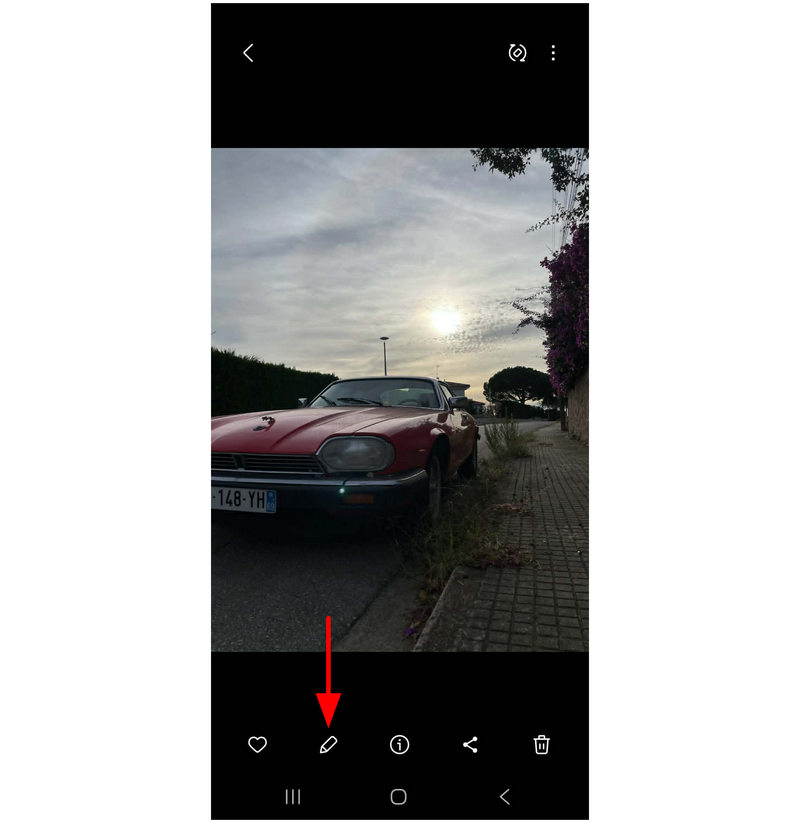
Åbn Galleri app på din Samsung-enhed. Gå til den HEIC, du vil konvertere, og vælg den Redigere knap.
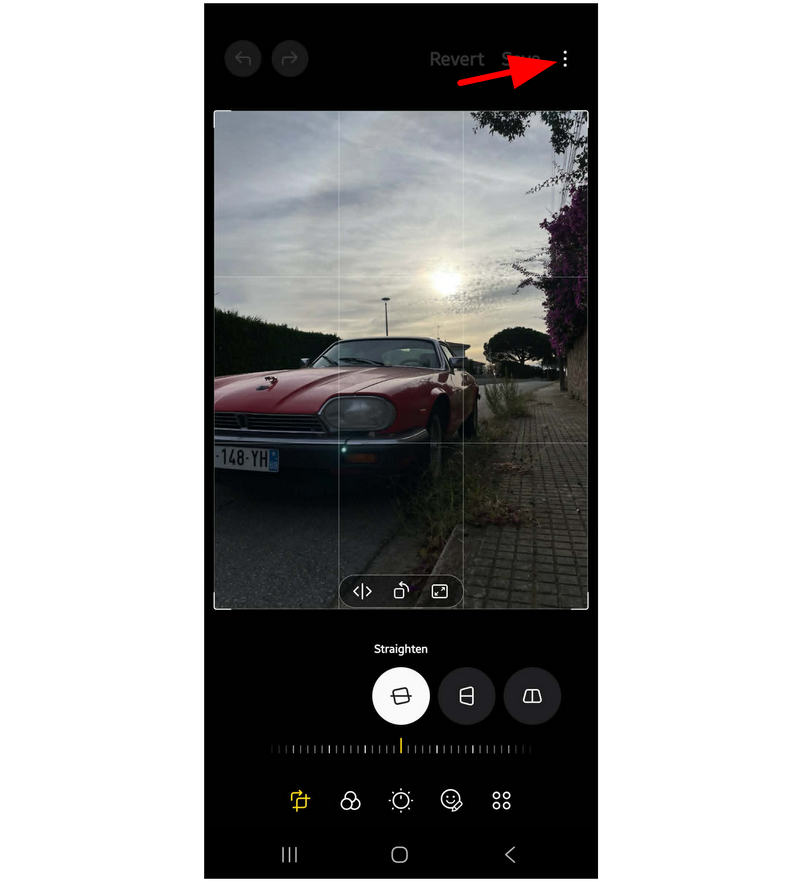
I menuen Fotoredigering skal du vælge Flere muligheder knap.
Tryk til sidst på Gem som JPEG i de yderligere muligheder, der vises.
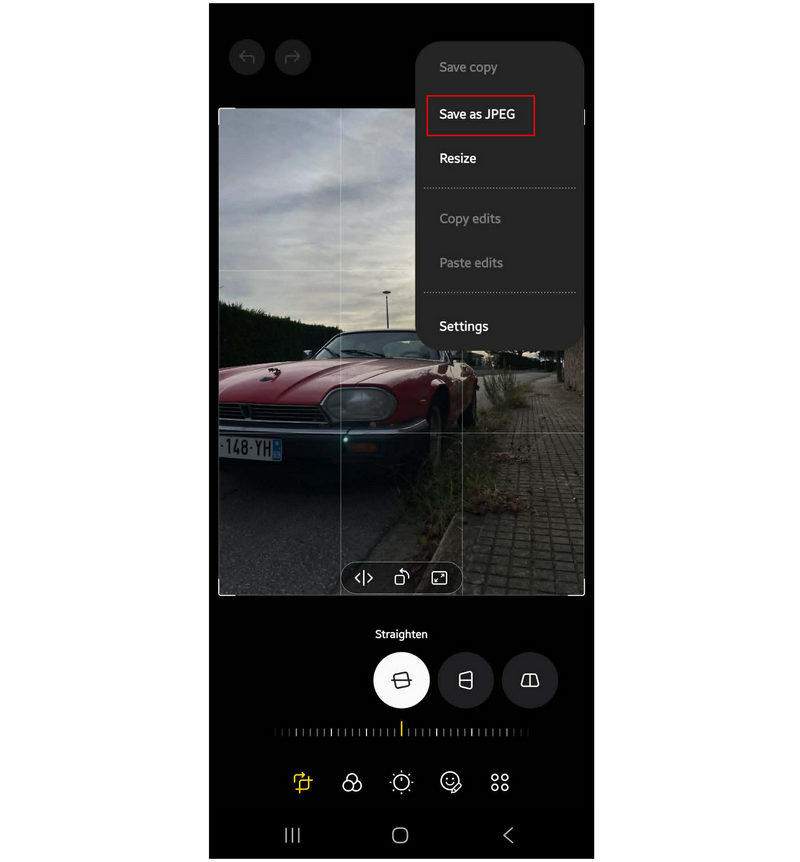
Denne metode opretter en kopi af det valgte HEIC-billede og gemmer det som en JPG.
Filer fra Google (intern fremviser)
Når du leder efter en løsning til at dele filer og konvertere deres format på én gang, er Files by Google en god mulighed, da den bruger automatisk HEIC-til-JPG-konvertering når du deler filer via Androids delingssystem via Drive-upload eller Gmail-vedhæftning. Det er en praktisk løsning til hurtige konverteringer, især på Android 10 og nyere enheder.
Åbn Files by Google, og find det HEIC-billede, du vil konvertere. Vælg det.
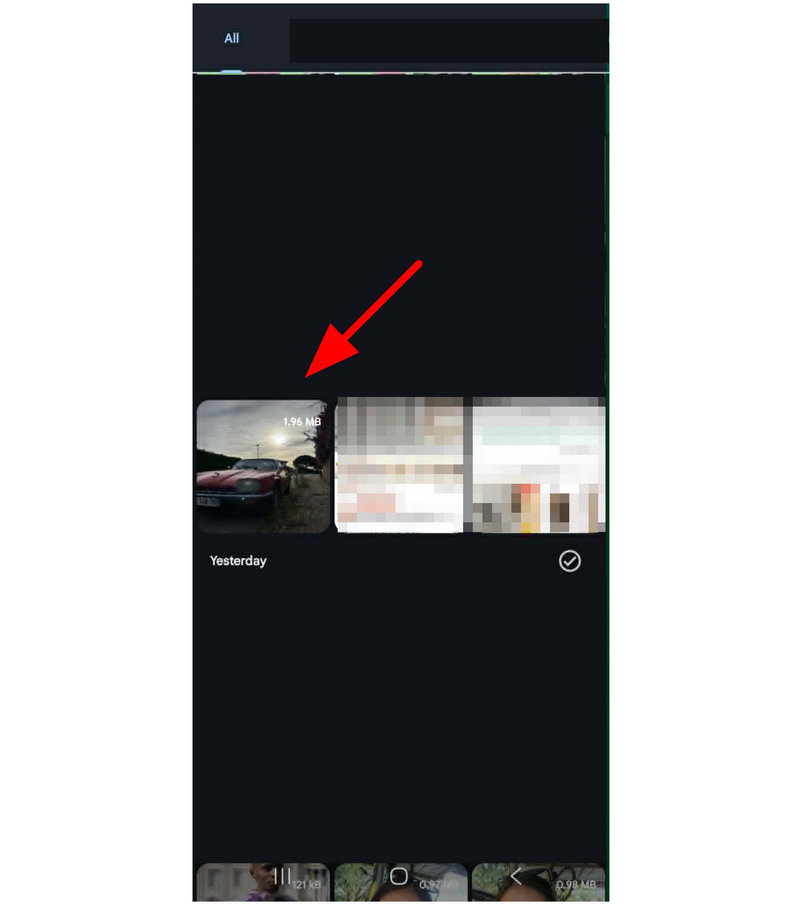
Når HEIC-billedet er åbent, skal du vælge Del knap.
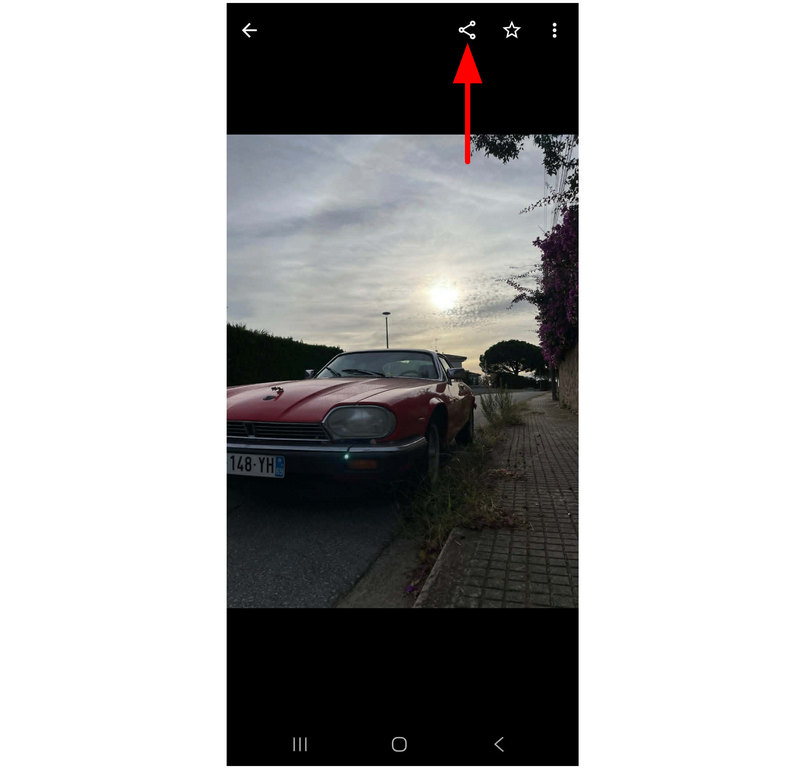
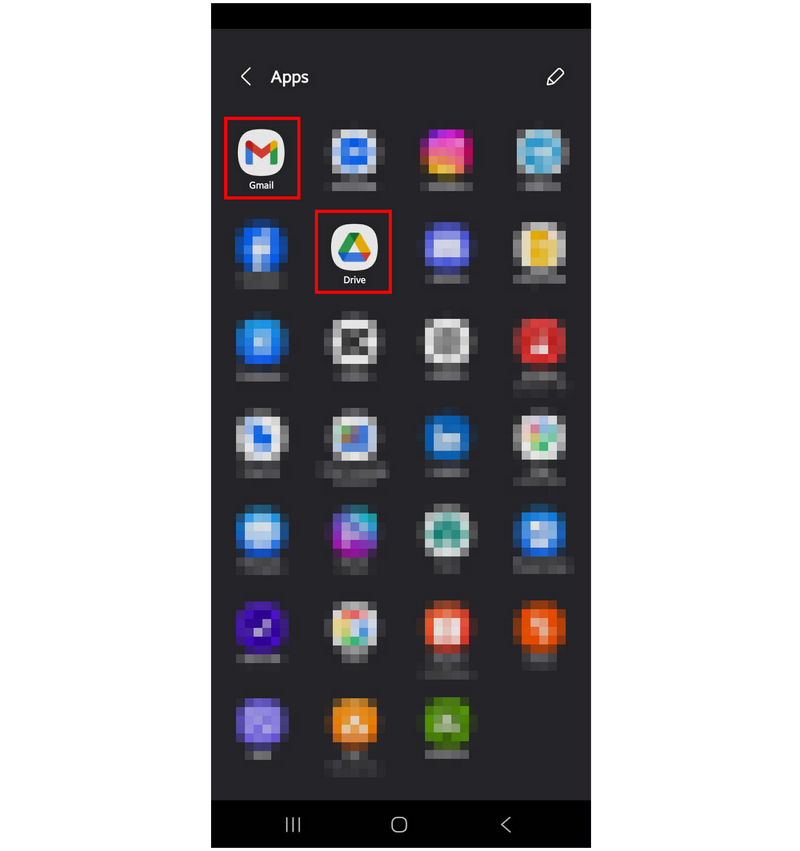
Bland delingsmulighederne skal du vælge enten Køre eller Gmail. Ved at uploade HEIC-filen til Drive eller vedhæfte den til en e-mail, konverteres filen automatisk til JPG.
Når du bruger dette værktøj, skal du være opmærksom på, at konverterede billeder kan miste kvalitet. Da de filer, der deles, teknisk set er kopier af den originale HEIC.
HEIC til JPG konverter (Top Play Butik-app)
Endelig vil vi fremhæve den sidste app, vi vil bruge, HEIC to JPG Converter, som specialiserer sig i HEIC-billeder og er tilgængelig i Play Store. Selvom det er en eksklusiv app fra Google Play, er dens ydeevne desværre underlegen sammenlignet med andre værktøjer på denne liste.
Til at starte med er dens konverteringshastighed meget langsom, og annoncer plager den, mens du bruger den. Trods disse ulemper kan den stadig klare opgaven, omend meget langsomt.
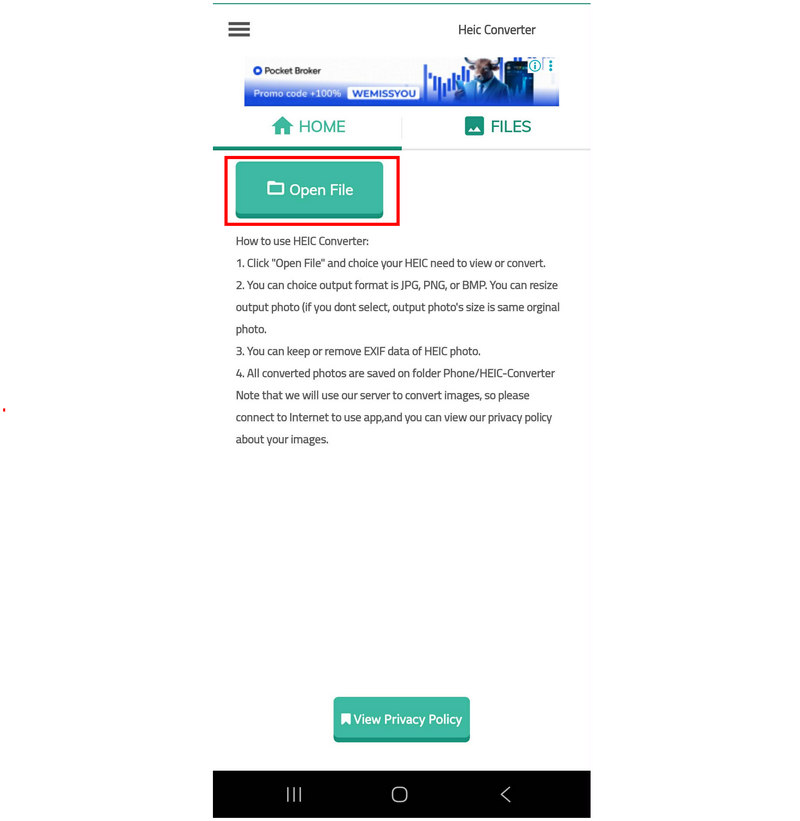
Åbn appen, og vælg Åben fil knappen. Find den HEIC-fil, du vil konvertere, og vælg den.
Når HEIC-filen er uploadet, skal du trykke på Konvertere. Vent på, at konverteringsprocessen er færdig.
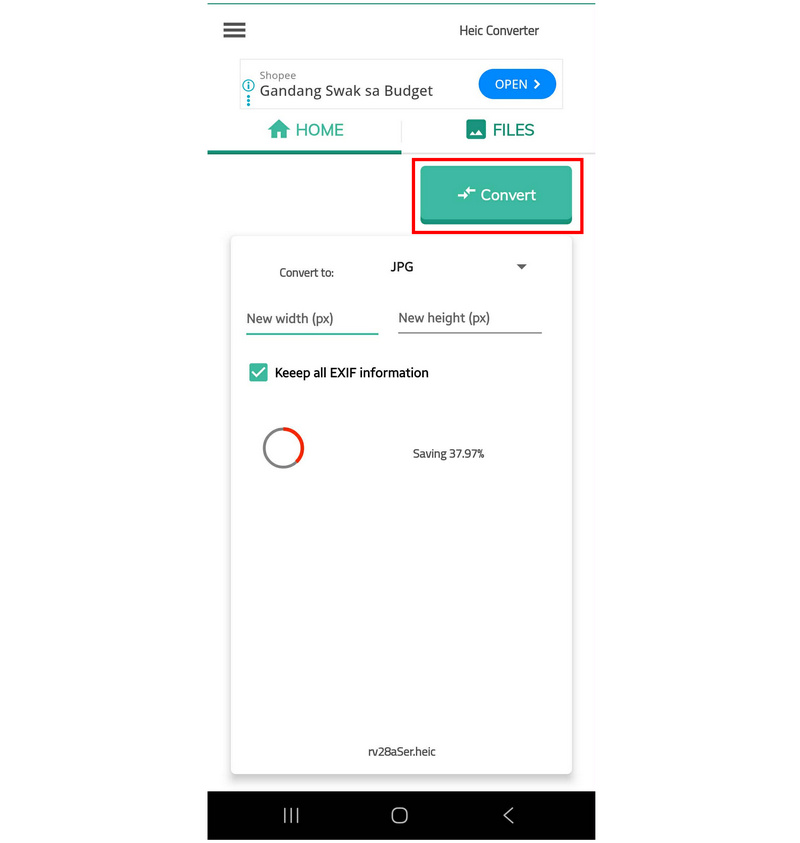
Når det er gjort, gemmes din HEIC-fil og konverteres til det valgte format.
Under vores gennemgang og vejledning tog appens konverteringsproces mere end 15 minutter. Det er for et enkelt HEIC-billede med en filstørrelse på under 2 MB. Med det i tankerne anbefaler vi muligvis kun denne mulighed, hvis du finder de andre løsninger upraktiske eller simpelthen ikke efter din smag.
Del 2. Ofte stillede spørgsmål om konvertering af HEIC til JPG på Android
Kan Android-enheder åbne HEIC-filer?
Nogle af dem kan. De fleste Android-enheder kan dog ikke læse HEIC-billeder. Et eksempel på en enhed, der kan åbne HEIC-filer, er Samsung-enheder, selv deres basismodeller.
Understøtter Android-telefoner HEIC native?
Nej, det gør de ikke. Kun et begrænset antal Android-telefoner kan læse HEIC. Det er mere almindeligt, at Android-gallerier ikke kan læse HEIC-filer.
Er indbyggede løsninger pålidelige til konvertering af billedformater?
Ja, det er de. Hvis du bruger en Samsung-enhed, kan dens Galleri-app gemme billeder som JPEG'er. Det er dog begrænset til en enkelt fil ad gangen.
Er de uploadede billeder på Drive konverteret til JPG?
Nej, det er de ikke. Drive gemmer billeder i deres originale format. Download af dem kan dog automatisk konvertere dem til JPG for at sikre kompatibilitet.
Hvad skal jeg konvertere mit HEIC-billede til?
Begge JPG- og PNG-formater er gode muligheder. De er bredt kompatible og har en kompakt filstørrelse. PNG har dog bedre kvalitet, og JPG er mere kompakt.
Konklusion
Nu har vi gennemgået seks fremragende valgmuligheder konvertering af HEIC til JPG på Android, Vi håber, at denne artikel har hjulpet dig med at beslutte, hvilken der bedst passer til dine behov for mobil filhåndtering. For maksimal kompatibilitet anbefaler vi kraftigt at bruge onlineværktøjer som ArkThinker Free HEIC Converter Online som et udgangspunkt for begyndere eller dem, der leder efter en simpel løsning.


