


Sådan konverterer du HEIC til JPG på Mac ved hjælp af 5 muligheder (2026)
Når det kommer til billedkvalitet og komprimeringseffektivitet, er det moderne HEIC-billedformat til iPhone blandt de bedste. Selvom disse billeder er godt understøttet på Mac-computere, kan det være udfordrende at åbne dem på enheder uden for Apples økosystem, hvilket gør det praktisk at Konverter HEIC til JPG på Mac før eksport. Med det i tankerne har denne artikel til formål at give en detaljeret guide til at bruge fem af de mest pålidelige metoder til at forbedre kompatibiliteten af dine HEIC-billeder ved at konvertere dem til JPG. Alle vores fremhævede metoder fungerer native på macOS-enheder for brugervenlighedens skyld.

- GUIDELISTE
- Metode 1. Tricket med eksport af forhåndsvisningsapps (nemmest)
- Metode 2. Brug af macOS “Hurtige handlinger” (Højreklik på Batch Convert)
- Metode 3. Træk og slip via appen “Fotos”
- Metode 4. Automator-script til at oprette hurtige handlinger (for superbrugere)
- Metode 5. GRATIS onlineværktøj fra tredjepart til automatiseret konvertering
- Del 6. Ofte stillede spørgsmål om konvertering af HEIC til JPG på Mac
| HEIC til JPG konverteringsmetoder | Konverteringshastighed | EXIF-dataopbevaring | Batchbehandlingskapacitet | Brugervenlighed |
| Apple Preview-appen | Standard | Delvis databevaring | ❌ | Let |
| Finder Hurtige handlinger | Hurtig | Standard databevaring | ✅ | Meget let |
| Apple-fotos | Standard | Fuldstændig databevaring | ✅ | Let |
| Automator-script | Meget hurtigt | Justerbar datalagring | ✅ | Hård |
| ArkThinker Gratis HEIC-konverter online | Hurtig | Delvis databevaring | ✅ | Meget let |
Metode 1. Tricket med eksport af forhåndsvisningsapps (nemmest)
Bedst brugt til: Engangsformatkonverteringer eller til konvertering af en lille gruppe filer.
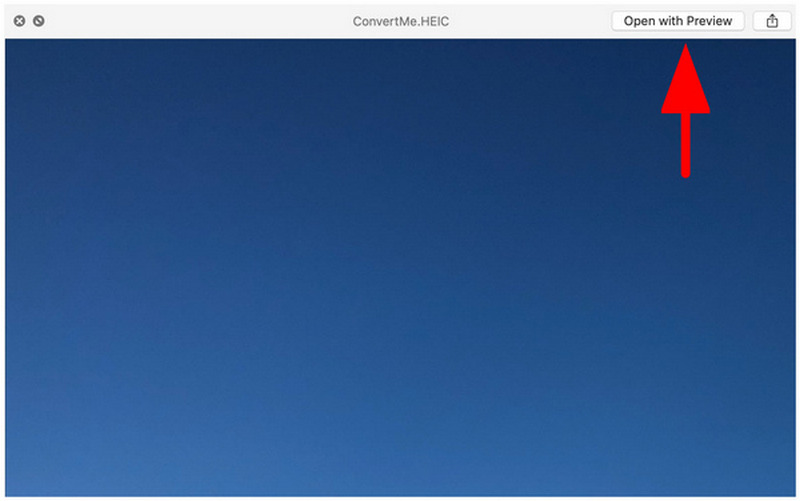
Vi starter denne guide med at præsentere den nemmeste måde at konvertere HEIC til JPG på Mac: den indbyggede Preview-app. Hvis du planlægger at konvertere et enkelt HEIC-billede eller kun en håndfuld filer, bør den indbyggede løsning med at bruge Previews eksportfunktion være dit foretrukne værktøj. konvertering til JPG.
Udover at være det nemmeste, er det også det mest tilgængelige, da du højst sandsynligt vil se dit billede ved hjælp af appen. Du skal blot vælge fanen Filer, og derefter eksportere det til JPG. For at lære at bruge dette program, kan du læse vores tretrinsvejledning nedenfor.
Åbn det HEIC-billede, du vil åbne, ved hjælp af Preview-appen.
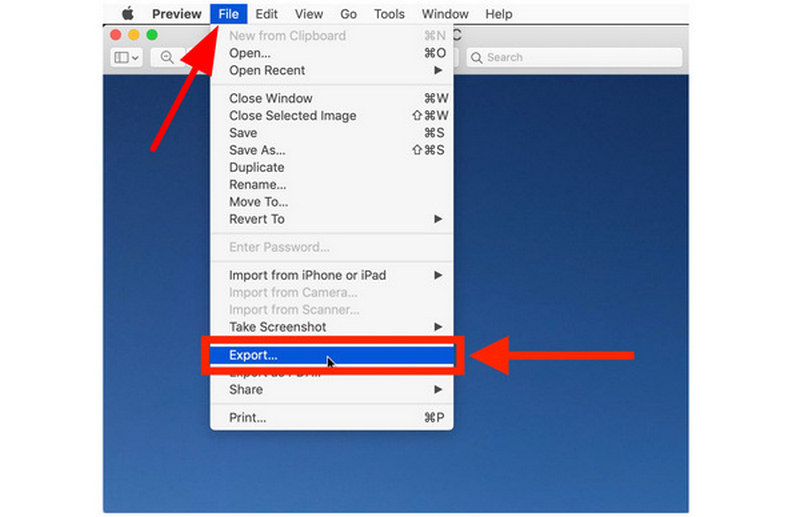
Klik derefter Fil, og vælg derefter Eksportere.
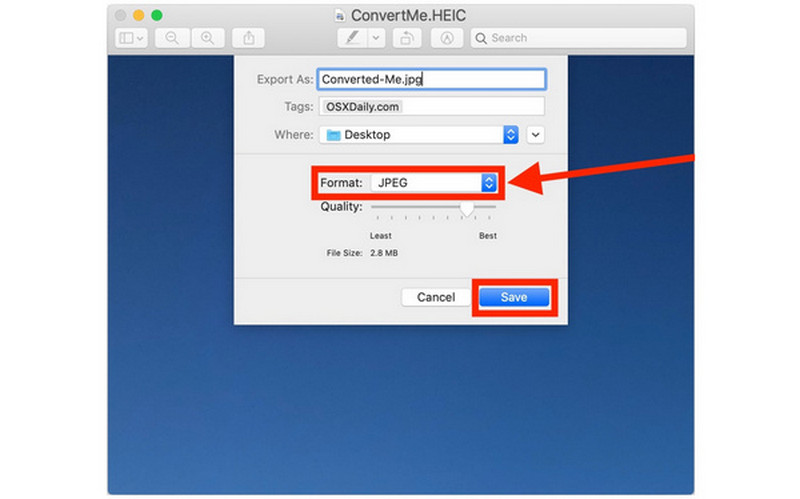
Til sidst skal du indstille Format til JPEG i din Eksportmenu. Klik derefter på Gemme.
Hvis du ønsker den hurtigste løsning, vil den første metode med Preview altid være et sikkert valg. Men hvis du planlægger at batchkonvertere mere end en håndfuld billeder, skal du fortsætte til de næste muligheder, vi vil fremhæve.
Metode 2. Brug af macOS “Hurtige handlinger” (Højreklik på Batch Convert)
Bedst brugt til: Hurtige massekonverteringer direkte i Finder-softwaren.
Selvom den ikke er så hurtig som Forhåndsvisning, når det kommer til konvertering af individuelle filer, tilbyder funktionen Hurtige handlinger i macOS en mere effektiv HEIC-til-JPG-konvertering, når du håndterer en stor mængde filer.
Dette er mere praktisk, hvis du flytter alle de billeder, du vil konvertere, til en enkelt mappe, markerer dem alle og derefter højreklikker for at batchkonvertere dem. For at gøre det nemmere at lære at konvertere fra HEIC til JPG på Mac ved hjælp af Quick Actions, kan du læse vores guide nedenfor.
Højreklik på det eller de billeder, du vil konvertere, og hold derefter musen over Hurtige handlinger. Vælg derefter Konverter billede.
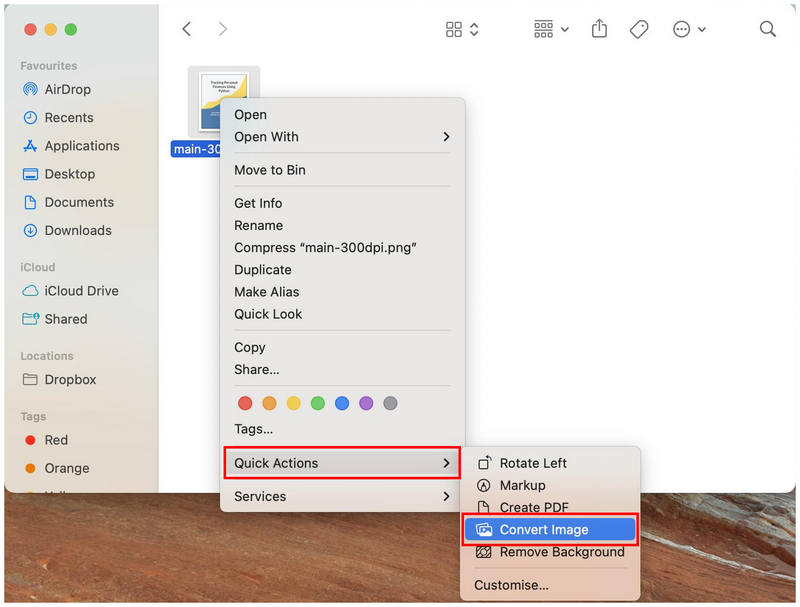
I menuen Konverter billede skal du indstille Format til JPEG og tilpas den Billedestørrelse til dine behov. Når formatet er angivet, skal du klikke på Konverter til JPEG for at begynde at konvertere billedet til det valgte format.
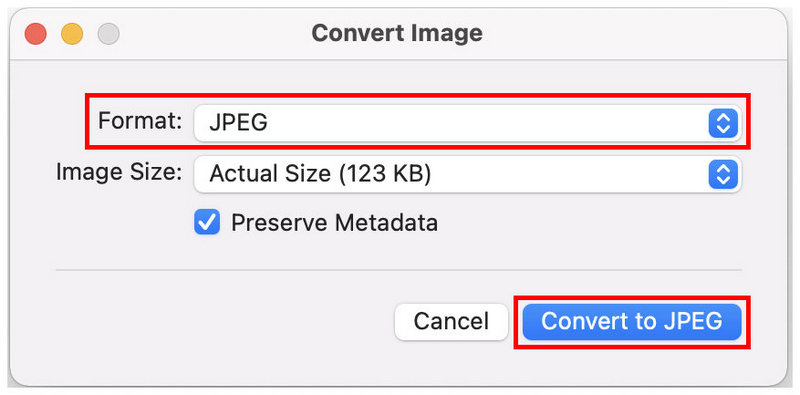
Selvom det kræver et par flere klik end Forhåndsvisning, kan Hurtige handlinger stadig fungere bedre for individuelle filer. Denne funktion er også velegnet til andre multimediejusteringer, f.eks. billedkomprimeringDu vil dog ikke være i stand til at dobbelttjekke, om det billede, du planlægger at konvertere, er den rigtige fil. Det er fordelen ved Forhåndsvisning.
Metode 3. Træk og slip via appen “Fotos”
Bedst brugt til: Bevaring af EXIF-data fra konverterede HEIC-filer.
For mere tekniske brugere, der ønsker at bevare de detaljerede metadata for deres billeder, er Fotos-appen den bedste til at konvertere filformater, samtidig med at EXIF-dataene fra den originale fil bevares i den konverterede.
Brug denne metode til at bevare billedets optagelsestidspunkt og -dato, originalkvalitet, den enhed, der optog det, og andre avancerede tekniske detaljer, der kan fjernes, når du bruger Forhåndsvisning eller Hurtige handlinger til HEIC-til-JPG-konvertering.
Hvis du vil lære, hvordan du gemmer HEIC som JPG på Mac, samtidig med at du bevarer EXIF-data, kan du læse vores guide nedenfor.
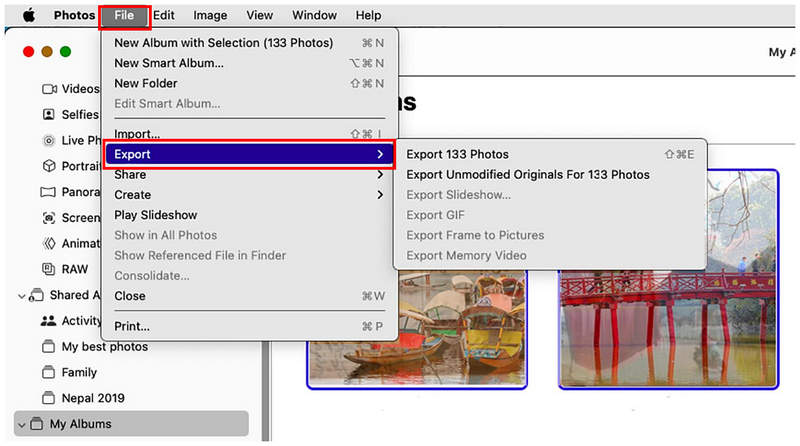
Åbn din Fotos-app, og vælg derefter de billeder, du vil konvertere. Vælg derefter Fil i proceslinjen, og hold markøren over EksportVælg derefter den metode, du vil bruge.
I menuen for fileksport skal du indstille Fototype til JPEGKlik til sidst på Eksport for at begynde at konvertere dine valgte HEIC-billeder til det format, du har angivet.
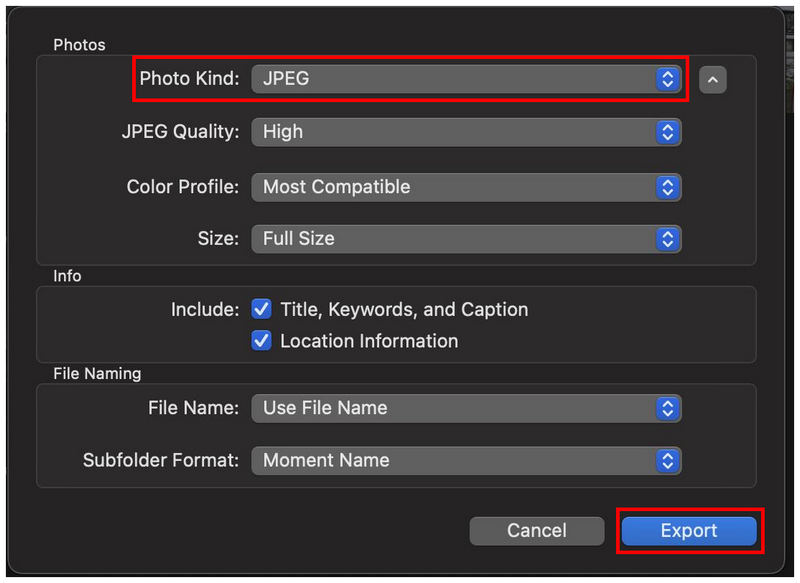
Selvom bevarelse af EXIF-data ikke er lige så vigtig for almindelige multimediebrugere, kan disse detaljer være afgørende, hvis du planlægger at bruge dine billeder professionelt. Et eksempel på vigtigheden af at bevare EXIF-oplysninger er, når dit billede skal bruges i digital retsmedicin.
Metode 4. Automator-script til at oprette hurtige handlinger (for superbrugere)
Bedst brugt til: Konvertering af en stor mængde HEIC-billeder.
Sidst men ikke mindst blandt de indbyggede Apple-konverteringsprogrammer har vi Automator Script Creator til at tilføje funktionen "Konverter til JPG" til fanen Hurtige handlinger. Ligesom vores første metode opretter denne indstilling en ny hurtig handling, men i stedet for at bruge Konverter-indstillingen kan du oprette en, der automatisk konverterer de filer, du vælger, til JPG.
Selvom dette kræver et par opsætninger, kan denne metode være den mest praktiske, når du først har overskredet den indledende adgangsbarriere. Læs vores guide nedenfor for at lære, hvordan du laver en HEIC om til en JPG på en Mac ved hjælp af en ny Quick Function på din Mac-computer.
Åbn Apple Finder og søg efter Automator appen for at åbne den.
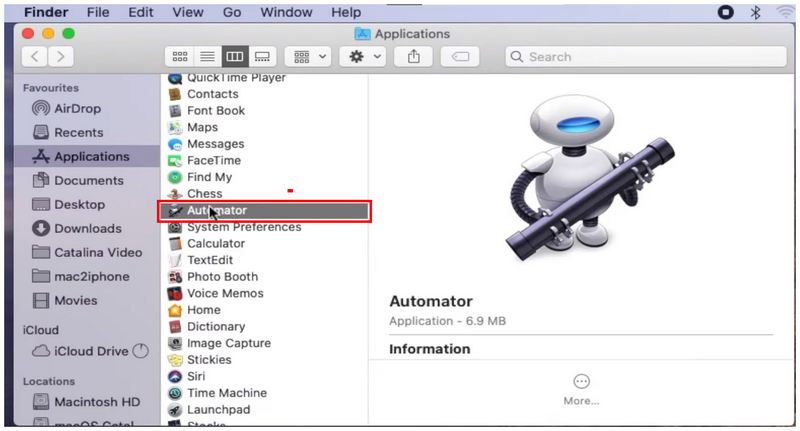
I Automators hovedmenu skal du vælge Nyt dokument.
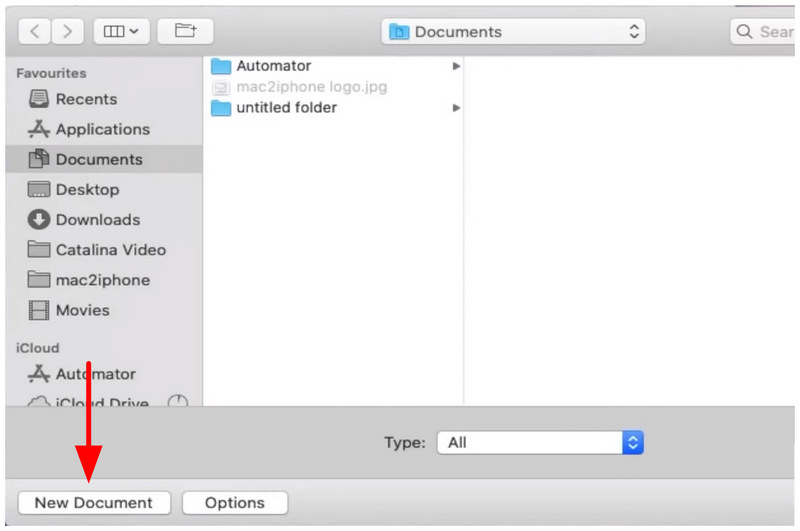
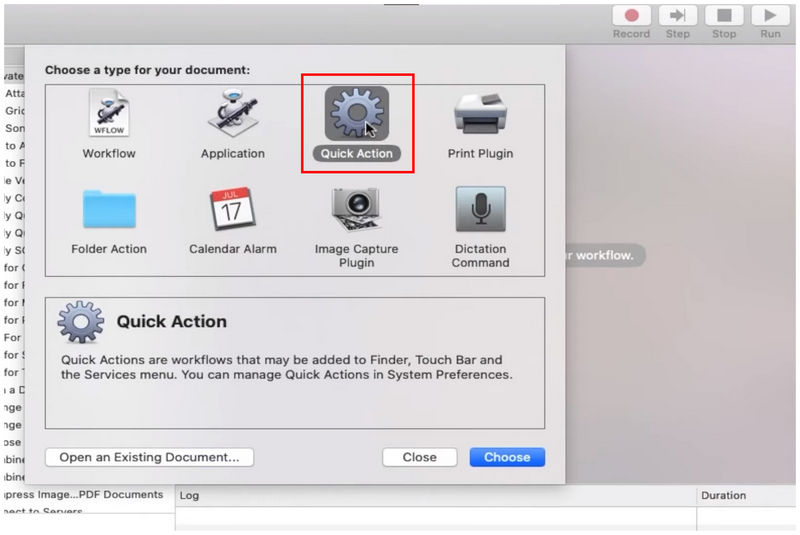
Vælg derefter Hurtig handling blandt dokumenttyperne.
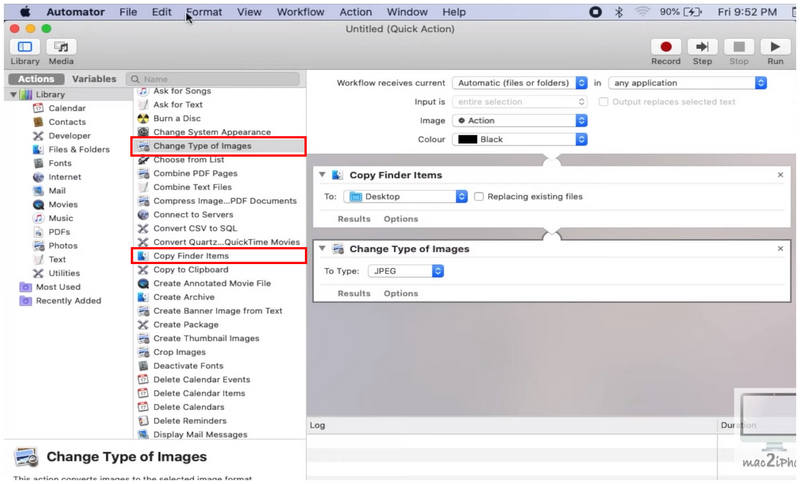
I menuen til oprettelsen af hurtige handlinger skal du tilføje Kopier Finder-elementer og Skift billedtype. I sidstnævnte funktion skal du indstille filtypen til JPEG.
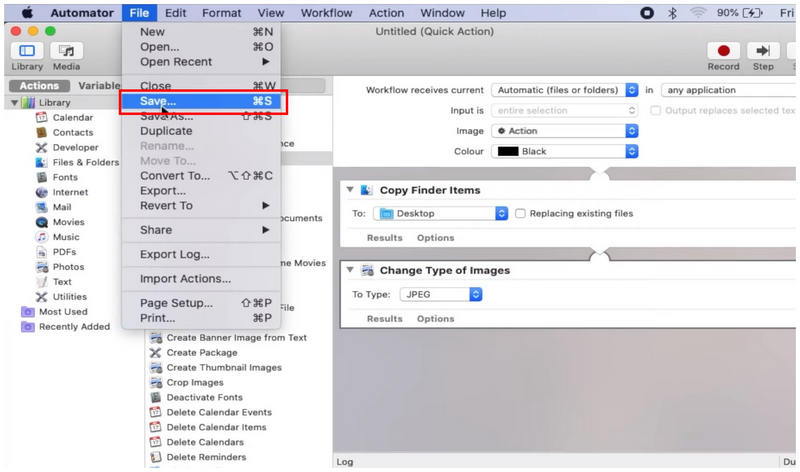
Når den nye Hurtighandlingsfunktion nu er indstillet, skal du klikke på Fil og Gemme.
Navngiv derefter din nyoprettede Hurtig handling mulighed.
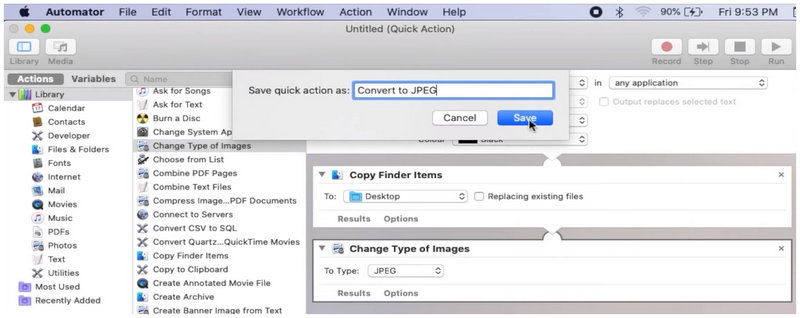
Når den hurtige handling nu er gemt, skal du højreklikke på den HEIC-fil, du vil konvertere. Hold derefter musen over Hurtige handlinger, og vælg den nyoprettede funktion, du har tilføjet. Når du har valgt Konverter til JPEG handling, vil en kopi af HEIC-filen blive oprettet og gemt som en JPEG.
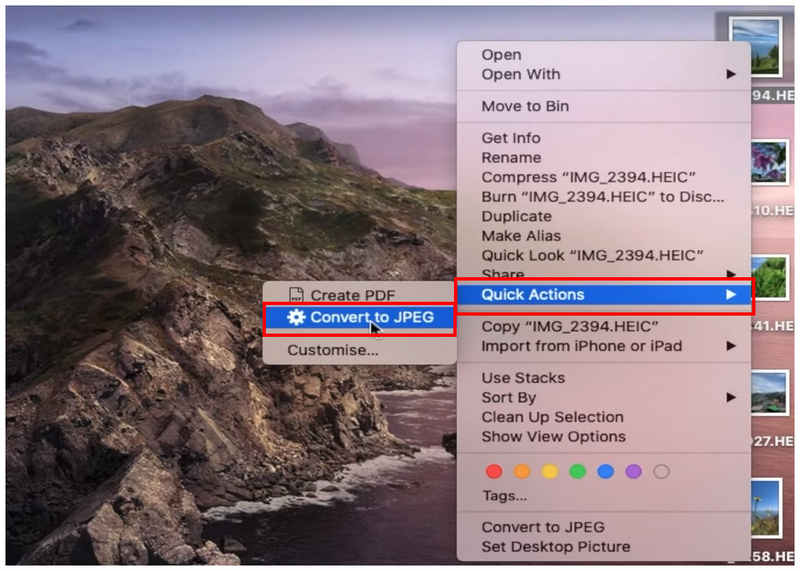
Da du nu har adgang til Konverter til JPEG som en hurtig handling, kan du nemt vælge de billeder, du vil konvertere, og højreklikke på dem for automatisk at konvertere dem til det ønskede format.
Metode 5. GRATIS onlineværktøj fra tredjepart til automatiseret konvertering
Bedst brugt til: Tredjeparts HEIC-konvertering uden installation.
Nu hvor vi har diskuteret de indbyggede løsninger til billedformatkonvertering, lad os gå videre til den mest pålidelige tredjepartsløsning til automatiseret billedformatkonvertering: ArkThinker Gratis HEIC-konverter online.
Som et onlineværktøj tilbyder denne software den mest pålidelige løsning, da den ikke kræver nogen download eller installation for at bruge den på din computer. I stedet kan du blot uploade de filer, du vil konvertere, til onlineværktøjet og derefter vente et par sekunder på, at den konverterede JPG-fil downloades tilbage til din enhed.
I modsætning til andre onlineprogrammer kan du også sikre dig, at de filer, du behandler i ArkThinker Free HEIC Converter Online, er beskyttede og sikre, da billeder, der uploades på deres servere, slettes næsten øjeblikkeligt, når du downloader dem.
Dette er en bemærkelsesværdig fortrolighedsforanstaltning, da sikkerhed og privatliv er det svageste led, når man bruger onlineværktøjer. For at lære, hvordan du bruger denne metode til at konvertere HEIC til JPG, kan du læse vores enkle guide nedenfor.
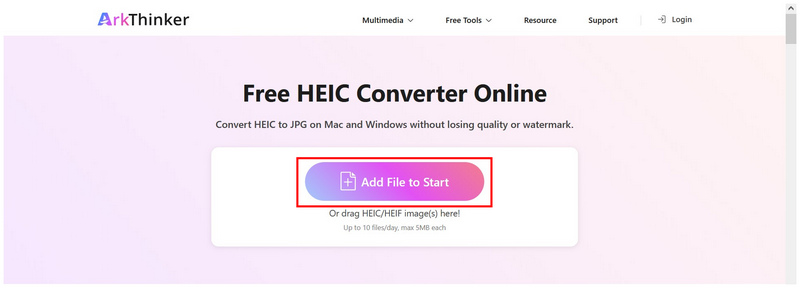
Klik på linket for at fortsætte til ArkThinker Free HEIC Converter Onlines hjemmesideI onlineværktøjets hovedvindue skal du vælge Tilføj filer til Start knappen for at uploade den HEIC-fil, du vil konvertere. Ved batchkonvertering kan du trække og slippe op til 10 filer ad gangen.
Når dine HEIC-billeder er importeret til onlineværktøjet, skal du blot vente et par sekunder på, at de konverteres. Når det er gjort, skal du vælge Hent knappen for at gemme JPG-filerne tilbage på din computer.
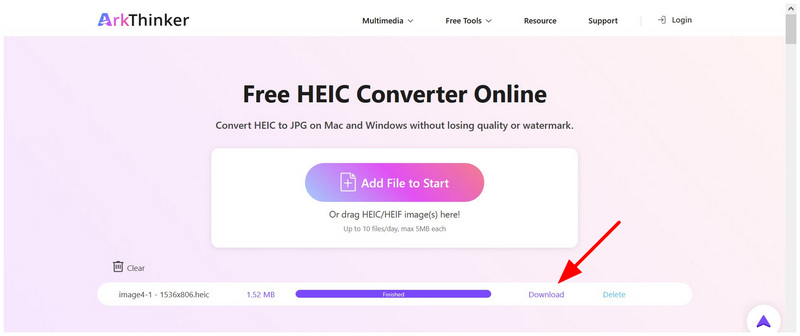
Inden for få sekunder kan du nu sikre dig, at din eksklusive HEIC-fil bliver konverteret til det langt mere tilgængelige JPG-format. Dette er den største fordel ved at bruge onlineværktøjer. Heldigvis behøver du ikke at tænke for meget over dit privatliv, da de ikke gemmer uploadede data på deres servere i lang tid.
Del 6. Ofte stillede spørgsmål om konvertering af HEIC til JPG på Mac
Hvordan konverterer man HEIC til JPG på Mac?
Der er flere muligheder for indbygget HEIC til JPG-konvertering på Mac. Den nemmeste er eksportfunktionen i appen Forhåndsvisning. Til massekonvertering er konverteringsfunktionen i Hurtige handlinger en anden god mulighed.
Hvordan konverterer man flere HEIC-filer til JPG på en Mac?
Den nemmeste måde at massekonvertere på Mac er funktionen Hurtige handlinger. Alt du skal gøre er at vælge de filer, du vil konvertere, og derefter bruge funktionen Hurtige handlinger. For nemmere filvalg kan du placere dem i en enkelt mappe og trykke på Command+A for at vælge alle.
Er HEIC-billeder af høj kvalitet?
Ja, det er de. HEIC er designet til at være af høj kvalitet. De komprimeres også mere effektivt end andre billedformater. For at bevare kvaliteten af dit HEIC-foto skal du bruge værktøjer, der understøtter en tabsfri billedkonvertering.
Hvad skal jeg konvertere min HEIC-fil til?
Når du konverterer HEIC, har du to gode muligheder. Brug JPG for maksimal kompatibilitet, men med lavere kvalitet. Du kan også bruge PNG for højere kvalitet, men det har en større filstørrelse.
Kan jeg bruge HEIC til billedredigering?
Ja, det kan du. HEIC kan tilgås i billedredigeringsapps. Traditionelle billedredigeringsprogrammer har fremragende formatkompatibilitet.
Konklusion
Nu hvor vi har diskuteret fem af de mest pålidelige metoder til Konvertering af HEIC-billeder til JPG direkte på din Mac, håber vi, at du kan dele disse billedfiler uden at bekymre dig om kompatibilitet. Hvis du ønsker et tredjeparts online billedkonverteringsalternativ, bør du overveje ArkThinker Free HEIC Converter Online som dit førstevalg.
Hvad synes du om dette indlæg? Klik for at bedømme dette opslag.
Fremragende
Bedømmelse: 4.9 / 5 (baseret på 560 stemmer)


