


Sådan konverteres HEIC til JPG på Windows ved hjælp af 4 løsninger
En almindelig frustration blandt Windows-brugere er fejlen "Kan ikke åbne fil", når de forsøger at få adgang til importerede iPhone-fotos på deres skrivebord. Dette er et almindeligt dilemma for brugerne, da HEIC-formatet ikke understøttes native på Windows 10/11. I denne artikel vil vi give en detaljeret løsning på dette problem ved at fremhæve fire af de mest pålidelige softwareprogrammer til... Konvertering af HEIC til JPG på pc'erVi vil gennemgå hvert program baseret på dets bedste anvendelser og hovedfunktioner, sammen med en trinvis vejledning til at bruge hvert værktøj som en HEIC-konverter.

- GUIDELISTE
- Løsning 1. Brug af den indbyggede "Fotos"-app (kræver HEIF-udvidelse)
- Løsning 2. Brug af Microsoft Paint (til enkelte billeder)
- Løsning 3. Brug af et gratis onlineværktøj
- Løsning 4. Real HEIC til JPG konverter (Microsoft Store-app)
- Del 5. Ofte stillede spørgsmål om konvertering af HEIC til JPG på Windows
Løsning 1. Brug af den indbyggede "Fotos"-app (kræver HEIF-udvidelse)
Bedst brugt til: Konvertering af HEIC ved hjælp af den native Microsoft-app med filtypenavne.
Hvis du vil lære at konvertere HEIC til JPG på Windows 10/11, er det nemmeste program standardappen Fotos. Selvom den som standard ikke kan åbne HEIC-filer, kan et valgfrit plugin, der er tilgængeligt i Microsoft Store, installeres for at aktivere programmet til at understøtte HEIC-billeder.
Desværre er det plugin, der kræves for at åbne HEIC-filer i Fotos-appen, en betalt udvidelse. Dette gør det til et suboptimalt valg, især hvis du ønsker en hurtig løsning til konverter billeder til JPG.
For at lære, hvordan du bruger Fotos til at ændre billedformater, kan du læse vores guide nedenfor.
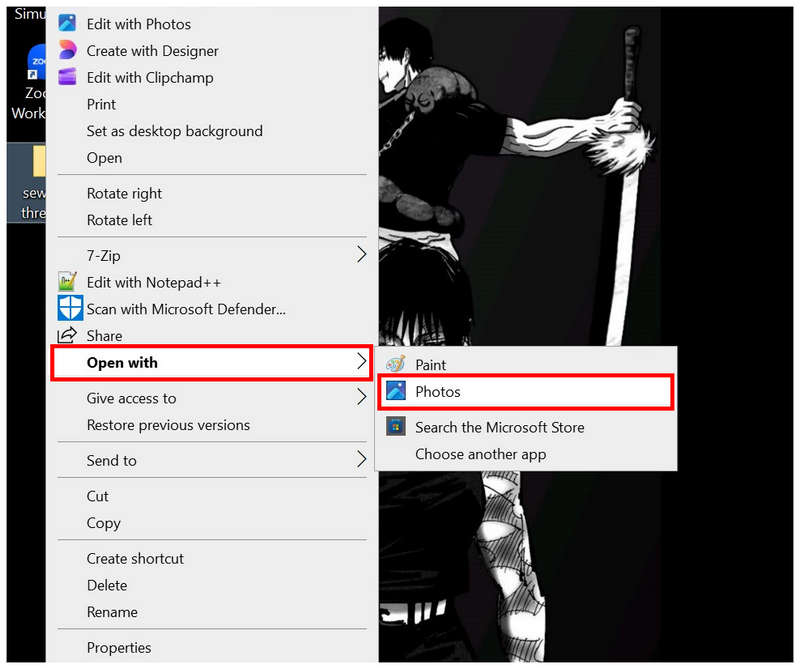
Højreklik på det HEIC-billede, du vil åbne, og vælg Åben med, og vælg derefter Fotos.
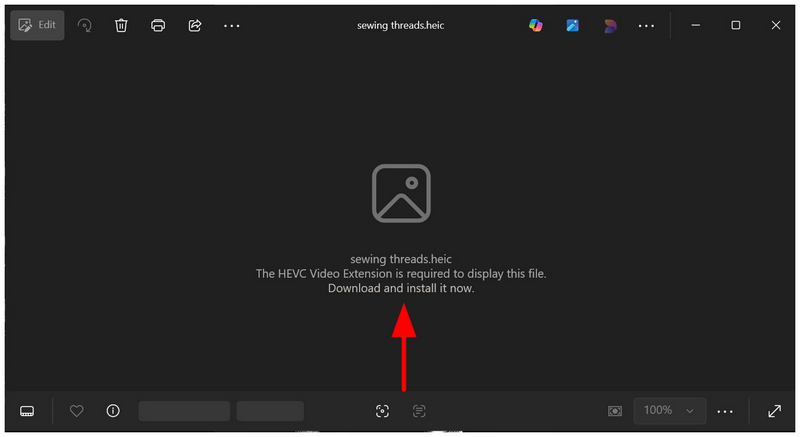
Da Fotos-appen ikke understøtter HEIC som standard, vil den foreslå, at brugeren downloader en udvidelse for at åbne iPhone-billedfiler. Klik på den for at fortsætte til Microsoft Store.
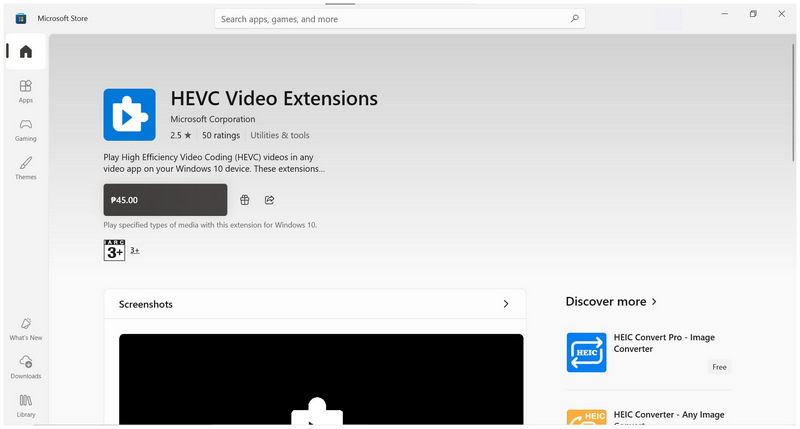
I Microsoft Store kan du downloade den betalte udvidelsesapp for at åbne HEIC-billeder. I denne vejledning downloader vi ikke udvidelsesappen, men når den er downloadet, kan du fortsætte til næste trin.
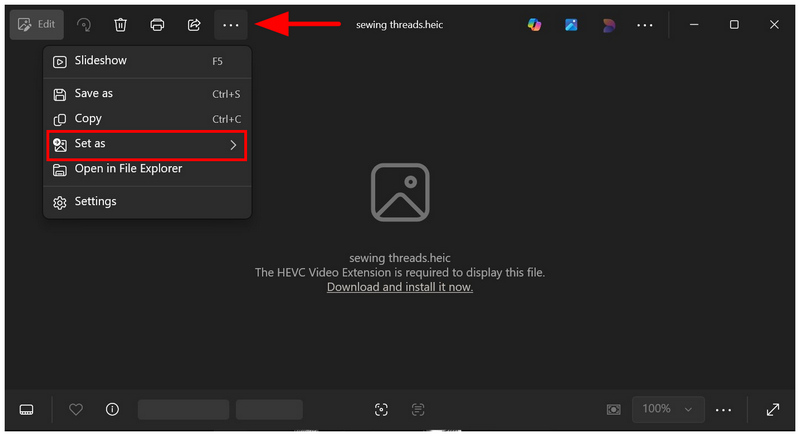
Når du har downloadet HEVC Video Extensions-plugin'et, skal du gå tilbage til Fotos-appen. Klik derefter på Se mere muligheder og vælg Sæt som.
Til sidst skal du indstille Gem som type til JPG, og klik derefter på Gemme for at gemme HEIC-billedet som en JPG-fil.
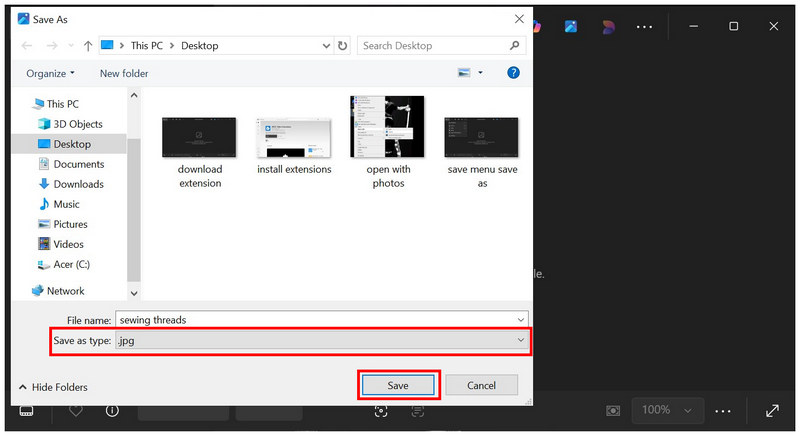
Selvom det ikke er det mest tilgængelige værktøj til at konvertere HEIC til JPG på Windows 11/10, er det stadig teknisk muligt og nemt at bruge, når du først har passeret den betalte plugin-barriere. Heldigvis er der flere muligheder for at konvertere iPhone-billeder til et mere tilgængeligt format gratis.
Løsning 2. Brug af Microsoft Paint (til enkelte billeder)
Bedst brugt til: Ændring af formatet på et individuelt HEIC-billede.
Hvis du ønsker en alternativ gratis HEIC-til-JPG-konverter til Windows 11/10 udover Fotos-appen, kan den klassiske Microsoft Paint muligvis klare jobbet, da den kan åbne HEIC-filer og som standard har funktionen Gem som.
Selvom værktøjet ikke kan åbne HEIC-filer i billedformat, kan selve filen stadig tilgås i det. Dette gør softwaren funktionel som et formatkonverteringsværktøj. For at lære at bruge det, læs venligst vores guide nedenfor.
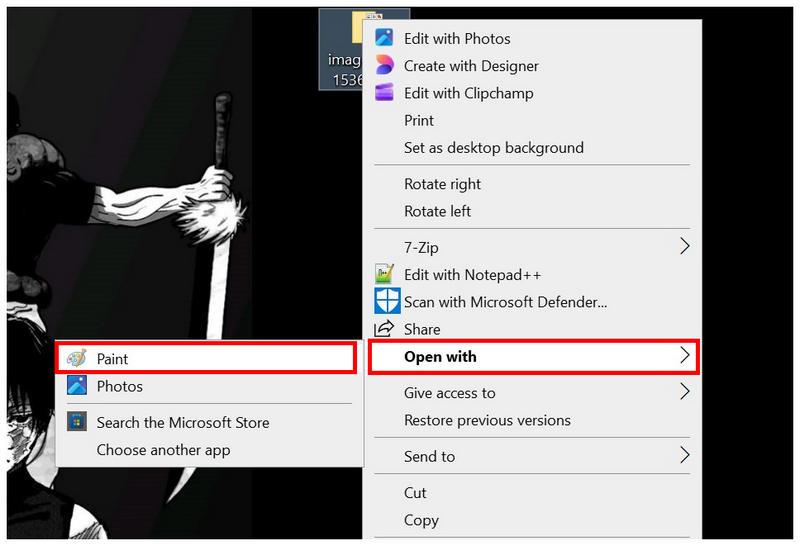
Højreklik på den HEIC-fil, du vil åbne i Paint, og vælg derefter Åben med og vælg Maling blandt de tilgængelige muligheder.
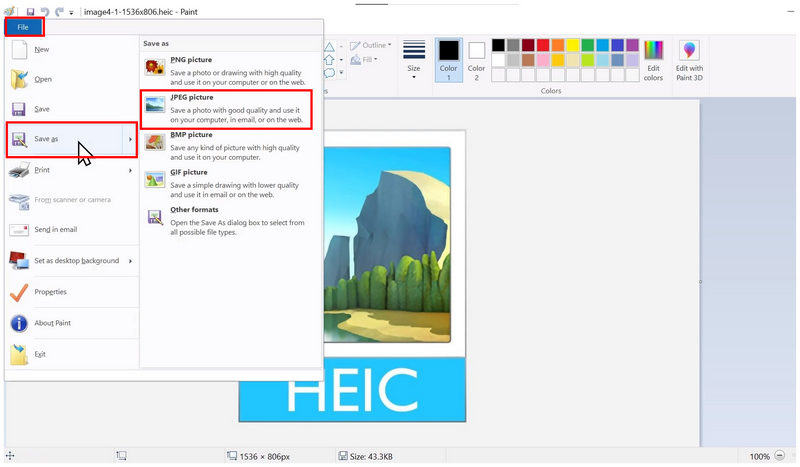
Når dit HEIC-billede er importeret til Paint, skal du vælge Fil, og klik derefter Gem somVælg derefter JPEG-billede valgmulighed for at gemme din billedfil som en JPG.
Til sidst skal du angive lagringsdestinationen for din konverterede billedfil ved hjælp af pop op-vinduet i filhåndteringen, der vises. Gemme når du har angivet placeringen for din fil.
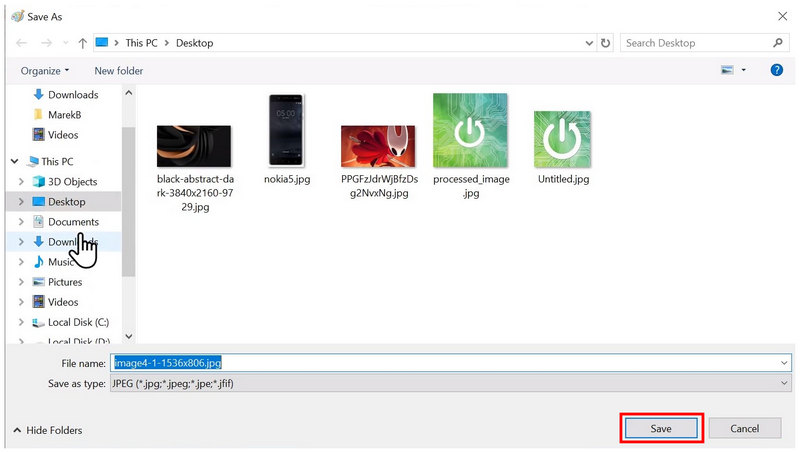
Hvis du planlægger at bruge Paint til HEIC-konvertering, er dens pålidelighed stadig tvivlsom, da det er almindeligt, at programmet også støder på et problem med, at "filen ikke kan åbnes". Med det i tankerne kan Fotos-appen med det betalte plugin stadig være den mere pålidelige HEIC-til-JPG-konverter til Windows.
Løsning 3. Brug af et gratis onlineværktøj
Bedst brugt til: Batchbehandling af en håndfuld HEIC-filer uden installation og opsætning.
Da begge de indbyggede HEIC-til-JPG-konvertere på Windows-pc'er har deres egne begrænsninger, bør onlineværktøjer være din næste overvejelse, hvis du vil konvertere dine iPhone-billeder til et mere tilgængeligt JPG-format. I dette tilfælde, ArkThinker Gratis HEIC-konverter online bør være dit førstevalg.
I modsætning til Photos- og Paint-apps kan ArkThinkers online konverteringsværktøj behandle uploadede HEIC-filer inden for få sekunder uden plugin-krav eller stabilitetsproblemer. Dette gør programmet allerede til den mest pålidelige løsning til billedkonvertering. Hvis du er bekymret for privatliv og sikkerhed, så frygt ej: uploadede billeder i softwaren slettes umiddelbart efter, at de er konverteret til JPG og derefter downloadet af brugeren.
Derudover understøtter den batchkonvertering af HEIC-billeder til JPG, op til 10 billeder ad gangen, hvilket gør dens arbejdsgang 10 gange mere effektiv end Photos eller Paint, som begge er begrænset til konvertering af enkeltfiler.
Endelig er softwaren designet til at fungere så enkelt som muligt, så vores vejledning til brugen kan gennemføres i to enkle trin. Følg vores guide for at begynde at bruge ArkThinker Free HEIC Converter Online til dine filkonverteringsbehov.
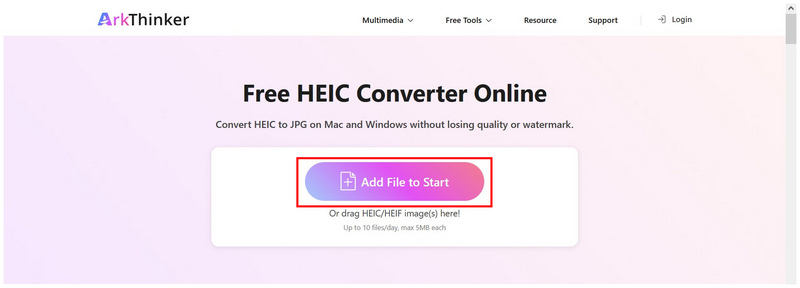
Gå til ArkThinker HEIC Converters hjemmeside. På hovedsiden af det webbaserede værktøj skal du klikke på Tilføj filer til Start for at importere det HEIC-billede, du vil konvertere. Alternativt kan du trække og slippe de billeder, du vil uploade, ind i uploadfeltet.
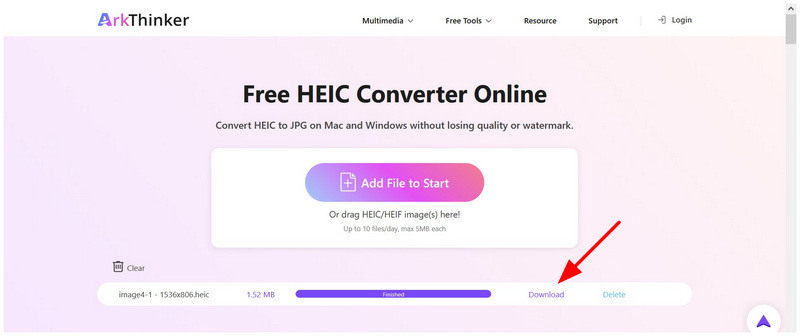
Når billederne er importeret, skal du vente et par sekunder på, at filimporten er færdig. Vælg til sidst Hent ved siden af det konverterede billede og gem det på din computer.
Som en online billedkonverter, dette alternativ er den mest pålidelige mulighed for batchkonvertering af HEIC til JPG på Windows eller macOS. I modsætning til andre onlineværktøjer tilbyder det fremragende brugersikkerhed, fordi behandlede billeder garanteres at blive slettet, når konverteringen er fuldført.
Løsning 4. Real HEIC til JPG konverter (Microsoft Store-app)
Bedst brugt til: Tredjepartskonverteringsmulighed, der også er desktopbaseret.
For at afslutte, lad os nu gå videre til den mest pålidelige mulighed for at konvertere Apple HEIC til JPG på Windows-computere: en Microsoft Store-eksklusiv app kaldet Real HEIC to JPG Converter.
I modsætning til den indbyggede Windows-løsning blev denne software designet til at fungere som en eksklusiv HEIC-til-JPG-konverteringsapp, hvilket gør dens funktionalitet allerede bedre end funktionen Gem som i både Fotos og Paint.
Det hjælper også, at den understøtter batchbehandling som standard, hvilket forbedrer brugernes konverteringseffektivitet betydeligt. Sværhedsgraden er dog ikke ideel, da den er fyldt med avancerede funktioner, der kan overvælde nye brugere.
For at løse dette potentielle problem skal du sørge for at læse vores vejledning om brug af Real HEIC til JPG Converter.
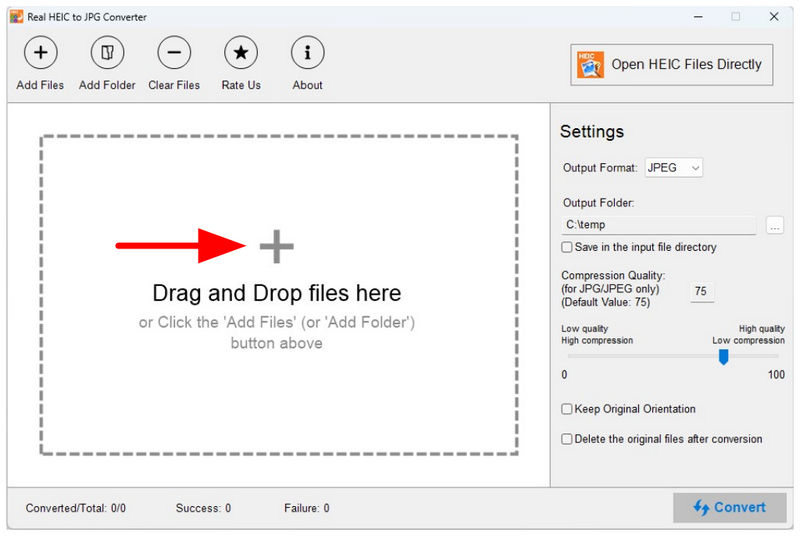
Åbn Real HEIC til JPG Converter, og klik derefter på Tilføj filer eller Tilføj mappe knappen over hovedgrænsefladen. Du kan også træk-og-slip de filer, du vil konvertere.
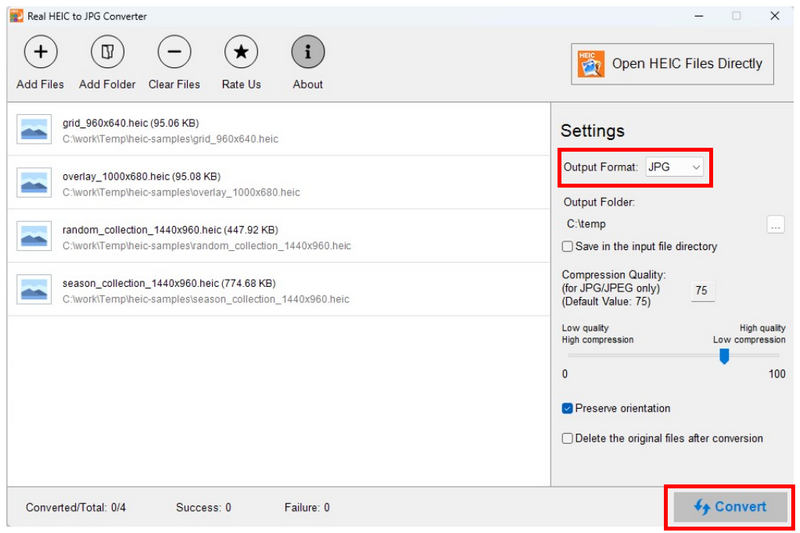
Når de billeder, du vil konvertere, er blevet tilføjet til programmet, behøver du ikke at ændre dem. Outputformat da den som standard er indstillet til JPG. Du kan nu klikke på Konvertere for at starte billedformatkonverteringen.
Når konverteringsprocessen er færdig, kan du klikke på Åbn mappe for at åbne den mappe, hvor dine konverterede HEIC-billeder er gemt.
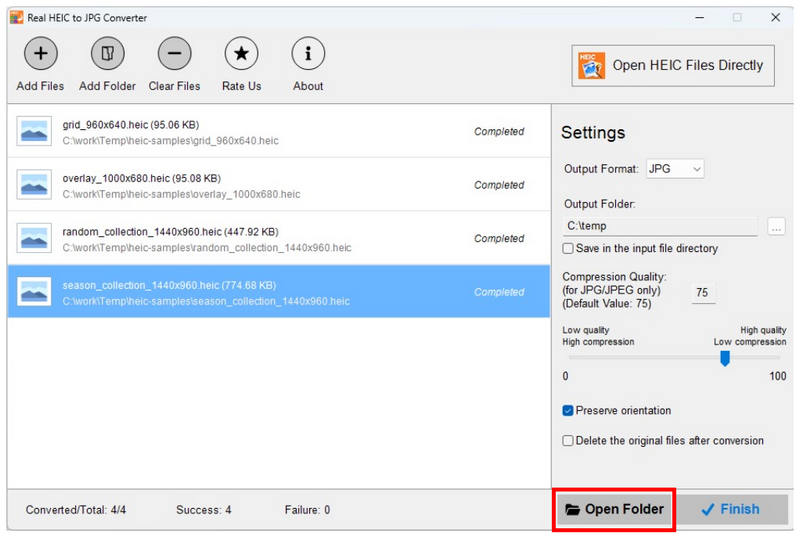
Med funktionen Åbn mappe kan du nu nemt finde dine konverterede HEIC-filer på din computer. Dette er endnu en bemærkelsesværdig forbedring af livskvaliteten for deres brugere.
Del 5. Ofte stillede spørgsmål om konvertering af HEIC til JPG på Windows
Hvad er en HEIC fil?
HEIC-filer (High Efficiency Image Container) er standardbilledformatet for iPhone-enheder siden iOS 11. De er designet til at opnå højere komprimeringshastigheder end standard JPG-filer, som ofte kræver billedkomprimering på grund af deres store filstørrelser. Desværre er HEIC-filer ikke kompatible med enheder, der ikke er fra Apple.
Hvordan ændrer man HEIC til JPG i Windows?
Der findes eksklusive HEIC-til-JPG-konvertere i Microsoft Store, f.eks. Real HEIC to JPG Converter. Onlineværktøjer som ArkThinker Free HEIC Converter Online er en anden god mulighed. For indbyggede løsninger kan du installere det betalte plugin til Fotos-appen for at åbne HEIC-filer og aktivere Gem som.
Kan Windows-apps åbne HEIC-filer som standard?
Nej, det kan de ikke. Fotos-appen kan ikke åbne HEIC uden plugins. Det er også almindeligt, at Microsoft Paint forårsager en fejl, når man forsøger at åbne HEIC-billeder.
Vil konvertering af HEIC-billeder til JPG reducere kvaliteten?
Ja, det vil det. Hvor alvorligt kvalitetsreduktionen vil være, afhænger dog af den konverter, du bruger. Nogle programmer, såsom ArkThinker Free HEIC Converter Online, understøtter tabsfri billedkonvertering for at minimere kvalitetstab.
Er online HEIC-konvertere pålidelige og sikre?
Ja, det er de. Online HEIC-værktøjer kan effektivt konvertere billedformater. Brugerens privatliv er dog en almindelig bekymring, da billederne uploades til deres servere. For at undgå sådanne problemer skal du bruge ArkThinker FreeHEIC Converter Online, som straks sletter billeddata efter konvertering og download.
Konklusion
Nu hvor vi har leveret nogle af de mest pålidelige programmer til Konverter HEIC til JPG på Windows-computere, vi håber, at du nu kan håndtere disse billedformater for at minimere kompatibilitetsproblemer. Heldigvis er de programmer, vi har leveret, alle begyndervenlige. For at starte skal du bruge en online konverter, såsom ArkThinker Free HEIC Converter Online.
Hvad synes du om dette indlæg? Klik for at bedømme dette opslag.
Fremragende
Bedømmelse: 4.8 / 5 (baseret på 492 stemmer)


