


Anmeldelse af Real HEIC til JPG Converter: Hovedfunktioner, fordele, ulemper
HEIC-billeder kan ikke åbnes i den indbyggede Fotos-app på moderne Windows-computere. Dette har gjort formatkonvertering til et vigtigt trin for at se disse filer på en pc. Derfor er det første skridt, de fleste brugere tager, at tjekke for verificerede muligheder i den officielle Microsoft Store-app for at søge efter optimeret software til Windows. Blandt disse værktøjer er Ægte HEIC til JPG konverter vil være et af de første valg, der dukker op. I denne artikel vil vi give en omfattende gennemgang af værktøjet, der dækker dets funktioner, batchbehandlingsmuligheder samt fordele og ulemper for at afgøre, om det er pålideligt nok til HEIC-billedkonvertering.

- GUIDELISTE
- Del 1. Fuld anmeldelse af Real HEIC til JPG Converter
- Del 2. Understøtter det batchbehandling
- Del 3. Ægte HEIC til JPG-konverter: Fordele og ulemper
- Del 4. Sådan fungerer det (brugerflow)
- Del 5. Bedste alternativ til ægte HEIC til JPG-konverter
- Del 6. Ofte stillede spørgsmål om Real HEIC til JPG Converter
Sådan testede vi en ægte HEIC til JPG-konverter
- • Vi downloadede Real HEIC to JPG Converter fra Microsoft Store.
- • For at teste batchkonverteringsfunktionen behandlede vi fire HEIC-billeder.
- • Den tid det tog at batchkonvertere HEIC-filerne blev målt.
- • Kvaliteten af den originale HEIC-fil og den konverterede JPG blev sammenlignet side om side.
- • Vi sammenlignede kvaliteten af billeder konverteret med indstillingerne Høj komprimering og Lav komprimering.
Del 1. Fuld anmeldelse af Real HEIC til JPG Converter
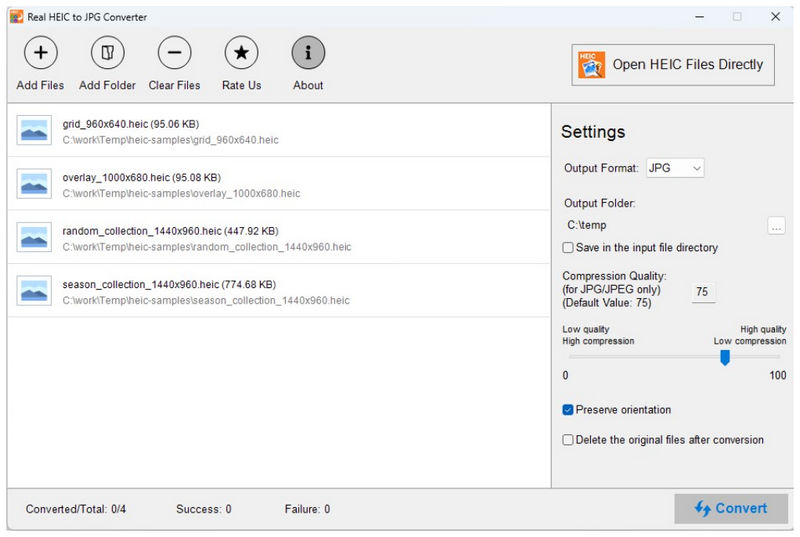
For at komme i gang med softwaren har vi lavet en detaljeret liste over dens mest bemærkelsesværdige funktioner, der gør den til et af de mest pålidelige HEIC-formatkonverteringsværktøjer i Microsoft Store. Kort sagt har programmet skilt sig ud, fordi det er gratis at bruge og fungerer godt sammenlignet med betalt software.
Blandt dens funktioner gjorde den veldesignede brugerflade det til et solidt valg for brugere på forskellige færdighedsniveauer. For begyndere gjorde de velmærkede knapper programmet intuitivt at bruge. For erfarne redaktører er avancerede faktorer som metadatabevaring og brugerdefinerbar komprimeringshastighed dog gode tilføjelser.
For at lære mere om funktionerne og fordelene ved at bruge Real HEIC to JPG Converter som en gratis billedkonverter, der kan downloades, skal du sørge for at læse de vigtigste funktioner nedenfor sammen med vores anmeldervurdering.
Hovedfunktioner i Real HEIC til JPG Converter
- • Veldesignet brugerflade for brugervenlighed og en nul-indlæringskurve.
- • Konverter HEIC-billeder til JPG-, PNG- eller BMP-format.
- • Bevarer den oprindelige kvalitet af de konverterede HEIC-filer.
- • Bevarer de originale metadata for konverterede HEIC-filer.
- • Behandler formatkonvertering lokalt og fuldt offline.
Anmeldervurdering: 4/5 stjerner ⭐⭐⭐⭐
Del 2. Understøtter det batchbehandling
Ja, det gør det. Real HEIC til JPG konverter og filfremviser kan behandle flere filer på én gang. Den er designet til at batchbehandle op til 1000+ filer på én gang og konverter billeder til JPG, PNG eller BMP. Dette gjorde softwaren til en ideel løsning, hvis du vil batchkonvertere billeder fra en iOS-enhed eller fra downloadede billeder i iCloud.
Del 3. Ægte HEIC til JPG-konverter: Fordele og ulemper
For at lære mere om styrkerne og begrænsningerne ved Real HEIC to JPG Converter, har vi præsenteret de vigtigste fordele og ulemper ved softwaren. Disse vil give dig en grov idé om programmets generelle funktioner.
- Hurtig bulkkonverteringshastighed.
- Simpel arbejdsgang i tre trin (Tilføj fil > Konverter > Gem).
- Kører på lokal lagring for brugerens privatliv og sikkerhed.
- Konverterede HEIC-billeder bevarer deres oprindelige kvalitet.
- Justerbar kompressionshastighed for nem justering af kvaliteten.
- Kræver installation og indledende opsætning.
- Ingen billedredigeringsværktøjer.
- Ydeevnen falder under en storbatchkonvertering.
- Begrænsede muligheder for outputformat.
- Kun tilgængelig på Windows-computere.
Del 4. Sådan fungerer det (brugerflow)
For at lære at bruge Real HEIC til JPG Converter, skal du sørge for at læse vores hurtige tretrinsguide til, hvordan du bruger den.
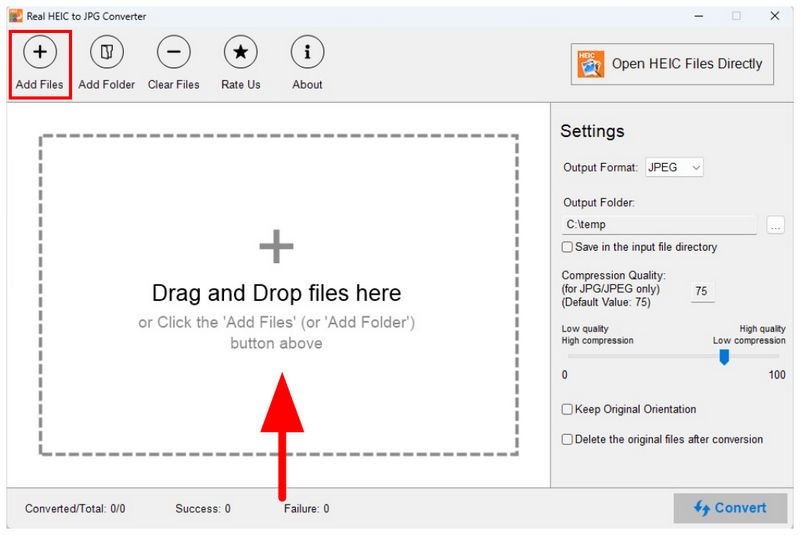
Åbn Real HEIC til JPG Converter. I værktøjets hovedvindue skal du vælge Tilføj filer knappen eller træk og slip filerne ind i Uploadboks.
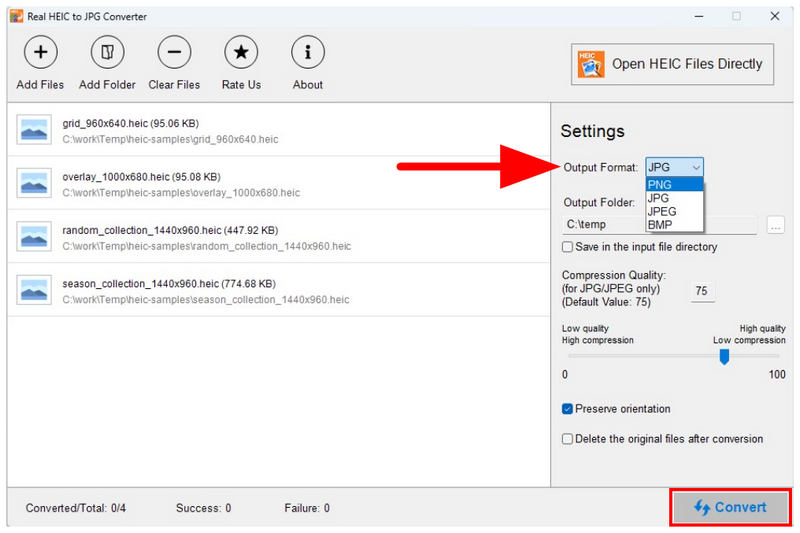
Når billederne nu er føjet til fanen HEIC-konverter, skal du vælge Outputformat mellem JPG, PNG eller BMP. Klik derefter på Konvertere at begynde processen.
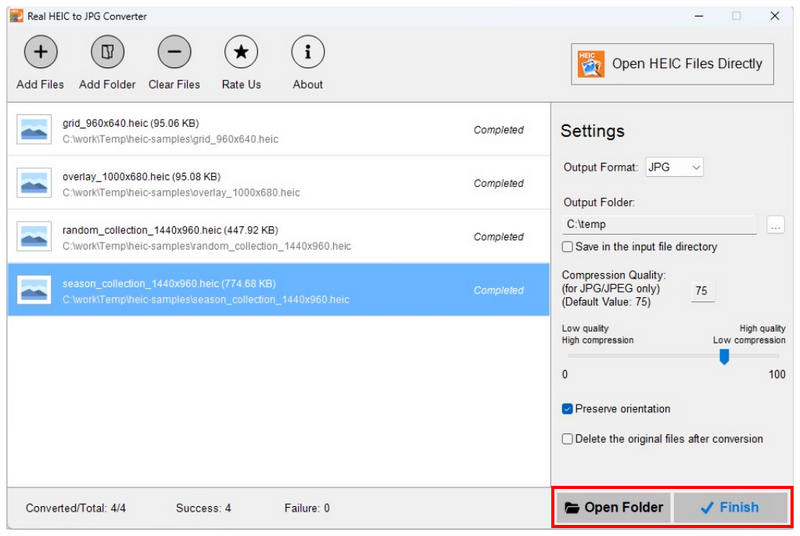
Når konverteringen er færdig, kan du vælge Slutte for at færdiggøre den. For at åbne destinationsmappen til dine konverterede filer skal du vælge Åbn mappe.
Hvis du vil omgå installation eller filopsætning, eller hvis du leder efter et billedkonverteringsværktøj, der er endnu nemmere at bruge end Real HEIC to JPG Converter, kan du læse næste afsnit af artiklen, som indeholder en webbaseret løsning til justering af billedformat.
Del 5. Bedste alternativ til ægte HEIC til JPG-konverter
Nu hvor vi har dækket de vigtigste funktioner, batchbehandlingsmuligheder, fordele, ulemper og trin til brug af Real HEIC til JPG Converter, bliver det klart, hvorfor mange brugere vender sig mod en mere fleksibel webbaseret mulighed, f.eks. ArkThinker Gratis HEIC-konverter online.
Sammenlignet med traditionelle desktop-værktøjer skiller ArkThinker sig straks ud ved sin bekvemmelighed. Mens Real HEIC to JPG Converter kræver opsætning og systemkompatibilitetskontroller, fjerner ArkThinker disse barrierer fuldstændigt og kører direkte som en webbaseret løsning uden installation.
ArkThinker leverer også en mere jævn og effektiv arbejdsgang ved automatisk at behandle dine billeder, så snart de er uploadet. På bare få sekunder konverteres dine HEIC-filer til JPG og er klar til download. Denne strømlinede proces gør alternativet mærkbart nemmere at bruge end desktop-baserede løsninger, uden at det kræver nogen tekniske trin.
Hvis du vil i gang med ArkThinker Free HEIC Converter Online, skal du sørge for at læse vores totrinsguide til brug af et af de nemmeste billedformatkonverteringsværktøjer i dag.
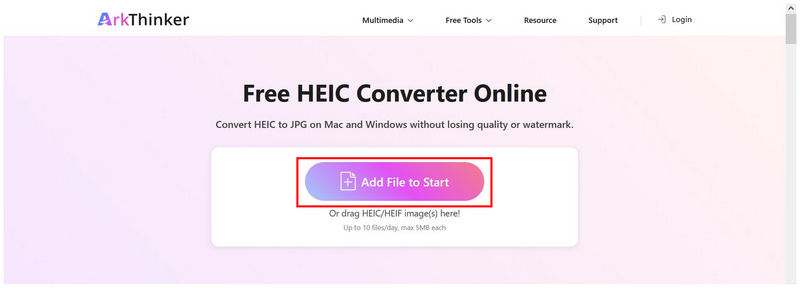
Åben ArkThinker Free HEIC Converters hjemmeside, og klik på Tilføj filer til Start knappen for at tilføje HEIC-billederne. Du kan også uploade HEIC-fotos ved at trække og slippe op til 10 filer ad gangen til det fremhævede uploadfelt.
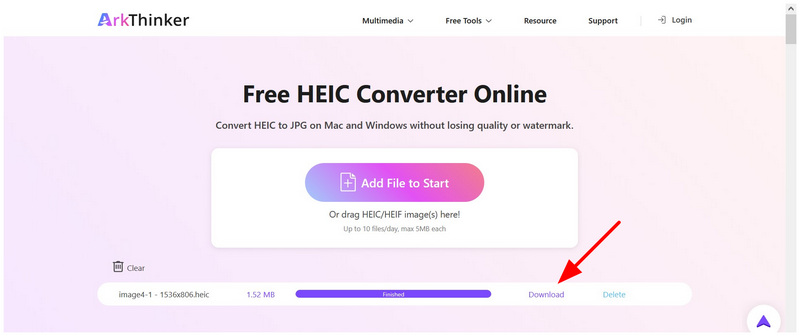
Når HEIC-filerne er blevet uploadet til onlineværktøjet, konverteres de automatisk til JPG-format. Vent på, at konverteringen er færdig, og vælg derefter Hent knappen for at gemme JPG-filen tilbage på enhedens lager.
Alt i alt, hvis din prioritet er hastighed, brugervenlighed og universel tilgængelighed, er ArkThinker Free HEIC Converter Online det bedre valg. I modsætning til Real HEIC to JPG Converter, som kræver installation og opsætning, fungerer webbaserede værktøjer problemfrit på tværs af alle enheder og operativsystemer og tilbyder en mere moderne og problemfri måde at konvertere HEIC-billeder på.
Del 6. Ofte stillede spørgsmål om Real HEIC til JPG Converter
Findes der gode HEIC-konvertere i Microsoft Store?
Ja, det er der. Et godt eksempel er Real HEIC to JPG Converter. Det er gratis at bruge, tilbyder batchkonvertering og er designet til at være nemt at bruge.
Er Real HEIC til JPG Converter sikker at bruge?
Ja, det er det. Real HEC to JPG Converter er sikker at bruge, ifølge dens anmeldelse i Microsoft Store. Den har en høj vurdering, og et overvældende flertal af dens brugere har givet den 5 stjerner.
Er alle apps fra Microsoft Store sikre at bruge?
De fleste apps fra Microsoft Store er sikre at bruge. Det er dog ikke alle. Der er et par klon-apps i Store, der er designet til at forvirre ukendte brugere.
Skal jeg bruge onlineværktøjer til HEIC-til-JPG-konvertering?
Ja, det burde du. Onlineværktøjer er pålidelige til hurtig formatkonvertering. De er også generelt nemmere at bruge og perfekte til engangskonverteringer.
Hvilket format skal jeg konvertere mit HEIC-billede til?
Begge JPG og PNG er sikre muligheder. For generel kompatibilitet anbefaler vi at bruge JPG. Hvis du vil have, at dine konverterede filer har en god kvalitet, er PNG bedre.
Konklusion
Nu hvor vi har gennemgået funktionerne, batchbehandlingsmulighederne, styrkerne og begrænsningerne ved at bruge Ægte HEIC til JPG konverterVi håber, at denne artikel har hjulpet dig med at beslutte, om programmet er din tid værd. Hvis du ønsker en mindre opsætning eller en mere strømlinet løsning, anbefaler vi at bruge webbaserede værktøjer som ArkThinker Free HEIC Converter Online.


