


Lær at konvertere fra FLV til MP3 ved hjælp af 3 metoder i 2026
Blandt klassiske videoformater er FLV en af de mere populære muligheder, fordi den blev designet til at være yderst kompatibel med tidligt Adobe Flash-indhold. Derfor gemmes de fleste videoer, der blev downloadet fra midten af 2000'erne til begyndelsen af 2010'erne, sandsynligvis i FLV-format. Desværre har FLV-filer nu undermåls kompatibilitet med moderne software. Derfor er det svært at lære at konvertere... FLV til MP3 Lyd er en essentiel færdighed for at gøre nostalgisk indhold lettere at forbruge som musik eller podcast-episoder. I denne artikel vil vi give en detaljeret gennemgang for at hjælpe vores læsere med at lære det grundlæggende i at udtrække et lydspor fra klassiske FLV'er gennem konvertering fra video til lydformat.
- GUIDELISTE
- Del 1. Hvorfor udtrække MP3 fra FLV
- Del 2. Sådan konverteres fra FLV til MP3
- Del 3. Ofte stillede spørgsmål om FLV til MP3
Del 1. Hvorfor udtrække MP3 fra FLV
Før vi går videre til vejledninger om brug af programmer til at konvertere FLV til MP3, lad os først besvare spørgsmålet om, hvorfor det er nødvendigt at udtrække lyd fra klassiske FLV-videoer. Til at begynde med er FLV-filer nu meget ukonventionelle og sjældent brugt i 2026. Dette gør filen sværere for almindelige brugere at få adgang til eller åbne. Da klassiske videoer ofte gemmes i FLV, er det desuden klogt at konvertere nostalgisk musik fra ældre musikvideoer til lyd til afspilning eller som et redigeringsressource.
Del 2. Sådan konverteres fra FLV til MP3
Metode 1: ArkThinker Gratis Videokonverter Online
Bedst til: Hurtig og enkel konvertering uden behov for opsætning eller installation.
For at komme i gang med vores guide, lad os først diskutere programmet til at konvertere FLV til MP3 online gratis. Dette vil være muligt ved hjælp af et pålideligt onlineværktøj designet til konvertering af multimedieformater, ArkThinker gratis videokonverter online.
Selvom softwaren er kendt som en videokonverter, er den alsidig og tilbyder flere outputformater til video og lyd. Dette gør programmet til et solidt valg til at konvertere videofiler til et lydformat.
Derfor kan konvertering af klassiske FLV-videoer til MP3 udføres i softwaren, hvilket gør den til et solidt valg til konvertering af multimedieformater i høj kvalitet. For at lære at bruge softwaren skal du sørge for at læse den mest tilgængelige video-til-lyd-formatkonverter til din browser.
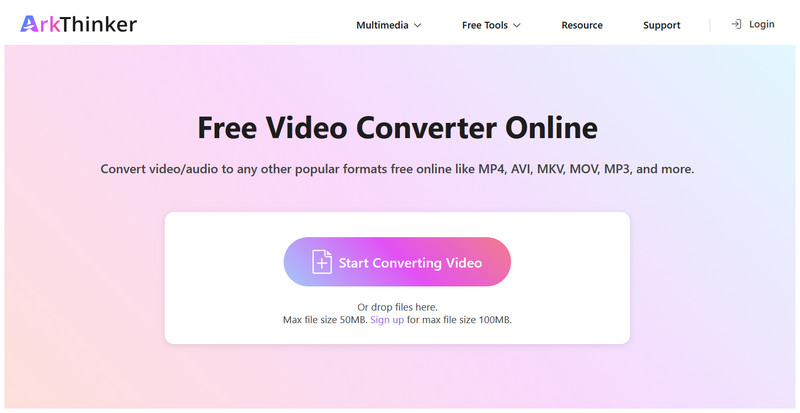
Åbn ArkThinker gratis videokonverter online, og klik derefter på Begynd at konvertere video for at importere den FLV, du vil konvertere til MP3-lyd.
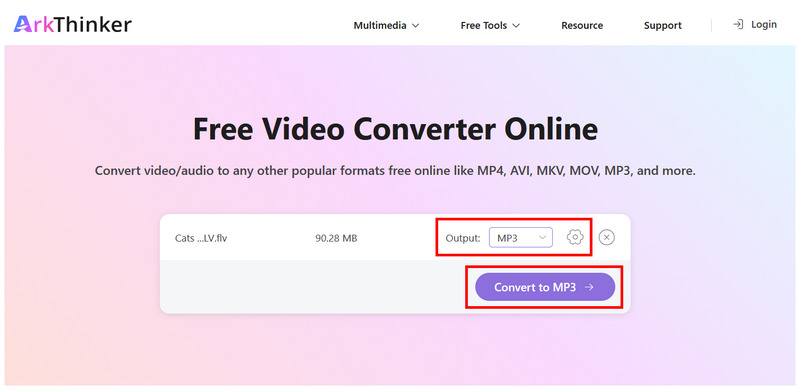
Når FLV-filen er uploadet, skal du vælge Udgang > Lyd, og vælg derefter MP3. For at få adgang til de avancerede redigeringsmuligheder skal du klikke på IndstillingerEllers skal du vælge Konverter til MP3 at fortsætte.
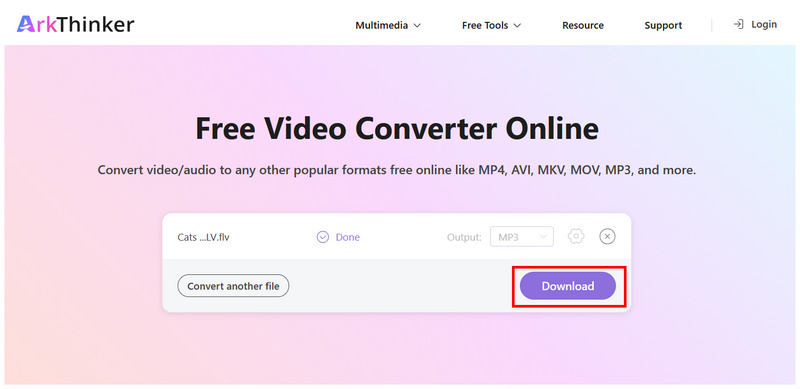
Vent på, at konverteringsprocessen er færdig. Klik på, når du er færdig. Hent for at gemme den konverterede MP3 på din computer.
Blandt de programmer, der konverterer FLV til MP3, tilbyder ArkThinkers onlineværktøj både alsidighed og brugervenlighed. For begyndere kan direkte formatkonvertering være tilstrækkeligt. Det tilbyder dog også valgfrie indstillinger til at justere bitrate, samplerate, lydbitrate og andre parametre.
Metode 2: VLC Media Player
Bedst til: Desktop-baseret konvertering af korte FLV-videoer.
Vi går videre til den næste mulighed, hvor vi præsenterer en populær multimedieafspiller med avancerede indstillinger til konvertering af mediefiler. Dette er ingen ringere end open source-multimedieafspilleren VLC.
Selvom VLC er bedre kendt som videoafspillersoftware, har den en avanceret funktion, der gør den til et godt værktøj til at konvertere FLV til MP3 som freeware. For at hjælpe vores læsere med at lære, hvordan man får adgang til Konverter/Gem-funktionen i VLC, skal du sørge for at læse vores tretrinsguide nedenfor.
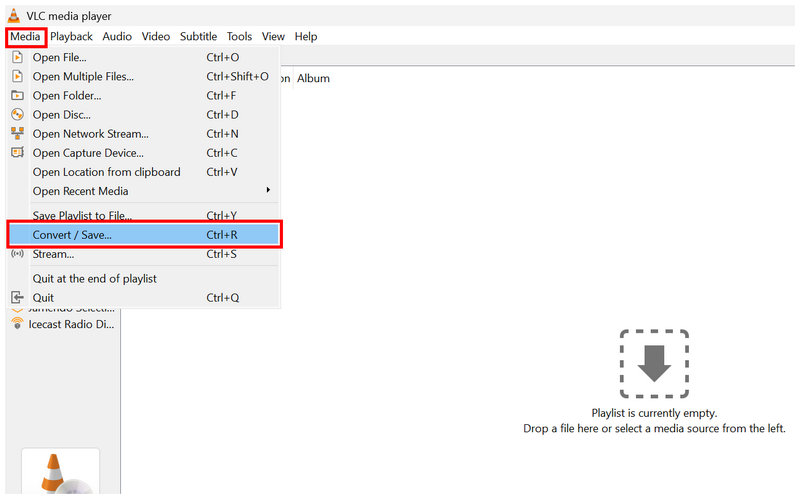
Åbn VLC Media Player og vælg Medier > Konverter/Gem.
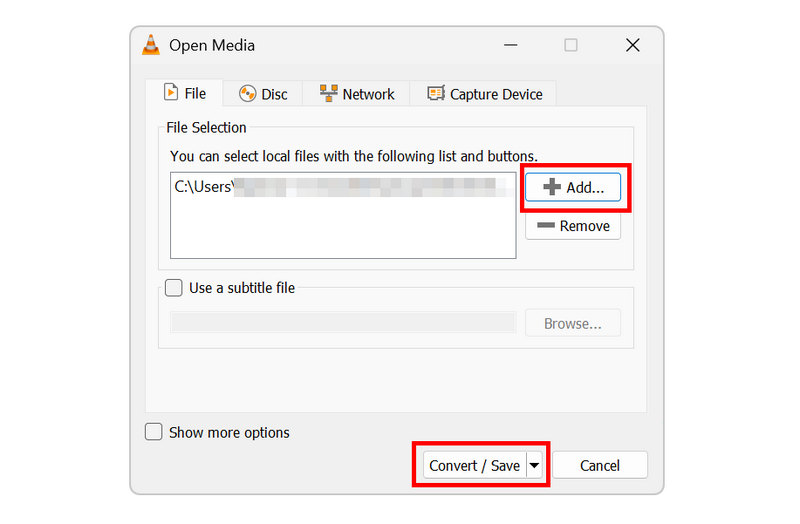
I fanen Åbn medier skal du klikke på Tilføje for at importere FLV-filen til konvertering. Klik derefter på Konverter/Gem for at åbne menuen Konverter.
Til sidst skal du i menuen Konverter indstille Profil til Lyd - MP3. Vælg derefter Gennemse for at indstille filens lagringsdestination. Klik til sidst på Start for at starte formatkonvertering.
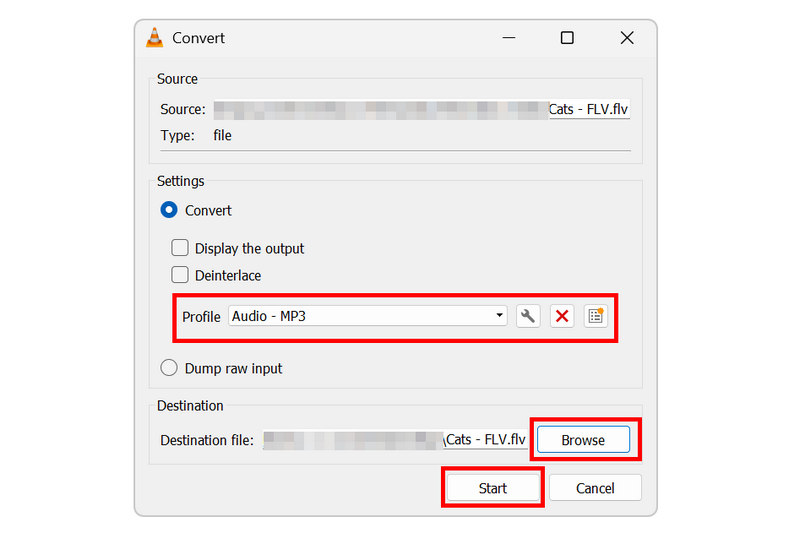
Selvom det er en videoafspiller, indeholder programmet en dedikeret profil til at konvertere videoer til MP3. Dette gør det muligt at bruge VLC til enten at se klassiske FLV-filer eller konverter dem til det universelle MP3-format.
Metode 3: FFmpeg
Bedst til: Effektiv formatkonvertering på bekostning af mere tekniske konverteringstrin.
Endelig er den tredje metode i denne artikel software til avancerede brugere, der bruger FFmpeg. Da programmet er designet til video- og multimediejusteringer, vil det ikke være et problem at konvertere video til lyd, da FFmpeg er designet til multimediehåndtering.
Med hensyn til effektivitet er FFmpeg langt den hurtigste sammenlignet med ArkThinker og VLC. Det kræver dog, at brugerne lærer den korrekte kommandolinjesyntaks for at udføre formatkonvertering effektivt. At skrive det forkerte script kan dog påvirke hele dit system, hvilket gør FFmpeg kun tilrådeligt for erfarne brugere.
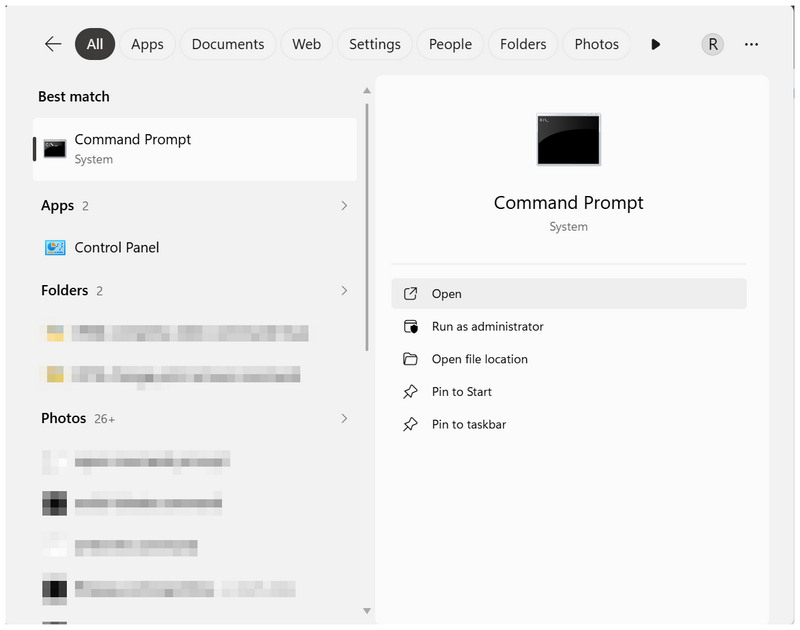
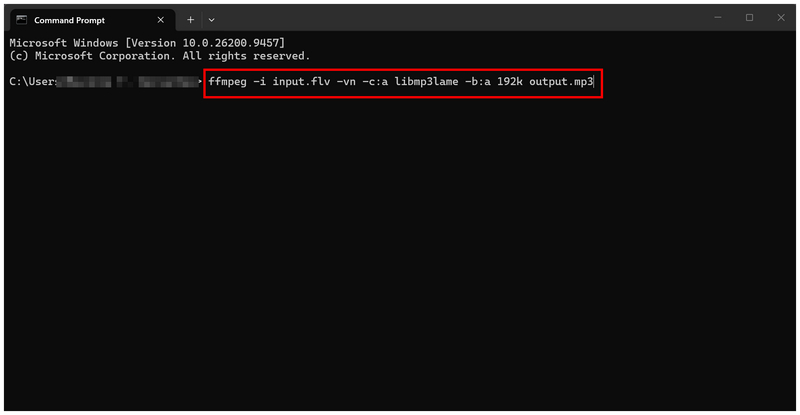
Åbn din computers terminalsoftware. I denne vejledning bruger vi kommandoprompt-appen i Windows.
Skriv følgende script i din computers terminal: ffmpeg -i input.flv -vn -c:a libmp3lame -b:a 192k output.mp3.
Dette bruger standard lydbithastigheden på 192 kbps; du kan ændre værdien til 256 eller 320 for bedre kvalitet.
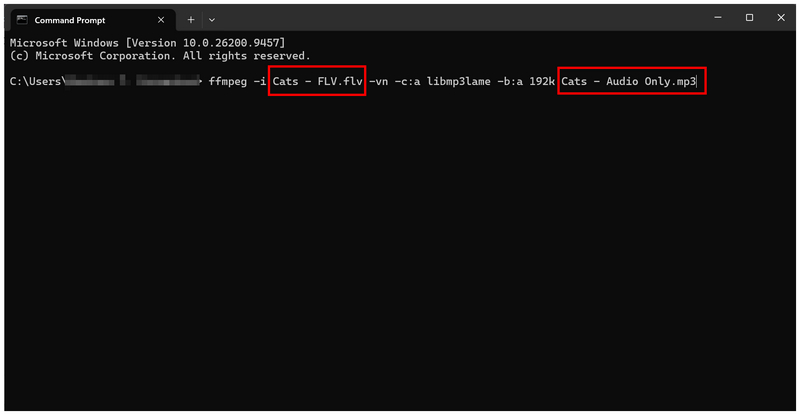
Omdøb med scriptet kopieret og indsat i terminalen "input.flv" til navnet på den FLV, der konverteres. Rediger derefter "output.mp3" mulighed for at angive navnet på din konverterede MP3. Tryk på Gå ind for at starte formatkonvertering.
Hvis du har erfaring med multimediehåndtering og skrivning af kommandoer, er FFmpeg et godt valg for dig. Vær dog forsigtig, når du bruger programmet, da det kræver forudgående viden og erfaring for at kunne bruges effektivt.
Del 3. Ofte stillede spørgsmål om FLV til MP3
Findes der pålidelige værktøjer til at konvertere FLV til MP3 online?
Ja, det er der. ArkThinker Free Video Converter Ultimate er en god onlinemulighed. Der findes også adskillige gratis programmer til desktopkonvertering, såsom VLC.
Kan FLV afspilles på moderne enheder?
Ja, det er de. Du skal dog bruge tredjeparts videoafspillere med avancerede codecs. Desværre kan indbyggede videoafspillere ikke åbne FLV.
Har MP3'er god lydkvalitet?
Ja, det gør de. MP3 har god lydkvalitet. De er dog langt fra tabsfri formater som WAV eller FLAC.
Hvilket format skal jeg konvertere min FLV til?
Det afhænger af, om du vil konvertere det til lyd eller video. MP3 er bredt kompatibel med lydfiler. MP4 er også god af samme grund.
Kan formatkonvertere bearbejde video til lyd?
Ja, det kan de. De fleste multimediekonvertere kan bearbejde videoer til lyd. Blandt mulighederne på denne liste er ArkThinker Free Video Converter Ultimate og VLC gode muligheder.
Konklusion
Når du har lært trinene til konverter FLV til MP3 Med lyd kan du nu gøre nostalgiske klassiske videoer nemmere at lytte til på moderne hardware. MP3-formatet er et solidt valg til at konvertere din videofil til lyd uden kompatibilitetsproblemer. For at komme i gang skal du sørge for at bruge ArkThinker Free Video Converter Ultimate til onlinebrugere, VLC til desktopbrugere eller FFmpeg til avancerede brugere.
Hvad synes du om dette indlæg? Klik for at bedømme dette opslag.
Fremragende
Bedømmelse: 4.8 / 5 (baseret på 575 stemmer)


