


Fuld HandBrake-anmeldelse: Hovedfunktioner, fordele og ulemper (2026)
Når det kommer til konvertering af digitale medier til DVD eller Blu-ray, Håndbremse er en af de førende muligheder online på grund af dens open source-baggrund og pålidelighed som et freeware-værktøj uden annoncer. Med det i tankerne har denne anmeldelsesartikel til formål at afgøre, om programmet lever op til sit ry ved at undersøge dets hovedfunktioner, styrker og begrænsninger. For at afgøre, om HandBrake er din tid værd, bedes du læse vores detaljerede anmeldelse nedenfor og overveje at udforske alternative konvertere, der bedre passer til dine behov.

- GUIDELISTE
- Del 1. Hurtigt kig på HandBrake
- Del 2. Fremhæv funktionerne i HandBrake
- Del 3. Er håndbremsen sikker
- Del 4. Sådan bruger du HandBrake til videokonvertering og DVD-ripping
- Del 5. Bedste alternativ til håndbremsen
- Del 6. Ofte stillede spørgsmål om HandBrake-anmeldelsen
Del 1. Hurtigt kig på HandBrake
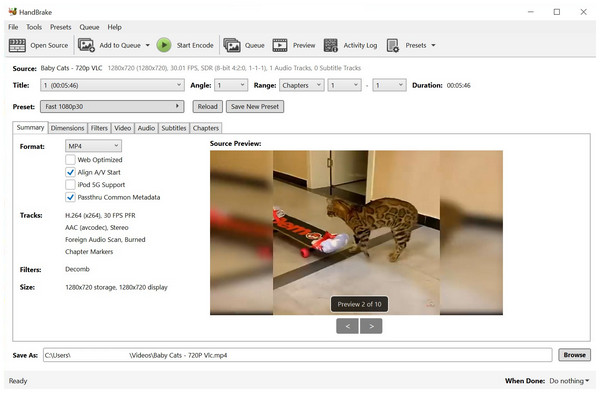
Når det kommer til open source-muligheder, er HandBrake-videokonverteren et af de mest bemærkelsesværdige værktøjer på grund af dens tilgængelighed som freeware og de avancerede indstillinger, den tilbyder, som er specielt designet til erfarne brugere.
Desværre gjorde det samme design det lidt for kompliceret for begyndere. På trods af det formår HandBrake stadig at sikre dedikerede brugere, der endda har lært at konvertere videoer og ... rip DVD- og ISO-filer til MP4 og andre digitale formater.
For en bedre forståelse af HandBrakes muligheder, gennemgå venligst dens fordele, ulemper og funktionsbegrænsninger.
- Tilgængelighed på tværs af platforme for Windows, macOS og Linux.
- Helt gratis uden annoncer.
- Understøtter DVD-, Blu-ray- og digitale videoformater.
- Meget krævende læringskurve.
- Begrænsede outputformater er tilgængelige for konverterede digitale filer.
- Har betydelige ydeevneproblemer ved behandling af større videoer.
| Produkt | Bedst til |
| FVC Video Converter Ultimate | Alt-i-en effektivitet og begyndere |
| Topaz Video AI | Professionelle filmfotografer og arkivrestaurering. |
| AVCLabs videoforbedringsprogram | Ansigtsrestaurering og farvning af sort-hvide film. |
| WinXvideo AI | Lavpris-pc'er og grundlæggende redigering |
| Audials Vision | Forbedring af film- og serieoptagelse |
Del 2. Fremhæv funktionerne i HandBrake
Videokonverteringsfunktion
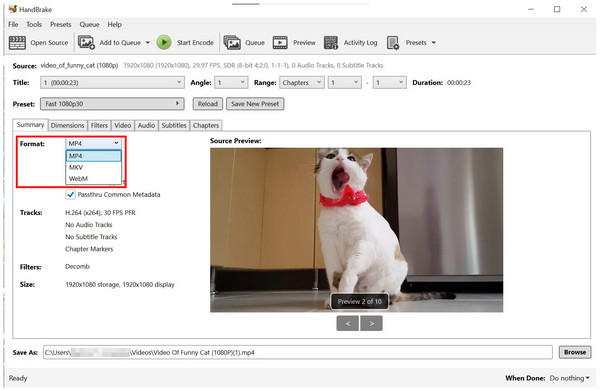
Selvom HandBrake DVD-ripper er almindeligt kendt som et program til digitalisering af DVD- og Blu-ray-medier, kan det også konvertere digitale videoer til forskellige formater. Denne funktion har dog alvorlige begrænsninger, da programmet kun kan konverter MKV og andre videoer til MP4, MKV eller WebM-formater.
Brugervenlighed
Desværre er brugervenlighed ikke en stærk side ved HandBrake. Ved første øjekast vil den store bunke af knapper, faner og værktøjer helt sikkert være overvældende for komplette begyndere. Selv let øvede brugere med uerfaring kan finde HandBrake udfordrende.
Understøttet platform
Uanset hvilken platform din pc kører, kan du nemt bruge HandBrake til Mac, Windows eller Linux. Dette er en anden væsentlig styrke ved programmet, da det kan bruges uanset hvilket desktop-operativsystem du kører.
Del 3. Er håndbremsen sikker
Med hensyn til sikkerhed kan du stole på programmet, uanset om du vil bruge HandBrake som en videokomprimerings-, konverter- eller DVD-rippingsværktøj. Dette blev muliggjort af de dedikerede open source-udviklere, der understøtter programmet.
Derudover kan værktøjets sikkerhed understøttes af dets tilgængelighed på macOS-platformen, da Apple er bredt anerkendt for sine robuste sikkerhedsforanstaltninger og brugerbeskyttelse. Du kan trygt stole på, at HandBrake ikke gemmer nogen af dine data.
Derudover er softwaren tilgængelig offline, så du kan åbne den uden en internetforbindelse for at få mere ro i sindet. Dette vil give dig mulighed for at konverter WMV eller et andet videoformat til MP4, MOV eller WebM.
Del 4. Sådan bruger du HandBrake til videokonvertering og DVD-ripping
En af svaghederne ved HandBrake er dets høje tekniske krav og krav til færdigheder; derfor besluttede vi at tilføje en hurtig guide til brugen af værktøjets to primære funktioner. Nedenfor er hurtige vejledninger, der bruger både formatkonverterings- og DVD-ripperfunktionerne i værktøjet.
Videokonvertering
Åbn HandBrake, og vælg derefter Fil for at søge efter den video, du vil konvertere.
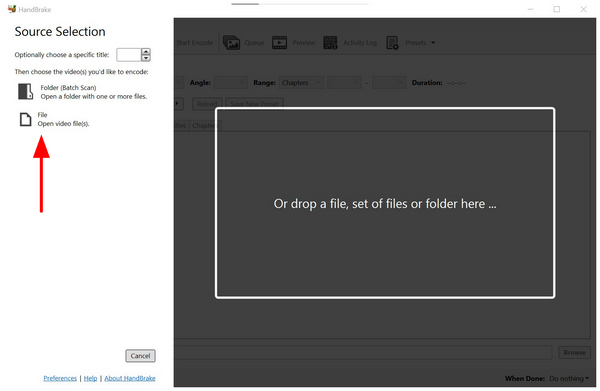
Når den fil, du vil redigere, er blevet eksporteret til HandBrake, skal du klikke på FormatVælg derefter det format, du vil konvertere din video til.
Når du har valgt det ønskede format, skal du klikke på Start indkodning for at starte videokonverteringsprocessen.
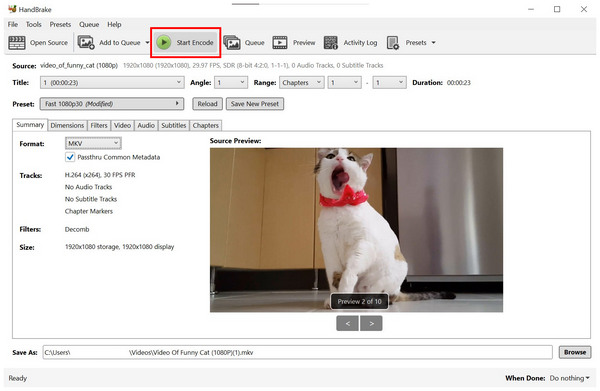
Når man konverterer digitale videoer, har HandBrake en betydelig begrænsning, da programmet kun kan konvertere videoer til MP4-, MKV- eller WebM-formater. For at lære bedre alternativer, der kan konvertere digitale filer til stort set ubegrænsede filtyper, kan du læse artiklens femte afsnit.
DVD-ripping
Monter DVD'en du vil rippe på din pc.
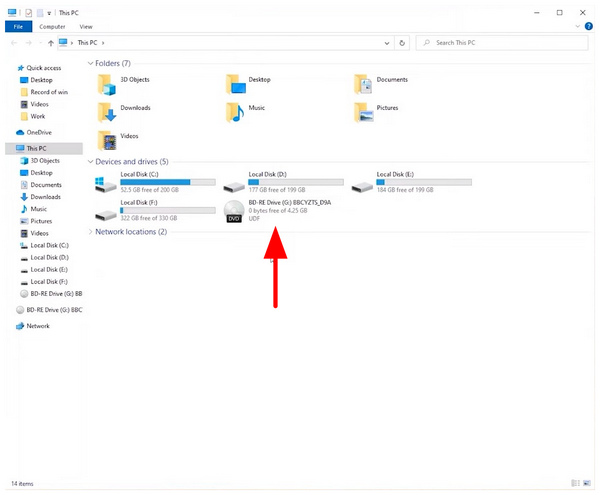
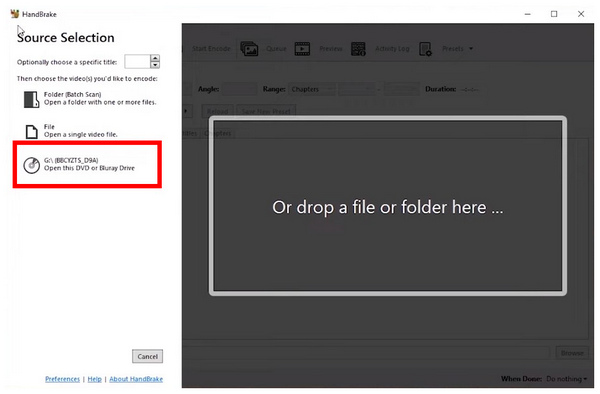
Åbn derefter HandBrake og vælg monteret DVD som kilden.
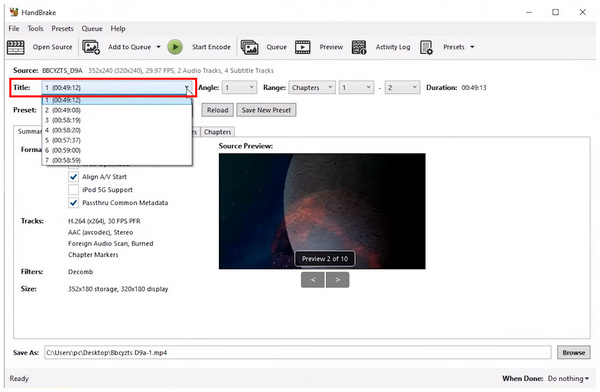
Når DVD-mediet er monteret, skal du vælge Titel du vil rippe digitalt.
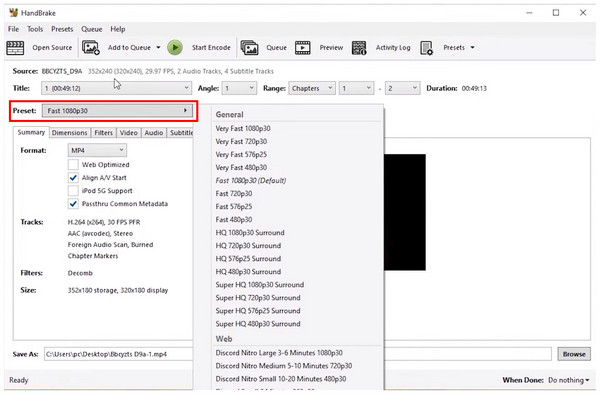
Vælg derefter Forudindstillet du vil gemme dine DVD-medier på.
Klik til sidst GennemseNaviger derefter gennem din filhåndtering for at indstille lagringsdestinationen for dine DVD-medier. Klik på Gemme i den destination, du har valgt.
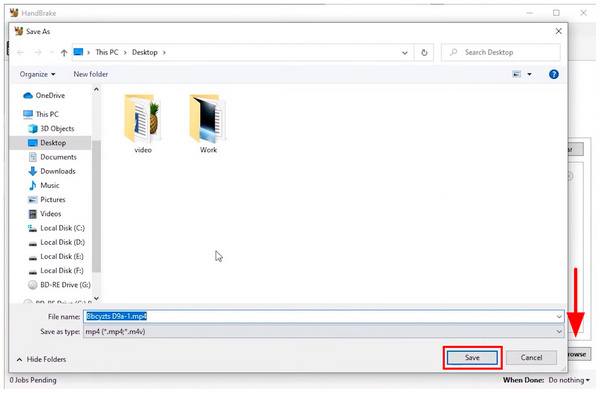
Når destinationen endelig er angivet, skal du klikke på Start indkodning for at starte rivningsprocessen.
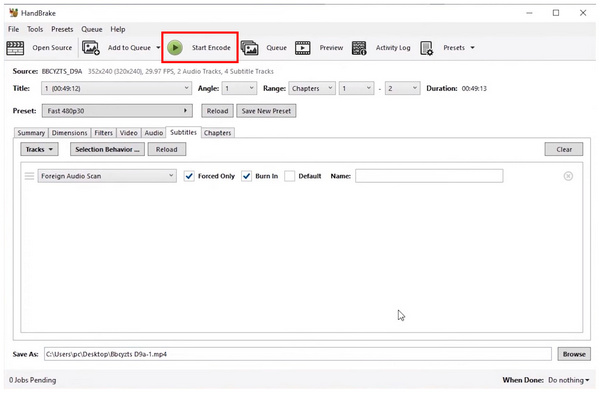
Da HandBrakes design fokuserer på digital konvertering af DVD-medier, er dens effektivitet og ydeevne i håndteringen af denne opgave optimeret og pålidelig. Vær dog opmærksom på, at HandBrake ikke kan bruges til at omgå DRM-foranstaltninger, hvilket begrænser dens funktionalitet i dette tilfælde.
Del 5. Bedste alternativ til håndbremsen
ArkThinker Video Converter Ultimate
Nu hvor vi har diskuteret styrkerne, begrænsningerne og hvad der gør HandBrake til en god mulighed, lad os nu undersøge et passende alternativ til HandBrake, der adresserer de fleste af dens mangler. I dette tilfælde, ArkThinker Video Converter Ultimate burde være en af dine bedste muligheder.
Til at starte med tilbyder ArkThinker Video Converter Ultimate en bred vifte af konverteringsmuligheder for digitale filer. Udover MP4, MKV og WebM kan filer, der konverteres i værktøjet, også gemmes i MOV, AVI, M4A og andre populære videoformater.
Den største fordel ved denne alternative mulighed er dog dens imponerende brugervenlighed. I modsætning til HandBrake kan værktøjet bruges effektivt af en komplet nybegynder efter blot at have brugt et par minutter på at rode med det.
Sammen med disse fantastiske konverteringsfunktioner og imponerende tilgængelighed kan du også nyde godt af yderligere hovedfunktioner i programmet, som er anført nedenfor.
Hovedtræk:
- Den er udstyret med et konverteringsværktøj af høj kvalitet, der giver dig mulighed for at ændre filtyper til over 500 formater.
- Indbygget DVD-ripper-software, der kan omgå DRM-beskyttelse.
- GPU-accelereret kan den behandle formatkonvertering 30 gange hurtigere end andre værktøjer, såsom HandBrake.
- Hurtig og effektiv batchkonverteringsfunktion.
- Det kan bevare kvaliteten af videoer, der konverteres gennem det.
For at lære at bruge softwaren, læs venligst vores tretrinsguide nedenfor. Glem ikke også at downloade den for at opleve på første hånd, hvor nemt det er at bruge ArkThinker Video Converter Ultimate.
Åbn ArkThinker Video Converter Ultimate, og vælg derefter Tilføj filer for at importere den video, du vil konvertere.

Når du har importeret videoen, skal du klikke på OutputformatVælg derefter Output profil du vil konvertere din fil til, hvilket vil indstille videoens format og kvalitet.

Klik derefter Gem til for at indstille den destination, hvor din outputvideo skal gemmes.
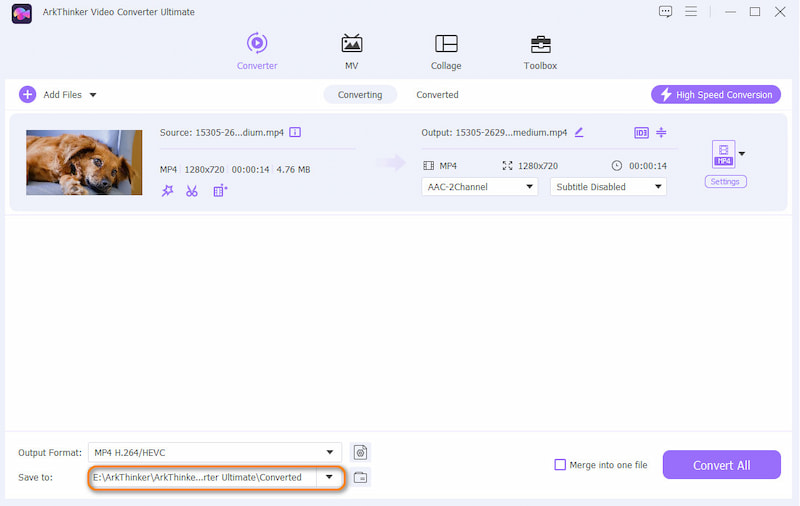
Klik til sidst Konverter alle for at starte formatkonverteringsprocessen.

Med hjælp fra de velmærkede knapper og forenklede outputprofiler i værktøjet skiller ArkThinker Video Converter Ultimate sig ud som et af de bedste værktøjer at vælge frem for HandBrake.
AnyMP4 Video Converter Ultimate
Ligesom det tidligere alternative værktøj tilbyder AnyMP4 Video Converter Ultimate også formatkonverteringsmuligheder og andre multimediejusteringsværktøjer til videofiler. Ligesom ArkThinker's blev programmet også designet som et multimedieredigeringsværktøj.
AnyMP4 Video Converter Ultimate dækker også de vigtigste svagheder ved HandBrake, som er begrænsede konverteringsmuligheder og et kompliceret design. Hvis du vil bruge programmet som et nemmere alternativ til HandBrake, kan du også gøre det.
Hovedtræk:
- Fleksibelt værktøj til konvertering af medieformater til videoer, musik og filer.
- Understøtter over 500+ medieformater, både til input og konvertering.
- Begyndervenligt interfacedesign.
Åbn AnyMP4 Video Converter Ultimate og vælg Tilføj fil.

Vælg derefter OutputformatVælg derefter Output profil du vil bruge til at konvertere din video.

Klik til sidst Konverter alle for at starte formatkonverteringsprocessen.

Del 6. Ofte stillede spørgsmål om HandBrake-anmeldelsen
Er HandBrake gratis?
Ja, det er det. HandBrake er gratis open source-software uden betalte abonnementer. Softwaren er fuldt open source.
Kan jeg bruge HandBrake til at redigere lydfiler?
Ja, det kan du. Værktøjet fungerer dog bedre til videoer. Dets lydredigeringsfunktioner er mere rettet mod lyden i videofiler.
Kan HandBrake læse DRM-beskyttede DVD'er?
Nej, det kan det ikke. DRM-beskyttet indhold er beskyttet af ophavsret. HandBrake er ikke designet til at krænke den lovligt.
Hvilke platforme understøtter HandBrake?
HandBrake er tilgængelig på tværs af forskellige operativsystemer. Du kan bruge værktøjet til Windows, Mac eller Linux. Dette gjorde værktøjet meget tilgængeligt og kan bruges til forskellige konverteringsjob, f.eks. konvertere MOV til MP4, MKV eller WebM.
Skal jeg bruge HandBrake, hvis jeg er nybegynder?
Nej, det bør du ikke. HandBrake er måske kraftfuld, men den er kompleks at bruge. Det anbefales først at bruge nemmere konverteringsmuligheder, såsom ArkThinker Video Converter Ultimate.
Konklusion
Nu hvor vi har givet vores læsere et overblik over funktionerne, styrkerne og begrænsningerne ved HåndbremseVi håber, at denne artikel har givet dig vigtig information om, hvad der gør programmet til et værdifuldt softwareprogram. Hvis softwaren er for teknisk til din smag, kan du overveje at downloade og bruge vores alternativ, ArkThinker Video Converter Ultimate, i stedet.
Hvad synes du om dette indlæg? Klik for at bedømme dette opslag.
Fremragende
Bedømmelse: 4.9 / 5 (baseret på 495 stemmer)


