


Top 5 WebM til MP3-konvertere til Windows, macOS og mobil
Konvertering af videoer til lydfiler er en af de mest effektive måder at spare lagerplads på, især hvis du kun ønsker at bruge lydsporet fra klippet. Dette bruges ofte til redigeringsprojekter eller for brugere, der ønsker at konvertere onlinevideoer som en lydfil til personlig brug. Da WebM-videoer er et af de mest populære formater til onlineklip, vil denne artikel give vores læsere en detaljeret guide til, hvordan man ripper eller udtrækker lydspor ved at konvertere WebM-filer til MP3De fem metoder, vi vil fremhæve i denne artikel, involverer direkte konvertering til MP3-filformatet. For en objektiv gennemgang har vi fremhævet de programmer, vi har udvalgt, ved at fremhæve deres mest bemærkelsesværdige styrker og begrænsninger, samt en vejledning i brugen af deres konverteringsfunktioner.
- GUIDELISTE
- Metode 1: Hurtigt og gratis – Brug Online Converter CloudConvert (ingen installation)
- Metode 2: Bedst til bulk og høj kvalitet – Brug ArkThinker Video Converter Ultimate (Dedikeret desktopkonverter)
- Metode 3: Helt gratis og offline – Brug VLC Media Player (cross-platform)
- Metode 4: Indbygget Windows-løsning – Brug Windows Media Player (ældre CD-rip)
- Metode 5: Mobil konvertering – Sådan konverteres WMA til MP3 på Android og iOS med AiseeSoft AllVidConverter
- Del 6. Professionel lydguide: Sådan opretholder du maksimal lydkvalitet ved konvertering
- Del 7. Ofte stillede spørgsmål om konvertering af WebM til MP3
| WebM til MP3-konverter | Bedst brugt til | Internet påkrævet | Batchkonvertering | Lydkvalitet | Prissætning |
| CloudConvert | Engangskonverteringer. | Ja | Ja | 256 kbps | Gratis – $18.00 |
| ArkThinker Video Converter Ultimate | Hurtig batchkonvertering af en håndfuld eller et bibliotek af filer. | Ingen | Ja | Tabsfri kvalitet 320 kbps | Gratis – $31.20 |
| VLC medieafspiller | Desktop-baserede engangskonverteringer. | Ingen | Ingen | 320 kbps | Gratis (åben kildekode) |
| Windows Media Player | Digitalisering af fysiske medier fra cd'er. | Ingen | Ingen | 320 kbpbs tabsfri | Gratis (indbygget) |
| AiseeSoft AllVidConverter | Mobilbaseret formatkonvertering. | Ingen | Ja | 128 kbps 256 kbps 320 kbps | Gratis – $19,99 |
Metode 1: Hurtigt og gratis – Brug Online Converter CloudConvert (ingen installation)
Den første metode, vi vil diskutere i denne artikel, er den mest pålidelige online WebM til MP3-konverter med CloudConvert-onlineværktøjet. Da det er et webbaseret program, kræver denne software minimal opsætning, da alt du skal gøre er at gå til deres hjemmeside og justere formaterne. Den er også fuldstændig installationsfri.
Blandt mulighederne på denne liste er dette program et solidt valg for både begyndere og almindelige multimediebrugere. Udover at det ikke kræver nogen opsætning, er installation af softwaren heller ikke påkrævet. Desværre har programmet alvorlige begrænsninger, når det kommer til regelmæssig brug. Det har både en grænse for upload af filstørrelse samt daglige behandlingsgrænser, når du kun bruger deres gratis version.
For at lære at bruge CloudConvert som din foretrukne webbaserede konverter, skal du sørge for at læse fordele og ulemper nedenfor og fortsætte med at læse vores vejledning om, hvordan du bruger softwaren.
- Tilgængelig på desktop og mobile enheder.
- Kræver ingen opsætning eller installation.
- Optimeret til begyndere.
- Begrænset filstørrelse for upload.
- Daglige uploadgrænser.
- Brugere skal betale for premium-versionen for at fjerne uploadbegrænsninger.
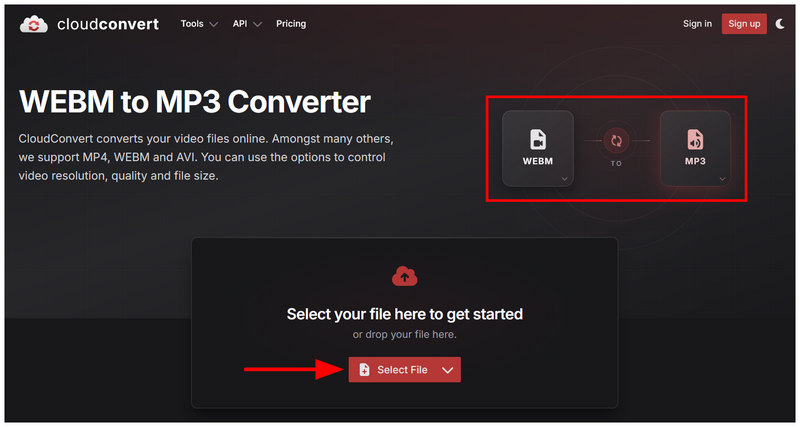
Gå til CloudConvert-webstedet, og indstil konverteringsformaterne til WebM til MP3. Klik derefter på Vælg Fil for at importere din WebM-video.
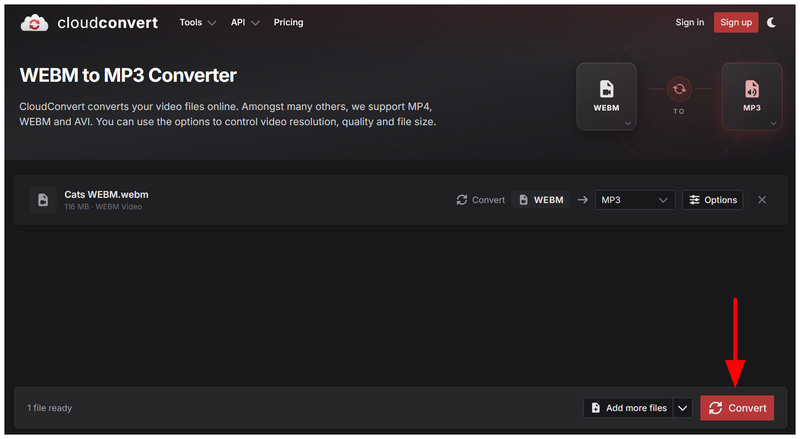
Når din WebM-fil er uploadet, skal du vælge Konvertere at begynde processen.
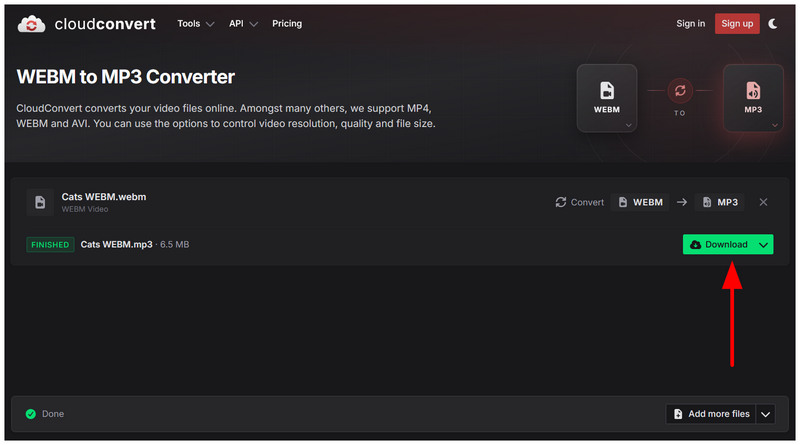
Når din WebM-fil er blevet konverteret, skal du vælge Hent for at gemme den konverterede MP3 på din computer.
Nu hvor vi har diskuteret, hvordan man bruger CloudConvert til WebM til MP3-konvertering, håber vi, at du kan bruge denne artikel som en af dine lommeløsninger til hurtig formatkonvertering.
Metode 2: Bedst til bulk og høj kvalitet – Brug ArkThinker Video Converter Ultimate (Dedikeret desktopkonverter)
I den anden mulighed i denne artikel vil vi diskutere det mest pålidelige desktop-baserede værktøj, hvis du leder efter en effektiv video til lyd-konverter fra WebM til MP3. Dette er intet mindre end ArkThinker videokonverter ultimativ.
Som navnet antyder, er dette program specielt designet til konvertering af multimedieformater, hvilket gør det til en optimal løsning til video-til-lydbehandling. På grund af sin baggrund som et multimedieværktøj understøtter det fuldt ud 500+ medieformater, inklusive både WebM og MP3 som input- eller outputformat.
For at gøre softwaren tilgængelig er dens brugerflade også optimeret til at være nem at bruge. Når det kommer til ydeevne, gør dens GPU-accelerationssystem den yderst kompatibel med effektiv formatkonvertering.
For en komplet guide til brug af programmet, sørg for at læse dets fordele og ulemper nedenfor. Sørg også for at læse vores tretrinsguide til brug af værktøjet nedenfor.
- GPU-accelereret konverteringsydelse.
- Stærkt optimeret til batchkonverteringer.
- Stabil og pålidelig ydeevne, da den er desktopbaseret.
- 5-minutters konverteringsgrænse på den gratis version.
- Andre avancerede funktioner kræver premium-versionen.
Før du fortsætter med vores vejledning, skal du sørge for at downloade softwaren først, så det bliver nemmere at følge den.
Åbn ArkThinker Video Converter Ultimate og vælg Tilføj filer knappen i fanen Konverter for at tilføje din WebM-video.
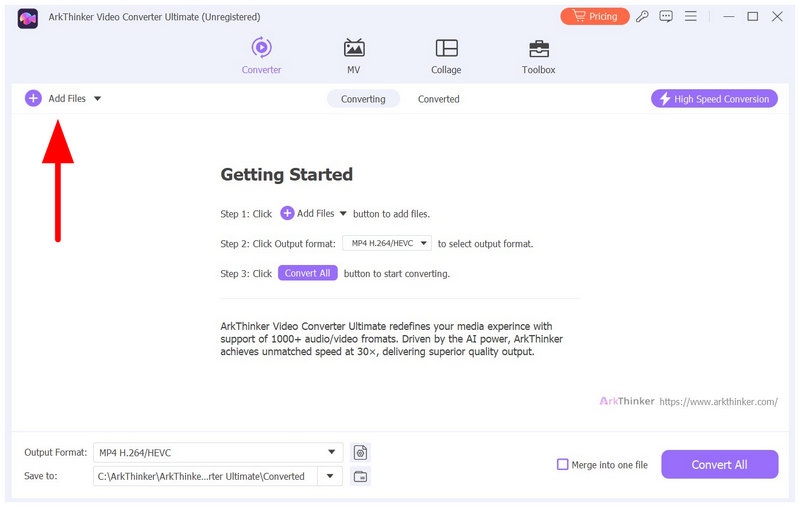
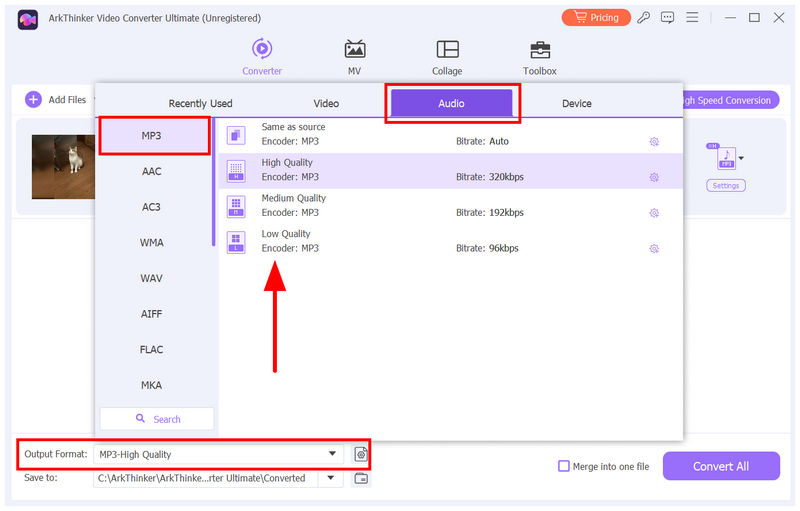
Vælg derefter Outputformat når din WebM-fil er blevet uploadet. Gå derefter til Lyd, Vælg MP3, og vælg din ønskede Konverteringsprofil.
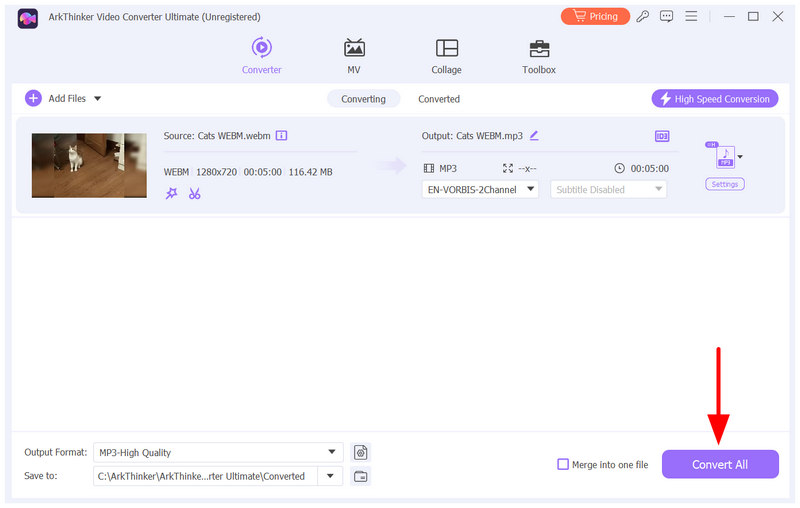
Endelig, når outputformatindstillingerne er konfigureret, skal du blot vælge Konverter alle for at starte konverteringen fra video- til lydformat.
Blandt metoderne i denne artikel tilbyder ArkThinker Video Converter Ultimate den perfekte balance, når det kommer til funktioner, brugervenlighed og tilgængelighed.
Metode 3: Helt gratis og offline – Brug VLC Media Player (cross-platform)
For open source-brugere er VLC Media Player et populært multimedieafspillerprogram på tværs af forskellige operativsystemer. Uden brugernes viden fungerer softwaren også som en brugbar løsning til grundlæggende formatkonvertering.
Ved hjælp af fanen Medier i VLC er grundlæggende lyd-til-lyd-konvertering mulig, f.eks. OGG til MP3 eller endda video-til-lyd-konvertering med WebM til MP3. Selvom outputformaterne er begrænsede, tilbyder softwaren heldigvis en MP3-mulighed, hvilket gør den til et brugbart valg til video-til-lyd-konvertering.
- Indbygget konverteringsværktøj til lyd og video.
- Pålidelig multimedieafspiller.
- Tilgængelighed på tværs af platforme for Windows, macOS, Android og iOS.
- Begrænsede lyd- og videooutputformater.
- Dens formatkonverteringsmulighed er kun en ekstra funktion.
- Undermåls ydeevne for formatkonvertering.
Åbn VLC Media Player og vælg Medier, vælg derefter Konverter/Gem i menuen.
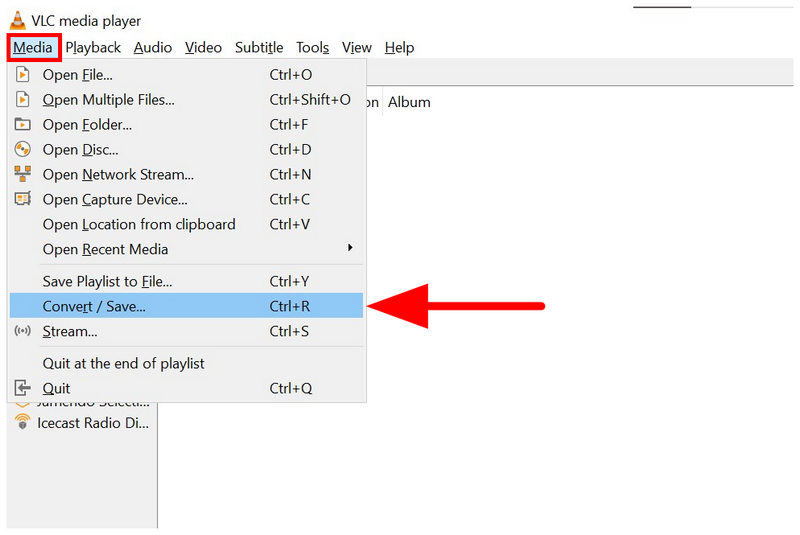
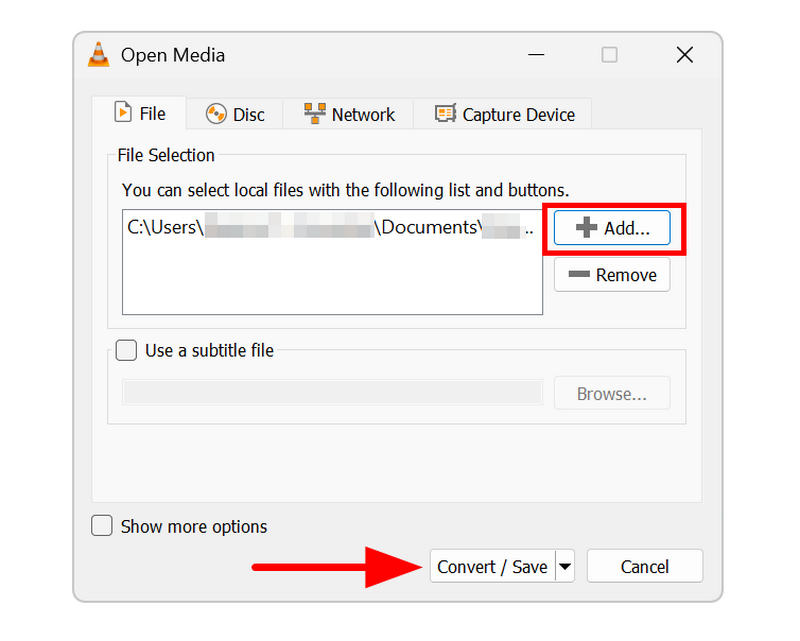
I menuen Åbn medier skal du vælge Tilføje og naviger gennem dine filer for at uploade din WebM. Når den er tilføjet, skal du vælge Konverter/Gem.
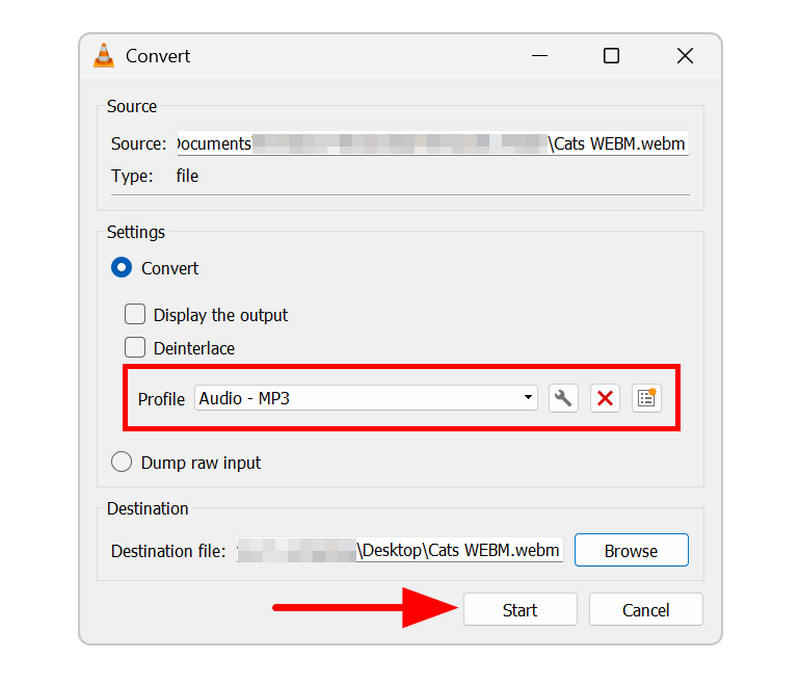
I menuen Konverter skal du klikke på Profil og vælg Lyd - MP3 valgmulighed. Vælg derefter Gennemse i destinationsindstillingen for at angive, hvor din konverterede MP3 skal gemmes. Klik på Start for at starte WebM til MP3-konverteringsprocessen.
Selvom VLC har en formatkonverteringsfunktion, anbefales det ikke som en almindelig løsning. Det er først og fremmest en multimedieafspiller, og konverteringsmuligheden er kun en tilføjelse. Brug den kun til engangs- eller lejlighedsvise processer.
Metode 4: Indbygget Windows-løsning – Brug Windows Media Player (ældre CD-rip)
Den fjerde metode, vi vil fremhæve i denne artikel, er at bruge cd-rippingsværktøjet i Windows Media Player. Selvom denne mulighed ikke er en direkte løsning for WebM til MP3, det er stadig en nyttig måde at omdanne fysisk medieindhold til digitale filer.
Programmet vil dog ikke klare opgaven, hvis du vil bruge det til video-til-lyd-konvertering. Dette er kun tilrådeligt, hvis du ønsker en ordentlig løsning til at konvertere fysiske medier til et digitalt lydformat.
- Indbygget værktøj til Windows-computere.
- Udstyret med en rip CD-funktion til indlæste fysiske medier.
- Indbygget optimeret til Windows-computere.
- Den kan kun konvertere filer fra cd-medier.
- Understøtter ikke konvertering af digitale filer.
- Grundlæggende muligheder for afspilning af multimedie.
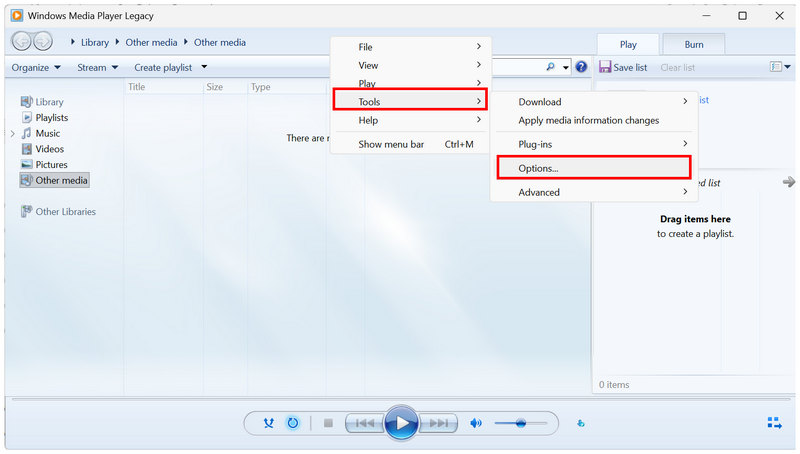
Åbn Windows Media Player, og højreklik derefter på en hvilken som helst del af programmenuen. Hold derefter markøren over Værktøjer og vælg Valgmuligheder.
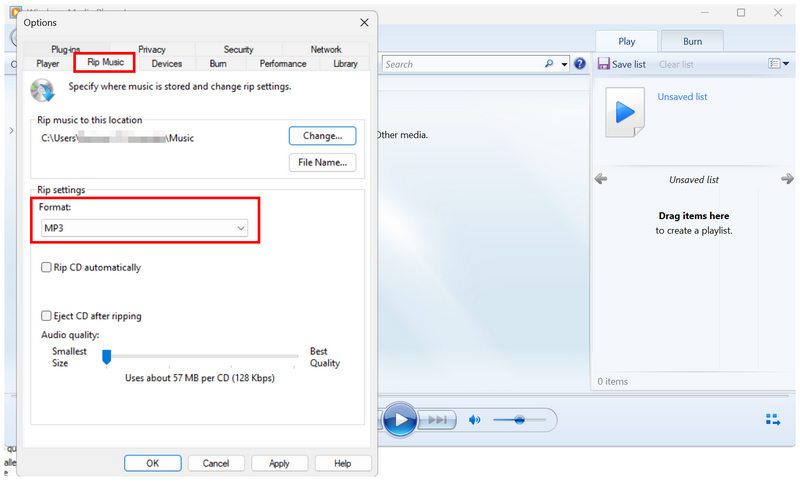
I menuen Indstillinger skal du gå til Rip musik fanen. Kontroller derefter, om Formatet er indstillet til MP3.
Når indstillingerne for cd-ripping er angivet, skal du indlæse din cd i computeren. Vælg derefter den indlæste cd i programmet for at få adgang til den. Klik til sidst på Rip CD for at begynde at konvertere CD-indholdet til MP3.
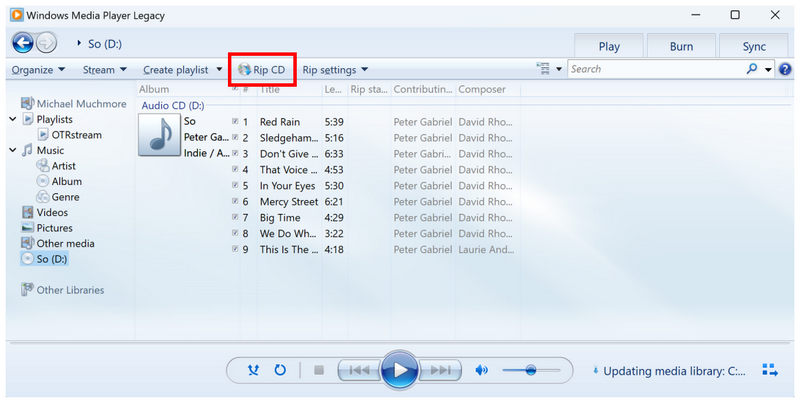
Desværre er det ikke muligt at bruge programmet til at få adgang til WebM-filer, da det ikke har de nødvendige codecs til at åbne sådanne videoformater.
Metode 5: Mobil konvertering – Sådan konverteres WMA til MP3 på Android og iOS med AiseeSoft AllVidConverter
Endelig vil vi nu gå videre til en af de mest pålidelige medieformatkonvertere til mobile enheder med AiseeSoft AllVidConverter. Hvis du vil maksimere portabiliteten, er brugen af denne app det bedste valg til konvertering af multimedieformater.
Du skal dog være opmærksom på ulemperne ved at bruge mobil freeware. Programmet er plaget af annoncer, og det lider under privatlivsrisici, da du skal uploade dine mediefiler til deres server for at fortsætte konverteringen.
- Tilgængelig til både Android- og iOS-enheder.
- Designet som en formatkonverter til mobile enheder.
- Understøtter konvertering til video- og lydformater.
- Højt batteriforbrug.
- Plaget af annoncer i appen.
- Risiko for privatliv i skyen, da filer til konvertering uploades til deres servere.
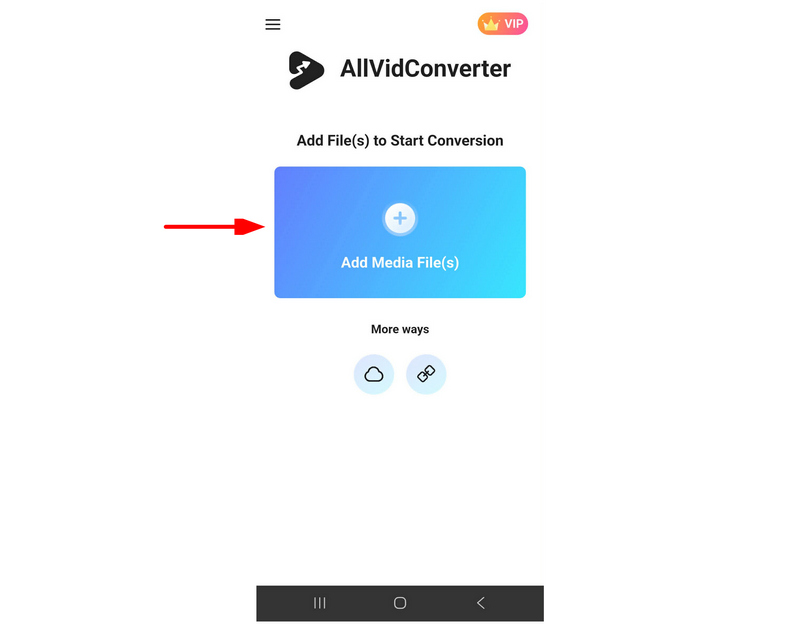
Åbn AllVidConverter og vælg Tilføj mediefiler for at importere den WebM-fil, du vil konvertere.
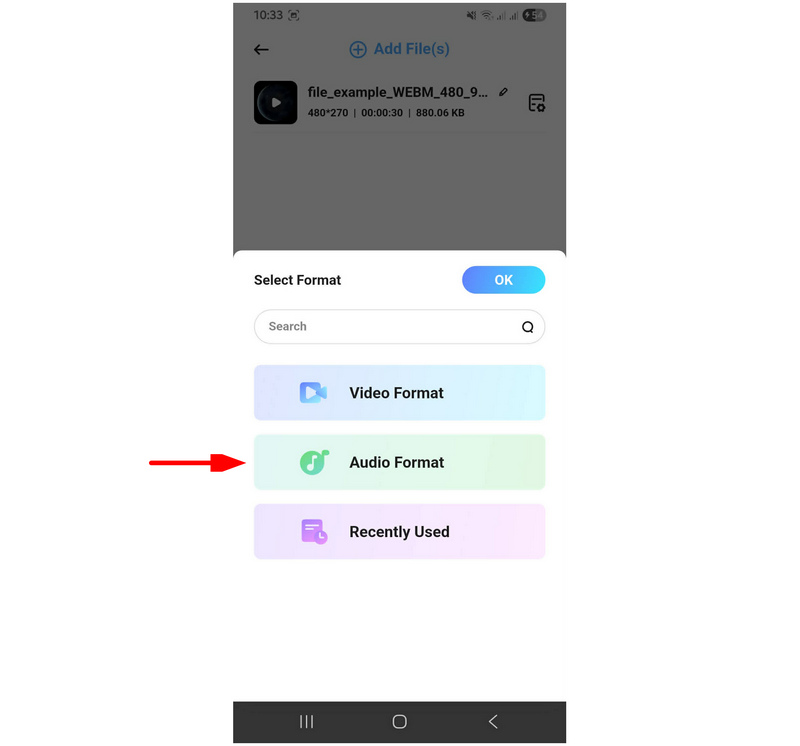
Når din WebM-fil er uploadet, skal du vælge det format, hvortil du vil konvertere mediefilen. I dette tilfælde skal du vælge Lydformat.
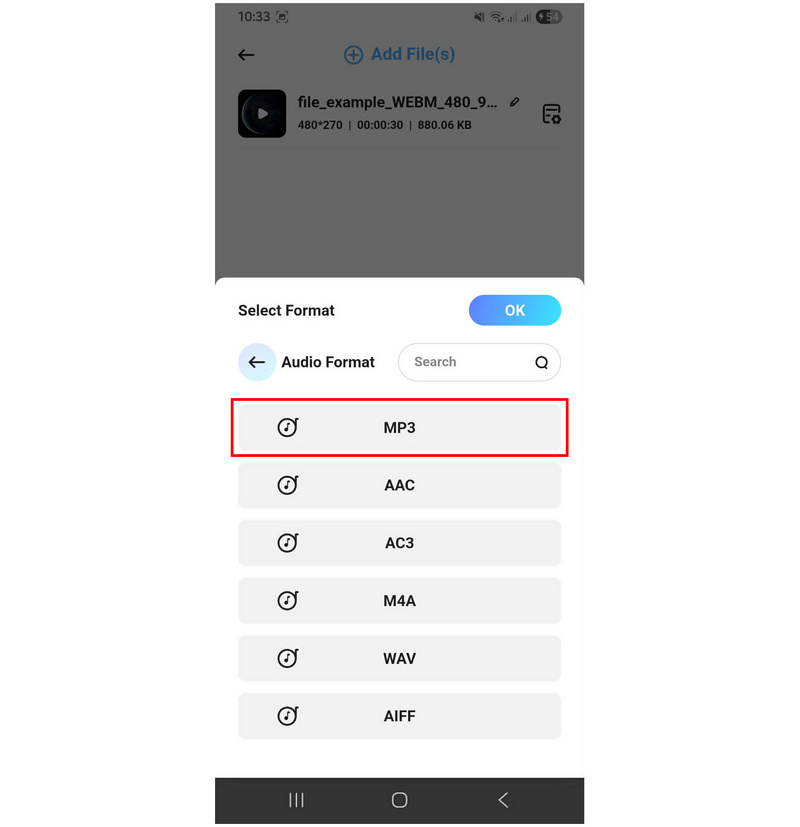
I indstillingerne for lydformat skal du vælge MP3.
Vælg Lydkvalitet baseret på hvordan du vil gemme din konverterede MP3-fil.
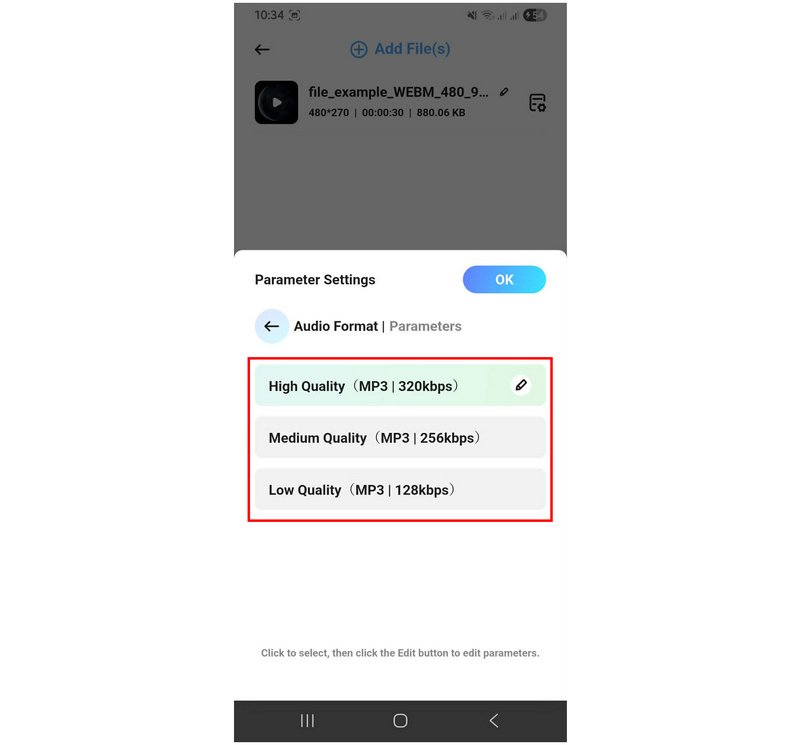
Når mediefilen er uploadet, og konverteringsindstillingerne er indstillet, skal du klikke på Begynd at konvertere for at starte konverteringen af WebM til MP3-format.
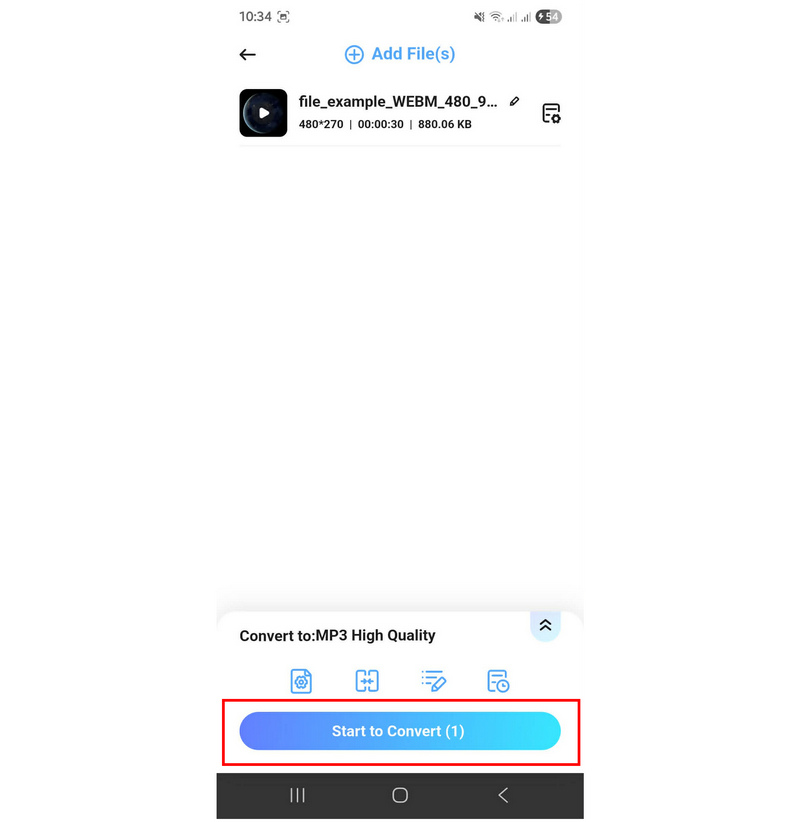
Vær forsigtig, når du bruger programmets gratisversion, da du har en høj risiko for at åbne annoncer i appen, som kan forstyrre din arbejdsgang.
Del 6. Professionel lydguide: Sådan opretholder du maksimal lydkvalitet ved konvertering
Brug den rigtige lydcodec
Codec'en bestemmer, om din lydfil afspilles korrekt. Hvis du bruger den forkerte under konverteringen, vil lydkvaliteten ikke være signifikant, da din fil muligvis ikke afspilles korrekt. Codec'en er vigtig, uanset om du konverterer. MP3 til WAV eller et format af højere kvalitet til MP3.
Indstil til høj lydkvalitet
Under formatkonvertering har de fleste multimediekonverteringsværktøjer indstillinger og muligheder, der påvirker din fils kvalitet. I dette tilfælde skal du sørge for at indstille dine konverteringsindstillinger til Høj kvalitet for at sikre, at din video konverteres til et lydformat af høj kvalitet.
Konverter til tabsfri kvalitetsformat
Hvis dit konverteringsværktøj understøtter tabsfri formatkonvertering, er dette den bedste indstilling, du kan bruge. Som navnet antyder, er det den bedste indstilling til håndtering af mediekonvertering, da du vil være i stand til at konvertere dine medier til den originale kvalitet af den fil, de blev konverteret fra. Lydkvaliteten af din WebM-video vil også være kvaliteten af din MP3-fil.
Del 7. Ofte stillede spørgsmål om konvertering af WebM til MP3
Kan jeg bruge FFmpeg til at konvertere WebM til MP3?
Ja, det kan du. FFmpeg anbefales dog ikke for begyndere. Brug af forkerte kommandoer kan påvirke hele din enhed eller dine mediefiler negativt.
Skal jeg konvertere WebM til MP3 ved hjælp af kommandolinjer?
Ja, det kan du. Du kan gøre dette ved hjælp af multimedieprogrammet FFmpeg. Dette er dog ikke tilrådeligt for nye brugere, da forkerte kommandolinjer kan beskadige eller påvirke dine filer og din enhed negativt.
Hvad bruges WebM-videoer til?
WebM bruges til online streaming. Det er designet til at fungere effektivt i browsere. Som sådan understøttes de normalt ikke af almindelige medieafspillere som f.eks. Windows Media Player.
Har MP3 god lydkvalitet?
Ja, det gør det. MP3 har god kvalitet i forhold til dens komprimeringsgrad. Dens kvalitet er dog ikke dens stærkeste side; dens universelle kompatibilitet er det.
Er online-konvertere sikre at bruge?
Ja, det er de. De er dog ikke tilrådelige til private mediefiler. De fleste online konvertere kræver upload af råfiler til deres servere, hvilket kan være et privatlivsproblem.
Konklusion
Nu hvor vi har præsenteret metoderne til at hjælpe vores læsere med at lære hvordan man konverterer WebM til MP3, vi håber, at du nu kan vælge det program, der bedst passer til dine behov som multimedieudøver. Hvis du foretrækker hurtige konverteringer og tilgængelighed, er CloudConvert et godt valg. Når du leder efter balance og brugervenlighed, er ArkThinker Video Converter Ultimate vores mest anbefalede løsning. Du kan downloade programmet via linket nedenfor.
Hvad synes du om dette indlæg? Klik for at bedømme dette opslag.
Fremragende
Bedømmelse: 4.9 / 5 (baseret på 592 stemmer)


