


4 måder at sænke lydhastigheden: Brug af brugervenlige værktøjer
Der er tidspunkter, hvor vi ser en video eller lytter til lyd, og af en eller anden grund ikke kan forstå eller fuldt ud forstå mediets kontekst, måske på grund af en uhørlig måde at levere det på eller hastigheden af det. Uanset hvad, får dette os ikke kun til at ville fordøje konteksten fuldt ud, men også til at ville gentage delene. Heldigvis er der på digitale platforme nu måder, hvorpå brugerne fuldt ud kan nyde indhold i deres eget tempo og præferencehastighed ved hjælp af en ... langsommere lyd funktion, der giver brugerne mulighed for at ændre indholdets lydhastighed uden at ændre dets tonehøjde eller kvalitet.
I denne artikel vil vi dykke ned i forskellige metoder til, hvordan man kan sænke hastigheden på sange eller videolyd ved hjælp af pålidelige onlineværktøjer, software og mobilapplikationer. Ikke nok med det, men i de følgende metoder indeholder artiklen også forenklede trin, man kan bruge som grundlag for effektivt at sænke hastigheden på sit medieindhold, lyd eller musik.

- GUIDELISTE
- Del 1. Metode 1: Skift hastighed med ArkThinker Video Converter Ultimate (Bedst samlet)
- Del 2. Metode 2: Sænk lydhastigheden ved hjælp af Audacitys Change Tempo-effekt
- Del 3. Metode 3: Brug af YouTubes native afspilningshastighedsindstillinger
- Del 4. Metode 4: Mobilappløsninger (fantastisk opbremsning)
- Del 5. Ofte stillede spørgsmål om, hvordan man sætter musik ned i tempo
Del 1. Metode 1: Skift hastighed med ArkThinker Video Converter Ultimate (Bedst samlet)
Når det kommer til at håndtere en ændring af video- eller lydhastighed, bruges et tredjepartsværktøj kaldet ArkThinker Video Converter Ultimate er det foretrukne værktøj til sådanne sager. Arkthinker, som et værktøj til at sætte sange og videoer ned, er en type værktøj, der giver brugerne frihed til at få adgang til andre værktøjer til at forbedre og forfine deres mediefiler. På denne måde er brugerne ikke kun sikret hjælp til at justere lydhastigheden, men også garanteret at eksportere deres filer i perfekt stand. Derudover er ArkThinker, som et musik-slowdowner-værktøj, nemt at bruge, da det har en meget ligetil og brugervenlig brugergrænseflade, der giver selv nybegyndere mulighed for nemt at bruge værktøjet uden problemer. Desuden er det et hurtigt behandlingsværktøj og letvægts på enheder for at sikre, at alle stationære enheder kan køre programmet.
Fra din stationære enhed (macOS eller Windows), åbn ArkThinker Video Converter Ultimate softwareværktøj. Hvis du endnu ikke har installeret softwaren, skal du blot gå til deres hjemmeside eller bruge det direkte downloadlink nedenfor og installere softwareværktøjet.
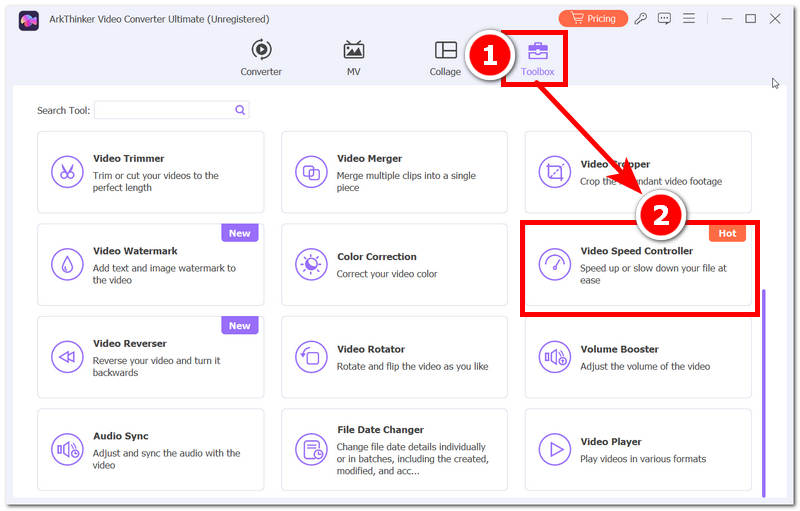
Når du har åbnet ArkThinker-softwaren fra din computer, skal du navigere dig frem til værktøjets Værktøjskasse menusektionen for at få adgang til alle de forskellige video- og lydværktøjer, der tilbydes af softwaren.
Fra Værktøjskassen skal du finde og vælge Video Speed Controller funktionen for at få adgang til de funktioner, der giver dig mulighed for at ændre hastigheden på din video- eller lydfil. Derefter skal du blot vælge den fil, du vil indlæse i softwaren.
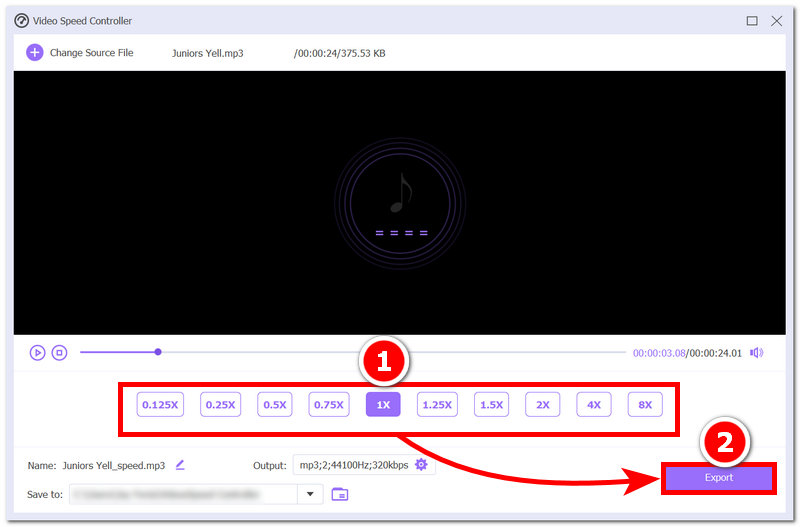
Når din video- eller lydfil er indlæst i softwareværktøjet, funktionen Video Speed Controller, vil du straks se mediehastighedskontrollen lige under afspilningsknappen for din fil. Derfra skal du vælge din foretrukne hastighed, og derefter klikke på Eksport knappen for at gemme den på din stationære enhed.
Del 2. Metode 2: Sænk lydhastigheden ved hjælp af Audacitys Change Tempo-effekt
Hvis du er mere dygtig til at bruge et lyd- eller lydteknikværktøj som Audacity, kan du også bruge det til at ændre lydhastigheden uden at påvirke din lydtonehøjde eller dens kvalitet. Da Audacity er fyldt med funktioner til perfektion af lydkvalitet, kan brugerne kun bruge denne software til at sænke hastigheden på musikfiler; ellers bliver brugerne nødt til at konverter video filformater til lydfilformater, der er kompatible med Audacity.
Åbn din computerenhed fra din Audacity softwaren og start med at importere din lydfil til den software, som du vil ændre hastigheden med.
Når du har importeret din lydfil, skal du klikke på Udvælgelse værktøjet, der er placeret i den øverste del af Audacity, og marker eller vælg blot det område i din lydfil, som du vil ændre hastigheden på.
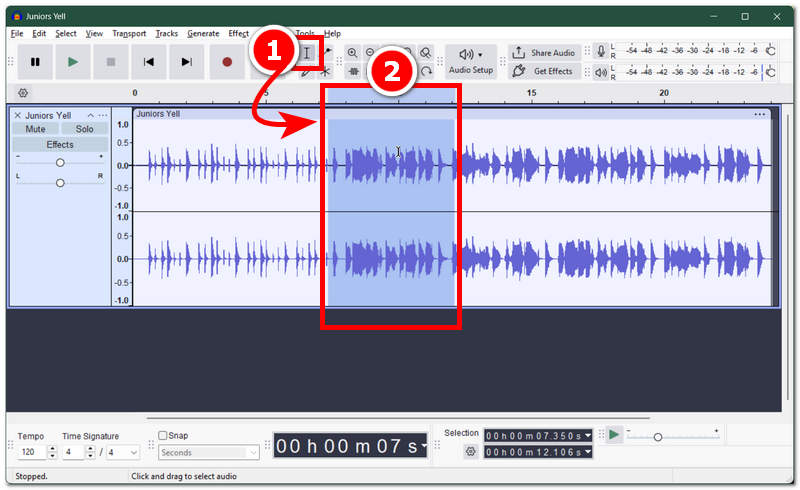
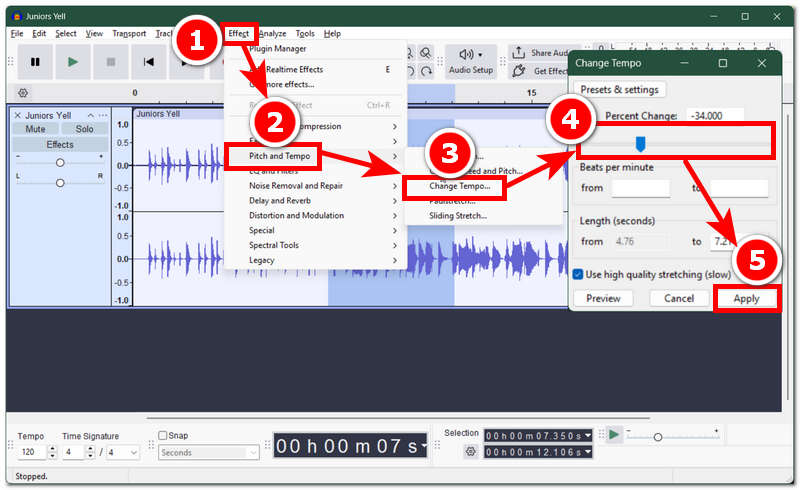
Når du har markeret området, skal du blot navigere dig frem til Effekter fanen og klik derfra på Tonehøjde og tempoFor at ændre hastigheden på din lydfil skal du vælge Skift tempo mulighed fra valget.
Når du har valgt indstillingen Skift tempo, vises et nyt vindue på skærmen, og derfra vil du se skyderen for filhastighed. For at sænke hastigheden på de fremhævede dele af din lydfil skal du blot flytte skyderen til venstre.
Når du er tilfreds med den ændring af hastighed, du har foretaget i din lydfil, skal du klikke på ansøge for at anvende ændringerne effektivt i din lydfil, og derfra kan du eksportere din lydfil til din stationære enhed for at gemme den afspilningsbare fil fra den angivne mappe.
Del 3. Metode 3: Brug af YouTubes native afspilningshastighedsindstillinger
Hvis du tilfældigvis ser en YouTube-video eller lytter til en podcast eller musik på platformen, og du ønsker at justere dens hastighed, kan du nemt gøre det ved at bruge den indbyggede hastighedsændringsfunktion, der findes i indstillingerne for hurtig afspilning. Denne metode fungerer kun på indhold, der er tilgængeligt på YouTube-platformen. En ekstern video- eller lydfil skal uploades til platformen, før brugerne kan ændre dens hastighed i realtid. Men på den positive side kan du bruge denne metode på dine mobile og stationære enheder, så længe du har YouTube-appen.
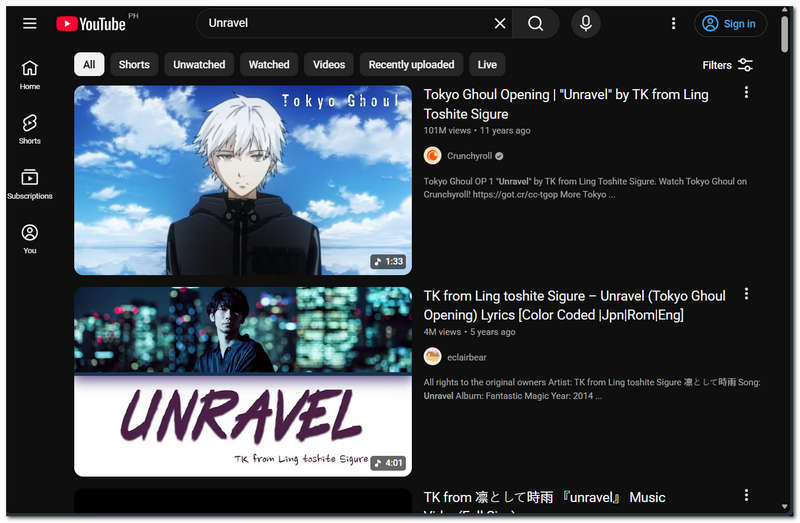
Gå til YouTube-appen på din mobilenhed eller din webbrowser på din computerenhed. Youtube og søg efter det indhold, du vil ændre afspilningshastigheden for.
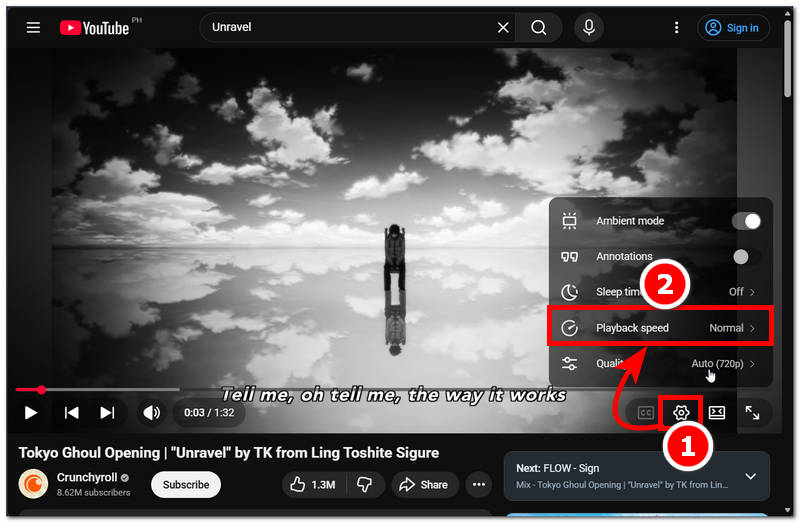
Når du har afspillet dit YouTube-indhold på din skærm, skal du navigere til nederste højre hjørne af din skærm og klikke på for at få adgang til indstillingen for afspilningshastighed. Indstillinger ikonet derfra for at finde Afspilningshastighed indstilling.
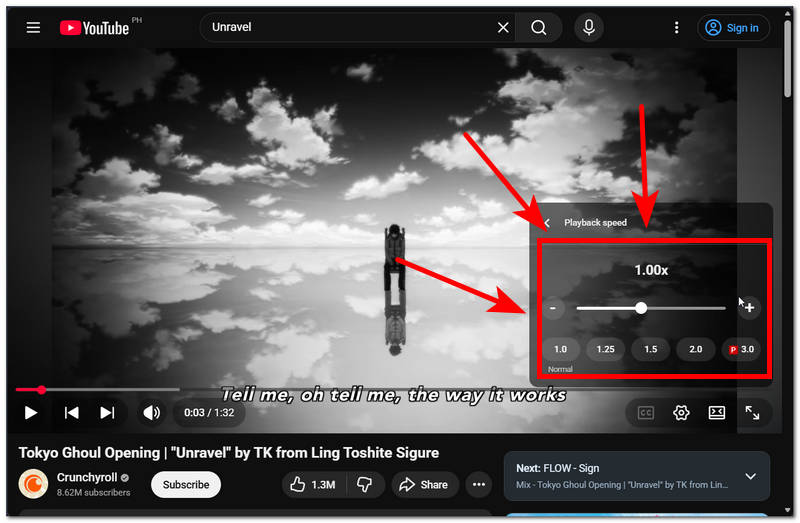
Når du har klikket på indstillingen Afspilningshastighed, får du adgang til slideren for videohastighed. For at gøre YouTube-indholdet langsommere skal du blot justere slideren til venstre. Dette vil ændre afspilningshastigheden for YouTube-indhold i realtid.
Del 4. Metode 4: Mobilappløsninger (fantastisk opbremsning)
Hvis du tilfældigvis har en mobil enhed og bruger den til at afspille din yndlingslydfil, og du af en eller anden grund ønsker, at den skal afspilles lidt langsommere, men ikke ved hvordan, så vil denne fjerde metode introducere dig til en mobilapp til at sætte musik ned. Denne app er meget praktisk, da den kan bruges til at sætte lyd- og videofiler ned og gøre dem tilgængelige for mobilbrugere.
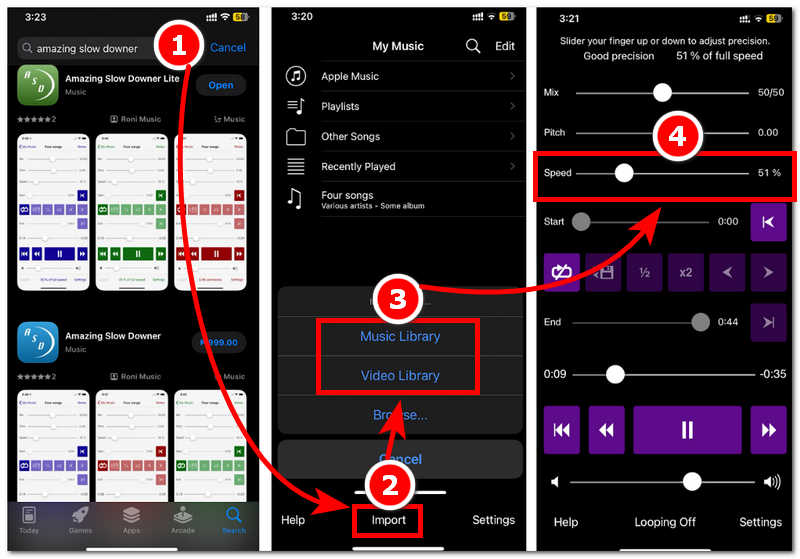
Brug din mobilenhed til at åbne Fantastisk nedbremsning applikationen fra din enhed. Hvis du ikke har installeret appen endnu, kan du tjekke den i din appbutik for at se, om den er tilgængelig.
Når du er i Amazing Slow Downer-appens hovedgrænseflade, skal du fortsætte med at importere den musik- eller videofil, du ønsker at sætte farten ned for, ved hjælp af appens Import-knap i den nederste del af appen.
Når du har importeret dit ønskede medie, kan du foretage justeringer af det, f.eks. pitch, looping og mere. Men i dette tilfælde skal du navigere dig frem til Fart skyderen og fortsæt med at justere skyderen til venstre for at gøre din mediefil langsommere.
Del 5. Ofte stillede spørgsmål om, hvordan man sætter musik ned i tempo
Forringer nedsat musiklydkvalitet?
Ja, at sænke musikkens hastighed kan reducere lydkvaliteten, især hvis det gøres for meget. Derfor er det vigtigt for brugerne at kontrollere deres lyd efter hver justering, så de kan kontrollere kvaliteten, samtidig med at de sænker hastigheden på deres lydfil til deres foretrukne indstilling.
Hvilke lydformater kan sænke hastigheden?
De filformater, der kan sættes ned for hastigheden eller understøttes af værktøjer og software for at dæmpe den, er filformater som MP3, WAV, AAC, FLAC og OGG.
Konklusion
Denne artikel har vist brugerne, at det er muligt at sænke hastigheden på musik eller lyd, uanset hvilken enhed eller platform du bruger. Denne artikel oplister fire metoder, som brugerne kan bruge. sænk musikken hastighed på forskellige platforme og enheder, hvilket inkluderer brugen af et gratis og hurtigt værktøj til justering af video- og lydhastighed ArkThinker op til brug af en mobilapp for nemheds skyld.
Hvad synes du om dette indlæg? Klik for at bedømme dette opslag.
Fremragende
Bedømmelse: 4.8 / 5 (baseret på 458 stemmer)


