


Sådan bruger du Canva til at konvertere HEIC til JPG ved hjælp af 2 metoder
Vil du vide, om det avancerede iPhone HEIC-format er kompatibelt med Canva? Denne artikel vil besvare dit spørgsmål ved at give en detaljeret guide til, hvordan du bruger HEIC-fotos i Canvas redigeringsplatform. Vi vil give en detaljeret guide til brugen af Canva til at konvertere HEIC-filer til JPG, et meget kompatibelt billedformat. Derudover vil vi også anbefale et godt alternativ til massekonvertering af HEIC til JPG via installationsfri webbaserede værktøjer.

- GUIDELISTE
- Del 1. Understøtter Canva HEIC-filer direkte?
- Del 2. Sådan konverteres HEIC til JPG i Canva
- Del 3. Bedste alternativ til at konvertere HEIC til JPG i bulk
- Del 4. Ofte stillede spørgsmål om konvertering af HEIC til JPG i Canva
Del 1. Understøtter Canva HEIC-filer direkte?
Ja, det gør det. Canva er et webbaseret multimedieredigeringsværktøj, der primært er designet som et begyndervenligt alternativ til fotoredigering. I modsætning til traditionelle billedredigeringsværktøjer som Adobe Photoshop er det en begyndervenlig løsning.
Med sin baggrund inden for fotoredigering er softwaren fuldt ud i stand til at redigere avancerede billedformater, herunder HEIC-fotos. Dette gør det funktionelt at bruge Canva som en HEIC-konverter, da det kan gøres via downloadindstillinger.
Del 2. Sådan konverteres HEIC til JPG i Canva
Hvis du vil vide, hvordan du konverterer HEIC til JPG i Canva, skal du lære indstillingerne for deling og download i Canvas billedredigeringsværktøj at kende. Sammen med disse downloadindstillinger giver vi også en trinvis vejledning til at uploade HEIC-filer til Canva, da dette billedformat ikke understøttes som standard. Når du har lært disse opsætningskrav, kan du nu bruge Canva som et ukonventionelt program. online billedkonverter.
Metode 1: Konvertering via Canva downloadindstillinger
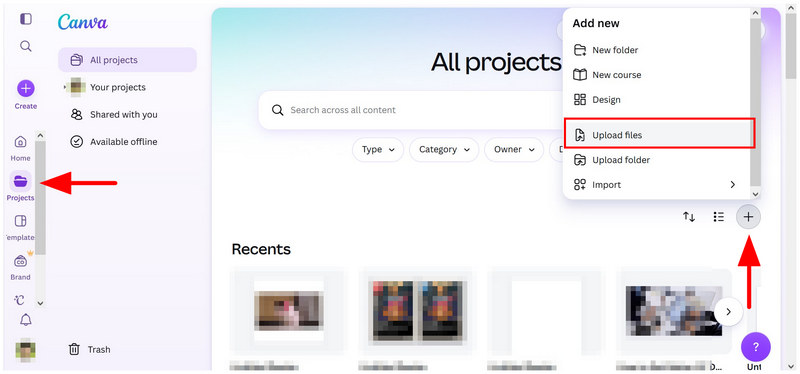
Gå til Canva onlineværktøjet og vælg Projekter. I fanen Projekter skal du klikke på Tilføj ny knappen og vælg Upload filerNaviger i din filhåndtering for at åbne det HEIC-billede, du vil konvertere.
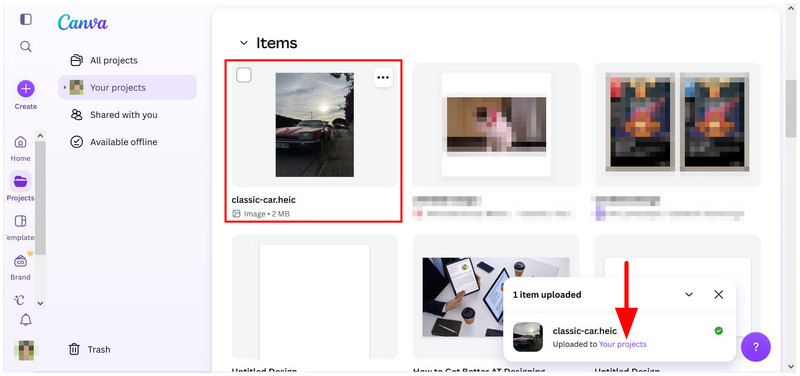
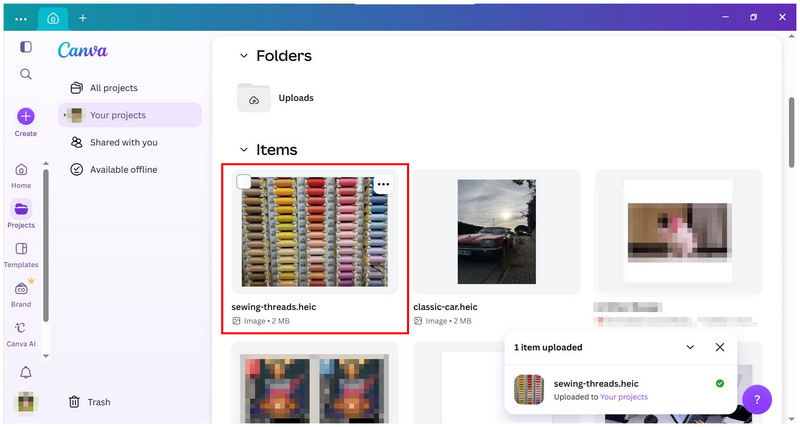
Når HEIC-billedet er uploadet, skal du klikke på Dine projekter i bekræftelsesmeddelelsen om upload for at omdirigere til den pågældende placering. Klik derefter på den uploadede fil i menuen Dine projekter.
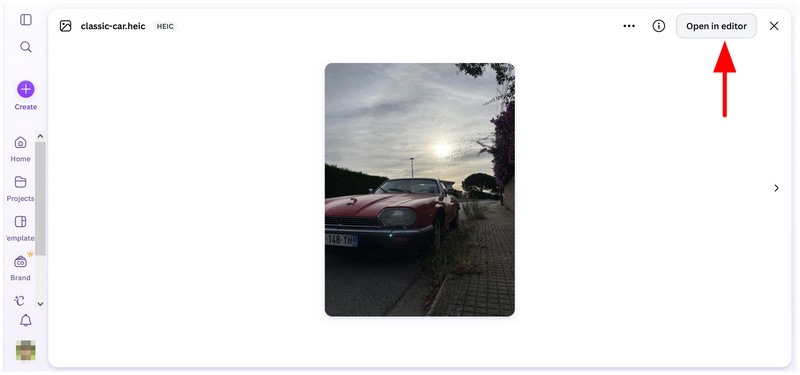
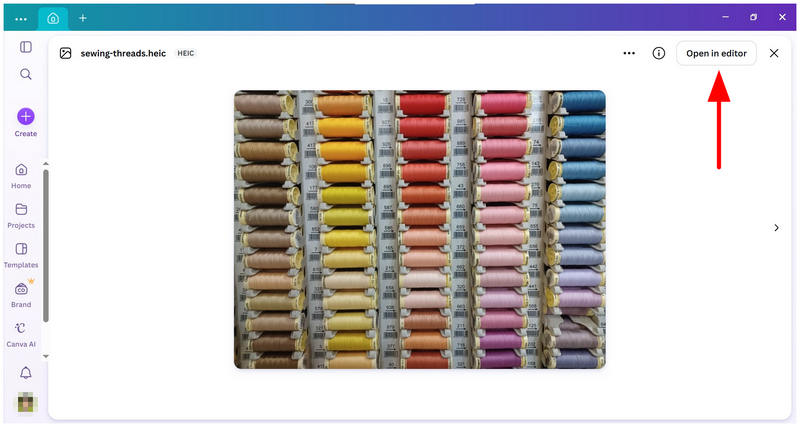
Når du har valgt filen, skal du klikke på Åbn i editoren.
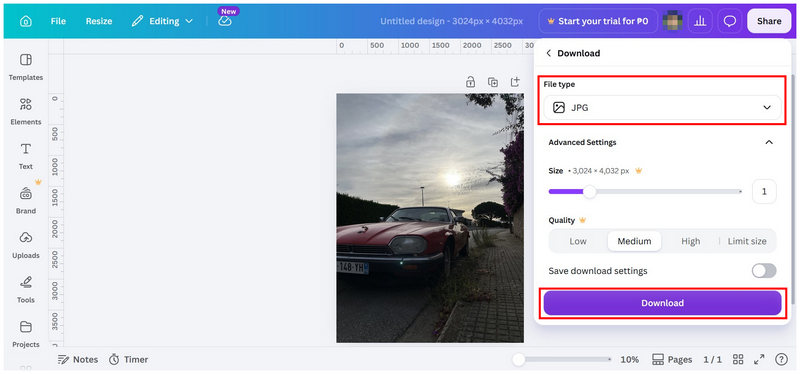
I billedredigeringsmenuen skal du vælge Del, og klik derefter Download.
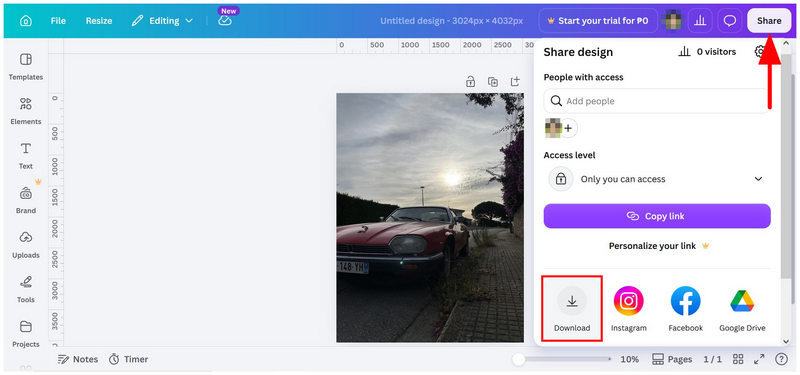
I downloadindstillingerne skal du indstille Filtype til JPG, og klik derefter på Hent knappen for at konvertere den uploadede HEIC-fil til JPG, når den er blevet downloadet.
Hvis du blot uploader dit HEIC-billede til Canvas faneblad Fotoredigering, vil værktøjet af en eller anden ukendt årsag ikke kunne uploade det. Dette kan være udfordrende og forvirrende for nogle brugere, da HEIC-formatet er et af de formater, Canva angiver som understøttet i den meddelelse, der vises.
Metode 2: Brug af Canva Desktop til at downloade HEIC som JPG
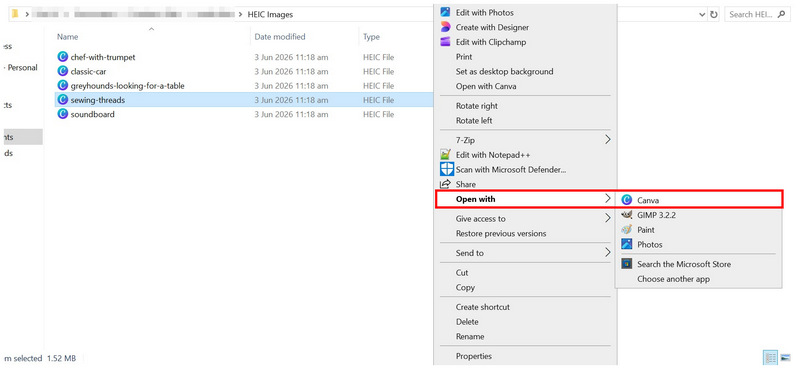
Naviger gennem din filhåndtering for at finde det HEIC-billede, du vil åbne. Højreklik på det, og hold musen over det. Åben med, og vælg Canva.
Når HEIC-billedet er uploadet til Canva Desktop, skal du klikke på det.
Når filen er valgt, skal du klikke på Åbn i editoren i filforhåndsvisningen.
I editorvinduet skal du klikke på Dele, vælg derefter Downloadindstillinger. I downloadmenuen skal du indstille Filtype til JPG, og vælg derefter Hent knappen for at gemme den importerede HEIC-fil som en JPG.
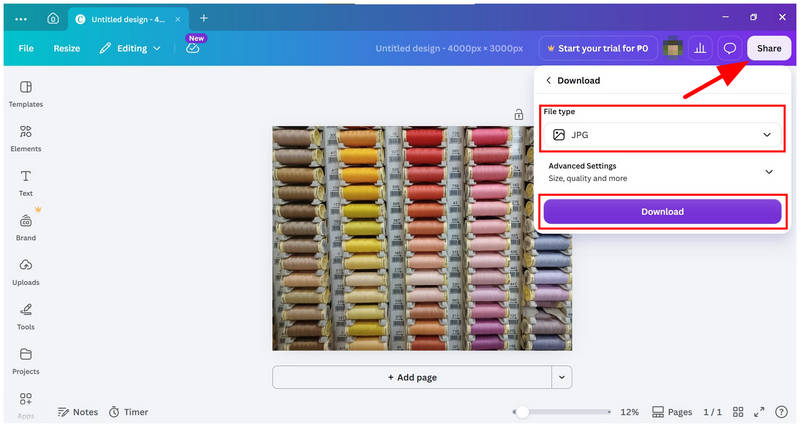
Da processen til at konvertere HEIC til JPG i Canva Desktop og Online er næsten identisk, er det muligvis ikke nødvendigt at uploade desktopversionen. Canvas onlineværktøj burde være tilstrækkeligt.
Del 3. Bedste alternativ til at konvertere HEIC til JPG i bulk
Hvis du er fan af webbaserede løsninger som Canva, men manglen på indbygget HEIC-understøttelse og en vanskelig uploadproces er for begrænsende for dig, kan du bruge et eksklusivt HEIC-konverteringsværktøj som f.eks. ArkThinker Gratis HEIC-konverter online som dit perfekte alternativ.
I modsætning til Canva, der fungerer som en formatkonverter via sine komplekse downloadindstillinger, blev ArkThinkers HEIC til JPG-konverter designet specifikt til at håndtere sådanne operationer. Som et resultat kunne onlineværktøjet batchkonvertere og anvende formatkonvertering i to enkle trin.
For at lære at bruge programmet til hurtig konvertering af enkelte filer eller batchkonvertering, skal du sørge for at læse vores enkle totrinsguide nedenfor, som indeholder alt hvad du behøver til en praktisk HEIC-til-JPG-konvertering.
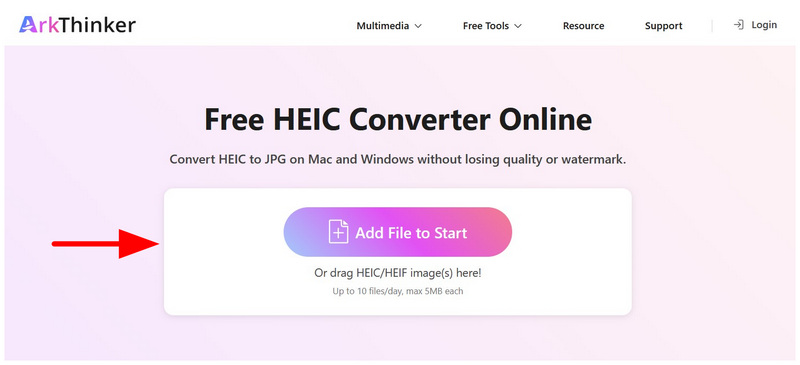
Åbn ArkThinker Free HEIC Converter Onlines hjemmeside. Vælg derefter Tilføj filer til Start og vælg de HEIC-billeder, du vil konvertere, fra din filhåndtering. Alternativt kan du trække og slippe op til 10 filer til Uploadboks på en gang.
Når du har valgt HEIC-billederne til konvertering, skal du vente på, at ArkThinker's konverteringsproces er færdig. Når det er gjort, skal du blot klikke på Hent knappen på hver uploadet HEIC-fil.
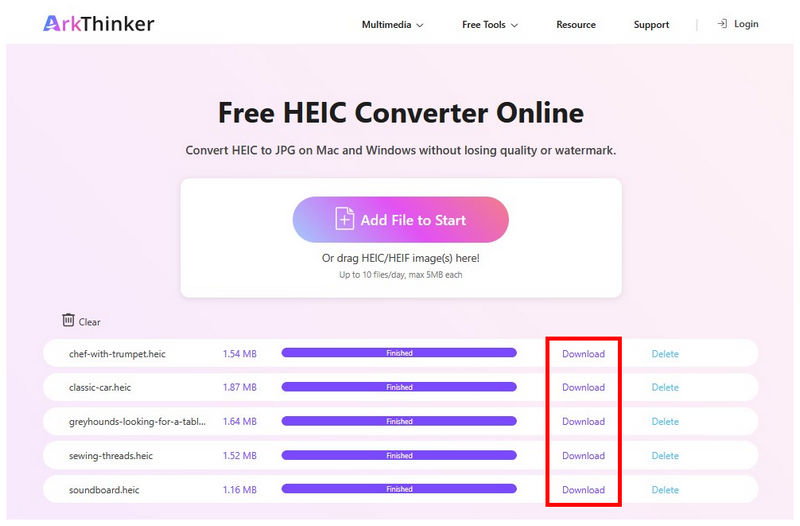
Med to enkle trin kan du nu batchkonvertere HEIC-billeder og gemme dem på din computer som JPG'er. Udover at tilbyde batchkonverteringstjenester er ArkThinker Free HEIC Converter Online også meget nemmere at bruge end Canva, da den understøtter HEIC indbygget.
Del 4. Ofte stillede spørgsmål om konvertering af HEIC til JPG i Canva
Hvorfor skal jeg konvertere HEIC til JPG?
HEIC er et eksklusivt format til Apple-enheder. Det har måske bedre kvalitet, men det vil være vanskeligt at åbne det uden for Apples økosystem. I modsætning hertil er JPG'er langt bedre end HEIC'er, fordi de er universelt kompatible. Som sådan, JPG-konvertering er en populær justering til andre billedformater.
Kan jeg bruge Canva til at konvertere billedformater?
Ja, det kan du. Du skal dog lære det grundlæggende i at justere Canvas downloadindstillinger. Canva tilbyder muligheden for at downloade uploadede billeder i JPG og andre formater, hvilket gør det til en indirekte løsning til at konvertere HEIC-billeder.
Er Canva Desktop værd at downloade?
Canva Desktop er helt valgfrit. Canvas webbaserede version er yderst pålidelig og ret stabil. Derfor er det helt valgfrit at downloade deres desktopversion og er muligvis ikke det værd til generelle redigeringsbehov.
Hvilket onlineværktøj skal jeg bruge til at konvertere HEIC-billeder?
Der findes adskillige værktøjer til konvertering af filstørrelser online. Begge muligheder, der er omtalt i denne artikel, er solide valg. ArkThinker's eksklusive design gør det dog til det overlegne valg i forhold til Canva, og det er en af de bedste løsninger til HEIC-konvertering, da det er designet specifikt til dette formål.
Er onlineværktøjer sikre at bruge?
Det afhænger af, hvilken webbaseret software du bruger. Nogle af de sikreste muligheder er ArkThinker, Canva og FreeConvert. Blandt disse værktøjer er ArkThinkers onlineværktøjer de nemmeste at bruge, hvilket giver dem en solid fordel i forhold til andre onlineprogrammer.
Konklusion
Nu hvor vi har diskuteret Canvas HEIC-til-JPG-konvertering muligheder, håber vi, at denne artikel har givet dig nyttige måder at forbedre kompatibiliteten af dine iOS-optagne billeder uden for Apples økosystem. Heldigvis er vores foreslåede alternative løsning til batchbehandling af HEIC-filer til JPG ret nem at lære takket være ArkThinker Free HEIC Converter Onlines intuitive softwaredesign og fremragende brugersikkerhed.
Hvad synes du om dette indlæg? Klik for at bedømme dette opslag.
Fremragende
Bedømmelse: 4.9 / 5 (baseret på 670 stemmer)


