


Sådan beskærer du skærmbilleder på Mac ved hjælp af 4 metoder i 2026
Da det er en praktisk måde at dele information på skærmen hurtigt at tage skærmbilleder, er det vigtigt at lære hvordan man beskærer skærmbilleder på Mac er en vigtig måde at sikre, at kun de oplysninger, du vil dele, registreres. Der er dog flere muligheder for at tage skærmbilleder på macOS, og det kan være forvirrende for begyndere at vælge den bedste. I denne artikel giver vi en komplet vejledning i fire indbyggede metoder til at beskære skærmbilleder på Mac med en detaljeret guide til hver.

- GUIDELISTE
- Del 1. Sådan beskærer du et skærmbillede på Mac: Den nemme måde
- Del 2. Andre indbyggede Mac-værktøjer til at beskære skærmbilleder
- Del 3. Beskær et videoklip eller skærmbillede online med en gratis videobeskærer
- Del 4. Ofte stillede spørgsmål om beskæring af skærmbilleder på Mac
Del 1. Sådan beskærer du et skærmbillede på Mac: Den nemme måde
For at starte vores guide vil vi først præsentere de to muligheder for beskæring på macOS, der er designet til at være de nemmeste måder at beskære skærmbilleder på. Disse er intet andet end at bruge tastaturgenveje og Preview-appen.
Beskær mens du optager med Shift + Command + 4
Blandt disse muligheder er den mest direkte måde at lære at tage et beskåret skærmbillede på Mac at anvende billedbeskæringsjusteringen, mens du tager skærmbilledet. Heldigvis kan dette gøres ved hjælp af tastaturgenvejen Shift + Command + 4.
Tryk på tastaturkombinationen Skift + Kommando + 4.
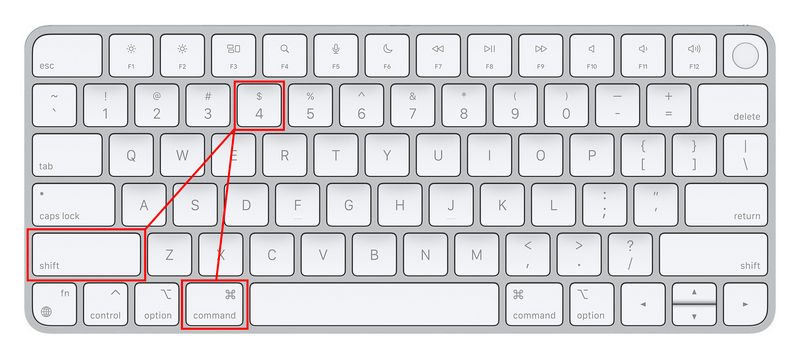
Når du har trykket på tastekombinationen, vil din skærmmarkør blive omdannet til skærmbilledeværktøjet. Du kan derefter blot klik og træk den til at tage et skærmbillede af det afsnit, der er dækket af skærmbilledeværktøjet.
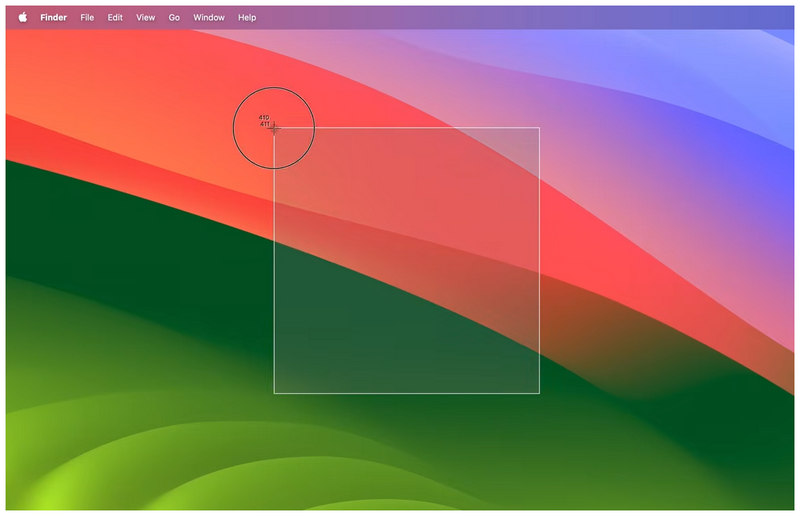
Tastaturkombinationen Shift + Command + 4 vælger tilstanden "Optag den valgte del" i appen Screenshot. Brug af denne genvej aktiverer dog øjeblikkeligt den nævnte tilstand uden først at åbne appen Screenshot.
Beskær et gemt skærmbillede i forhåndsvisning
Hvis du vil have mere kontrol over skærmbilleder, kan du bruge appen Forhåndsvisning til at få adgang til mere avancerede redigeringsværktøjer til det råbillede, du tager. For at lære, hvordan du beskærer et skærmbillede i Mac Forhåndsvisning, skal du sørge for at læse vores guide nedenfor.
Åbn appen Forhåndsvisning, og åbn derefter det skærmbillede, du tog.
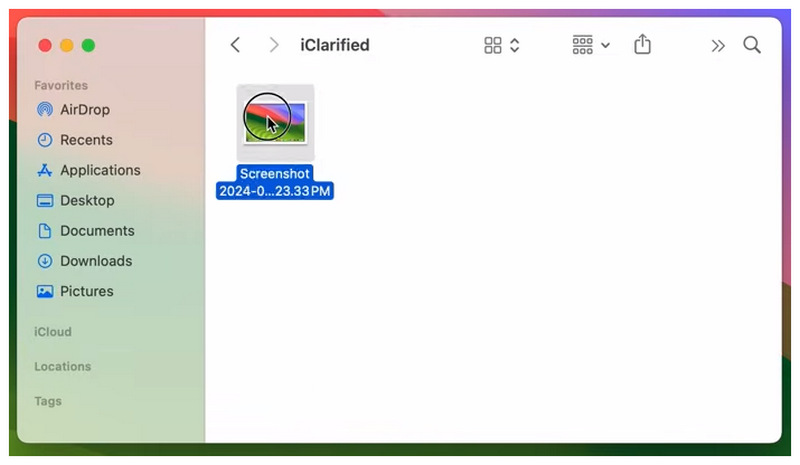
I fotoforhåndsvisningen skal du klikke på Markering knap for at åbne redigeringsindstillingerne. Vælg derefter Rektangulært markeringsværktøj og brug den til at vælge den del af billedet, du vil beskære.
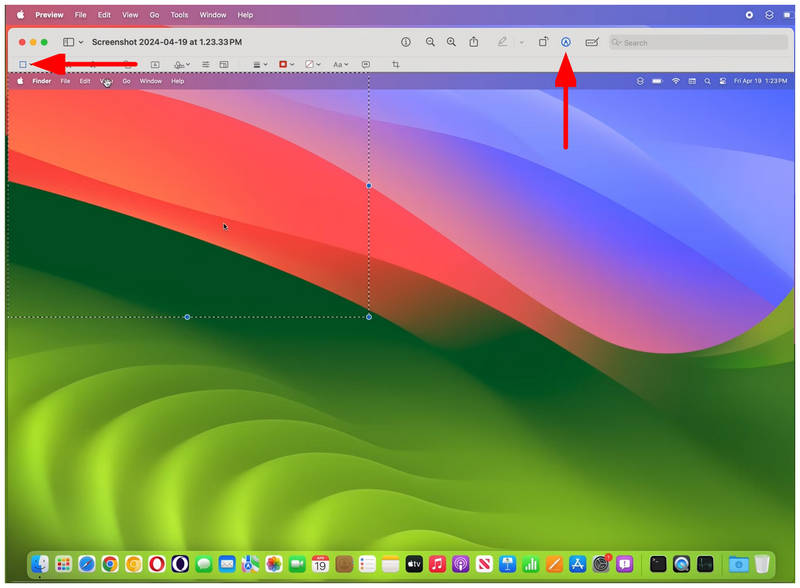
Når den del af skærmen, du vil beskære, er valgt, skal du vælge Beskær til det markerede mulighed for at anvende beskæringsjusteringen.
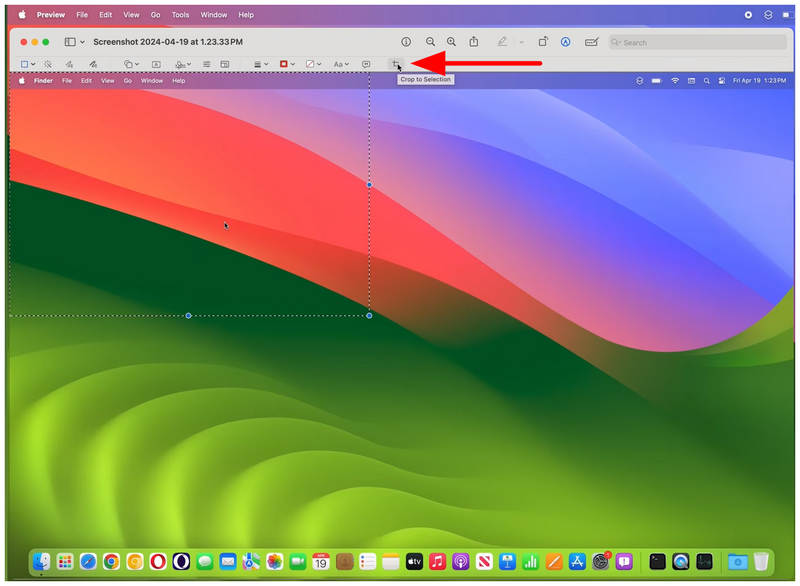
Selvom de ikke er lige så hurtige som tastaturgenveje, tilbyder redigeringsværktøjerne i Forhåndsvisning bedre kontrol. Derfor anbefales dette for brugere, der ønsker at anvende mere avancerede justeringer på deres billeder. Dette er også den nemmeste måde at tage skærmbilleder på Mac.
Del 2. Andre indbyggede Mac-værktøjer til at beskære skærmbilleder
Med de to nemmeste muligheder for at beskære skærmbilleder på Mac, lad os nu gå videre til de andre indbyggede værktøjer på macOS for at lære, hvordan man tager skærmbilleder på Mac og beskærer billeder direkte i disse programmer efter at have taget skærmen.
Redigeringstilstand for Fotos-appen
Da skærmbilleder gemmes som billeder, kan de åbnes i Apples Fotos-app, galleri-appen til macOS og iOS. Heldigvis har Fotos-appen en dedikeret redigeringstilstand til beskæring af skærmbilleder.
Åbn det skærmbillede, du tog i Fotos-appen, og vælg derefter Redigere knappen i øverste højre hjørne af menuen.
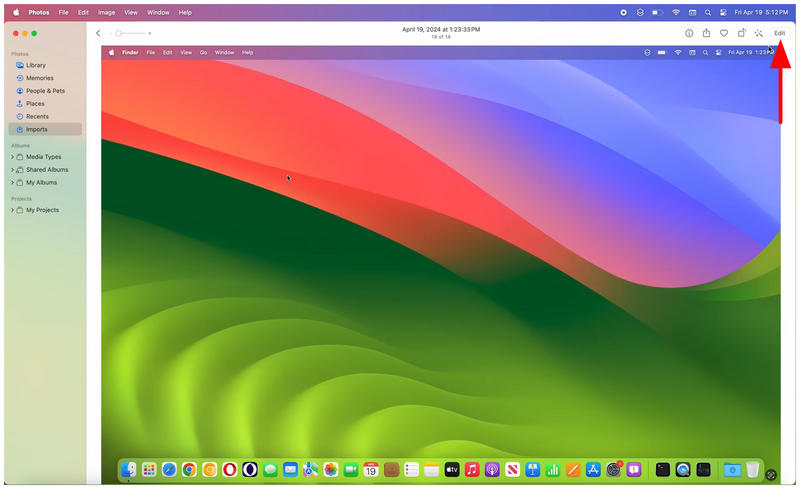
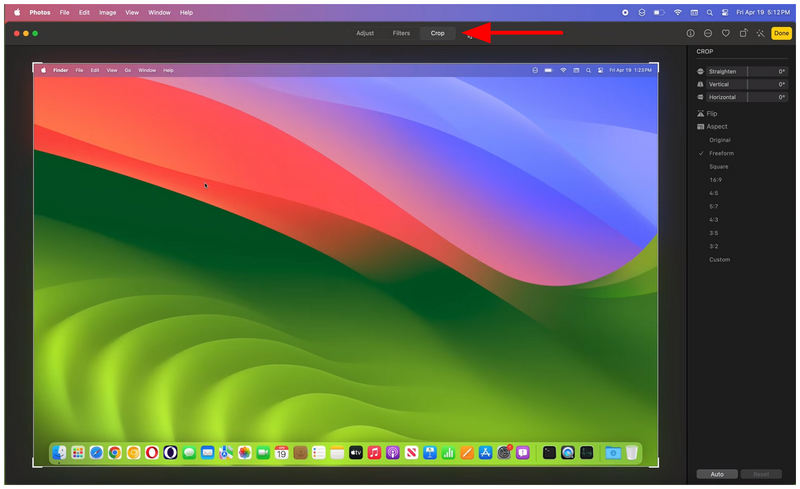
I menuen Rediger skal du gå til Afgrøde fanen. Vælg derefter den beskæringstilstand, du vil bruge. Du kan også bruge beskæringsjusteringsværktøjet i billedforhåndsvisningen til manuelt at anvende den selv.
Når beskæringsværktøjet er indstillet til dine præferencer, skal du klikke på Færdig at beskære billedet.
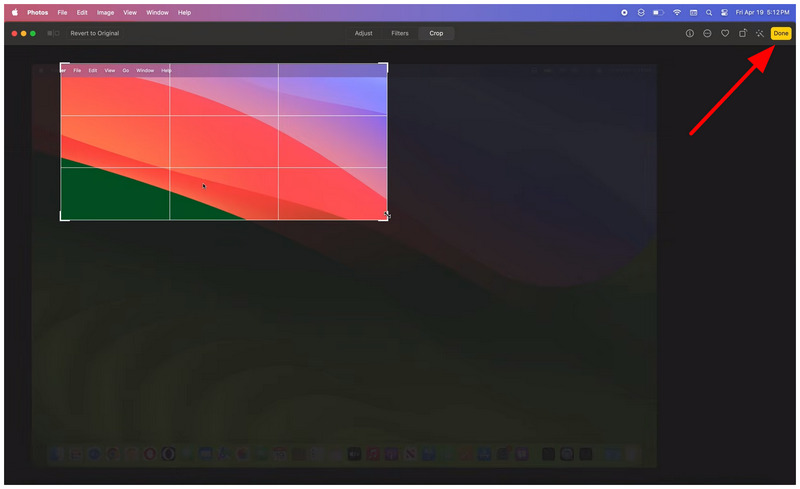
Hvis du ønsker mere kontrol over billedbeskæring eller planlægger at anvende et specifikt billedformat, er Fotos-appen et godt valg. Blandt værktøjerne i denne artikel tilbyder Fotos-appen det mest omfattende beskæringsværktøj. Da det også er tilgængeligt på mobile enheder, kan du også bruge Fotos-appen til at redigere skærmbilleder taget på iOS.
Skærmbillede-app
Endelig vil den sidste mulighed, vi vil diskutere, være Screenshot-appen. Som navnet antyder, er dette program det eksklusive skærmoptagelsesværktøj i macOS. Det er en direkte modstykke til Windows' Snipping Tool. Som sådan tilbyder det også et vigtigt redigeringsværktøj, der inkluderer en beskæringsmulighed.
Åbn skærmbillede-appen.
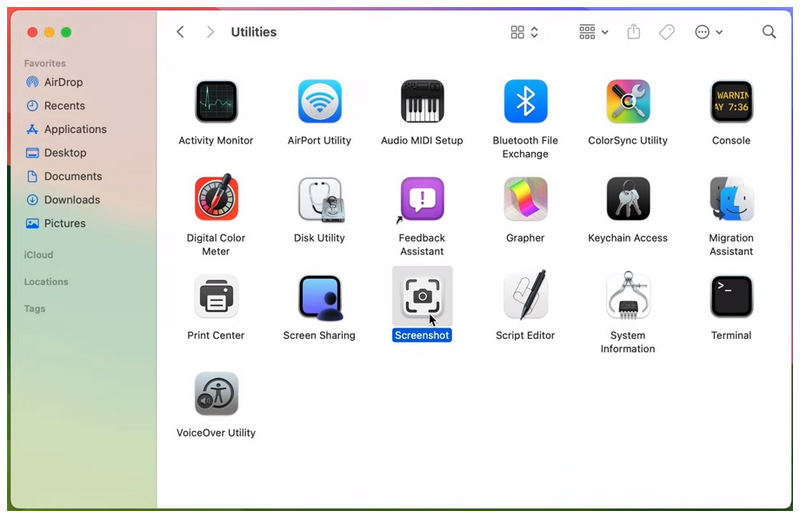
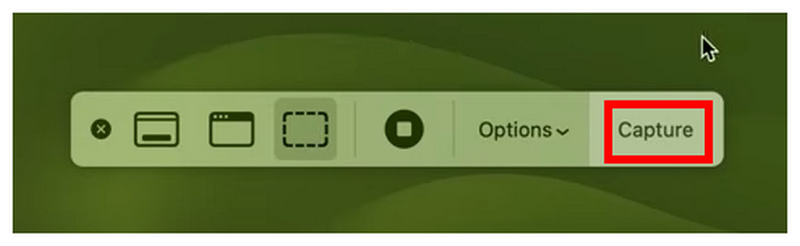
I overlayet for skærmbillede-appen skal du vælge skærmoptagelsestilstand du vil bruge. Klik derefter på Fange mulighed for at tage skærmbilledet.
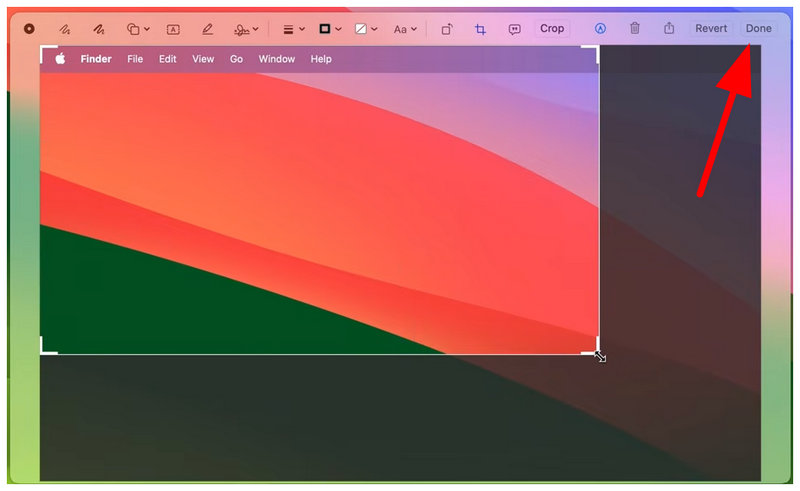
Når du har taget et skærmbillede, åbner appen automatisk forhåndsvisningen af billedet. I den skal du vælge Afgrøde indstillingen og juster beskæringsværktøjet for at redigere billedet. Klik til sidst på Færdig for at gemme den justering, du har anvendt.
Med alle de beskæringsværktøjer til skærmbilleder, der er omtalt i denne artikel, lad os nu gå videre til den tredjepartsmulighed, du kan bruge til at beskære mediefiler ud over statiske billeder.
Del 3. Beskær et videoklip eller skærmbillede online med en gratis videobeskærer
Med de bedste muligheder for beskæring af skærmbilleder på Mac, lad os nu gå videre til de værktøjer, du kan bruge til at beskære videofiler, ikke kun almindelige billeder. Dette vil være intet mindre end ArkThinker Gratis Video Cropper Online.
Udover generiske skærmbilleder er en anden måde at dele information hurtigt på at dele skærmoptagelser. Desværre kan dine skærmoptagelser optage information, der ikke er beregnet til at blive delt, men dette kan løses ved blot at beskære den sektion, der indeholder de vigtige oplysninger.
For at lære, hvordan du anvender beskæringsjusteringer på videoer, skal du sørge for at læse vores guide til brug af det bedste online videobeskæringsværktøj til at begynde at redigere videoer uden installation eller kompliceret opsætning.
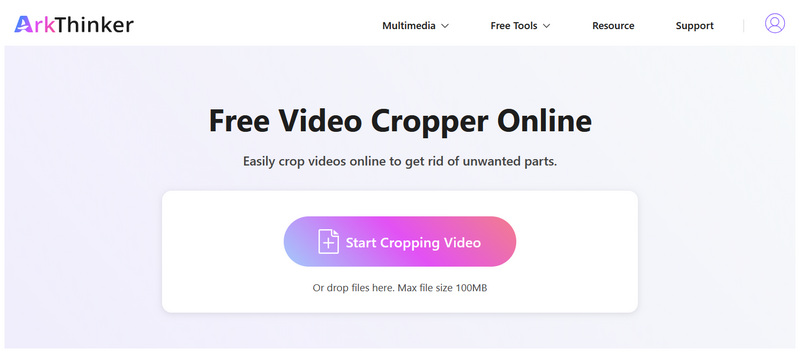
Gå til ArkThinker Free Video Cropper Onlines hjemmeside og vælg Start beskæring af video knappen for at uploade den fil, du vil beskære. Vent på, at videoen uploades.
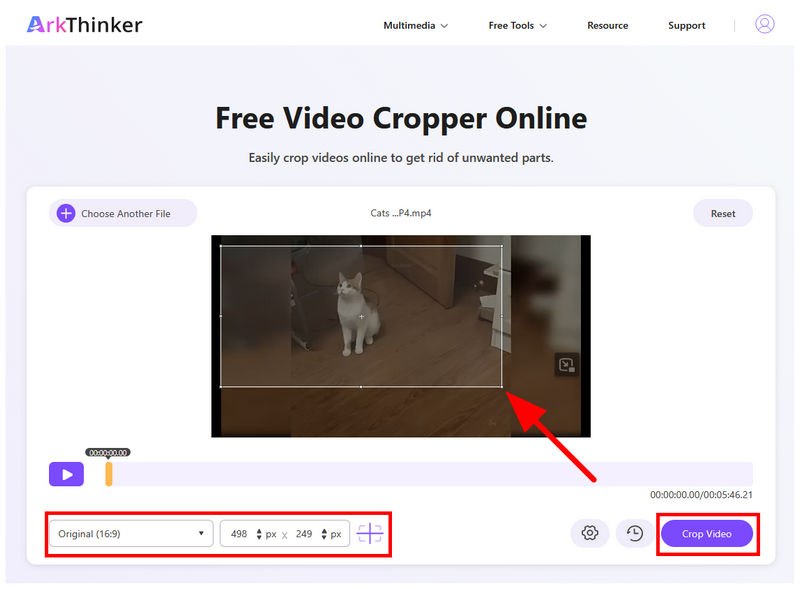
Når videoen er uploadet, kan du beskære den ved hjælp af Beskæringsværktøj i forhåndsvisningssektionen. Du kan også indstille en specifik Aspektforhold eller Pixels til beskæring. Når du er færdig, skal du klikke på Beskær video for at bekræfte.
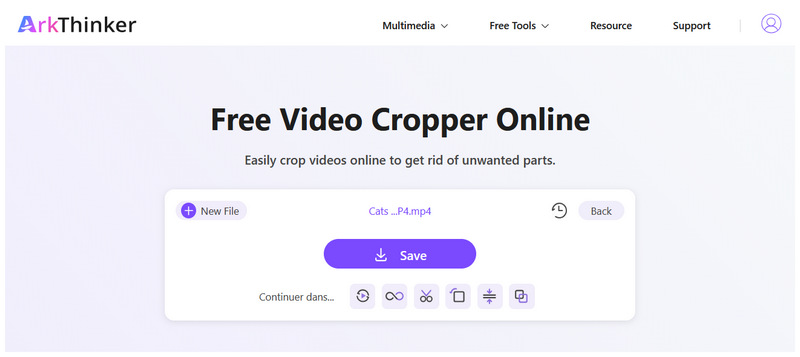
Når videoen er blevet beskåret, bliver du omdirigeret til næste trin. Der skal du blot klikke på Gemme for at downloade den beskårne video til din enhed.
Del 4. Ofte stillede spørgsmål om beskæring af skærmbilleder på Mac
Hvad er den nemmeste måde at beskære skærmbilleder på en Mac?
Den bedste måde at beskær et billede på Mac er det via tastaturgenveje. Blandt dem er Shift + Command + 4 den bedste. Dette kan bruges til at beskære billedet direkte under skærmoptagelse.
Kan jeg bruge Fotos-appen til at beskære Mac-skærmbilleder?
Ja, det kan du. Fotos-appen har en dedikeret beskæringsmulighed. Den kan tilgås under fanen Rediger i Fotos-appen.
Er det svært at beskære billeder på en Mac?
Nej, det er det ikke. Det er nemt at redigere billeder på Mac. Der er endda flere muligheder, du kan bruge baseret på dine præferencer.
Kan jeg bruge Fotos-appen til at beskære videoer?
Ja, det kan du. Fotos-appen tilbyder grundlæggende videoredigering. Én mulighed inkluderer grundlæggende redigering af billedformat.
Findes der tredjepartsværktøjer til at beskære videoer online?
Ja, det er der. Onlineværktøjer har også en unik fordel: de kræver ingen opsætning eller installation. Blandt disse programmer er ArkThinker Free Video Cropper en god mulighed.
Konklusion
Med de fire nemmeste måder at beskær skærmbilleder på MacVi håber, at denne artikel har givet vores læsere nyttige oplysninger om grundlæggende fotoredigering, såsom brug af beskæringsværktøjet på skærmbilleder. Når du anvender beskæringsjusteringer på skærmoptagelser og videoer, foreslår vi at bruge ArkThinker Free Video Cropper Online for optimal praktisk anvendelighed og brugervenlighed.
Hvad synes du om dette indlæg? Klik for at bedømme dette opslag.
Fremragende
Bedømmelse: 4.8 / 5 (baseret på 558 stemmer)


