


Sådan fjerner du en emoji fra et billede på pc, online og mobil
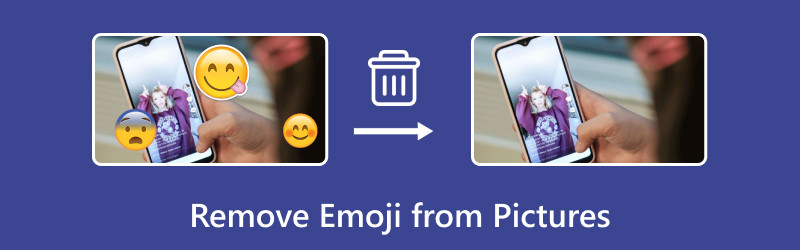
At fjerne synlige markeringer på billeder er en vigtig redigeringsfærdighed, der kræves af redaktører på alle niveauer. At lære at fjerne irriterende emojis, overlays eller klistermærker pænt vil forbedre præsentationen og den generelle kvalitet af din billedfil betydeligt. I denne artikel vil vi fremhæve de bedste værktøjer, du kan bruge til at lære hvordan man fjerner emojis fra billeder om forskellige redigeringsprogrammer til desktop, webbrowsere og mobile enheder. I denne artikelguide giver vi detaljerede vejledninger i brugen af det bedste webbaserede værktøj, pålidelige betalte og gratis softwaremuligheder på mobilenheder, et professionelt fotoredigeringsprogram og indbyggede løsninger på Windows og macOS.
- GUIDELISTE
- Del 1. Fjern emoji online gratis – AI-drevne værktøjer (ingen installation)
- Del 2. Sådan fjerner du emoji fra foto på iPhone og Android (mobilapps)
- Del 3. Fjern emoji i Photoshop ved hjælp af indholdsbevidst udfyldning (Desktop Pro)
- Del 4. Fjern emoji med GIMP
- Del 5. Indbyggede gratis værktøjer – Fjern emoji på Windows og Mac uden software
- Del 6. Ofte stillede spørgsmål om fjernelse af emoji fra billeder
Del 1. Fjern emoji online gratis – AI-drevne værktøjer (ingen installation)
Vi starter denne guide med at præsentere det mest pålidelige værktøj til at fjerne emojis fra billeder online gratis, med intet andet end ArkThinker Gratis vandmærkefjernerSom navnet antyder, er dette program designet til at fjerne vandmærker fra billeder, hvilket gør dets fjernelsesværktøj også anvendeligt til at fjerne emojis og overlays.
For at gøre programmet både praktisk og intuitivt for både erfarne og amatører, bruger det et forenklet penselværktøj, der automatisk fjerner de dele, du har valgt med det. Dette giver brugerne af programmet kontrol over, hvilken del af billedet de kan redigere væk.
For at gøre det nemmere at lære at bruge programmet, skal du sørge for at læse vores tretrinsguide til brugen nedenfor.
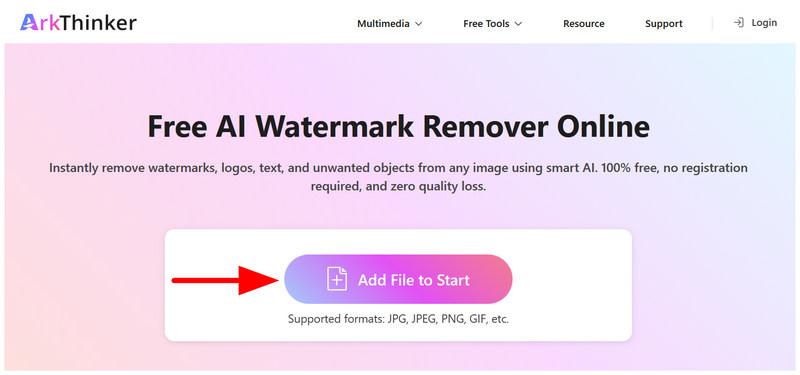
Gå til hjemmesiden for ArkThinker Free Watermark Remover, og vælg derefter Tilføj fil til Start for at importere det billede, du vil redigere.
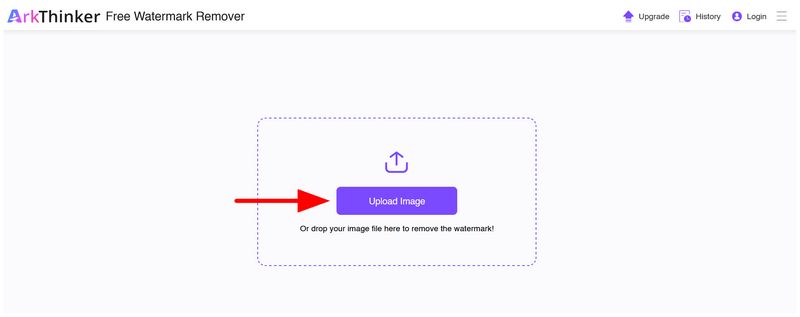
Når du har valgt Tilføj fil, bliver du omdirigeret til uploadmenuen i onlineværktøjet. Klik her på Upload billede for at importere det billede, du vil tilføje.
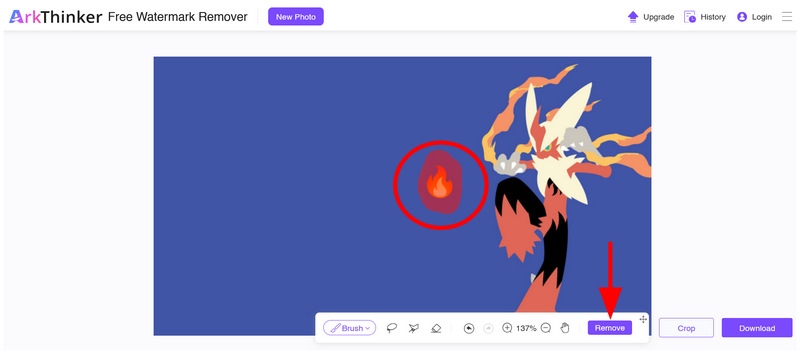
Når billedet er uploadet, skal du bruge Penselværktøj for at vælge den emoji eller det overlay, du vil fjerne. Klik derefter på Fjerne knappen for at slette den valgte emoji.
Vent et par sekunder, indtil fjernelsesprocessen er færdig. Når det er gjort, kan du nu vælge Hent knappen for at gemme billedet nu uden den emoji eller det overlay, du lige har redigeret.
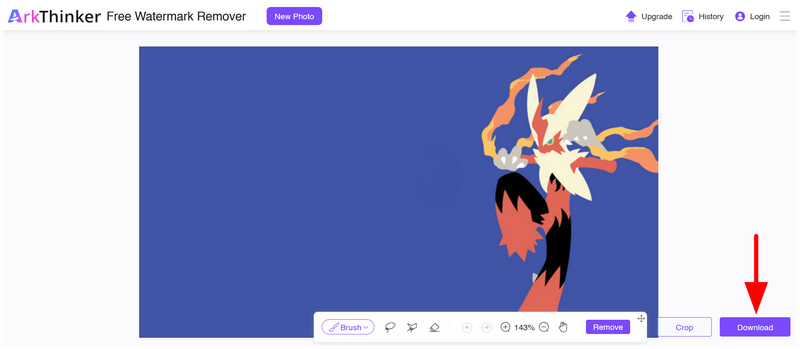
Uanset om du er en erfaren eller amatørredigerer, gør softwarens forenklede penselværktøj det til en pålidelig og hurtig løsning, hvis du hurtigt vil fjerne små overlays og emojis fra billeder.
Del 2. Sådan fjerner du emoji fra foto på iPhone og Android (mobilapps)
I næste afsnit af artiklen vil vi nu gå videre til de bedste mobilapps, der fjerner emojis fra billeder på både Android- og iOS-enheder. For at give vores læsere muligheder har vi tilføjet to muligheder nedenfor for brugere, der foretrækker betalte premium-muligheder og gratis apps.
Mulighed A: TouchRetouch (Bedste betalte app)
Åbn TouchRetouch-appen, og vælg Børste værktøj.
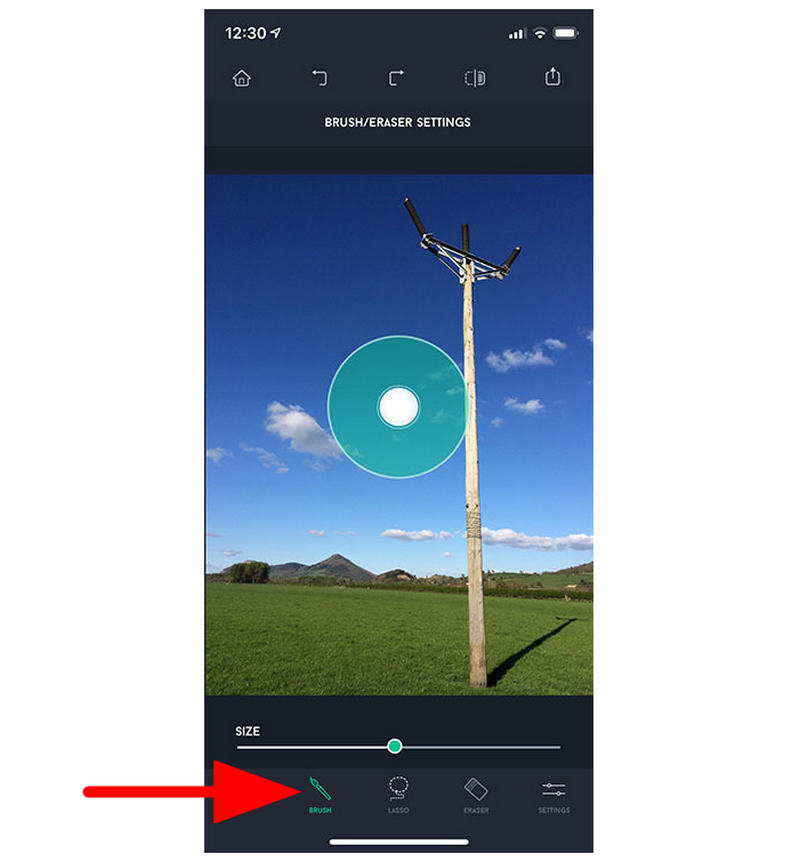
Brug penselværktøjet til at vælge den del af billedet, du vil fjerne.
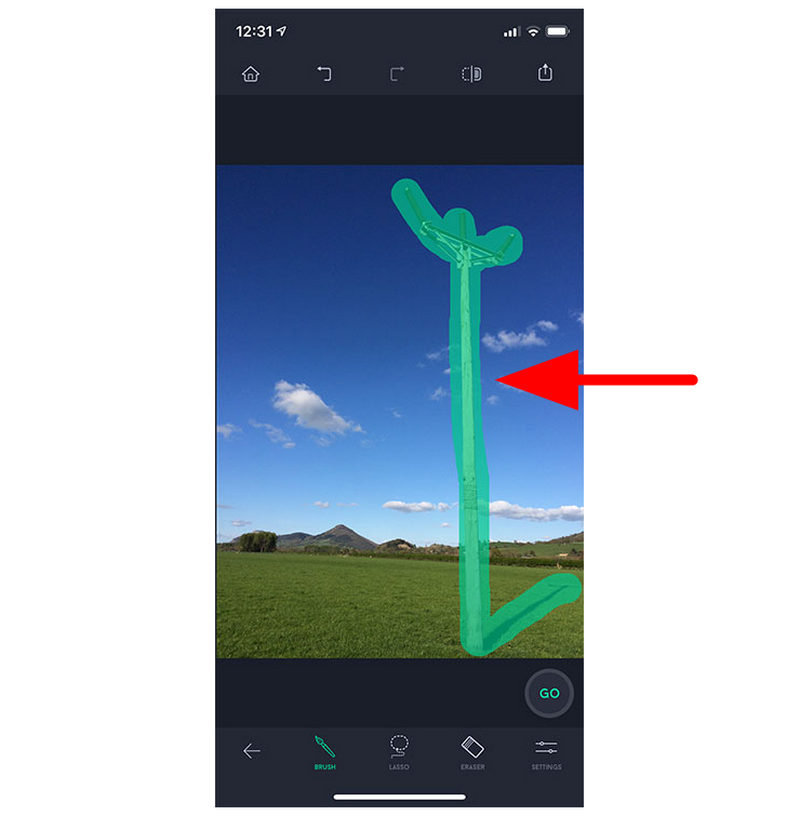
Når emojien, overlayet eller billedelementet er valgt, skal du klikke på Viskelæder værktøj.
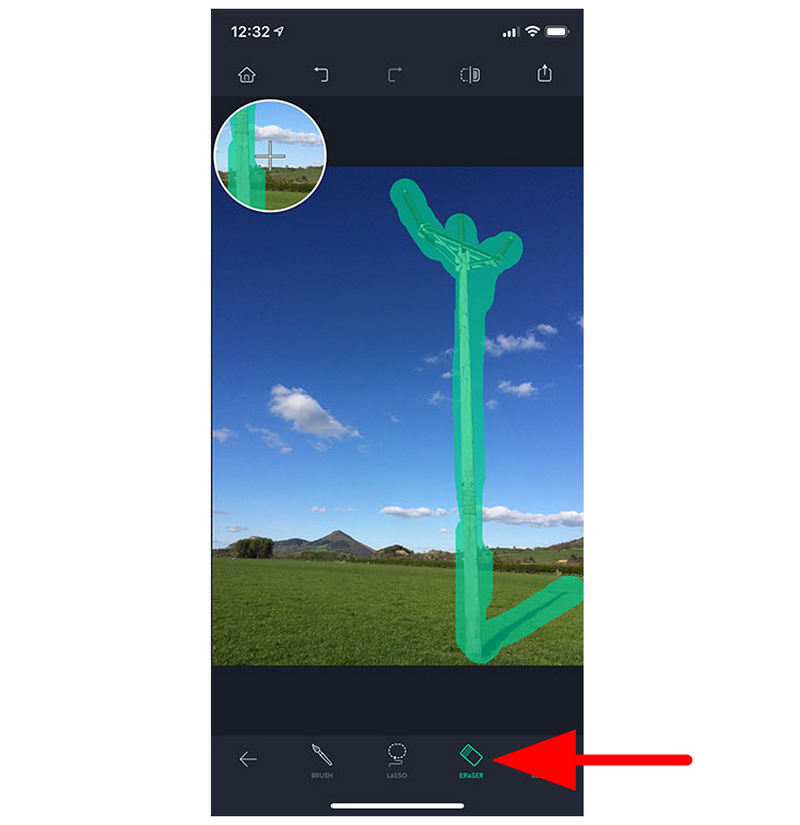
Hvis du klikker på viskelæderværktøjet, fjernes den del, du har fremhævet med penselværktøjet, øjeblikkeligt fra dit billede.
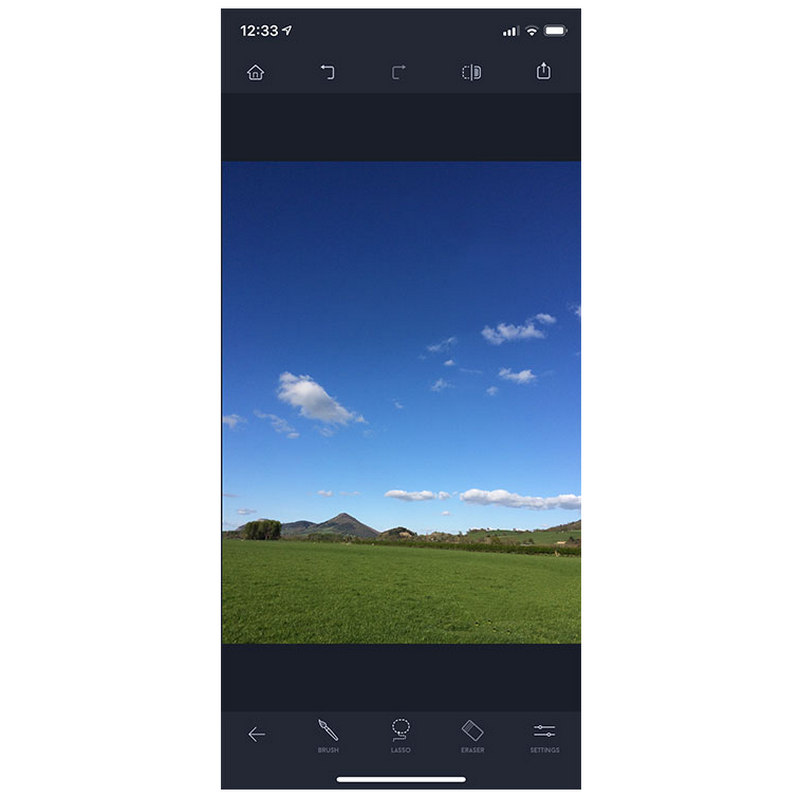
TouchRetouch er en af de mest pålidelige muligheder for grundlæggende mobilredigering, såsom simple Fjernelse af baggrundsinformation for e-signaturerSelvom det er en betalt løsning, gør programmets kvalitet det umagen værd for både Android- og iOS-brugere.
Mulighed B: Snapseed (gratis Google-app)
Åbn Snapseed-appen, og vælg Tilføj billede.
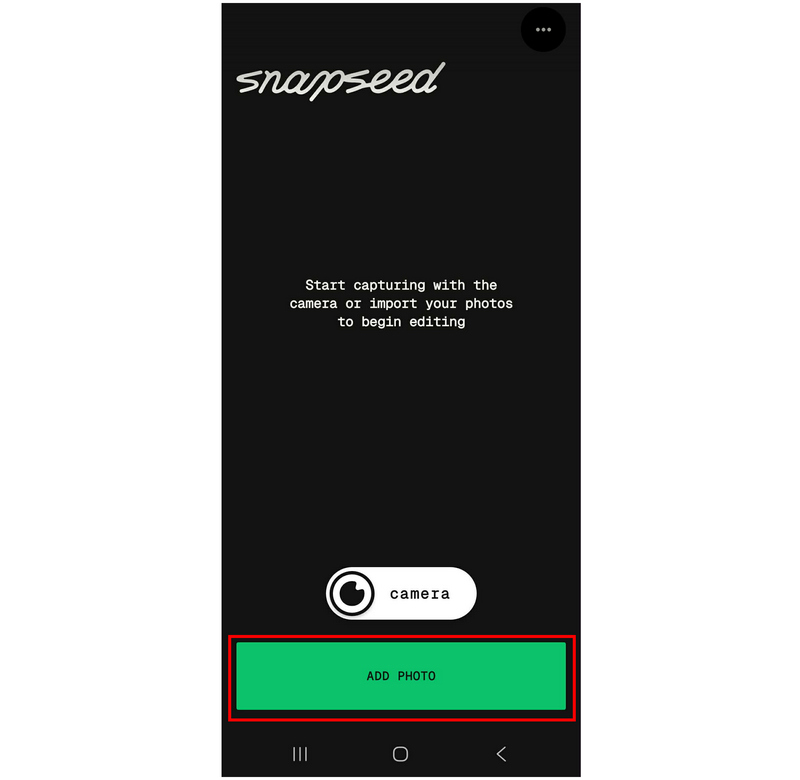
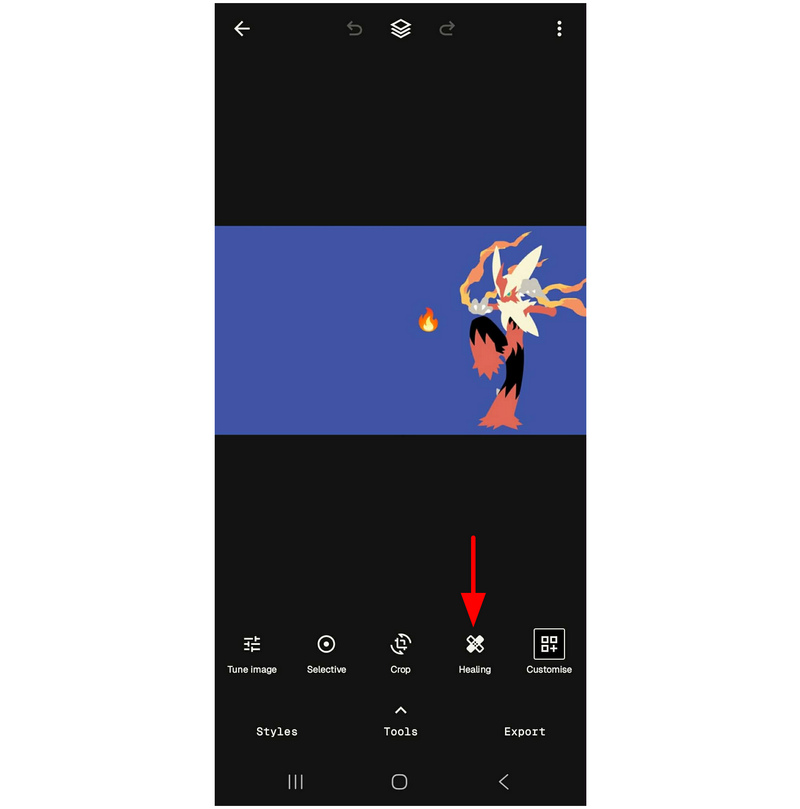
Når dit billede er blevet uploadet, skal du vælge helbredelsesværktøjet.
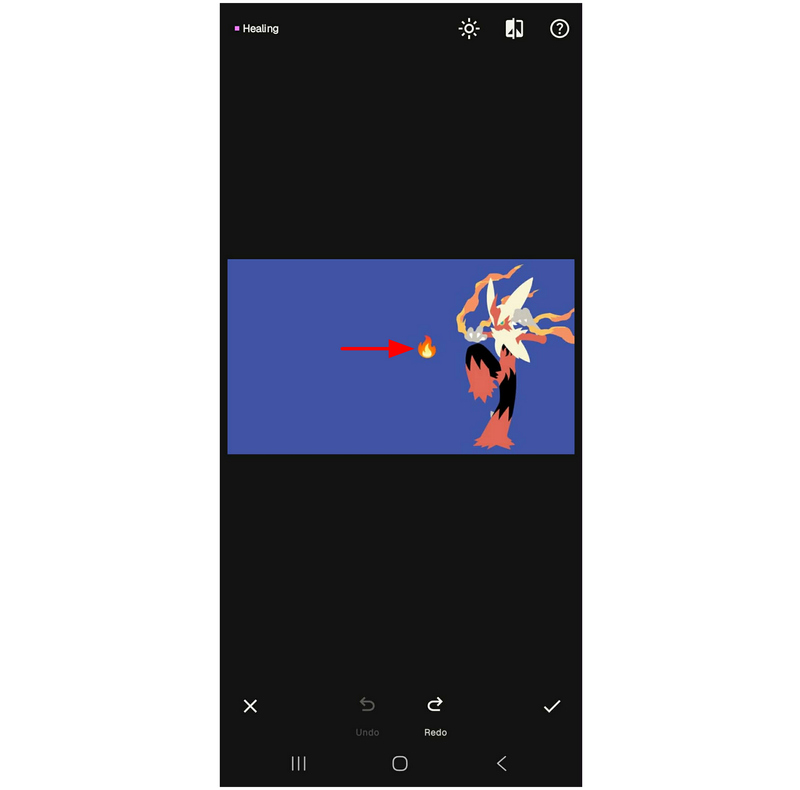
Ved hjælp af helbredelsesværktøjet, tryk på den emoji, du vil fjerne. Baseret på objektets størrelse kan du også gøre følgende børstebevægelse for at vælge det element, der skal fjernes.
Når du er færdig med at bruge helingsværktøjet til at vælge og fjerne elementer, skal du vælge Check knappen for at gemme billedet nu fri for uønskede overlays eller emojis.
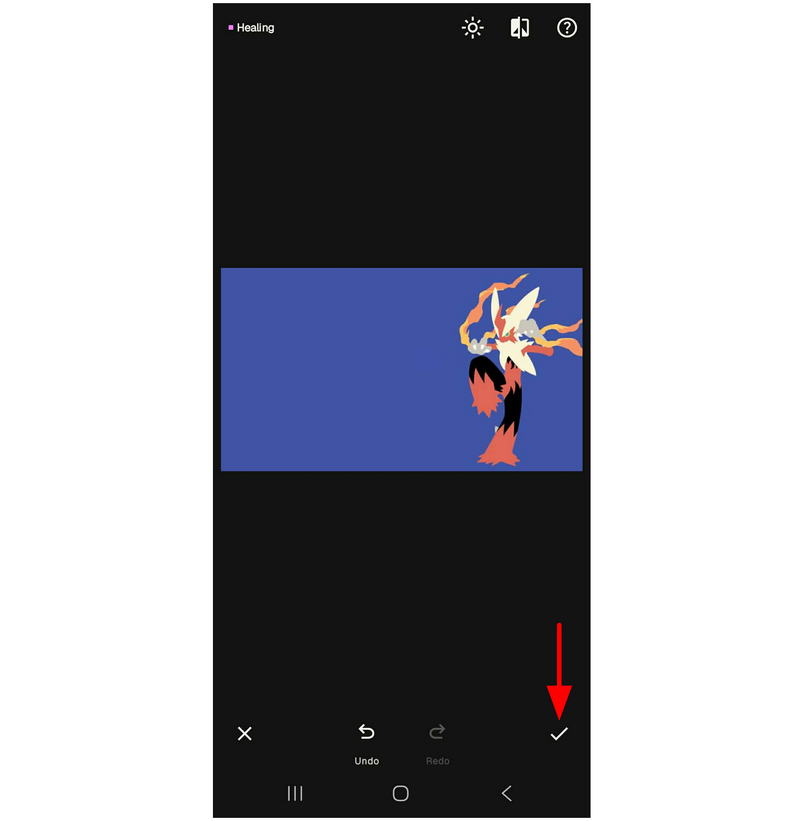
Hvis du ikke har noget imod færre funktioner og grundlæggende redigeringsmuligheder, kan Snapseed være nok til dine behov. Da det også har kompatibilitet på tværs af platforme, er programmet et alsidigt valg til både Android- og iOS-enheder.
Del 3. Fjern emoji i Photoshop ved hjælp af indholdsbevidst udfyldning (Desktop Pro)
Nu hvor de tidligere programmer alle er optimeret til begyndere og nemme at bruge, lad os nu gå videre til den mere professionelle mulighed for grundlæggende fotoredigering med Adobe Photoshop. Heldigvis er programmet udstyret med flere værktøjer til at udføre forskellige handlinger, og fjernelse af emojis er ingen undtagelse.
Hvis du vil bruge Photoshop som din primære metode til at fjerne emojis fra billeder, skal du lære at bruge menuen Udfyld og Content-Aware-systemet. Lær hvordan du bruger det ved at læse vores guide.
Åbn det billede, du vil redigere, i Adobe Photoshop. Vælg derefter det element, du vil fjerne, med dit foretrukne værktøj. I denne vejledning brugte vi Rektangelværktøj.
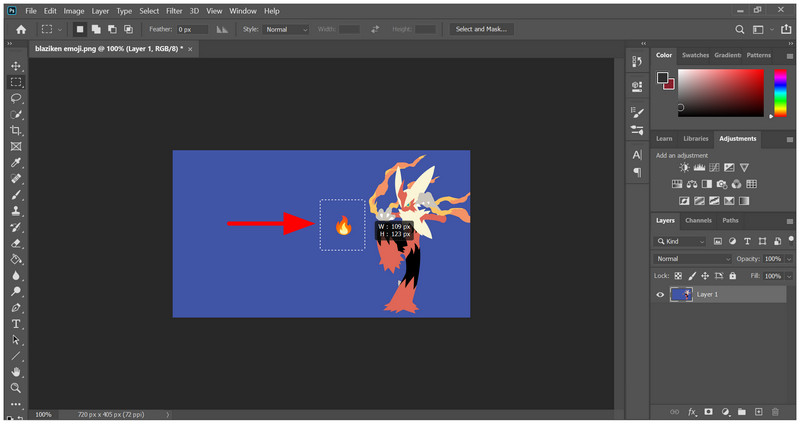
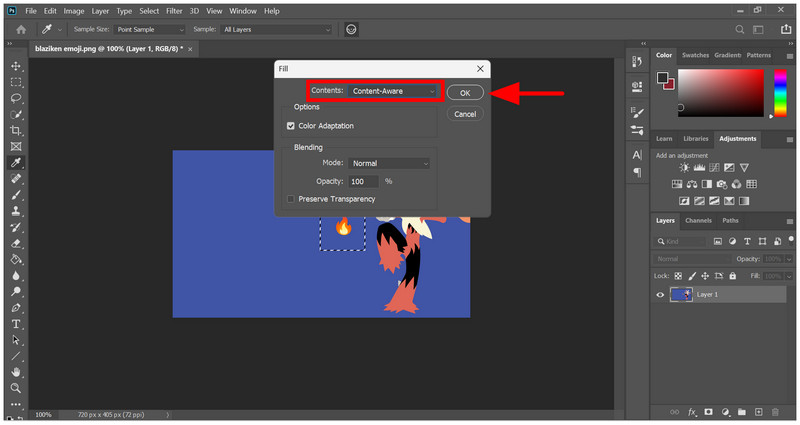
Når det element, du vil fjerne, er valgt, skal du bruge tastaturkombinationen Shift + Backspace (Windows) eller Shift + Delete (macOS) at åbne Fylde menu. Sørg for at indstille i menuen Indhold menu til Indholdsbevidst, og tryk derefter på Okay for at bekræfte.
Efter at have valgt Okay I menuen Udfyld med Indhold indstillet til Indholdsbevidst, fjernes emojien fra dit billede.
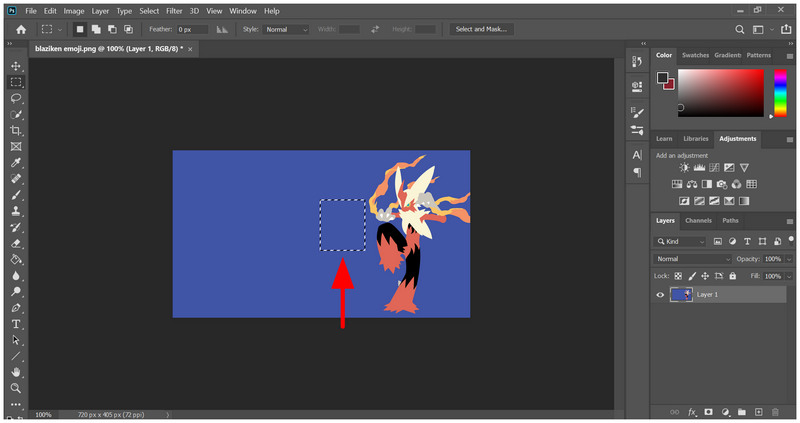
Indholdsbevidsthed er en af de mest praktiske funktioner til livskvalitet i Photoshop. Når du har lært at bruge den, kan du fjerne elementer som overlays, emojis og uønskede former, eller ændring af fotobaggrunds vil blive drastisk forenklet.
Del 4. Fjern emoji med GIMP
Selvom Photoshop er yderst praktisk og brugbart for redaktører på alle niveauer, er det dyrt at eje, da det kun er tilgængeligt som en abonnementstjeneste. Photoshop-alternativer som GIMP er derfor en anden brugbar mulighed for grundlæggende redigering, såsom at fjerne dele af et billede, og endda avanceret redigering som f.eks. opskalering af billeder.
Blandt de utallige værktøjer til at fjerne små elementer er GIMPs Healing Tool vores valgte løsning, da det tilbyder balancen mellem praktisk anvendelse og manuel kontrol.
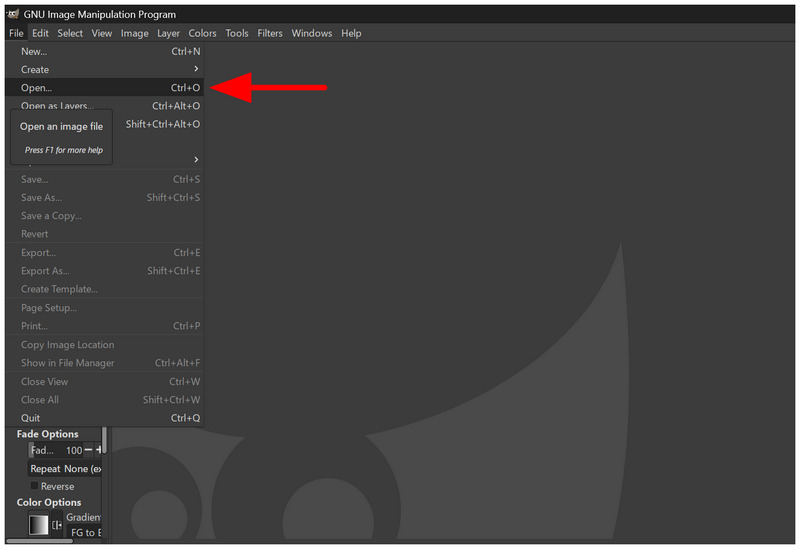
Åbn GIMP og vælg Fil fra proceslinjen, og vælg Åben for at få adgang til dine filer og importere det billede, du vil redigere.
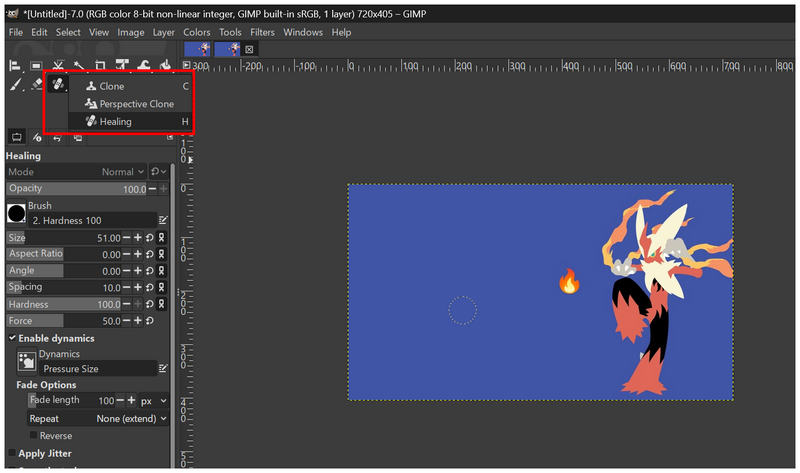
Blandt programmets værktøjer skal du vælge Helbredelsesværktøj ved at trykke på H på tastaturet, eller vælg Klon værktøjet og klik på Helbredelse i den menu, der åbnes.
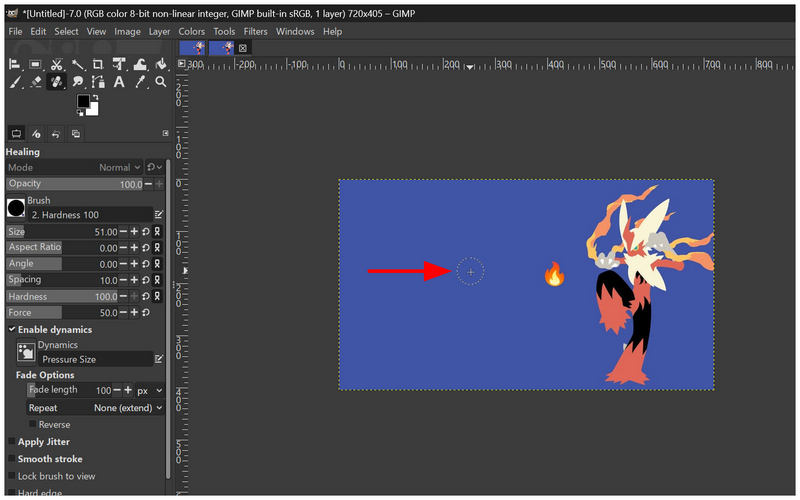
Når helingsværktøjet nu er indstillet som det aktive værktøj, skal du holde markøren over det område af billedet, du vil bruge til at dække emojien, og derefter trykke på Styring på dit tastatur og klik.
Når du har angivet den del af dit billede, der skal kopieres af reparationsværktøjet, skal du bruge det til at børste eller klikke på den emoji, du vil fjerne.
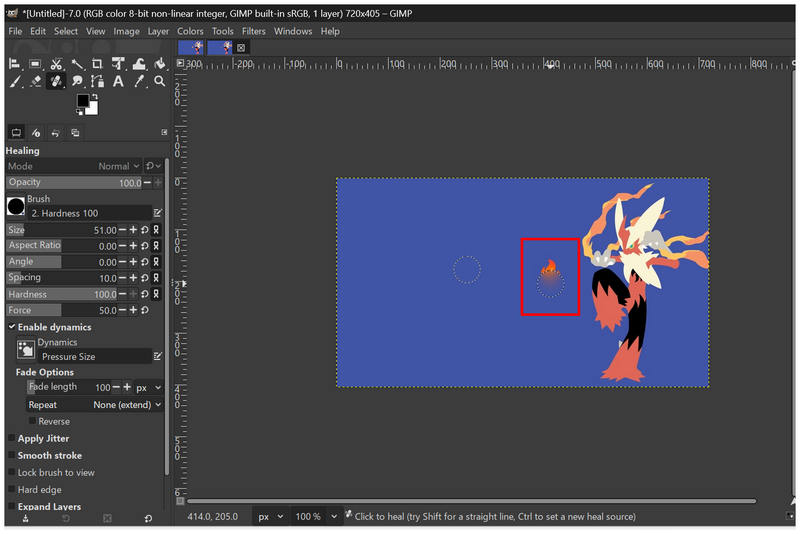
Reparationsværktøjet fungerer godt, hvis det billede, du redigerer, ikke er i ensfarvet farve. Når du håndterer et billede som i vores eksempel, er det enklere at bruge penselværktøjet. Reparationsværktøjet er dog langt mere praktisk.
Del 5. Indbyggede gratis værktøjer – Fjern emoji på Windows og Mac uden software
Nu hvor vi har diskuteret de betalte, freeware- og onlineløsninger, lad os gå videre til de indbyggede løsninger til grundlæggende fotoredigering, såsom fjernelse af emojis på Windows og Mac. Begge disse programmer kan bruges til simpel emoji-fjernelse, selvom det er mindre poleret.
Mal 3D til Windows
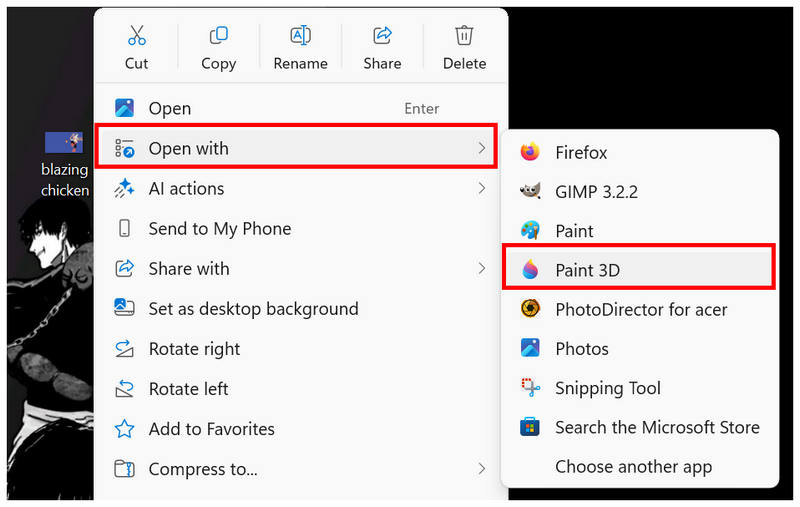
Gå til den billedfil, du vil åbne i Paint 3D. Højreklik på den, hold musen over Åben med, og vælg Mal 3D.
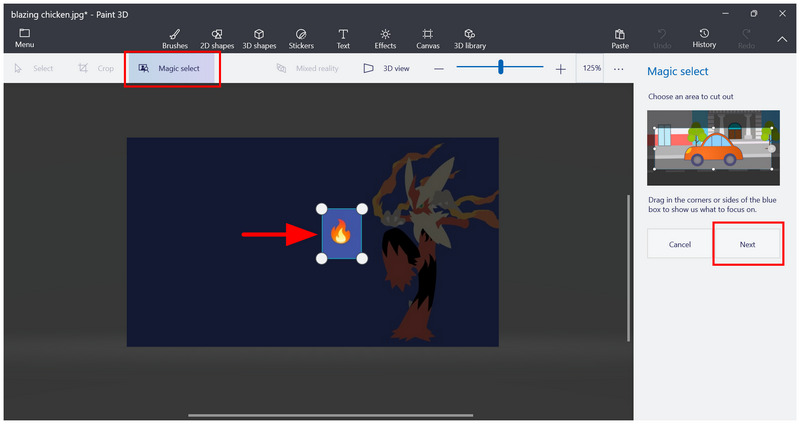
I hovedmenuen i Paint 3D skal du klikke på Magic Select og juster 4-punkts vælger for at vælge den emoji, du vil fjerne. Tryk derefter på Næste.
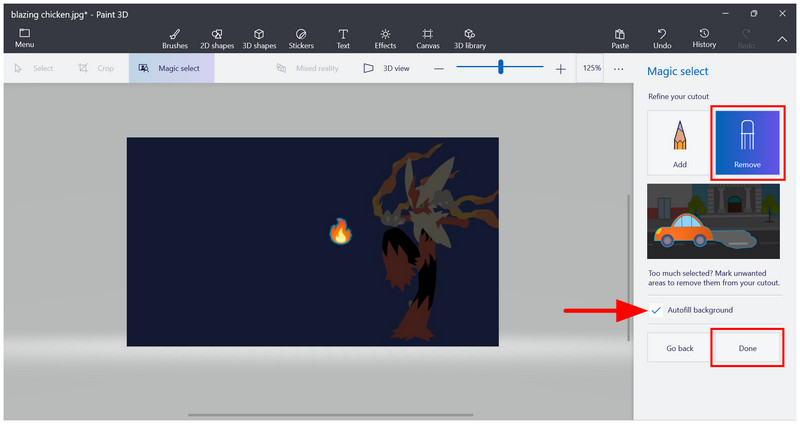
I den følgende menu skal du vælge Fjerne, aktiver Autofyld baggrund, og klik på Færdig.
Når du har valgt Udført i menuen Magisk valg, bliver du omdirigeret til 3D-udvælgelse menuen hvor emojien nu er valgt. Tryk blot på Tilbage på dit tastatur, mens emojien aktivt er valgt.
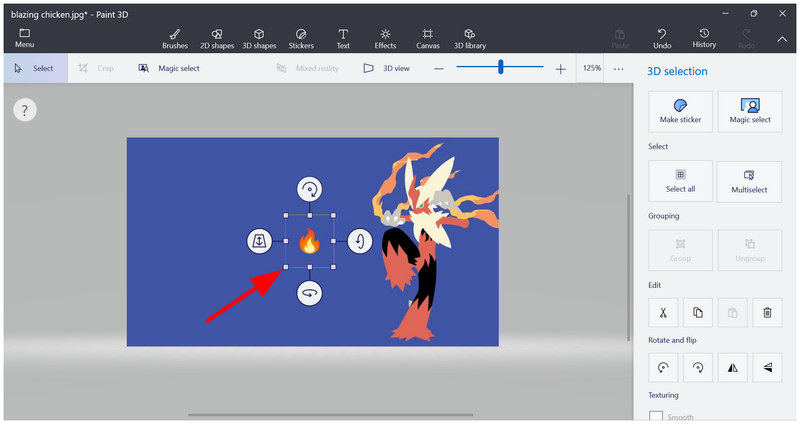
Når du har trykket på Backspace-knappen, slettes emojien.
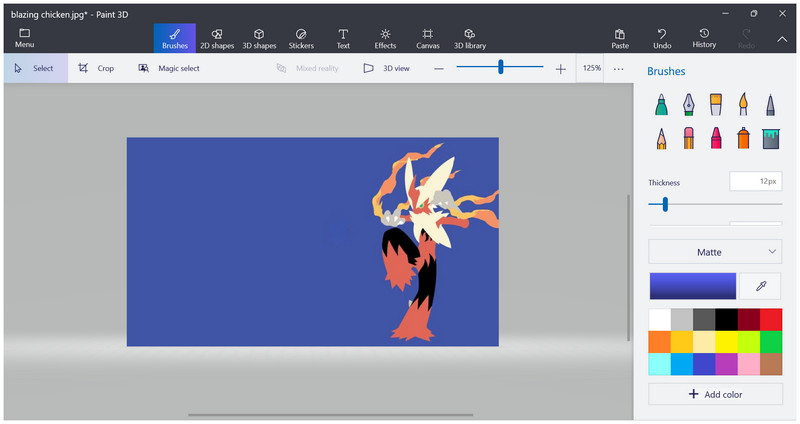
Den moderne forgænger til Microsoft Paint, Paint 3D-appen, gør værktøjet til en praktisk løsning til simple til mellemliggende justeringer. Blandt dens funktioner er Magic Select-løsningen en af dens mest bemærkelsesværdige tilføjelser eller opgraderinger i mellemklassen. Da den kan vælge et objekt i billedet, kan du også bruge den til at tilføj vandmærker til fotos.
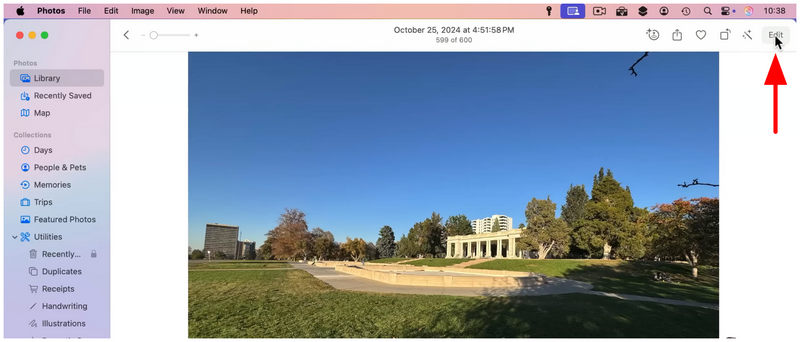
Fotos-appen til macOS
Åbn det billede, du vil redigere, i din Fotos-app. Vælg derefter Redigere i menuen øverst til højre.
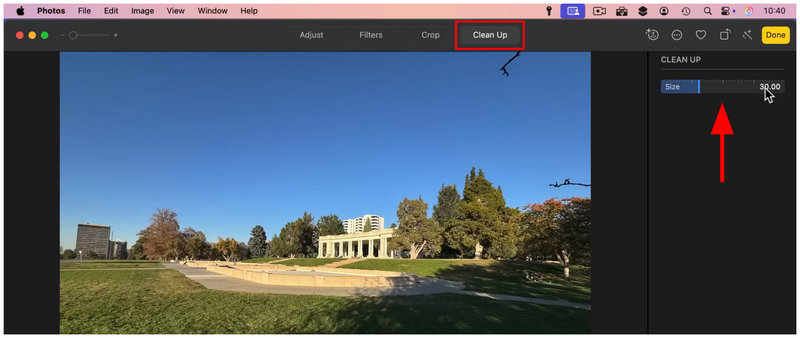
I afsnittet Rediger skal du gå til Ryd op fane. Styr derefter børsten Størrelse ved at justere den sandsynligt navngivne skyderindstilling.
Brug markøren til at klikke og trække hen over det element i billedet, du vil redigere væk, på samme måde som du bruger penselværktøjet fra de andre muligheder i denne artikel.
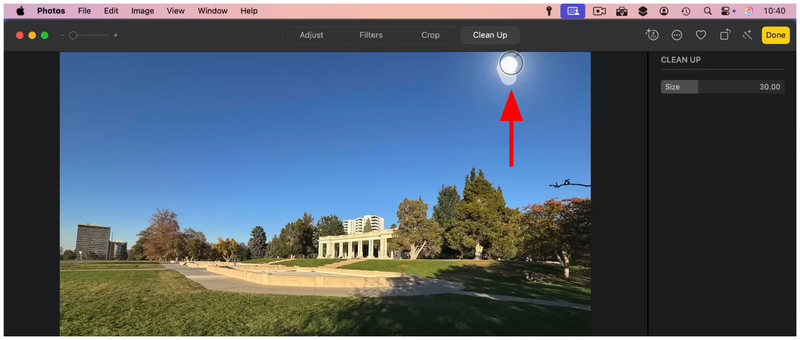
Når du har valgt dit objekt til fjernelse, vil det automatisk blive ryddet.
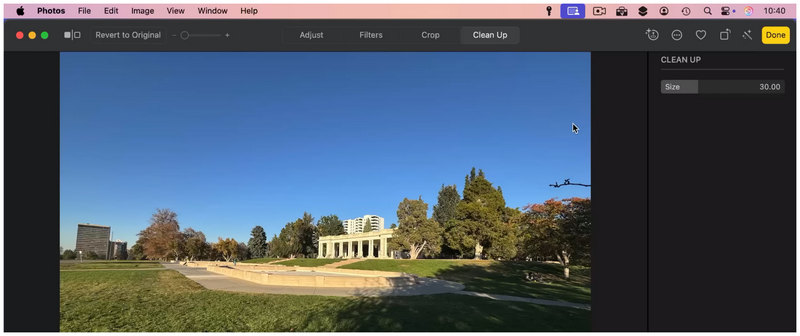
Hvis du bruger en macOS-computer, kan din Fotos-app være god nok, hvis du blot ønsker at fjerne elementer. Dette bliver muligt takket være den nyligt tilføjede Oprydningsfunktion, som kan anvendes med en simpel børstning.
Del 6. Ofte stillede spørgsmål om fjernelse af emoji fra billeder
Er emojis svære at fjerne fra billeder?
Nej, det er de ikke. Flere løsninger kan nemt fjerne små objekter såsom emojis eller former. Du kan bruge onlineværktøjer som ArkThinker Free Watermark Remover eller traditionelle editorer som Photoshop.
Skal jeg bruge billedredigeringsprogrammer til at fjerne emojis fra billedfiler?
Ja, det kan du. Billedredigeringsprogrammer har flere løsninger til at fjerne emojis. De mest almindelige muligheder er Content-Aware i Photoshop eller brug af det manuelle Spot Healing Tool.
Er GIMP et godt alternativ til Photoshop?
Ja, det kan sagtens bruges. Det kan dog være vanskeligt at bruge for brugere, der ikke har brugt Photoshop før. Hvis du er nybegynder, kan GIMP virke mere skræmmende end Photoshop med hensyn til brugerfladedesign.
Hvad er gode mobilapps til billedredigering?
PicsArt, SnapSeed og TouchRetouch er bemærkelsesværdige muligheder. Til avanceret redigering anbefales PicsArt Premium. Men hvis du ønsker et simpelt og funktionelt redigeringsprogram, bør SnapSeed være en af dine muligheder.
Findes der gode online billedredigeringsprogrammer til at fjerne emojis fra billeder?
Ja, det er der. Online billedredigeringsprogrammer har vigtige værktøjer til at fjerne emojis, såsom Canvas' Magic Eraser. Vandmærkefjernere som ArkThinker Free Watermark Remover kan dog gøre arbejdet meget hurtigere og enklere.
Konklusion
Nu hvor vi har leveret syv af de mest praktiske fotoredigeringsprogrammer til grundlæggende form, overlay eller fjernelse af emoji fra billeder, Vi håber, at denne artikel vil være tilstrækkelig til at gøre din fotoredigeringsoplevelse meget mere tilgængelig. Uanset om du bruger en Windows-pc, macOS, en mobil enhed eller er fan af onlineværktøjer, findes der redigeringssoftware, der passer perfekt til dine behov. Blandt dem anbefaler vi den webbaserede løsning ArkThinker Free Watermark Remover, da det er det mest tilgængelige blandt de operativsystemer, vi har diskuteret.


