


Sådan bruger du Adobe Premiere Pro til at komprimere videoer (2026)
Har du færdiggjort dit Adobe Premiere Pro-projekt og leder du efter en måde at reducere filstørrelsen på, samtidig med at du opretholder høj kvalitet, før du eksporterer? Denne artikelguide er til dig, da vi vil diskutere alt, hvad du behøver at vide om Komprimering af videofilstørrelse i Adobe Premiere ProVi vil give et overblik over, hvordan videokomprimering fungerer i softwaren, samt en detaljeret trinvis vejledning til brug af softwarens komprimeringsmuligheder i eksportindstillingerne.

- GUIDELISTE
- Del 1. Forklaring af komprimeringsfunktioner i Adobe Premiere Pro
- Del 2. Sådan komprimerer du video i Premiere Pro
- Del 3. Bedste gratis alternative værktøj til Adobe Premiere Pro til videokomprimering
- Del 4. Ofte stillede spørgsmål om komprimering af videoer i Adobe Premiere Pro
Del 1. Forklaring af komprimeringsfunktioner i Adobe Premiere Pro
Komprimering af videoer i Adobe Premiere Pro sker via eksportindstillingerne. Ligesom andre multimedieprogrammer bruger programmet forudindstillinger til at gøre komprimeringsprocessen nemmere for brugere, der ikke er bekendt med avancerede indstillinger.
Disse forudindstillinger udfører dog stadig videokomprimeringsprocessen ved at redigere de mere tekniske elementer i dine videofiler, såsom codec, bitrate, opløsning og billedhastighed. Når du bruger den rigtige codec, kan du holde din filstørrelse lille, især når du bruger det korrekte format.
På den anden side påvirker bitrate også videokvaliteten, fordi den bestemmer mængden af data, der overføres pr. sekund under afspilning. Dette får videoer med højere bitrates til at have bedre kvalitet, og omvendt. Endelig påvirker både opløsning og billedhastighed direkte videokvaliteten, hvilket gør dem til de vigtigste faktorer, når man komprimerer videofiler.
Heldigvis er det nok at lære koncepterne bag disse elementer, hvis du planlægger at bruge Adobe Premiere Pro til at eksportere dine videoer, da disse justeringer automatisk anvendes via forudindstillinger.
Del 2. Sådan komprimerer du video i Premiere Pro
Nu hvor vi har diskuteret, hvordan forudindstillingerne i Adobe Premiere Pro reducerer videostørrelsen, kan vi gå videre til den trinvise vejledning, der viser dig, hvordan du bruger Adobe Premiere Pros eksportindstillinger til at komprimere videoer.
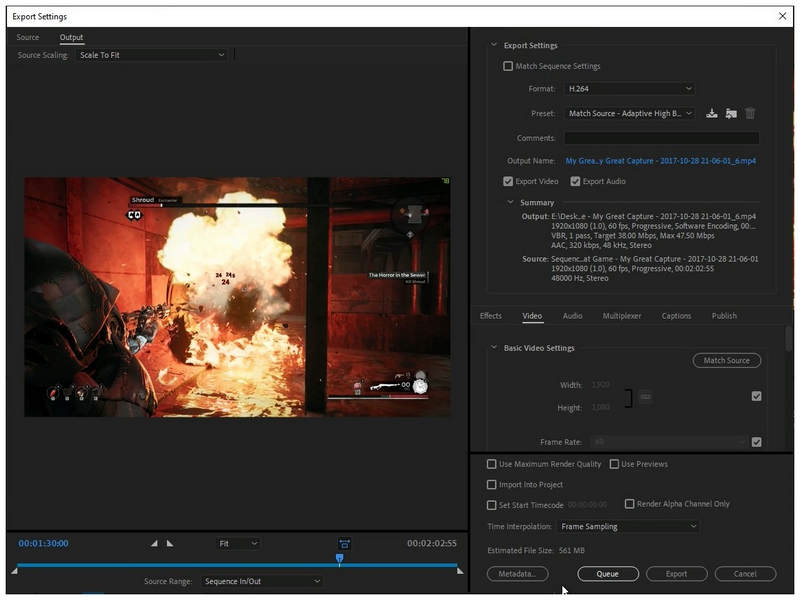
Åbn Adobe Premiere Pros indstillinger for eksport af medier ved hjælp af tastaturgenvejen. Kontrol + MDette åbner pop op-menuen for eksport, hvor forudindstillinger og videojusteringer er tilgængelige.
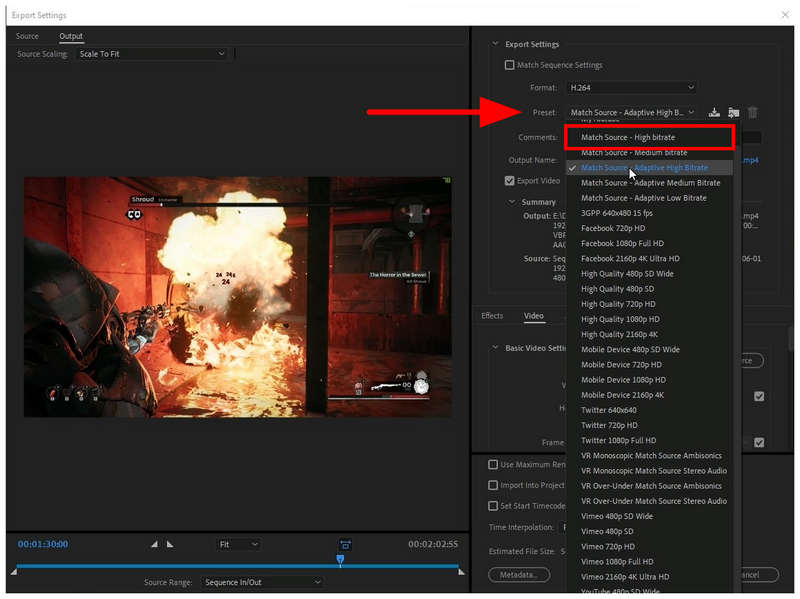
For at redigere videoforudindstillingerne skal du klikke på Forudindstillet rullemenuen for at udvide de tilgængelige muligheder. Som standard er Matchkilde - Adaptiv høj bitrate forudindstillingen anvendes. For at afbalancere filstørrelse og acceptabel kvalitet anbefaler vi at skifte til Matchkilde med høj bitrate forudindstillet i stedet.
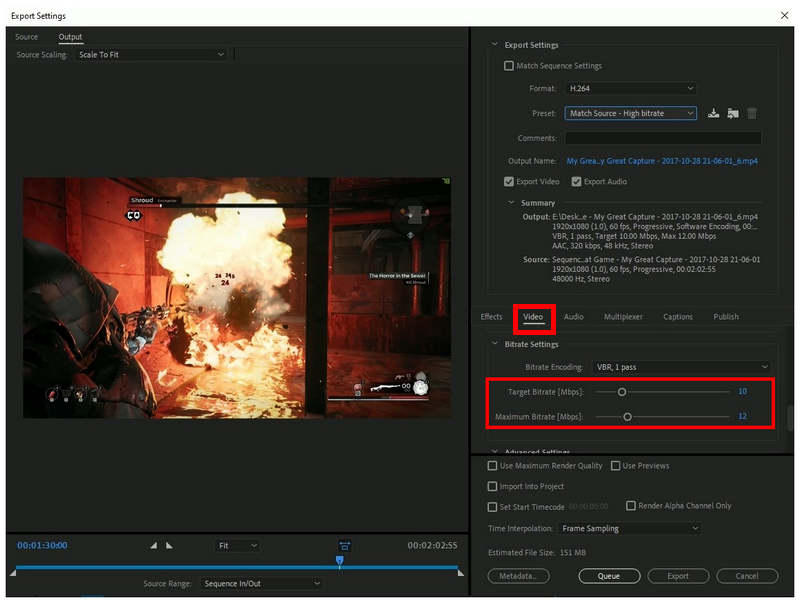
Avancerede brugere kan også manuelt justere din videos bitrate for at opnå en mere aggressiv filstørrelse. For at gøre dette skal du gå til Video fanen, rul ned og find Bitrate-indstillingerJuster derefter Målbitrate og Maksimal bitrate skydere i den.
Når du er tilfreds med dine videokomprimeringsindstillinger, skal du klikke på Eksport knappen for at begynde at komprimere videoen.
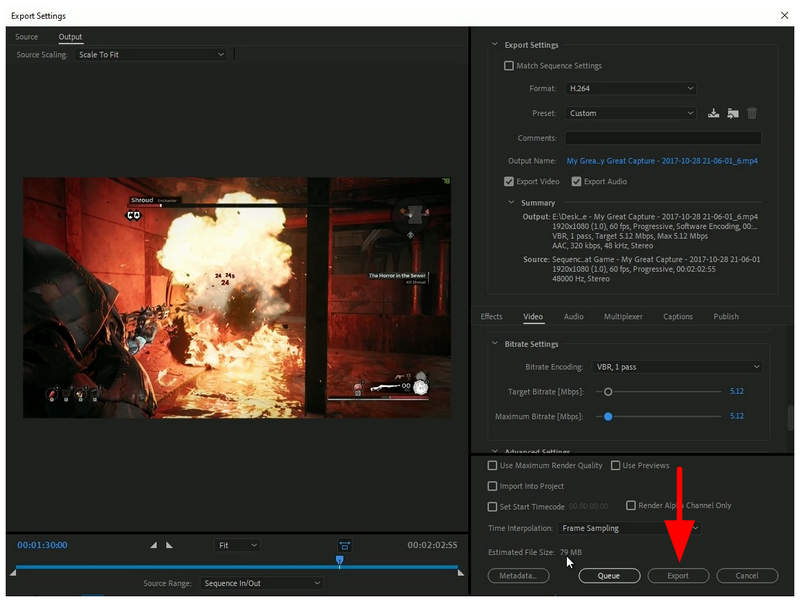
Ved hjælp af vores foreslåede indstillinger er filstørrelsen på den videofil, vi komprimerede i denne vejledning, reduceret fra 561 MB til 79 MB. Husk dog, at de forudindstillinger og bitrate-justeringer, vi tilføjede, påvirkede videoens kvalitet; dette kan være en stor ulempe for nogle brugere.
Del 3. Bedste gratis alternative værktøj til Adobe Premiere Pro til videokomprimering
Selvom komprimeringsmulighederne i Adobe Premiere Pros eksportindstillinger er nemme at bruge, er selve softwaren en hindring, fordi Adobe-værktøjer er meget dyre og begrænset til månedlige abonnementer. Derfor har online komprimeringssoftware sit eget formål: Hvis du leder efter et tilgængeligt komprimeringsværktøj, kan du overveje vores foreslåede alternativ, ArkThinker Online Gratis Videokompressor.
Dette alternative værktøj er optimeret til webbrowsere og filkomprimering og er designet til at håndtere mindre videoer med filstørrelser på 50 MB til 100 MB. Dette gør det til den bedste software, hvis du planlægger at reducere størrelsen på videoer, der er beregnet til uploads til sociale medier.
Derudover gør dens installationsfri opsætning den mest tilgængelige, da ArkThinker Online Free Video Compressors hovedwebsted omgår både download- og installationsprocesserne.
For at lære mere om programmet, sørg for at læse dets hovedfunktioner nedenfor. Du kan også se vores tretrinsvejledning til, hvordan du bruger det.
Hovedtræk:
- • Installationsfrit videokomprimeringsværktøj.
- • Optimeret til videoer med en mindre filstørrelse.
- • Intuitivt brugerfladedesign, der imødekommer nybegynderbrugere.
- • Bevarer videokvaliteten af komprimerede videoer.
- • Understøtter de fleste videoformater fra MP4, MOV, AVI, FLV, 3GP og mere.
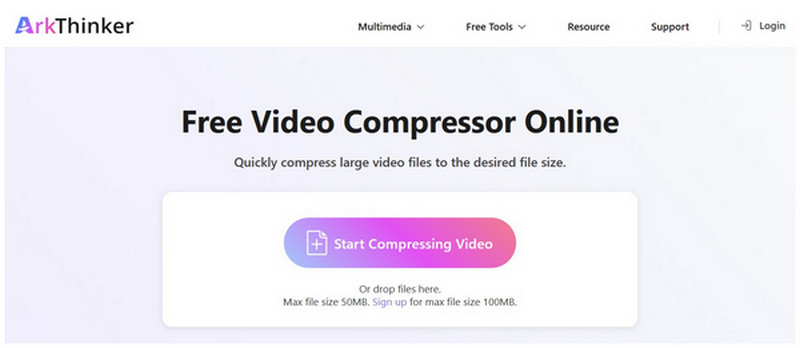
Gå til ArkThinker Free Video Compressor Onlines hjemmeside, og klik derefter på Begynd at komprimere video knappen. Gennemse din filhåndtering for at uploade den videofil, du vil komprimere.
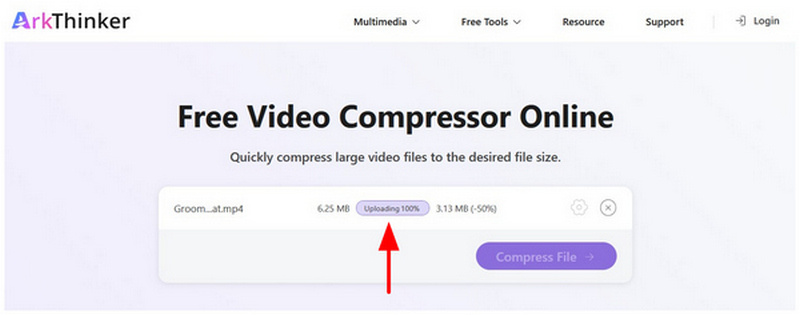
Vent på, at din valgte video uploades. Husk, at din internetforbindelse i høj grad påvirker uploadhastigheden.
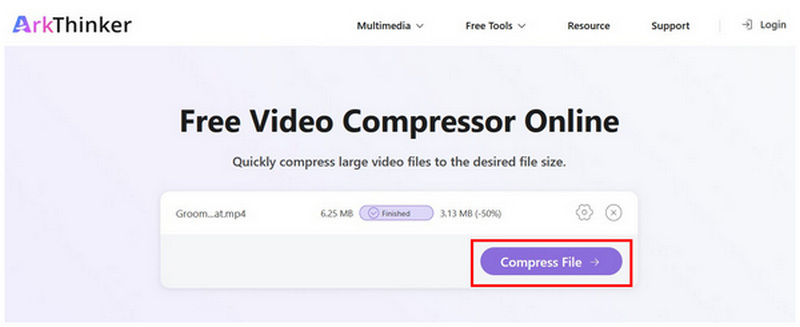
Når din videofil er uploadet, skal du klikke på Komprimer fil for at starte komprimeringsprocessen. Du kan nu downloade filen tilbage til din computer.
Udover at være nemmere at bruge end Adobe Premiere Pro, bevarer ArkThinker Free Video Compressor Online også kvaliteten bedre. Dens automatiske forudindstilling til reduktion af filstørrelse gør det muligt at afbalancere videoopløsning og komprimeringshastighed.
Del 4. Ofte stillede spørgsmål om komprimering af videoer i Adobe Premiere Pro
Hvordan reducerer man størrelsen på en videofil i Adobe Premiere Pro?
Du skal åbne Adobe Premiere Pros eksportindstillinger. Her kan du justere de tilgængelige forudindstillinger eller redigere videoens bitrate ved at rulle ned. Sørg for at kontrollere den anslåede filstørrelse for at holde din video kompakt.
Er Adobe Premiere Pro svært at bruge?
Ja, det er det. Adobe Premiere Pro er et professionelt videoredigeringsprogram. Det er dog normalt nok at lære det grundlæggende til amatørvideoredigering.
Hvor meget koster det månedlige abonnement på Adobe Premiere Pro?
Adobe Premiere Pro tilbyder forskellige abonnementsmuligheder. Ved årlig fakturering koster det $22,99/måned. Hvis du ønsker at betale månedligt, stiger prisen fra $34,49 til $49,99/måned.
Er det muligt at komprimere videoer uden at gå på kompromis med kvaliteten?
Ja, det er det. Der findes multimediesoftware, der kan komprimere filer uden kvalitetstab. Nogle gode eksempler er ArkThinker Free Video Compressor Online og ArkThinker Video Converter Ultimate.
Kan Adobe Premiere Pro bruges til at komprimere videoer?
Ja, det kan det. Adobe Premiere Pro kan komprimere videoer via sin fileksportmenu. Du kan bruge forudindstillinger eller anvende justeringerne manuelt.
Konklusion
Nu har vi givet vores læsere en detaljeret vejledning i brugen af Adobe Premiere Pro til videokomprimeringVi håber, at denne artikel har gjort din filhåndtering nemmere og mere effektiv. Hvis du leder efter et alternativ, anbefaler vi kraftigt at bruge webbaserede løsninger, såsom ArkThinker Free Video Compressor Online, især til mindre videoer eller til engangsfilkomprimering.


