


Avidemux-anmeldelse: Er det et godt videoredigeringsværktøj i 2026?
Leder du efter pålidelig, gratis videoredigeringssoftware, der er designet specifikt til simple videojusteringer, såsom grundlæggende klipning, tilføjelse af lyd og rotation af videobilledet? Hvis ja, er der stor sandsynlighed for, at... Avidemux har været en af dine vigtigste overvejelser. Med det i tankerne har denne artikelanmeldelse og hurtigguide til formål at hjælpe dig med at beslutte, om programmet er sikkert at bruge, og om dets gratis videoredigeringsfunktioner passer til dine redigeringsbehov. Vi gennemgår Avidemux' vigtigste funktioner, fordele og ulemper og giver korte vejledninger til brug af programmet til grundlæggende videoredigering.

- GUIDELISTE
- Del 1. Nøglefunktioner i Avidemux
- Del 2. Fordele og ulemper ved Avidemux: Hvad virker, og hvad virker ikke
- Del 3. Sådan bruger du Avidemux til at redigere video
- Del 4. Bedste Avidemux-alternativ
- Del 5. Ofte stillede spørgsmål om Avidemux-anmeldelsen
Del 1. Nøglefunktioner i Avidemux
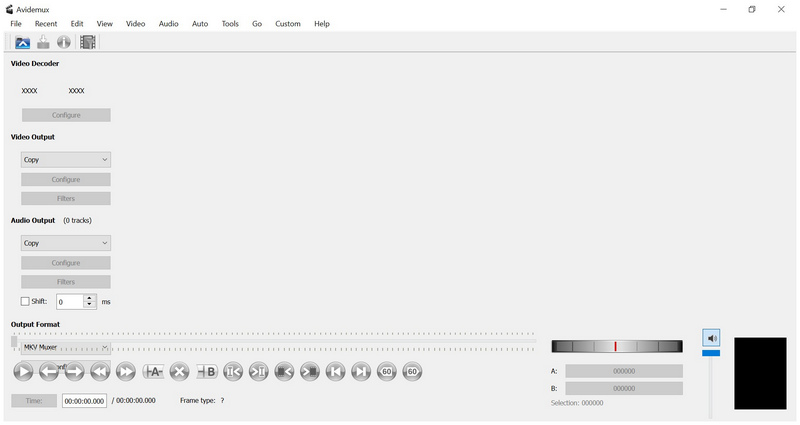
Avidemux er et gratis open source-videoredigeringsværktøj, der er designet til at håndtere grundlæggende videojusteringer sammenlignet med traditionel videoredigeringssoftware. Det var primært designet til at håndtere simple redigeringsopgaver, såsom klipning, filtrering, kodning, videorotationog mere. Som sådan fungerer programmet godt til hurtig redigering og grundlæggende justeringer, alt sammen i let og effektiv software.
For at lære mere om programmets muligheder, læs dets hovedfunktioner nedenfor.
Hovedfunktioner i Avidemux:
- • Tilgængelighed på tværs af platforme for Windows, macOS og Linux.
- • Understøtter populære og moderne videoformater som AVI, MP4, MKV, MPEG og MOV.
- • Indbyggede videofilterindstillinger til grundlæggende redigeringsarbejde, såsom skarphed, størrelsesændring, deinterlacing, støjreduktion og farvekorrektion.
- • Alsidig codec-understøttelse fra H.264, H.265, MPEG-4 og AAC.
- • Ekstremt lave systemkrav.
For at lære mere om de mest overbevisende styrker og begrænsninger ved Avidemux til Mac, Windows eller Linux, skal du sørge for at læse fordele og ulemper nedenfor.
Del 2. Fordele og ulemper ved Avidemux: Hvad virker, og hvad virker ikke
For at give vores læsere en idé om, hvad der virker, og hvad der ikke virker i Avidemux' gratis videoredigeringsprogram, har vi inkluderet et detaljeret afsnit om fordele og ulemper, der afspejler programmets muligheder og begrænsninger.
- Helt gratis og open source.
- Kompatibel og kører fint på ældre computere.
- Designet til hurtige redigeringer, såsom klipning, beskæring og rotation.
- Kan udføre batchbehandling.
- Helt vandmærkefri.
- Den forældede brugerflade er designet i forhold til moderne editorer.
- Begrænsede avancerede redigeringsfunktioner.
- Dens ukonventionelle brugerflade gør det kompliceret for førstegangsbrugere.
- Oplever stabilitetsproblemer ved håndtering af visse videoformater.
- Meget mangelfuld, når den bruges til professionelle videoer eller komplekse projekter.
Del 3. Sådan bruger du Avidemux til at redigere video
Med et klart overblik over Avidemux' funktioner og muligheder som videoredigeringsprogram, lad os nu gå videre til en simpel trin-for-trin guide til at bruge programmet til grundlæggende videoredigering.
Klip video i Avidemux
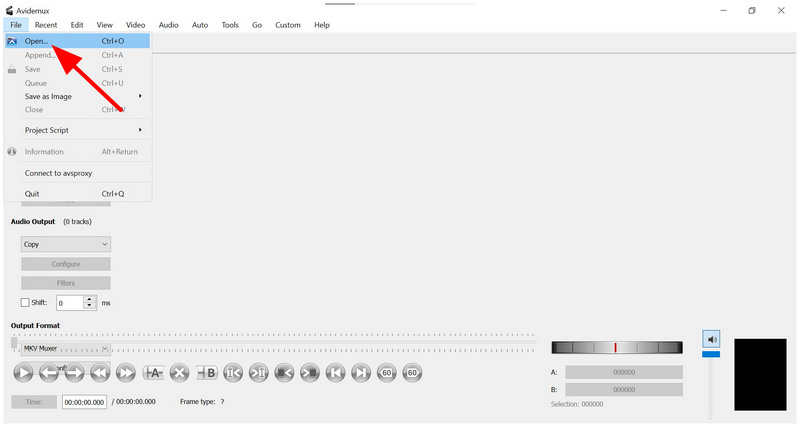
Åbn Avidemux, vælg Fil > Åbn, importer derefter den video, du vil redigere.
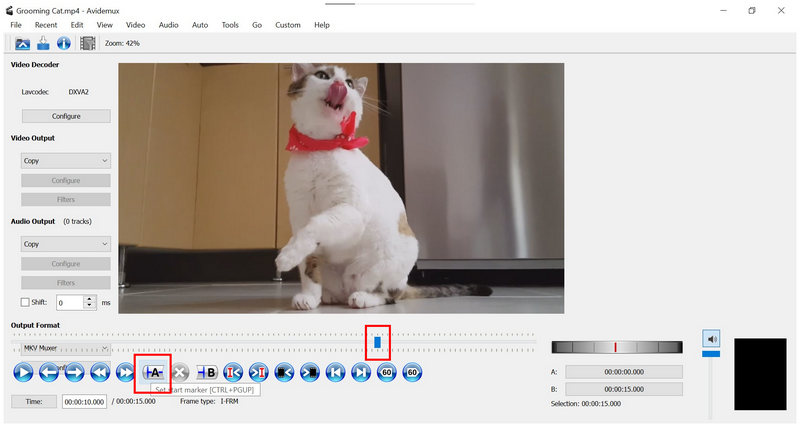
Når videoen er tilføjet, skal du flytte den Afspilningshoved hvor du vil have klippet til at begynde. Vælg derefter Indstil startmarkør. Gentag processen og indstil din Afspilningshoved til hvor du vil have klippet til at slutte. Vælg derefter Sæt slutmarkør.
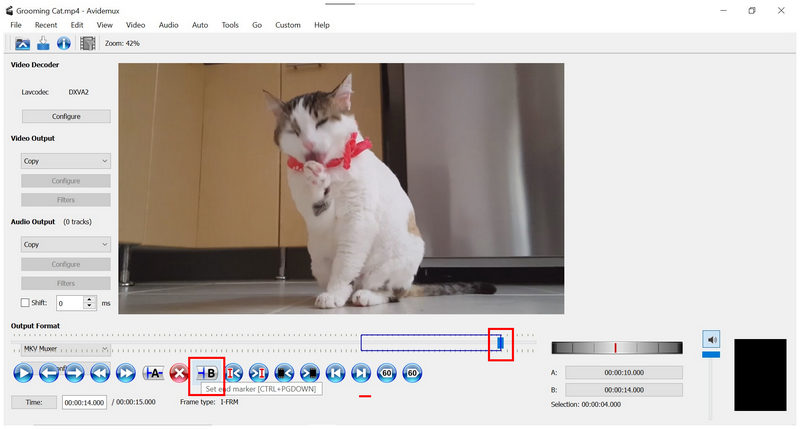
Når markørerne nu er indstillet, skal du klikke på Rediger > SletEller tryk blot på Slet knappen på dit tastatur.
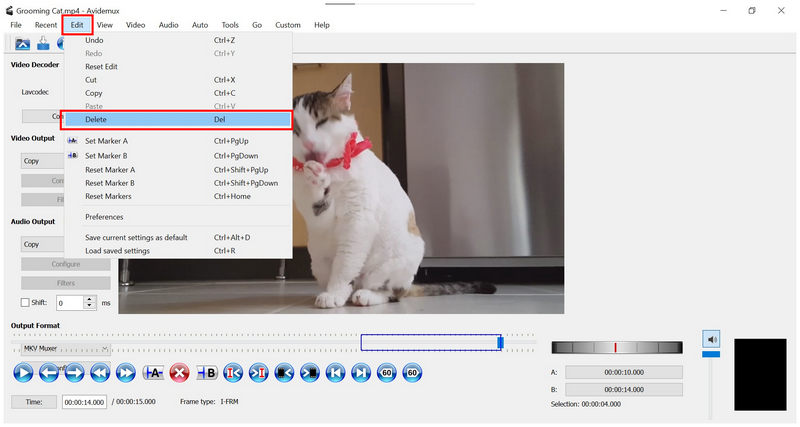
Brugen af markører er en faktor, der gør Avidemux forældet. Desværre er manglen på trimningssliders mærkbar i programmet. Det er ret kompliceret at lave videoklip og -redigeringer i Avidemux.
Tilføj lyd i Avidemux
Klik Lyd i Avidemux-proceslinjen og klik på Vælg Spor.
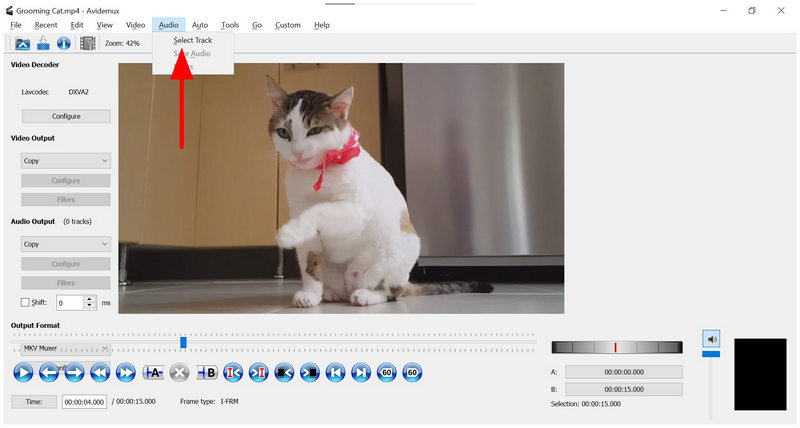
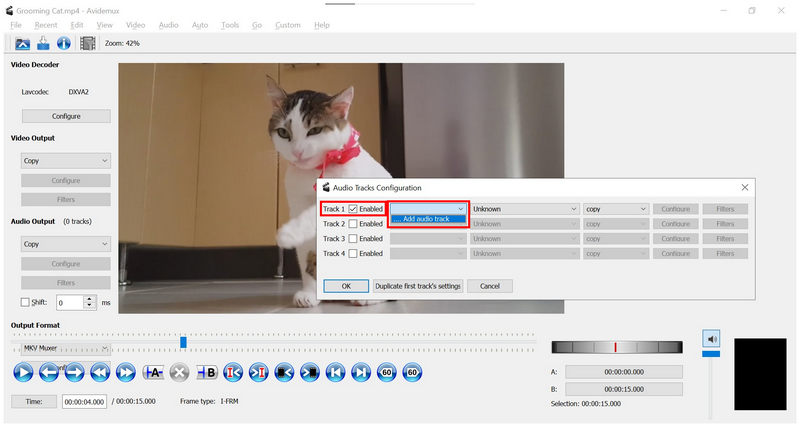
I menuen Konfiguration af lydspor skal du klikke på Aktiver på et af sporene. Klik derefter på rullemenuen, og klik på Tilføj lydsporNaviger til din filhåndtering for at tilføje det lydspor, du vil tilføje.
Når du har valgt en lydfil, skal du klikke på Okay i menuen Konfiguration af lydspor.
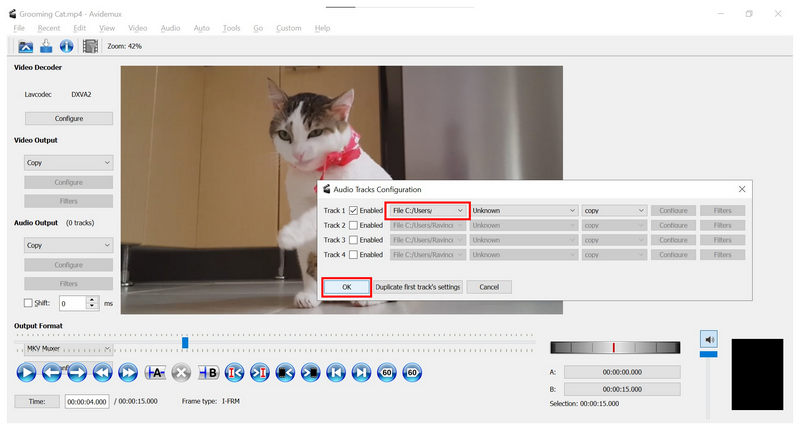
Det er overraskende intuitivt at tilføje lyd i Avidemux. Det er nemt at gøre, og understøttelsen af multisporslyd er en god tilføjelse.
Roter video i Avidemux
Vælg rullemenuen under Videoudgang, indstillet til Kopi som standard. Vælg derefter mellem de tilgængelige formater. Vi anbefaler MPEG4 AVC (x264).
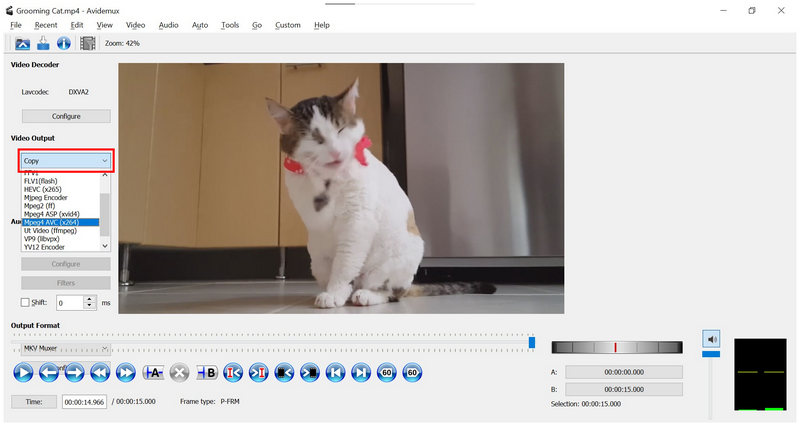
Når formatet i videoudgangen nu er justeret, skal du vælge Filtre. Klik derefter på Transformer i Videofilterhåndtering, og vælg derefter Rotere.
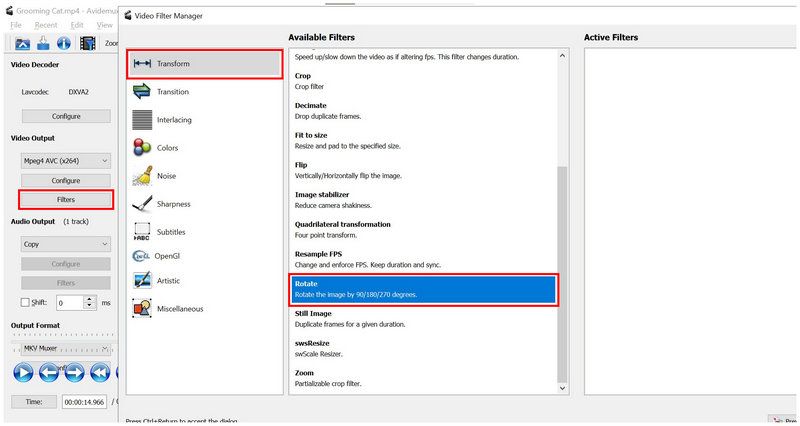
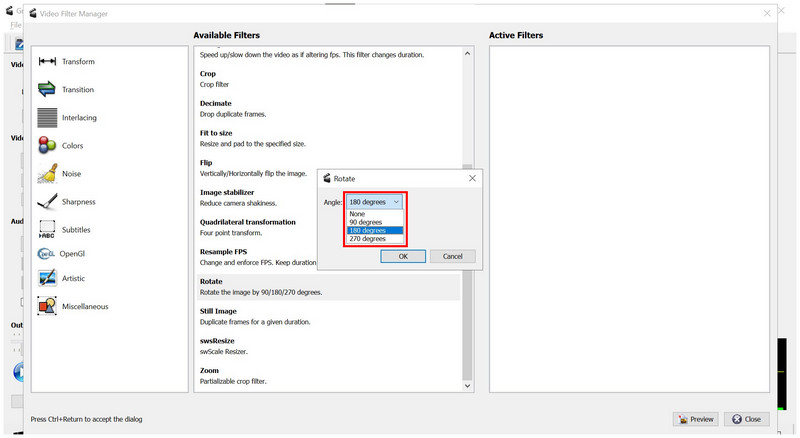
Når du har valgt Roter, skal du vælge mellem de tilgængelige vinkler: 90 grader, 180 grader, eller 270 graderKlik Okay for at bekræfte dit valg.
Med din ønskede vinkel nu tilføjet til Aktive filtre, Vælg Forhåndsvisning.
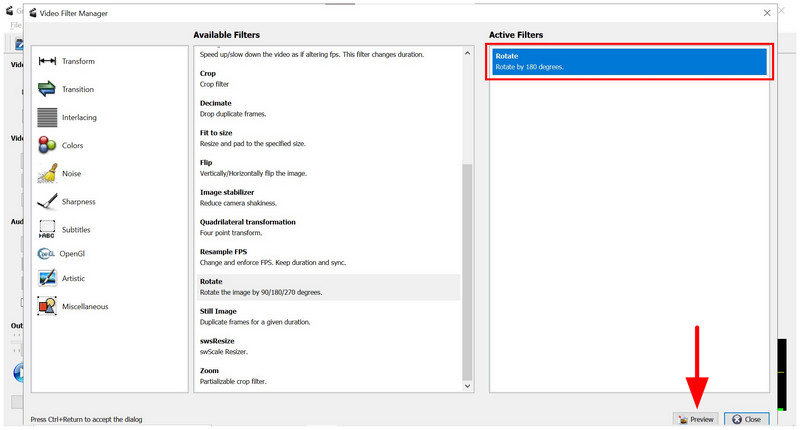
For at bekræfte, om dit rotationsfilter er tilføjet, skal du kontrollere videoforhåndsvisningen og vælge Okay når videorotationen er bekræftet.
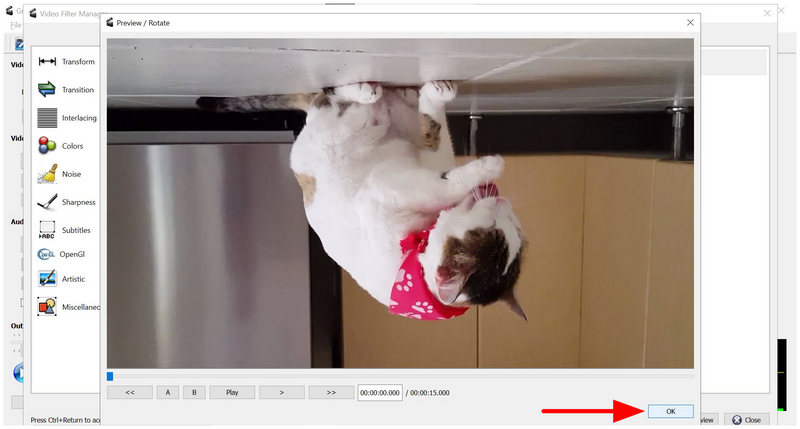
Rotation af videoer og fanen Filter er generelt de mest komplekse indstillinger i Avidemux. Ja, det klarer opgaven, men opsætningen er kompliceret for begyndere og selv for øvede redaktører på grund af dets ukonventionelle brugerfladedesign.
Del 4. Bedste Avidemux-alternativ
Selvom Avidemux er designet som et freeware-alternativ til traditionelle gratis video editorer, påvirker dets ukonventionelle, ret daterede brugerfladedesign programmets tilgængelighed. Med det i tankerne leder brugerne ofte efter et brugervenligt alternativ, og ArkThinker Gratis Video Looper Online er et solidt valg.
ArkThinkers eksklusive videoloopværktøj er designet som et webbaseret program og er optimeret til maksimal intuitivitet, hvilket gør det til et solidt valg for både begyndere og erfarne redaktører, der søger en hurtig og nem løsning.
Ud over dens hovedformål som videolooper tilbyder den også supplerende redigeringsværktøjer til at forbedre kvaliteten af dine redigerede mediefiler. Disse spænder fra dens indbyggede beskæringsværktøj og afspilningshastighedseditor.
For at lære mere om vores foreslåede webbaserede alternativ, skal du sørge for at læse hovedfunktionen i ArkThinker Free Video Looper Online nedenfor og læse vores tretrinsguide til, hvordan du bruger den.
Hovedtræk:
- • Kræver ingen installation eller kompleks indledende opsætning.
- • Udstyret med en intuitiv videotrimmer og værktøjer til afspilningshastighed.
- • Kompatibel med webbrowsere på Windows, macOS, Android og iPhone.
- • Understøtter looping af videofiler på op til 100 MB.
- • Den kan læse almindeligt anvendte videofiler fra MP4, MOV, AVI, MKV, FLV og mere.
Vælg det angivne link for at gå til ArkThinker Free Video Looper Onlines hjemmeside. Vælg Begynd at sløjfe video mulighed for at uploade den video, du vil redigere. Vent på, at uploadprocessen er færdig.
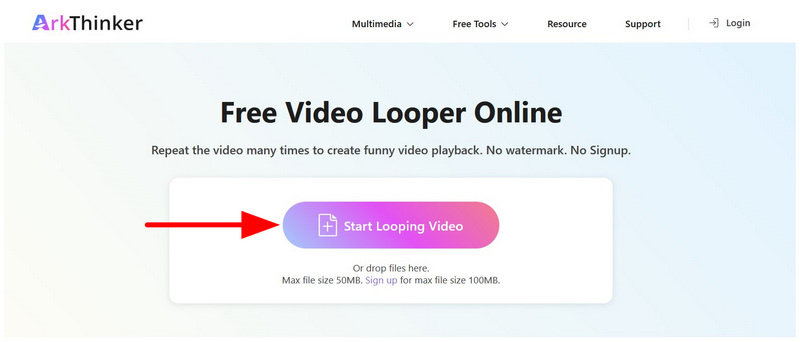
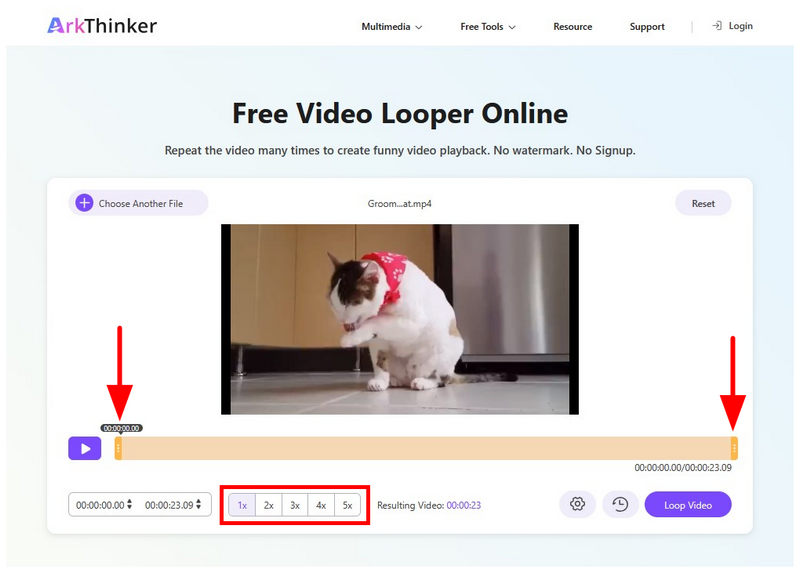
Efter import af filen kan du foretage enkle justeringer af din mediefil ved hjælp af Trim-skydere og Afspilningshastighed muligheder i softwaren.
Når du er tilfreds med den redigerede video, skal du klikke på Loop video for at begynde at producere dit medie, der nu afspilles i en loop.
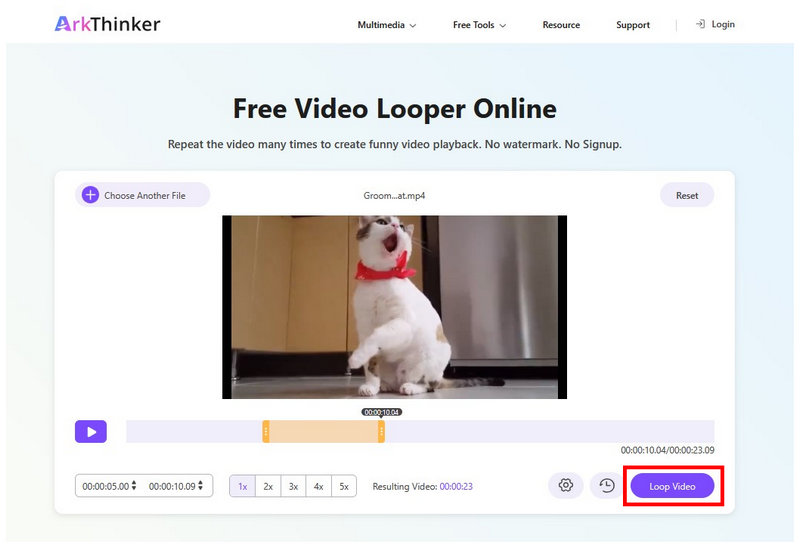
Hvis du leder efter et alternativ til, hvad der kan betragtes som en bærbar version af Avidemux, er onlineværktøjer det bedste valg. Til justering af videoloops vil ArkThinker Free Video Looper Online altid være et pålideligt valg.
Del 5. Ofte stillede spørgsmål om Avidemux-anmeldelsen
Understøtter Avidemux' seneste version WebM?
Ja, det gør det. Avidemux kan redigere WebM-filer. Dette er kun ét af de formater, som programmet understøtter.
Kan man bruge Avidemux til at tilføje et billede til en video?
Ja, det kan du. Avidemux understøtter tilføjelse af videoer til redigeringsprojekter. Det kan anvendes i Logo-indstillingen i Filterhåndteringen.
Kan Avidemux tilføje undertekster?
Ja, Avidemux kan tilføje undertekster via SRT-hardkodning via sine filtre. Programmet tilbyder dog ikke avancerede redigeringsværktøjer til undertekster, som f.eks. professionelle editorer. Dette gør det ikke tilrådeligt at hardkodne undertekster i programmet.
Er Avidemux sikkert at bruge?
Ja, Avidemux er generelt sikkert at bruge. Sørg dog for kun at downloade det fra dets officielle hjemmeside. Da det er open source-software, gennemgås dets kode offentligt af fællesskabet.
Skal jeg bruge Avidemux til grundlæggende videoredigering?
Ja, det kan du. Avidemux er specielt designet til grundlæggende videoredigering. Det er dog ikke udstyret med mere avancerede redigeringsværktøjer, hvilket begrænser det.
Konklusion
Med styrkerne, svaghederne og de tekniske egenskaber ved Avidemux Nu hvor det er blevet diskuteret, håber vi, at denne artikelanmeldelse har givet dig nyttige oplysninger, der kan hjælpe dig med at beslutte, om programmet er din tid værd til videoredigering. Men hvis du ønsker en moderne mulighed for praktisk videolooping, anbefaler vi kraftigt at bruge onlineværktøjer som ArkThinker Free Video Looper Online.


