


Sådan komprimeres VOB-filer ved hjælp af desktop- og onlineværktøjer
Selvom rippede DVD'er i digitale medier er et ukonventionelt videoformat, bruges de stadig i dag på grund af deres fremragende videokvalitet. Desværre lider VOB-filer, der ofte findes på VIDEO_TS-containere, meget under denne ulempe. Da de indeholder data fra digital video, lyd, undertekster og menuer, hvilket resulterer i store filstørrelser, ofte 1 GB pr. dataklump. I denne artikel vil vi give en detaljeret guide til at løse dette problem ved at præsentere en løsning til komprimering. VOB-filer uden at miste kvalitet. Vi vil løse dette problem for at understøtte fildeling og digital lagring, hvilket den enorme filstørrelse på rå VOB-medier kan hindre.

- GUIDELISTE
- Del 1. Hvorfor VOB-filer er så store
- Del 2. Bedste måde at komprimere VOB-filer til en bestemt størrelse
- Del 3. Sådan komprimerer du VOB-filer online gratis
- Del 4. Ofte stillede spørgsmål om komprimering af VOB-filer
Del 1. Hvorfor VOB-filer er så store
Video Object (VOB)-filer er det containerformat, der bruges i rippede VIDEO_TS-data fra DVD- og Blu-ray-diske. Disse filer indeholder alle de data, der bruges på traditionelle DVD-medier, inklusive video, lyd, undertekster og menuer. Dette gør VOB-filer i bund og grund til den rå og ukomprimerede digitale konvertering af data fra DVD'er.
På grund af dens rå natur og de data, der er gemt i den, er de fleste VOB-stykker normalt mindst 1 GB store. Dette stiger normalt afhængigt af kvaliteten af det fysiske medie, du har konverteret, samt filmens længde og tilstedeværelsen af undertekster og menuer.
For at sætte det i perspektiv indeholder de fleste rippede VIDEO_TS-filer normalt 4 til 7 VOB-filer, hvilket gør deres størrelse enorm og ret upraktisk, når de gemmes lokalt eller i skyen. Heldigvis er der adskillige muligheder for at reducere VOB-filstørrelsen, og vi vil diskutere disse løsninger i de næste afsnit af artiklen.
Del 2. Bedste måde at komprimere VOB-filer til en bestemt størrelse
Når du leder efter en pålidelig mediefilkomprimator, bør desktop-baserede løsninger være en af dine første muligheder, da disse programmer er de bedste med hensyn til pålidelighed, stabilitet og ydeevne. I dette tilfælde, ArkThinker Video Converter Ultimate Video Compressor-værktøjet er vores mest anbefalede løsning.
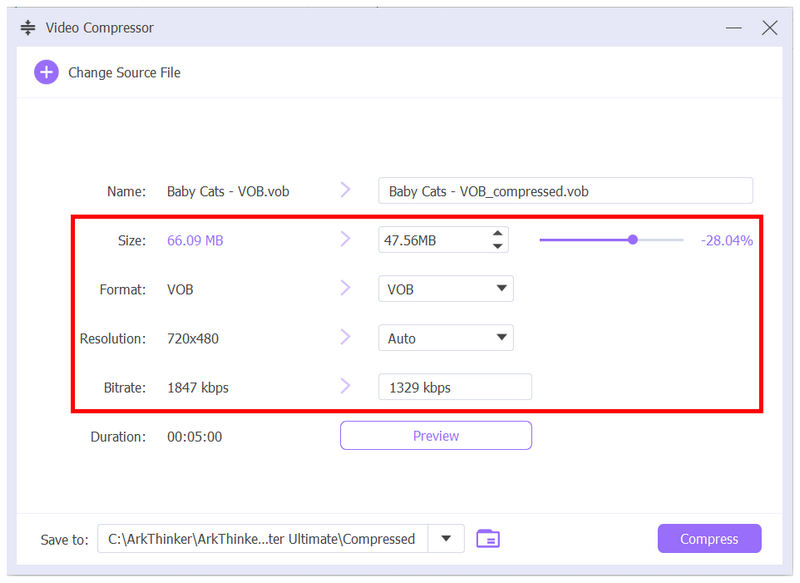
Til at starte med understøtter ArkThinker Video Converter Ultimate VOB som inputformat, på trods af at det er en ukonventionel videofil. Når den er blevet uploadet til Video Compressor-værktøjet, kan du reducere dens filstørrelse ved hjælp af tilpasningsmulighederne i menuen under Format, Opløsning og Bitrate.
Du kan også stole på dens komprimeringsevne, da processen understøttes af dens GPU-accelererede system, hvilket får konverteringsprocessen til at ske inden for få minutter på trods af VOB-filers større filstørrelse.
Hvis du planlægger at konvertere VOB-videoen, kan du vælge mellem de tilgængelige outputformater, f.eks. MP4, MKV, MOV og andre. Dette er en vigtig faktor, da du nemt kan konvertere en rippet DVD til et bredt understøttet videoformat og samtidig komprimere filstørrelsen.
For at lære at bruge ArkThinker Video Converter Ultimate som et videokomprimeringsværktøj, skal du sørge for at læse vores tretrinsguide nedenfor om, hvordan du bruger dens funktion til filstørrelsesstyring.
Glem ikke at downloade den også for at gøre det nemmere at følge vores guide.
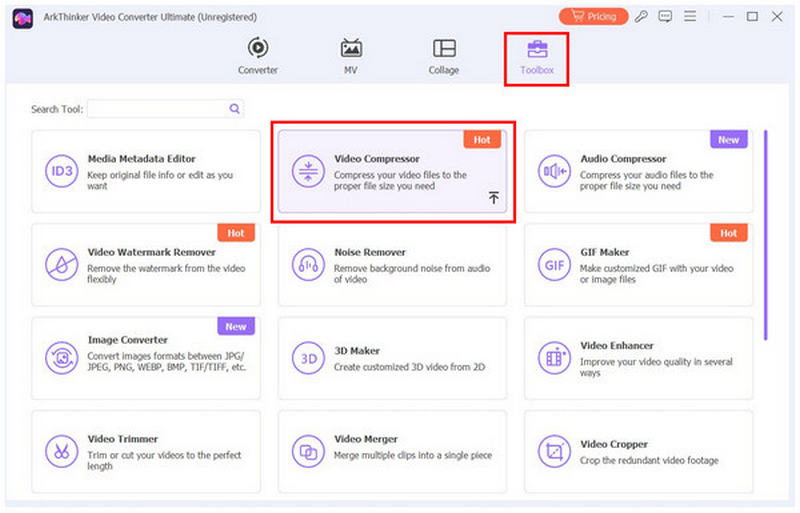
Åbn ArkThinker Video Converter Ultimate og naviger til Værktøjskasse funktionen. Vælg derefter Video kompressor værktøj blandt de tilgængelige muligheder.
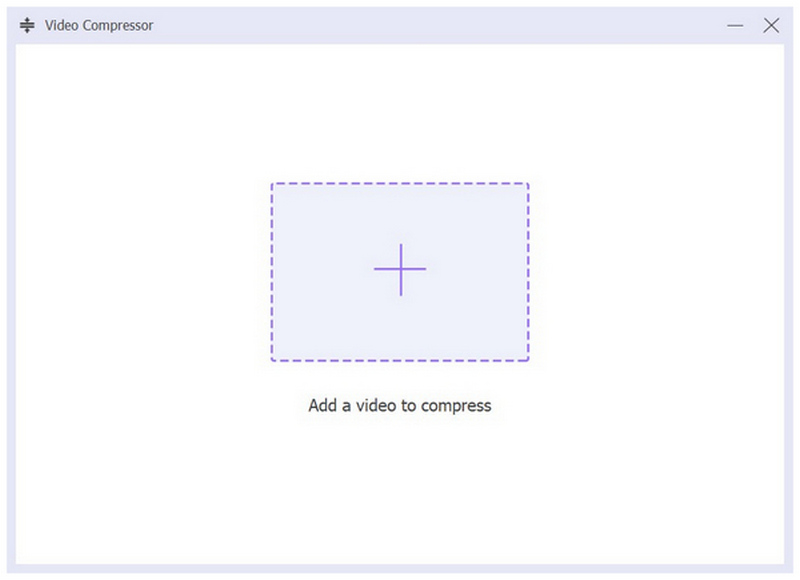
For at tilføje den videofil, du vil komprimere, skal du vælge Tilføje knappen i pop op-menuen for at importere den.
Når VOB-filen er blevet tilføjet til Video Compressor-værktøjet, kan du komprimere den ved at redigere Kompressionshastighed, format, opløsning, og BitrateVælg til sidst Komprimere for at begynde at komprimere den Google Drive-fil, du redigerer.
Hvorfor vi anbefaler det:
Når man håndterer store VOB-filer, er stabilitet og ydeevne de vigtigste faktorer at overveje. I dette tilfælde tilbyder desktop-baserede løsninger den bedste ydeevne. Dette gør ArkThinker Video Converter Ultimate til den bedste i denne henseende, da den er GPU-accelereret, og dens videojusteringsmuligheder er tilpasselige nok til både begyndere og erfarne brugere, der søger bekvemmelighed.
Del 3. Sådan komprimerer du VOB-filer online gratis
Hvis du er villig til at ofre stabilitet for hurtigere filkomprimering uden installationskrav, burde Free Convert Video Compressor Online være godt nok til dine behov. Som navnet antyder, er denne software et webbaseret videokomprimeringsværktøj, der udelukkende fungerer på sine onlineservere.
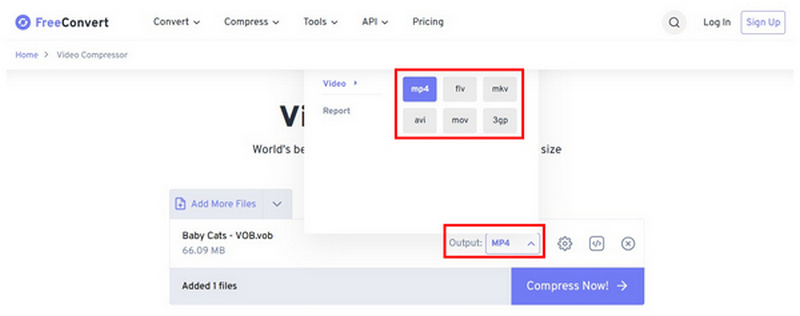
Da den er tilgængelig online, er den langt den mest bekvemme mulighed for hurtigt og nemt at reducere filstørrelsen. Den tilbyder også tilstrækkelig god understøttelse af inputformater, da den kan håndtere VOB-filer. Desværre er dens outputudvalg under niveau, da den kun tilbyder seks videoformater.
Softwaren er også begrænset med hensyn til tilpasning, da den kun anvender direkte komprimering uden nogen brugerdefinerede indstillinger for reduktion af filstørrelse. Den er også begrænset i sin evne til at bevare formatet, da du ikke kan beholde VOB-formatet, når du bruger dette program til at komprimere videofilen. Du kan kun vælge mellem de tilgængelige outputmuligheder i onlineværktøjet.
Dens online-natur gjorde den også for afhængig af kvaliteten af din internetforbindelse. Da komprimeringshastigheden vil blive stærkt påvirket af det, kan en dårlig forbindelse endda forstyrre komprimeringsprocessen, hvilket ikke er et godt billede af dens samlede effektivitet.
Nu hvor alle funktioner og begrænsninger er blevet diskuteret, lad os give dig de trin, du skal lære, når du bruger FreeConvert Video Compressor til at administrere VOB-filer.
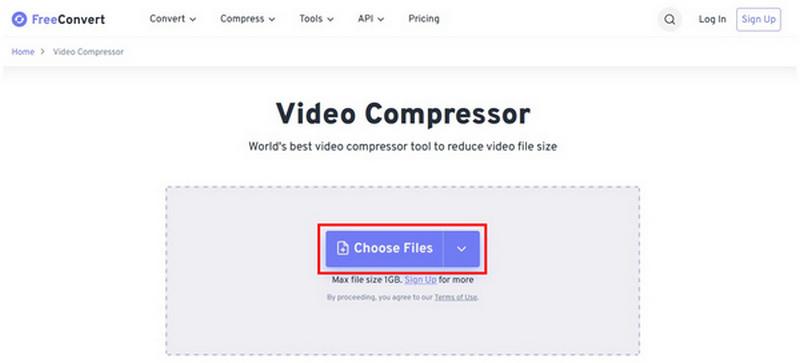
Gå til FreeConvert Video Compressor Onlines hjemmeside, og vælg derefter Vælg Filer for at uploade den videofil, du vil komprimere.
Vælg Produktion og vælg det videoformat, du vil gemme din fil i. Desværre kan du ikke bevare VOB-formatet, når du bruger denne indstilling.
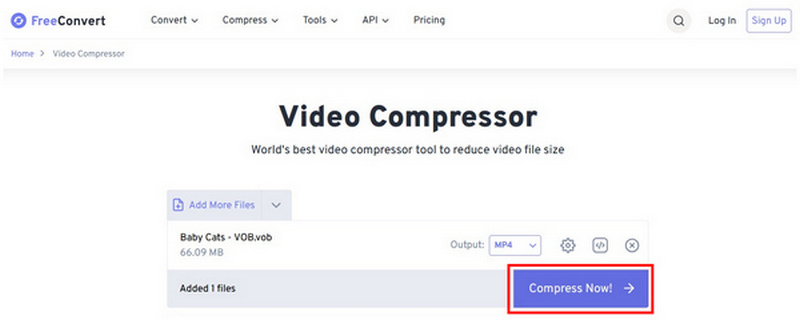
Når outputformatet nu er indstillet, skal du blot vælge Komprimer nu for at starte processen med at reducere filstørrelsen.
Hvorfor vi anbefaler det:
Hvis du ikke vil generes af installationsprocessen og download af forløbere, kan onlineværktøjer være gode nok for dig. Du skal dog sørge for at forberede dig på pålidelighedsproblemer med disse programmer. Komprimeringsfejl er ikke ualmindelige, når du bruger softwaren, så du skal altid forvente dette resultat.
Del 4. Ofte stillede spørgsmål om komprimering af VOB-filer
Hvad er VOB-filer?
VOB-filer er containerformatet for rippede DVD-medier. De er normalt videofilerne i gendannede VIDEO_TS-filer. Dette gør de fleste VOB-filer rå, ukomprimerede og meget store.
Hvad er den gennemsnitlige størrelse på VOB-filer?
De fleste VOB-filer er mindst 1 GB store. Disse filer gemmes på dvd'er med alle data indlejret. Dette gør dem større end filer i andre videoformater.
Er VOB-filer videoer?
Ja, det er de. Faktisk kan du endda konvertere andre digitale videoer til VOB. Der er dog ingen praktiske måder at gøre det på.
Skal jeg konvertere mine VOB-filer til MP4?
Ja, det burde du. VOB-filer er sværere at afspille på de fleste multimedieafspillere. Det gør det umagen værd at konvertere dem til bredt understøttede videoformater.
Er det praktisk at rippe DVD-indhold?
Ja, det er det. Dette gælder især for personlige DVD-videoer af din familie. Det er dog måske ikke umagen værd at rippe ældre DVD-udgivelser, da det er nemmere at se dem digitalt.
Konklusion
Nu hvor vi har leveret den bedste løsning til vores læsere, så de kan lære hvordan man komprimerer VOB-filer og videoer, håber vi, at du nu kan konvertere store DVD-rippede medier uden problemer. Hvis du vil sikre pålidelige konverteringer, anbefaler vi kraftigt at bruge ArkThinker Video Converter Ultimate som din primære formatkonverter. Du kan downloade den via linket nedenfor.
Hvad synes du om dette indlæg? Klik for at bedømme dette opslag.
Fremragende
Bedømmelse: 4.9 / 5 (baseret på 641 stemmer)


