


Sådan bruger du FFmpeg til at kombinere videoer: En detaljeret vejledning
Når det kommer til videoredigering, er det en praktisk måde at kombinere forskellige medier og gøre dem mere sammenhængende ved at fusionere flere videofiler. Desværre er videofusion kompliceret med traditionelle videoredigeringsværktøjer, hvilket gør alternative multimediefilredigeringsprogrammer til et bedre valg. Blandt dem er FFmpeg et af de mest populære værktøjer til at fusionere videofiler og bevare deres originale kvalitet. I denne artikel vil vi give en detaljeret guide til brugen af FFmpeg til at flette videoer med dens kommandolinjeindstillinger. Vi vil også tilbyde et alternativ, der lader dig kombinere videofiler uden de indviklede FFmpeg-kommandoer.

- GUIDELISTE
- Del 1. Hvorfor du har brug for FFmpeg til at kombinere videoer
- Del 2. Trin-for-trin-arbejdsgang til at bruge FFmpeg til at kombinere videoer
- Del 3. Bedste alternativ til FFmpeg til at kombinere videoer
- Del 4. Ofte stillede spørgsmål om kombination af videoer i FFmpeg
Del 1. Hvorfor du har brug for FFmpeg til at kombinere videoer
Selvom videofletning hovedsageligt udføres i traditionelle videoredigeringsprogrammer, kan den stejle indlæringskurve og de høje hardwarekrav til disse værktøjer være begrænsende for de fleste amatørredigeringsprogrammer, da de generelt ikke er begyndervenlige og ressourcekrævende.
Derfor er kommandobaserede multimedieprogrammer det bedste valg, hvis du leder efter en brugervenlig videofusion, der ikke er afhængig af kraftig hardware. I dette tilfælde anbefaler vi kraftigt at bruge FFmpeg til at fusionere videoer. Da det er fuldt kommandobaseret software, kan du udføre stort set enhver multimedieopgave, herunder videokodning, formatkonvertering, batchbehandling og bruge det som en ... værktøj til videofusion.
Desværre har FFmpeg sine begrænsninger med hensyn til de kommandoer, du skal lære at bruge det effektivt. Derfor vil denne artikel give præcis det og give vores læsere de input, de har brug for, for at gøre videokombination nemmere.
Læs venligst næste afsnit af artiklen for at lære, hvordan du sammenkæder videoer med FFmpeg.
Del 2. Trin-for-trin-arbejdsgang til at bruge FFmpeg til at kombinere videoer
I betragtning af fordelene ved at bruge FFmpeg i forhold til traditionelle videoredigeringsprogrammer til at kombinere filer, er den største hindring at lære de rigtige kommandolinjeindstillinger. Derfor har denne guide til formål at give dig præcis det og give dig det input, du har brug for, når du bruger FFmpeg til at sammenkæde videofiler.
Ud over kommandolinjen har vi også leveret detaljerede, trinvise instruktioner til, hvordan du bruger FFmpeg til at flette dine videofiler sammen til én mediefil. Læs venligst vores guide for at lære hvordan.
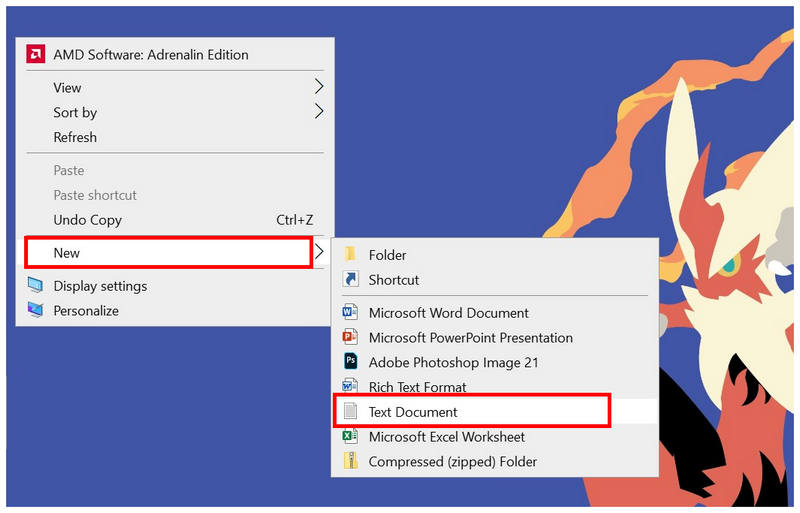
Først skal du oprette en ny tekstfil og liste de videoer, du vil kombinere. Navngiv den som liste.txt.
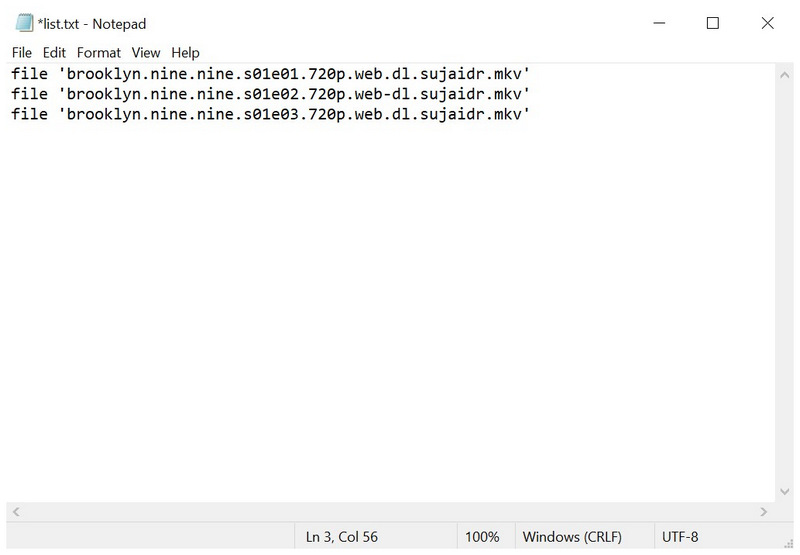
Når du vælger de videofiler, du vil flette, skal du liste dem op i dette format:
filen 'video1.format'
filen 'video2.format'
filen 'video3.format'
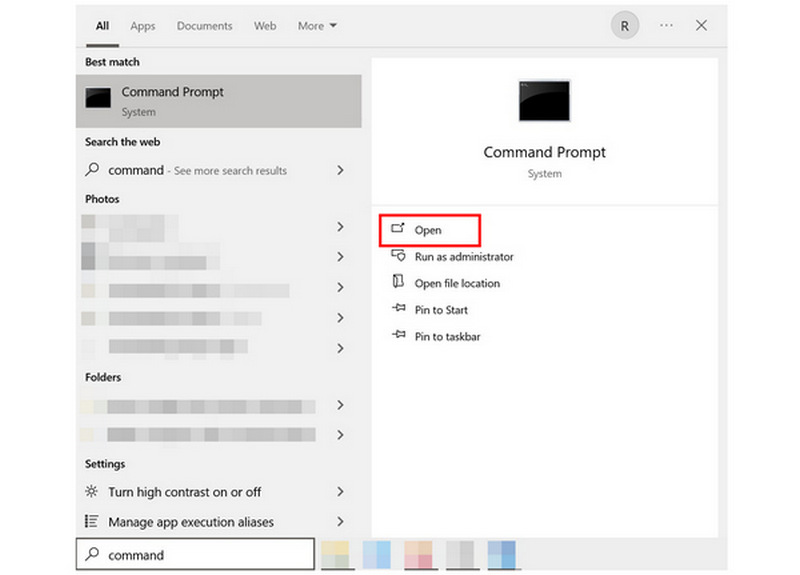
Åbn din computers kommandoprompt eller terminal.
Skriv følgende kommandolinje i din enheds kommandoprompt: ffmpeg -f concat -safe 0 -i list.txt -c copy output.format
Sørg for at redigere output.format linje til, hvordan du vil gemme din flettede videofil. Når filtypen er indstillet, skal du trykke på Gå ind.
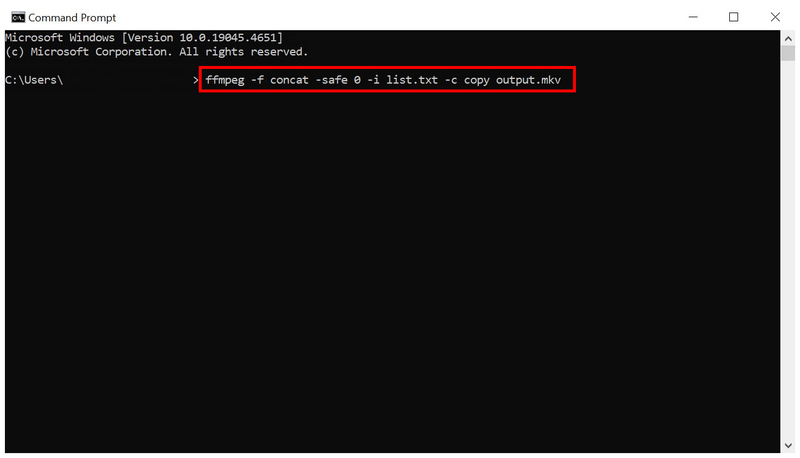
Når det gøres korrekt, vil disse trin give FFmpeg mulighed for at kombinere lyd og video fra de filer, der er angivet i tekstdokumentet. Det er derfor meget vigtigt at huske det navn og format, du har valgt til den nye outputfil.
Del 3. Bedste alternativ til FFmpeg til at kombinere videoer
Nu hvor vi har givet et overblik over, hvordan man bruger FFmpeg til at sammenkæde to videoer, kan dens kompleksitet, på grund af manglen på en GUI, være meget skræmmende for amatørbrugere. Derfor er en begyndervenlig multimediesoftware mere egnet til begyndere, f.eks. ArkThinker Video Converter Ultimate.
I modsætning til FFmpeg, som udelukkende bruger kommandolinjer, inkluderer denne alternative software et Video Merger-værktøj, der giver brugerne mulighed for at kombinere videoer med blot et par klik. Det kan også bruges til at redigere specifikke videofilelementer til det flettede videooutput, du gemmer, f.eks. format, opløsning, billedhastighed og mere.
Udover brugervenlighed er en anden styrke ved ArkThinker Video Converter Ultimate dens sikkerhed. I modsætning til FFmpeg, som kører i din kommandoterminal, vil programmet ikke blive påvirket af forkerte kommandolinjer. Dette gør filintegriteten mere sikker end at stole udelukkende på kommandolinjeværktøjer.
For at lære de bedste funktioner i ArkThinker Video Converter Ultimate at kende, skal du sørge for at læse programmets hovedfunktioner nedenfor. Glem ikke også at downloade det for at gøre det nemmere at følge vores guide til videosammenlægning.
Hovedtræk:
- • Videofusionsværktøj til nem kombination af mediefiler.
- • Videokompressorværktøj til at reducere filstørrelsen på store videoer.
- • Formatkonverteringsfunktion til enkle justeringer af filtyper.
- • GPU-accelereret for 30 gange hurtigere behandlingshastighed end andre multimedieværktøjer.
- • Understøtter justering af mere end 1000 medieformater for alle dens multimediefunktioner.
Åbn ArkThinker Video Converter Ultimate, og gå til fanen Værktøjskasse. Under de tilgængelige værktøjer skal du vælge Videofusion.
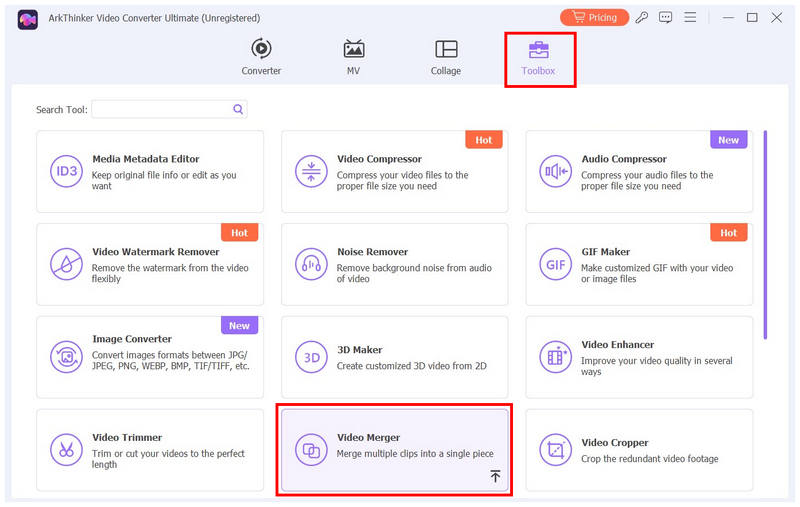
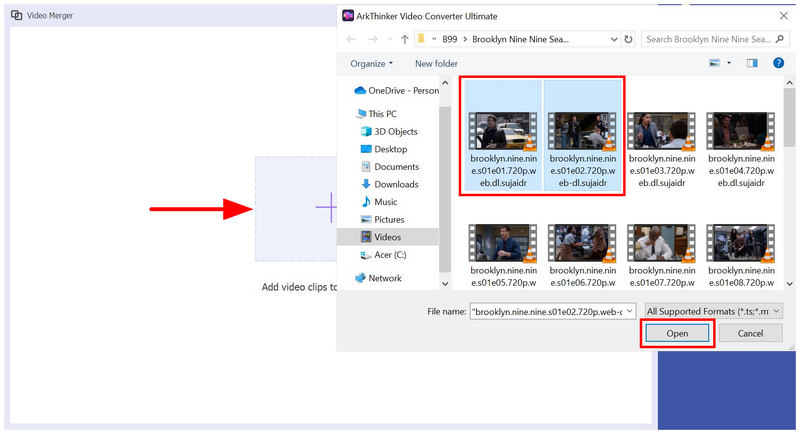
Når du har valgt værktøjet Video Merger, skal du klikke på Tilføje knappen i den pop op-boks, der vises.
Naviger derefter gennem dine filer for at finde de videoer, du vil flette. Vælg dem, og klik derefter på Åben for at bekræfte de videoer, du vil flette.
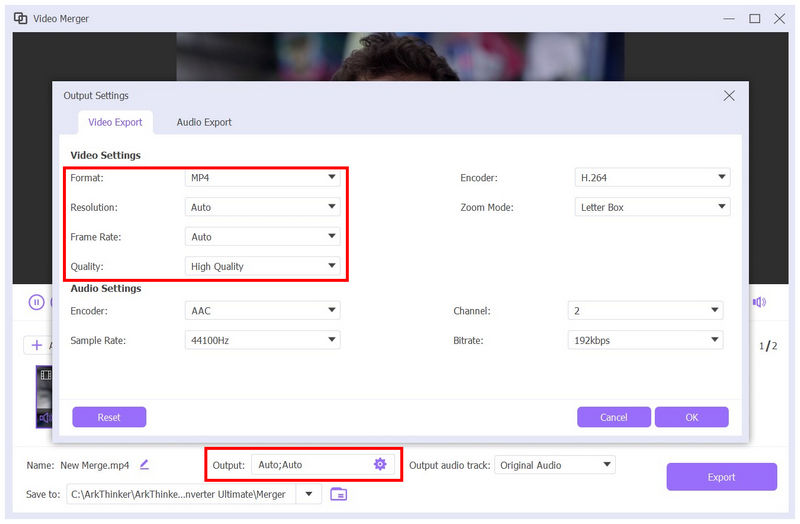
Når videoen nu er føjet til værktøjet Videofletning, skal du vælge Outputindstillinger for at tilpasse, hvordan du vil have den fusionerede video gemt. Du kan redigere den Format, opløsning, billedhastighed, kvalitet, og andre avancerede videoelementer.
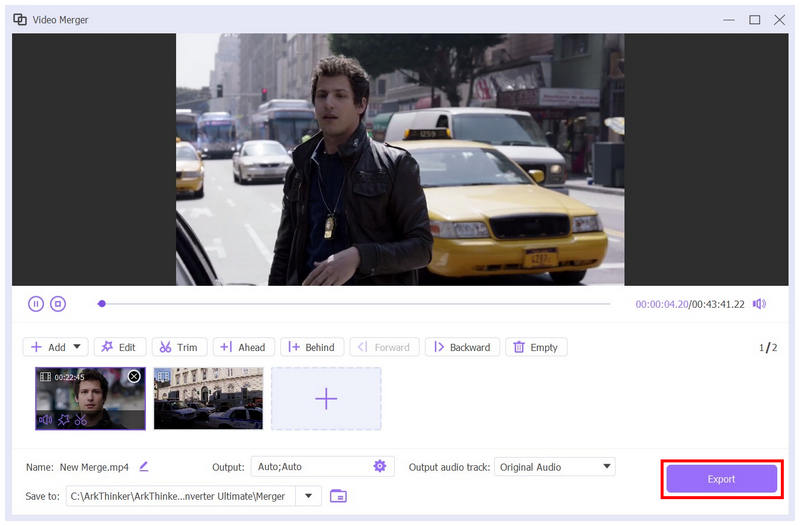
Når du er tilfreds med de angivne outputindstillinger, skal du vælge Eksport for at begynde at flette de valgte videoer.
Del 4. Ofte stillede spørgsmål om kombination af videoer i FFmpeg
Er FFmpeg kompliceret at bruge?
Ja, det er det. FFmpeg er meget teknisk at bruge. Det kræver, at brugerne lærer kommandolinjesyntaksen, før de bruger det.
Kan jeg bruge FFmpeg til at kombinere videofiler?
Ja, det kan du. Det er dog ikke det nemmeste at bruge. Faktisk er det at bruge FFmpeg til at flet MKV-videofiler og andre formater kræver forudgående kendskab til de rigtige kommandolinjer.
Er FFmpeg sikkert at bruge?
Ja, det er det. FFmpeg understøttes på flere platforme. Denne fremragende understøttelse er et bevis på dens sikkerhed og softwareintegritet.
Kan FFmpeg ved et uheld påvirke andre filer på din computer?
Ja, det kan det. Dette kan ske, hvis du har skrevet den forkerte kommandolinje. I værste fald kan FFmpeg endda beskadige mediefiler på din computer.
Er det værd at lære FFmpeg?
Ja, det kunne det være. Det kan være praktisk at lære grundlæggende FFmpeg-kommandoer. Kommandolinjer er mest effektive til arbejdsgangen, når de rigtige kommandoer bruges.
Konklusion
Nu hvor vi har diskuteret de trin, du skal lære at bruge FFmpeg til at kombinere videoerVi håber, at denne artikel har givet dig nyttige oplysninger, der kan gøre din proces med at flette mediefiler nemmere. Hvis du mener, at risiciene og kompleksiteten ved at bruge FFmpeg er for høj, anbefaler vi kraftigt at bruge ArkThinker Video Converter Ultimates videofletningsfunktion som et både nemmere og mere sikkert alternativ. Sørg for at downloade den via linket nedenfor.


