


Komprimer video i 7-Zip: Standard- og alternativ metode.
En ZIP-fil, også kendt som .zip, er et filformat, der komprimerer filer for at gøre dem så små som muligt på en brugers pc. Mens Windows og macOS har indbyggede værktøjer til at komprimere filer, giver 7-Zip, et tredjepartsværktøj til Windows, brugerne mere kontrol over filstørrelsen. Selvom 7-Zip i øjeblikket ikke er tilgængeligt på macOS, findes der lignende værktøjer som Keka, der kan kompensere for dets fravær. Brug af 7-Zips videokomprimering mulighed for at uddybe zip-filer yderligere, gøre videofiler mindre og vise forskellene i tilpasningsfunktioner, som brugerne måtte have sammenlignet med blot at bruge en standardmetode til at komprimere en videofil.
Selvom denne artikel kort har diskuteret, hvad en ZIP-fil er, vil den fokusere mere på et softwareværktøj kaldet 7-Zip, der giver et nyt perspektiv på værktøjets evne til at komprimere en videofil, bekræfter, om softwareværktøjet virkelig kan komprimere en videofil, giver vores førstehåndserfaringer med fordele og ulemper ved at bruge 7-Zip som et komprimeringsværktøj og endelig giver en detaljeret, men nybegyndervenlig guide til, hvordan man komprimerer en video ved hjælp af softwareværktøjet som standardmetoder, samt giver alternative metoder til mere tilgængelige komprimeringsbehov for videofiler.

- GUIDELISTE
- Del 1. Kan 7-Zip komprimere videofiler?
- Del 2. Sådan komprimerer du video med 7-Zip
- Del 3. Bedste alternativ til at komprimere video til 7-Zip
- Del 4. Ofte stillede spørgsmål om komprimering af video med 7-Zip
Del 1. Kan 7-Zip komprimere videofiler?
7-Zip, et open source-filarkiveringsprogram til Windows-enheder, giver brugerne mulighed for at komprimere filer til ethvert format med et enkelt klik. Med kryptering kan det komprimere filer med op til 2% til 10%, hvilket er langt bedre end andre Zip-programmer. Som et ZIP-program kan 7-Zip komprimere videofiler til nem deling, upload, e-mailing og mere, selvom det måske ikke er lige så effektivt som dedikerede værktøjer designet til at... komprimere video filer direkte.
Hvordan fungerer 7-Zip-komprimeringsmetoden?
7-Zip-komprimeringsmetoden er baseret på en tabsfri arkiveringsalgoritme, der tillader en fil, specifikt en videofil, at reducere dens størrelse uden at kompromittere eller ændre de originale data.
Da 7-Zip bruger en LZMA (Lempel-Ziv-Markov Chain Algorithm), analyserer den mønstrene fra fildataene og erstatter den gentagne sekvens med en kortere reference, hvorefter den bruger en ordbog til at gemme og genbruge dataene effektivt, hvilket giver en videofil mulighed for at reducere størrelsen til komprimering, og for at den kan afspille eller åbne, skal komprimeringsfilen udpakkes for at kunne åbne videofilen med dens oprindelige filstørrelse.
Fordele og ulemper ved at komprimere video med 7-Zip
- Et gratis og open source-værktøj til at zippe videofiler.
- Stabilt og pålideligt værktøj.
- Letvægts med minimalt systemressourceforbrug.
- Høj kompressionsforholdskapacitet.
- Understøttelse af bredt filformat og komprimeringsfiler.
- MP4- og MKV-filer kan forekomme med ringe eller ingen reduktion i størrelse efter komprimering, da de allerede er komprimerede.
- Den har ikke et indbygget forhåndsvisnings- eller medieværktøj til minimal redigering.
- Den har en forældet brugergrænseflade.
- Ikke ideel til førstegangsbrugere af zip-filkomprimeringsværktøjer.
Del 2. Sådan komprimerer du video med 7-Zip
Hvis du nu er klar til at gå i gang med komprimering af videofiler ved hjælp af 7-Zip-programmet, skal du læse vores detaljerede instruktioner og trin nedenfor for at navigere korrekt første gang, som en professionel.
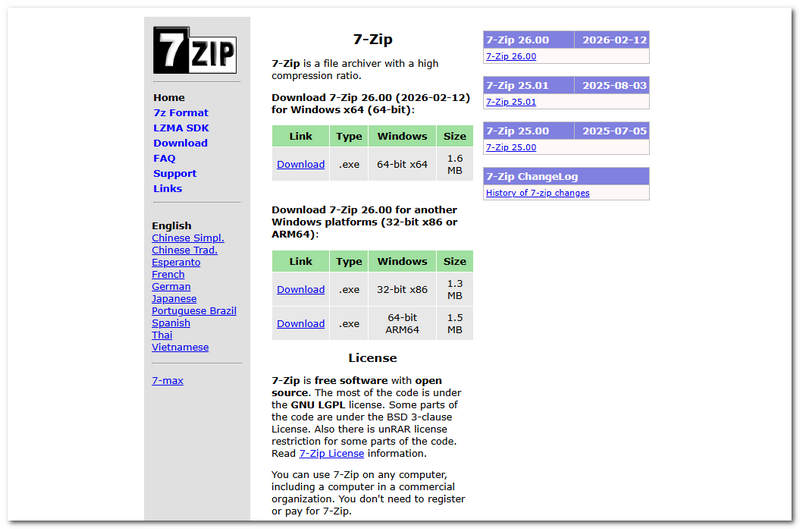
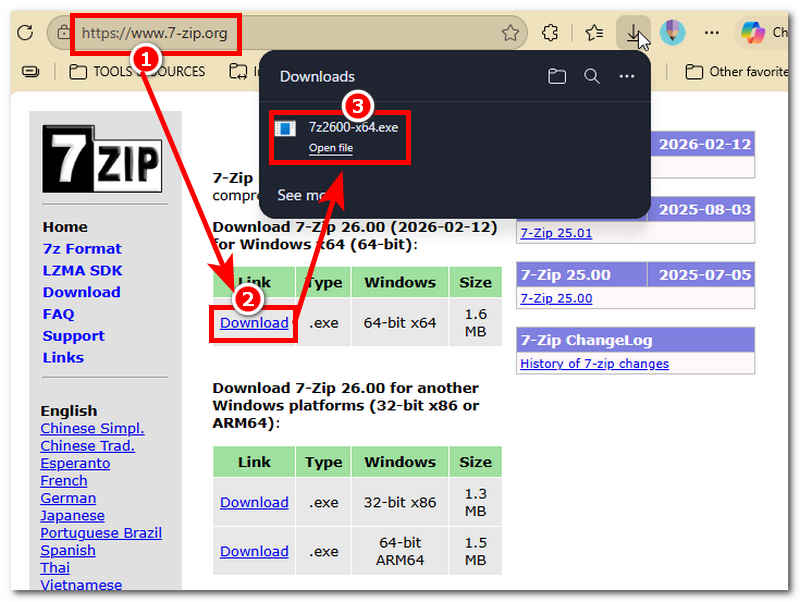
Gå til 7-Zips hjemmeside; der kan du finde det officielle downloadlink og en version, der er kompatibel med din enhed. Fortsæt til Hent sektionen for den kompatible version af 7-Zip til din enhed, og installer derefter blot den downloadede fil for at fuldføre installationen.
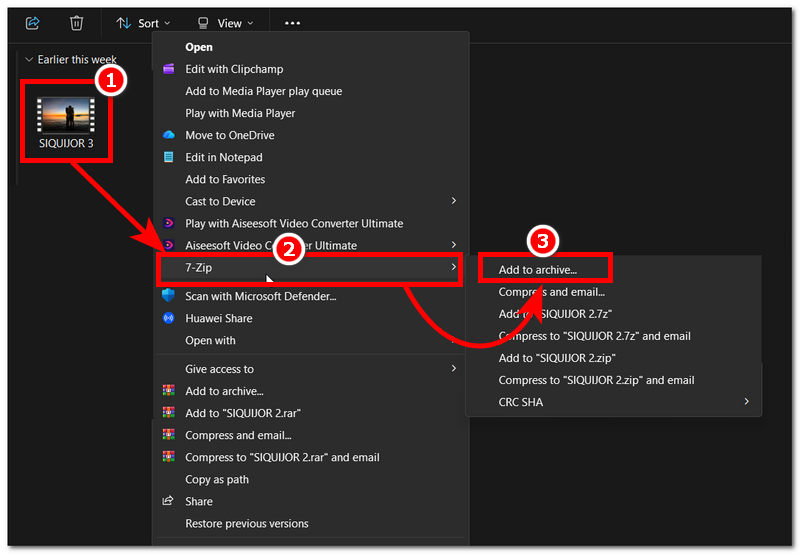
Når 7-Zip er installeret, skal du åbne den mappe, hvor du vil komprimere din video. Højreklik derefter på videoen eller filen, og klik på 7-Zip i den udvidede menu, der vises, og derefter tilføj til arkiv.
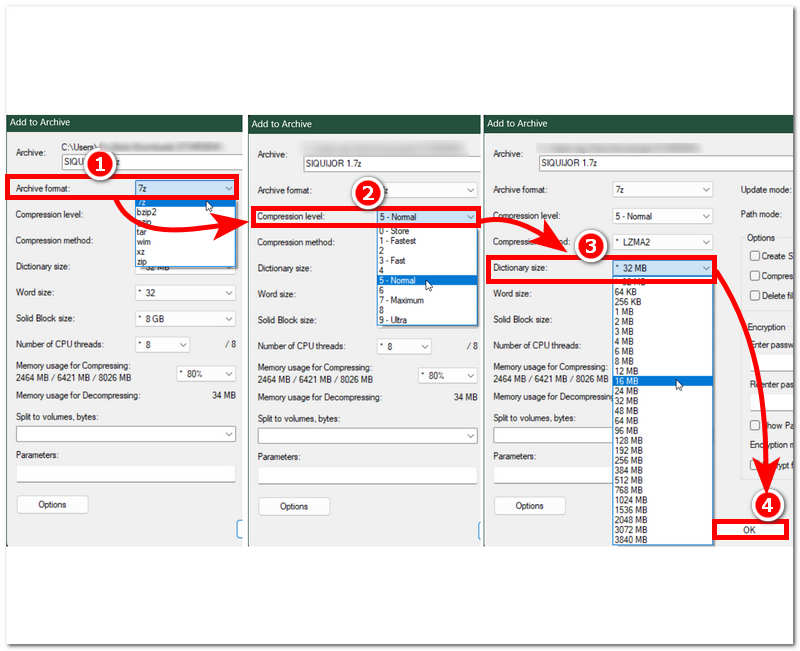
Når du har valgt 7-Zip, vises et nyt vindue på skærmen. Derfra skal du blot finde Arkivformat og sørg for at den er indstillet til 7zGå derefter over til KompressionsniveauDette vil holde din fil så lille som muligt; valg af ultra-indstillingen kan dog øge den tid, det tager at komprimere din video. Gå til sidst til OrdbogsstørrelseDette bestemmer ordbogsstørrelsen på din videofil baseret på det komprimeringsniveau, du lige har valgt. Når du er færdig, kan du klikke på Okay knappen for at begynde at komprimere din videofil.
Når komprimeringen er færdig, kan du muligvis finde din 7-Zip-komprimerede fil i den samme mappe som din valgte videofil.
Del 3. Bedste alternativ til at komprimere video til 7-Zip
Hvis du synes, at 7-Zip er lidt uoverskueligt at bruge og ønsker en enklere, men funktionel måde at komprimere din videofil på, så fortvivl ikke. I dette afsnit vil vi give dig den bedste 7-Zip-komprimeringsmetode til video ved hjælp af et tredjepartsværktøj. ArkThinker Video Converter Ultimate er et værktøj til konvertering og komprimering af video- og lydfiler. Dets brede tilgængelighed på tværs af forskellige medieværktøjer har gjort ArkThinker til det bedste alternativ til 7-Zip. Hvis du er nysgerrig efter, hvorfor vi synes, du bør prøve ArkThinker til dine komprimeringsbehov, har vi listet softwarens nøglefunktioner nedenfor.
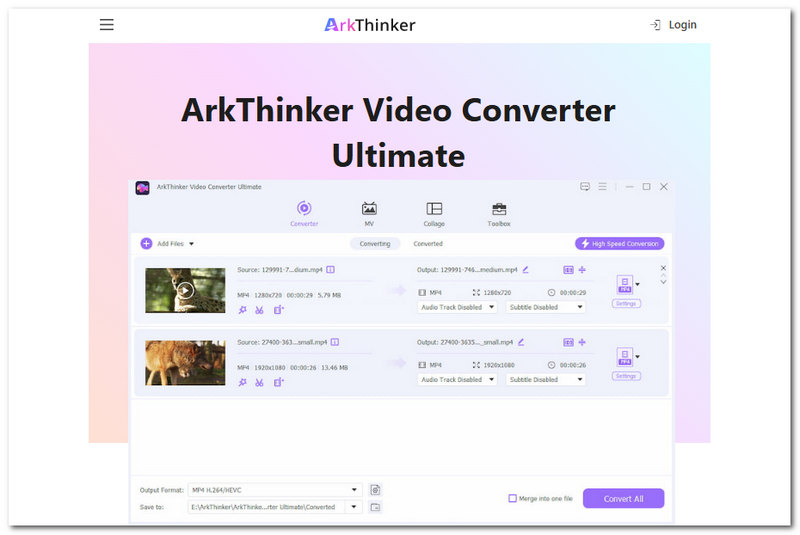
Nøglefunktioner:
- • Gratis værktøj.
- • Den har en opdateret og ligetil brugergrænseflade.
- • Den har adgang til forskellige mediefilværktøjer og -funktioner.
- • Letvægts på enheden.
- • Understøtter 1000+ lyd- og videofilformater til komprimering.
- • Garanteret at komprimere videofiler uden at miste en eneste pixel i kvalitet.
- • Udstyret med et hurtigt komprimeringsværktøj.
- • Giver brugerne mulighed for at forhåndsvise filen, før de komprimeres.
Sådan komprimerer du videoer ved hjælp af ArkThinker Video Converter Ultimate
Åben ArkThinker Video Converter Ultimate på dine Windows- eller Mac-enheder.
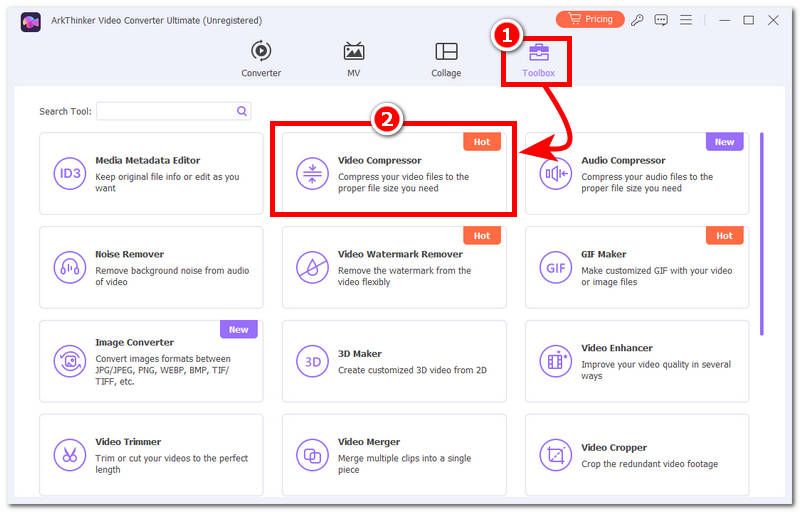
Fra værktøjernes hovedgrænseflade skal du klikke på Værktøjskasse ikonet øverst i værktøjets brugerflade, og find og klik derefter på Video kompressor værktøj til at fortsætte.
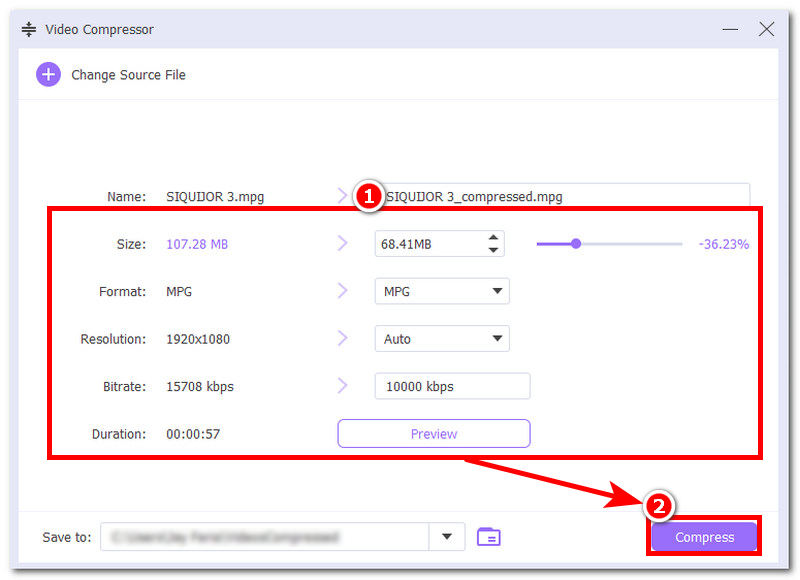
Et nyt vindue dukker op på din skærm, der angiver, at du har åbnet siden Video Compressor. Derfra lader værktøjet dig uploade den videofil, du ønsker at komprimere, og når filen er indlæst, kan du begynde at justere videostørrelse, filformat, opløsning og bitrate. Du kan også forhåndsvise din videofil først for at sikre, at den ikke forringer din videokvalitet, og når du er færdig, kan du starte komprimeringsprocessen ved at klikke på Komprimere knap.
Del 4. Ofte stillede spørgsmål om komprimering af video med 7-Zip
Vil 7-Zip reducere størrelsen på en videofil betydeligt?
Ikke altid, da kvaliteten af komprimeret video afhænger af filformatet; hvis videoen er i MP4, kan du forvente minimal reduktion af filstørrelsen, da det allerede er et meget komprimeret format sammenlignet med andre.
Kan jeg opdele en stor videofil med 7-Zip?
Ja, det kan du gøre ved blot at følge de trin, vi har nævnt ovenfor. Ved at tilføje din videofil til et 7-Zip-arkiv kan du indstille filstørrelsen for at opdele den i mindre dele.
Kan jeg beskytte en komprimeret video med en adgangskode?
Ja, 7-Zip har en funktion, der giver brugerne mulighed for at tilføje kryptering til deres komprimerede videofiler for at beskytte dem og gøre dem sværere at udpakke, medmindre brugeren indtaster den korrekte krypteringsnøgle.
Konklusion
Denne artikel diskuterer ikke blot kort, hvad 7-Zip er, men ser også nærmere på 7-Zip Pro og dets potentiale til at komprimere videofiler ved at bruge programmet og forklare detaljeret, hvordan dets komprimeringsmetode fungerer. Derudover gav artiklen brugerne indsigt i fordele og ulemper ved at bruge 7-Zip som et komprimeringsværktøj til videofiler, samt en alternativ metode til... 7-Zips bedste komprimering til video, ved hjælp af en mere sofistikeret, alsidig og let videokompressor og -konverter i ét værktøj kaldet ArkThinker.
Hvad synes du om dette indlæg? Klik for at bedømme dette opslag.
Fremragende
Bedømmelse: 4.9 / 5 (baseret på 632 stemmer)


