


Loop-videoer på iPhone-kamera: Standard- og onlineværktøjsmetode
iPhone-kameraet er blandt de mobile enhedsfunktioner, brugerne har haft øje på, da det tilbyder en unik kvalitet, der får opslag på sociale medier til at se klar ud. Selvom iPhone-kameraet løbende er blevet udviklet til at inkludere forskellige funktioner gennem årene, er det så muligt at loope en video eller billeder ved kun at bruge en iPhone? Heldigvis vil denne artikel dykke ned i muligheden for... hvordan man looper videoer på iPhone kamerarulle Uden at bruge en applikation, er fokus for denne artikel også på en standardmetode til at loope videoer på iPhone. Artiklen vil også indeholde en ekstra metode til nemt at loope dine videoer, uanset om det er et stockbillede eller videoer taget med et iPhone-kamera, via et webbaseret videolooper-værktøj med komplette og nemme trin, der hjælper brugeren med at komme i gang med deres videolooping-behov.
- GUIDELISTE
- Del 1. Sådan looper du en video på iPhone og iPad (Fotos-appen)
- Del 2. Sådan looper du video online gratis
- Del 3. Ofte stillede spørgsmål om, hvordan man looper videoer på iPhone-kamerarullen
Del 1. Sådan looper du en video på iPhone og iPad (Fotos-appen)
Dette afsnit vil præsentere to standardmetoder til, hvordan man nemt kan lave en videoloop på iPhones kamerarulle uden at bruge ekstern eller tredjepartssoftware. For at sikre, at videolooping kan udføres via iPhones kamerarulle-app, vil det derfor hjælpe dig med at gøre det effektivt ved at følge nedenstående trin.
Live Photo Trick-metoden
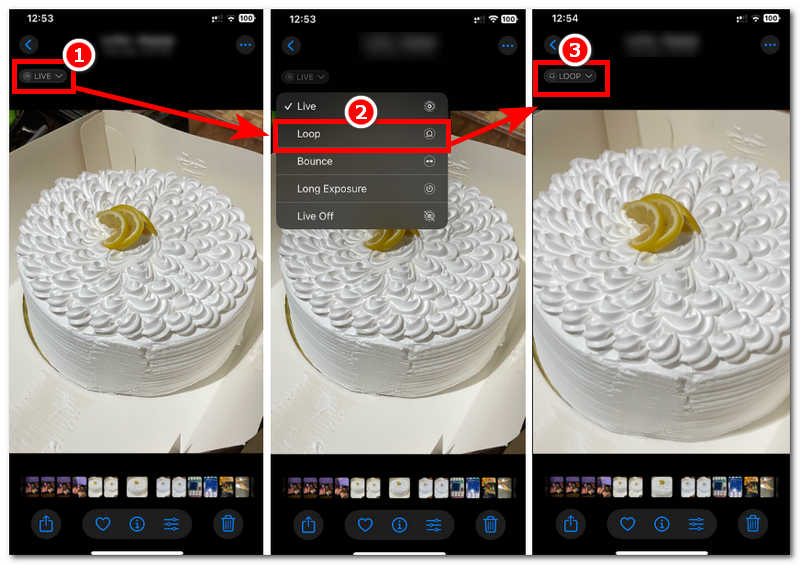
Åbn din iPhone Fotos App og derfra finde et billede, du for nylig tog eller tidligere tog med Live Camera-funktionen slået til.
Når du har fundet det billede, du vil loope ved hjælp af Live Photo-metoden, skal du trykke på billedet for at se det, og derfra trykker du på LEVENDE Fotoikonet i øverste venstre hjørne af dine fotos for at få adgang til Loop-funktionen.
Tryk på Løkke funktionen, og derfra vil du se, at dit Live Photo afspilles kontinuerligt. Således er det lykkedes dig at forvandle dit foto til et kontinuerligt loop-billede.
Løsningen til slideshowet
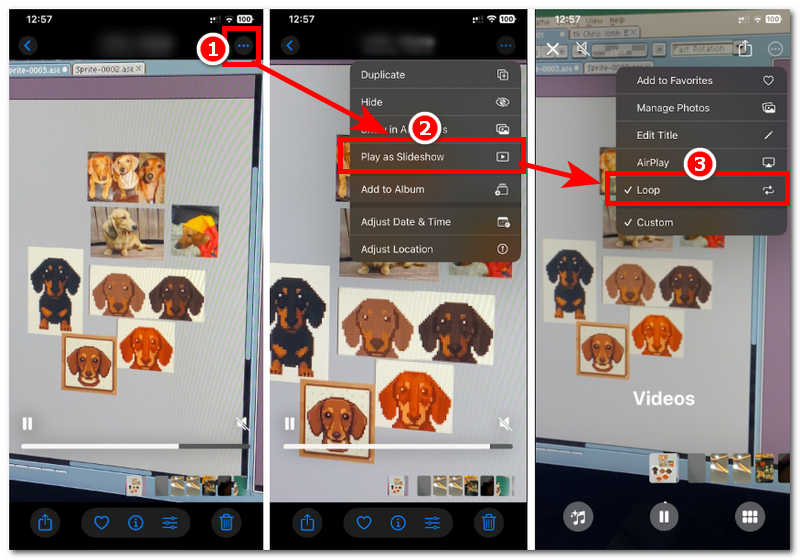
Åben din Fotos App på din iPhone eller iPad, og find derfra en video, du tidligere har optaget. Når du ser en video fra din Fotos-app, skal du fortsætte med at åbne videoen for at forstørre og få vist den.
Tryk på ikonet med de tre prikker i øverste højre hjørne af din videoskærm for at udvide videoindstillingerne. Fra den udvidede videoindstilling skal du trykke på Afspil som slideshow.
Når du har trykket på funktionen Afspil som slideshow, afspilles din video som et slideshow. Mens din video afspilles som et slideshow, skal du trykke på ikonet med de tre prikker igen, som er placeret i øverste højre hjørne af din videoskærm, og derfra vil du se Loop-funktionen.
Tryk på Løkke funktion. Dette vil få din video i slideshowet til at afspille i et loop, når den er færdig med at afspille. Således lykkedes det dig at loope din video ved kun at bruge din Fotos-app på din iPhone.
Del 2. Sådan looper du video online gratis
Selvom det viser sig at være en hurtig og nem måde at loope en video og et foto på en iPhone, er den eneste bekymring, at du ikke kan have en faktisk kopi af din fil, der afspilles i et loop. Så snart du forlader eller afslutter Fotos-appen, vender din video tilbage til dens oprindelige afspilningsindstilling. For at loope din video på din iPhone skal du udføre processen hver gang, men det burde ikke altid være nødvendigt, vel? Heldigvis vil vi i dette afsnit introducere dig til et webbaseret værktøj, der understøtter formater som AVI-videoer, så du kan oprette en loopet version af din video og sikre, at du har en kopi klar til afspilning, hver gang du vil loope en video. ArkThinker Gratis Video Looper Online er et gratis, webbaseret værktøj, der er tilgængeligt på alle enheder, inklusive iPhones og iPads. Det er derfor lige så nemt at loope en video som standardmetoden på iPhone, men ArkThinker tilbyder en mulighed for at indstille antallet af loops for en brugers video.
Nøglefunktioner
- • Hurtigere videolooperværktøj
- • Gratis og brugervenligt videolooper-værktøj.
- • Giver brugerne mulighed for at kontrollere antallet af videoloops.
- • Giver brugeren en downloadbar kopi af videoloopet.
- • Opret videoloops med tabsfri videokvalitet.
- • Sikker og garanteret at virke på videofiler.
- • Brugeren kan forhåndsvise sine loops, før de gemmer dem.
- • Der er intet vandmærke i den eksporterede videoloopfil.
- • Understøtter en bred vifte af videofilformater til looping.
Sådan bruger du ArkThinker gratis videolooper online
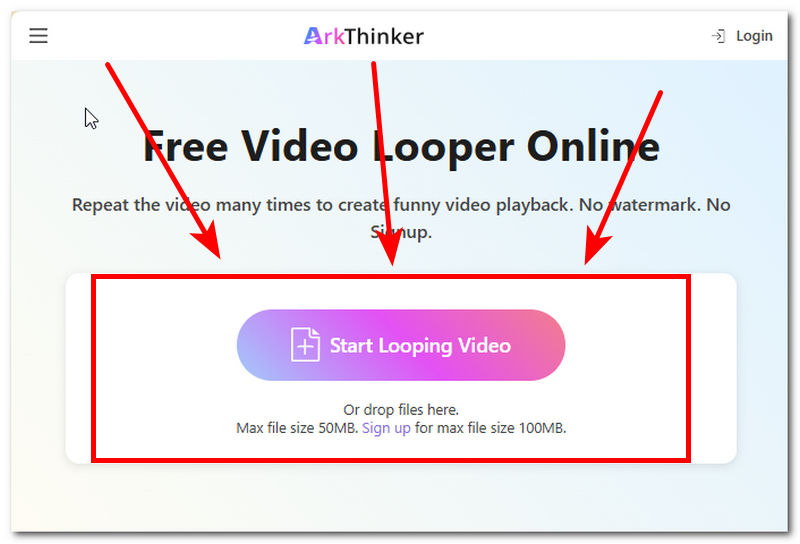
Brug din enheds webbrowser til at gå til ArkThinker Gratis video Looper online den officielle hjemmeside for at fortsætte.
Fra ArkThinker's videolooper-webside skal du indlæse den videofil, du ønsker at videoloope med programmet, ved at klikke på Begynd at sløjfe video knappen. Derfra vil programmet lade dig søge i din mappe efter din videofil, og når du har fundet din videofil, skal du blot vælge den for automatisk at indlæse den i videobeskærerprogrammet.
Når din video er indlæst i værktøjet, kan du tilpasse antallet af loops i den nederste del af programmet. Når du har besluttet dig for antallet af loops, du ønsker til din video, skal du blot klikke på Loop video knappen for at eksportere din video til din enhed.
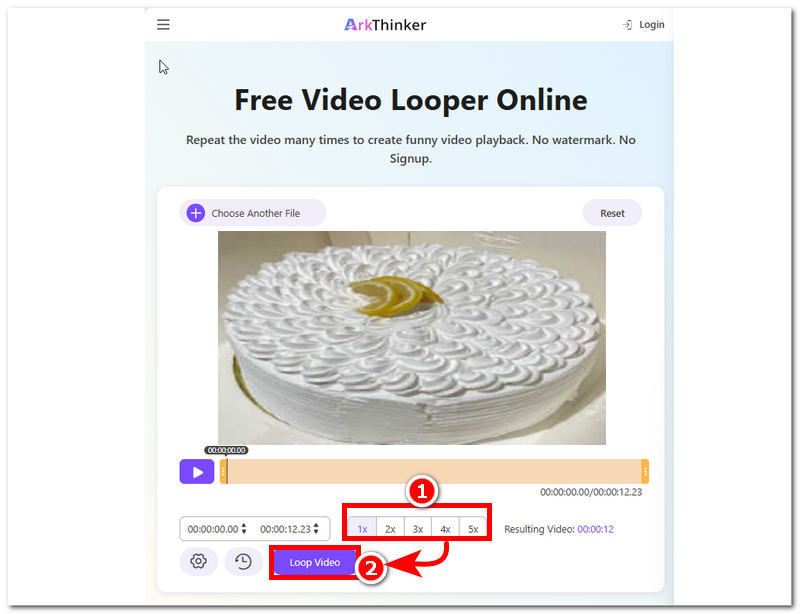
ArkThinker Free Video Looper Online er et gratis, webbaseret værktøj, der er tilgængeligt på alle enheder og fungerer perfekt med almindelige formater som f. MP4 videoer, så tøv ikke med at prøve det.
Del 3. Ofte stillede spørgsmål om, hvordan man looper videoer på iPhone-kamerarullen
Kan jeg loope en video direkte i iPhone Fotos-appen?
Nej, brugeren kan ikke afspille en video direkte i iPhone Fotos-appen, fordi den ikke har en funktion, der tillader videoen permanent at have en kopi af en loop-version af videoen. I stedet afspilles den bare i et loop, når du forhåndsviser videoen, og når du afslutter appen, vender videoafspilningen tilbage til normal.
Hvordan kan jeg loope video på min iPhone uden at downloade apps?
En bruger kan loope en video på sin iPhone ved hjælp af et webbaseret videolooper-værktøj som ArkThinker. Som en webbaseret videolooper fungerer den i enhver webbrowser med enkle videolooping-funktioner og kræver ikke, at brugerne installerer en app, før de kan bruge den.
Vil looping øge videofilstørrelsen?
Ja, normalt kræver looping af en video, at videoklippet har flere kopier af sig selv for at oprette et loop ved at afspille videoklippet flere gange kontinuerligt. Når dette er tilfældet for din video, forventes det, at looping har en højere filstørrelse, da den indeholder flere videobilleder, hvilket gør videoen længere, når den eksporteres.
Konklusion
Denne artikel har overvejet spørgsmålet: Kan man loope en video i iPhones kamerarulle?Og efter at have søgt efter svar, har denne artikel bekræftet, at der er to måder at loope et billede og en video på, kun ved hjælp af iPhones Fotos-app. Disse standardmetoder er via Live Photo og Slideshow-metoden. Men selvom det er nemt at gøre én ting, er standardmetoden lidt frustrerende, fordi den ikke tillader brugerne at eksportere en loop-video. Derfor introducerer denne artikel også et webbaseret værktøj, Video Looper, der giver brugerne mulighed for at loope video uden at installere en app, med en faktisk eksporteret videoloop-kopi, de kan få adgang til når som helst.


