


Ultimativ CapCut-vejledning: Sådan gør du dine videoer hurtigere som en professionel
CapCut er blevet den uundværlige videoredigeringsapp, som alle taler om, og som bruges af skabere til hurtigt at redigere deres indhold, især til sociale medier. Uanset om du redigerer en sjov TikTok-, YouTube-video eller et hvilket som helst andet projekt, er det en simpel, men effektiv måde at gøre din video mere engagerende på at hastighedsfremskynde den. I denne guide viser vi dig, hvordan du gør. Fremskynd en video ved hjælp af CapCut på forskellige platforme, herunder mobile enheder som iPhone og Android, samt på en computer (pc eller Mac). Gør dig klar til at forbedre dit redigeringsspil!

- GUIDELISTE
- Del 1. Sådan fremskynder du en video på CapCut Mobile til iPhone og Android
- Del 2. Sådan fremskynder du en video i CapCut på pc (Windows/Mac)
- Del 3. Sådan fremskynder du en video i CapCut Online
- Del 4. Bedste alternativ til at fremskynde en video i CapCut
- Del 5. Ofte stillede spørgsmål
Del 1. Sådan fremskynder du en video på CapCut Mobile til iPhone og Android
Uanset om du bruger en iPhone eller en Android-enhed, er CapCut et brugervenligt mobilt videoredigeringsprogram, der giver dig mulighed for at fremskynde dine videoer på blot et par trin. Mobilversionen er især nyttig, fordi du kan redigere på farten, og at fremskynde din video kan gøre dit indhold mere dynamisk, hvilket er perfekt til hurtige platforme som TikTok.
Start og lancering
Åbn CapCut-appen, og tryk på den store + Nyt projekt knappen. Gå videre og vælg de videoklip fra kamerarullen, du vil fremskynde, og tryk på Tilføje.
Vælg klippet
Din video vil nu være på tidslinjen. Tryk én gang på selve videoklippet (det vil være omkranset med hvidt) for at åbne redigeringsmenuen nederst.
Find hastighed
Rul venligst gennem den nederste menu, indtil du ser Fart ikon (repræsenteret af et speedometer). Tryk på det.
Juster videohastighed
Vælg Normal indstilling, som anvender en ensartet hastighedsændring på hele det valgte klip.
En skyder vises. Træk skyderen til højre for at øge hastigheden. Jeg starter normalt med 2x eller 4x for en standard timelapse-effekt, men CapCut lader dig gå helt op til 100 gange!
Eksporter video
Når du har justeret hastigheden, skal du trykke på afspilningsknappen for at se en forhåndsvisning af din video. Hvis du er tilfreds med resultatet, skal du trykke på fluebenet for at anvende ændringerne.
Tip: Hvis du kun vil vide, hvordan du fremskynder dele af en video i CapCut, skal du først bruge Split-værktøjet! Find start- og slutpunkterne for den sektion, du vil fremskynde, tryk på Split på disse punkter, og anvend derefter hastighedsændringen kun på det midterste, isolerede klip. Det holder resten af din video ved normal hastighed for en cool, dramatisk effekt!
Det jeg elsker mest ved at bruge CapCut på mobilen er, hvor hurtig og intuitiv hele processen er. Jeg kan hurtigt øge en videohastighed med blot et par tryk med denne videohastighedsapp, hvilket er fantastisk, når jeg redigerer et sidste-øjebliks-projekt til sociale medier. Appen tilbyder også et pænt udvalg af hastighedsmuligheder. Begrænsningen er dog, at mobilappen ikke har alle de superavancerede værktøjer, som pc-versionen har, såsom multi-track redigering, som er tilgængelige i desktopversionen.
Del 2. Sådan fremskynder du en video i CapCut på pc (Windows/Mac)
Hvis du vil redigere videoen på en større skærm, tilbyder CapCuts pc-version de samme brugervenlige funktioner til at fremskynde en video. Uanset om du arbejder på et detaljeret videoprojekt eller bare vil lave en hurtig, sjov video, tilbyder CapCut på pc mere plads til finjustering og kontrol.
Åbn CapCut PC eller Mac
Start CapCut-applikationen på din Windows-pc eller Mac. Klik på Opret nyt projekt knappen og tilføj din video fra dit lokale drev.
Træk din importerede video fra Mediepanelet ned til den primære redigeringstidslinje.
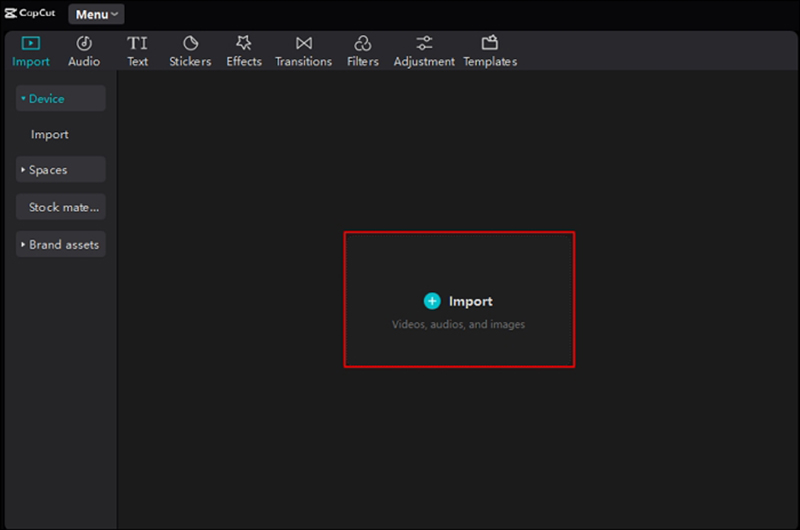
Adgangshastighedspanel
Klik én gang på klippet på tidslinjen. Se på panelet øverst til højre (det panel, der normalt er dedikeret til egenskaber). Vælg Fart fanen.
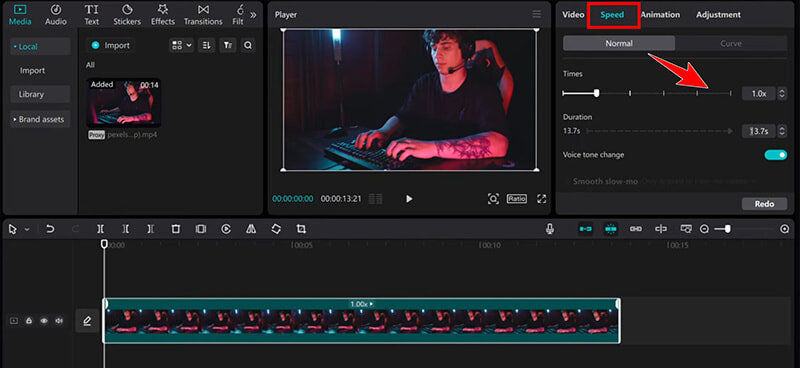
Vælg din metode
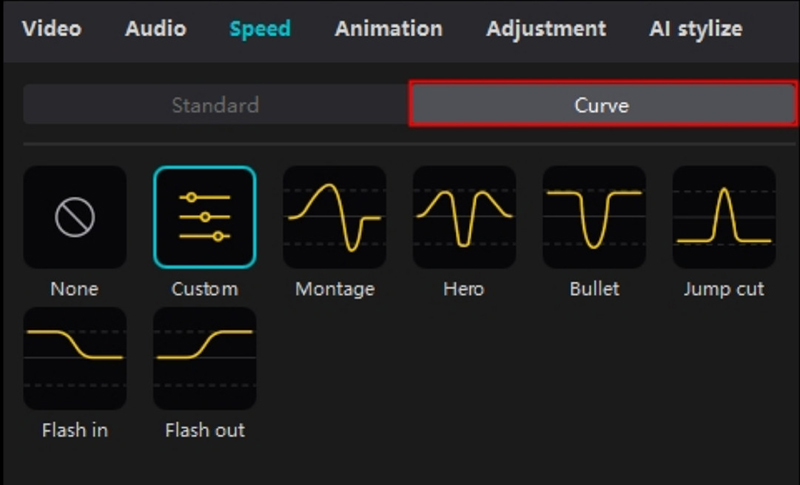
Du vil se to hovedmuligheder: Normal (for ensartet hastighed) og Kurve (for variabel hastighed). Lad os prøve Curve denne gang for det seje, filmiske look.
Klik på Kurve, og vælg derefter BrugerdefineredeDu vil se en graf med flere prikker. Disse prikker repræsenterer hastighedspunkter.
• Sådan fremskynder du en sektion: Klik og træk en prik op grafen. Jo højere prikken er, desto hurtigere afspilles den del af videoen.
• Sådan sænker du hastigheden på en sektion: Klik og træk en prik ned grafen.
Gennemgå og eksporter
CapCut viser dig en forhåndsvisning af dine hastighedsændringer i realtid. Når du er tilfreds, skal du klikke på Eksport for at gemme din accelererede video.

Redigering på en pc med CapCut er ekstremt problemfrit, og med en større skærm kan jeg foretage præcise justeringer, da brugerfladen er mere omfattende. Jeg kan også godt lide, at jeg kan eksportere videoer i højere kvalitet på pc-versionen. Ulempen er, at desktop-appen kræver plads på din computer, og videoeksporttiden kan være længere, afhængigt af dine hardwarespecifikationer.
Del 3. Sådan fremskynder du en video i CapCut Online
Hvis du foretrækker at arbejde i en browser i stedet for at downloade en app, tilbyder CapCut en onlineversion, der giver dig mulighed for at skift din videohastighed op eller ned med de samme enkle trin. Dette kan være en god mulighed for brugere, der ønsker at redigere hurtigt uden at skulle installere software.
Få adgang til editoren
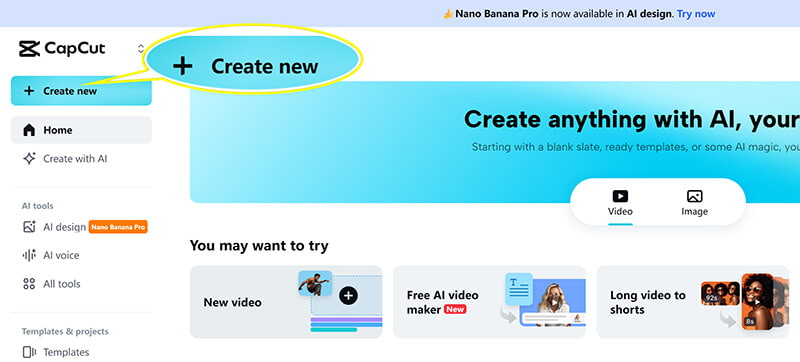
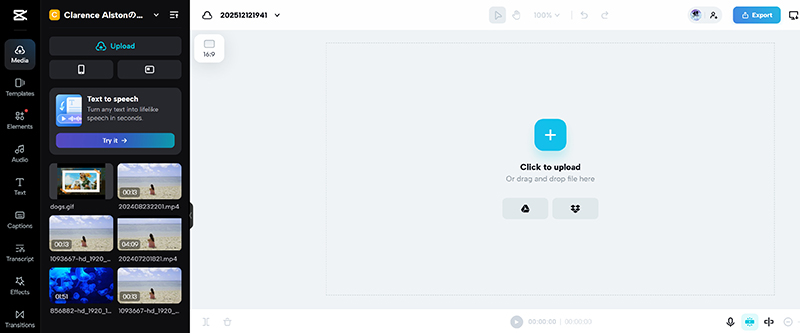
Gå til den officielle CapCut-hjemmeside, og log ind på din gratis konto. Klik på Lav ny og vælg dit lærredsformat (f.eks. 16:9 til YouTube eller 9:16 til TikTok).
Upload
For en hurtig betjening kan du trække og slippe din videofil direkte ind i Mediepanelet eller klikke på Klik for at uploade for at vælge den fra din computer. Træk derefter filen over på tidslinjen.
Find hastighedsindstillinger
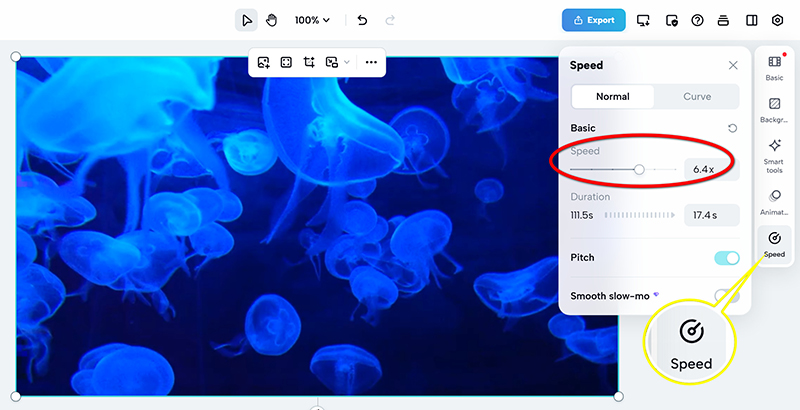
Klik på klippet på tidslinjen. Klik på panelet til højre. Fart mulighed.
Vælg Normal fane. Ligesom i de andre versioner vil du se en skyder og et inputfelt til hastighedsmultiplikatoren (f.eks. 1,5x, 2x, 8x).
Træk skyderen til den ønskede hastighed. Forhåndsvisningsvinduet opdateres i realtid.
Eksporter fra browser
Klik på den blå Eksport knappen i øverste højre hjørne, vælg din opløsning og download din nyligt accelererede video.

Onlineversionen af CapCut er praktisk, hvis du foretrækker ikke at downloade software og ønsker at arbejde direkte i browseren. Den fungerer på samme måde som mobil- og pc-versionerne, og jeg sætter pris på dens tilgængelighed. Onlineversionen har dog nogle begrænsninger, såsom redigeringsmuligheder, og ydeevnen kan til tider være langsom, især med større filer eller komplekse redigeringer.
Del 4. Bedste alternativ til at fremskynde en video i CapCut
Selvom CapCut er fantastisk og håndterer alle mine hastighedsbehov, er der tidspunkter, hvor et dedikeret, professionelt værktøj er nødvendigt, især hvis det er vigtigt at opretholde tabsfri kvalitet ved ekstreme hastigheder. I de tilfælde har jeg haft stor succes med et program kaldet ArkThinker Video Converter UltimateDen er designet specifikt til avanceret, billedpræcis tidsremapping. Det er et effektivt alternativ til at fremskynde videoer med et unikt fokus på videooptimering og hastighedsjusteringer.
Funktioner:
• Finjuster videohastigheden mere præcist end CapCut, inklusive muligheden for at fremskynde bestemte dele af en video.
• Bevar den originale videokvalitet, selv efter ekstreme hastighedsændringer.
• Over 20 indbyggede videoredigeringsværktøjer til at forbedre optagelseskvalitet og effekter.
• Brugervenlig grænseflade, der gør det muligt for selv begyndere hurtigt at gennemføre ændringer i videohastighed.
Importer video
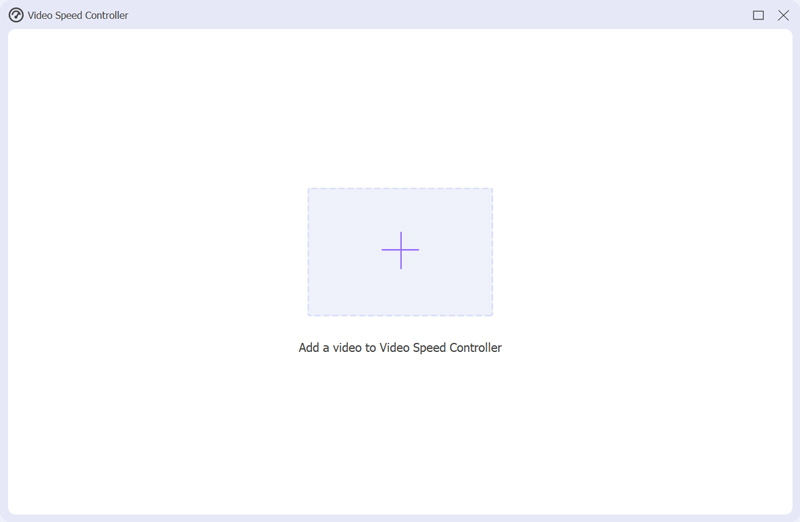
Start ArkThinker Video Converter Ultimate, find Værktøjskasse fanen, og find Video Speed Controller.

Importer din videofil til værktøjet. Det understøtter næsten alle populære videoformater, herunder MP4, MOV, MKV, WMV, AVI og mere.
Indstil videohastighed
Find hastighedsmultiplikatoren, og skift værdien (f.eks. fra 0,125 til 8,0). Softwaren opretter automatisk en overgangshastighedsrampe mellem de to nøglebilleder, så dit videosegment kan accelerere problemfrit.

Forhåndsvisning og eksport
Klik på rullemenuen Output for at vælge dit outputformat, opløsning, kvalitet og andre indstillinger. Når alt er klar, skal du blot klikke på Eksport knappen for at gemme den fremskyndede videofil.

Nu har du afsluttet processen med at fremskynde en videofil, og det er meget nemt, ikke?
Del 5. Ofte stillede spørgsmål
Kan CapCut fremskynde en video?
Ja, CapCut giver dig mulighed for at fremskynd din video med en simpel slider-funktion, tilgængelig på mobil- og pc-versioner.
Hvordan fremskynder jeg dele af en video i CapCut?
CapCut giver dig mulighed for at fremskynde hele videoen eller specifikke klip ved at opdele videoen og anvende forskellige hastighedsindstillinger på hver del.
Kan jeg bruge CapCut på en computer til at fremskynde videoer?
Ja, CapCut har PC-versioner til Windows og Mac, som giver dig mulighed for nemt at fremskynde videoer.
Konklusion
CapCut er et fremragende værktøj til fremskynde videoer, uanset om du bruger din telefon eller en computer. Dens brugervenlige grænseflade gør det nemt at gøre dine videoer hurtigere og mere engagerende. Hvis du leder efter mere avancerede funktioner eller alternativer, kan værktøjer som ArkThinker Video Converter Ultimate tilbyde ekstra kontrol. Uanset hvilken platform du vælger, er det en sjov og effektiv måde at redigere dit indhold på at fremskynde dine videoer med CapCut.
Hvad synes du om dette indlæg? Klik for at bedømme dette opslag.
Fremragende
Bedømmelse: 4.9 / 5 (baseret på 499 stemmer)


