


Top 4 MP4-splittere til Windows, macOS og Linux i 2026
Med fremkomsten af kortformatindhold som den primære underholdningsmulighed på moderne sociale medier er behovet for pålidelig software og videoredigeringsværktøjer til at opdele lange MP4-videoer i mindre dele blevet stadig vigtigere. Disse er meget praktiske, når man opretter kortformatvideoer fra lange optagelser såsom podcasts. I denne artikel vil vi gennemgå fire af de mest pålidelige. MP4-fildelere på tværs af forskellige operativsystemer. Vi vil gennemgå disse værktøjer baseret på deres primære anvendelser, fordele og ulemper.

- GUIDELISTE
- Del 1. Multifunktionelle videopakker med højhastigheds MP4-splitterfunktioner
- Del 2. Dedikerede tabsfri MP4-splitterværktøjer til øjeblikkelig besparelse
- Del 3. Ofte stillede spørgsmål om MP4-splitter-apps
Hvordan vi tester og evaluerer
- • Vi brugte moderne bærbare computere med Windows 11 og macOS Tahoe som testenheder til hvert værktøj.
- • Disse enheder kører på henholdsvis Intel Core i7- og M5-chips, der begge kører på 16 GB RAM.
- • Hvert videokonverteringsværktøj blev testet med en 5-minutters kort video og en digital kopi af en 2-timers film.
- • Redigeringspræstationen blev målt ved at timingen af den samlede konverteringsproces.
- • For at sikre ensartet ydeevne sørgede vi for, at hvert program er det eneste, der er åbent på computeren under redigeringen.
| MP4-splittersoftware | Installation påkrævet | Videoopdelingssystem | Prissætning | Bedst brugt til | Anmelderens bedømmelse |
| Arkthinker Video Converter Ultimate | Ja (Windows, macOS) | Rammepræcis beskæring Tidsstempelbeskæring | Gratis – $15,60 | Brugere, der ønsker at anvende videojusteringer, når de opdeler videoer. | 5/5 |
| Tabsfri klipning | Ja (Windows, macOS, Linux) | Keyframe-beskæring | Gratis (Open source) | Hurtig og effektiv opdeling af store MP4-filer. | 4/5 |
| Bandicut-videosplitter | Ja (Windows) | Keyframe-beskæring | Gratis – $38.47 | Begyndere, der leder efter hurtig og nem videoopdeling. | 4/5 |
| AvidEMUX gratis editor | Ja (Windows, macOS, Linux) | Keyframe-beskæring | Gratis (Open source) | Brugere, der leder efter en letvægtseditor til manuel beskæring. | 3/5 |
Del 1. Multifunktionel videopakke med højhastigheds MP4-splitterfunktioner
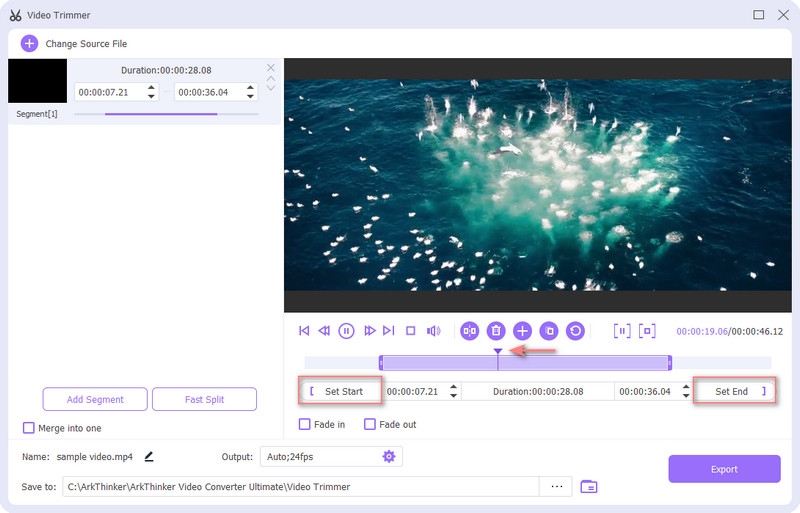
Det første MP4-splitterprogram, vi vil fremhæve, er ArkThinker Video Converter Ultimate, en multifunktionel multimediesoftware optimeret til MP4-opdeling med høj hastighed. Denne software blev valgt som vores førstevalg, da den unikt understøtter batchtrimning.
Selvom den oprindeligt blev udviklet som en multimediekonverter, indeholder softwarens værktøjskasse en dedikeret videotrimmerfunktion. Der kan du bruge en skyder til at trimme videoen hurtigt eller indstille et tidsstempel for at trimme den mere præcist.
For at beskære flere dele af din video skal du vælge funktionen Tilføj segment for at oprette et segmenteret videoklip fra dine beskårne sektioner. Dette er den perfekte funktion til at beskære specifikke sektioner i en lang video til kort indhold.
Med tilføjelsen af et simpelt sliderbaseret beskæringsværktøj og segmentmuligheder er ArkThinker Video Converter Ultimate et godt valg til at beskære videoer, uanset om du er nybegynder eller en erfaren videoredigerer.
I betragtning af programmets praktiske anvendelighed anbefaler vi kraftigt at bruge dette værktøj som din MP4-splitter. Du kan downloade det via linket nedenfor.
- Præcis MP4-klipning med tidsstempel, slider eller segment.
- Bevarer videokvaliteten af den opdelte videofil.
- Udstyret med andre avancerede videoredigeringsværktøjer, såsom videofusion, beskærer og videoeffekter.
- Nogle avancerede funktioner kræver premium-versionen.
- Dens avancerede funktioner kan være for meget for brugere, der kun ønsker grundlæggende beskæring.
Del 2. Dedikerede tabsfri MP4-splitterværktøjer til øjeblikkelig besparelse
LosslessCut Open-Source Splitter: Bedst til lynhurtig klipning
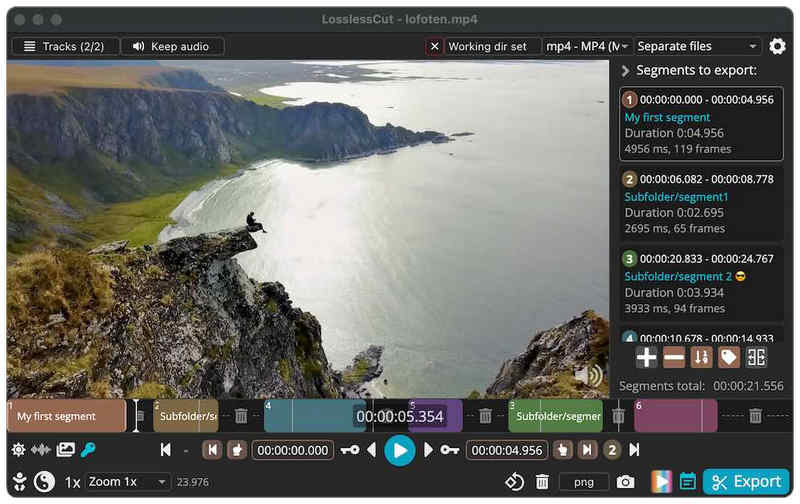
Når du vælger en pålidelig gratis MP4-splitter, bør LosslessCut være en af dine vigtigste overvejelser. Denne open source-videosplitter er en af de bedste gratis videoklippere, selv til avancerede redigeringsopgaver som f.eks. beskæring af film og lange videoer. Dette blev gjort tilfældet, da opdelte videoer, der behandles i den, bevarer deres oprindelige kvalitet.
Desværre er dens brugerfladedesign ikke optimeret til begyndere. Hvis du vil bruge den til hurtige konverteringer, skal du lære det grundlæggende om softwarens nøglefunktioner. Du skal også forstå keyframes, da de er programmets primære system til præcise klip.
- Genkoder ikke opdelte videoer for at bevare den originale kvalitet.
- Gratis og open source-software.
- Billednøjagtig navigation til valg af flere skæringspunkter.
- Brugerfladen er ikke optimeret til begyndere.
- Kræver at lære keyframes for præcise klipninger.
- Mangler avancerede redigeringsindstillinger såsom overgange, filtre og videoeffekter.
Bandicut Video Splitter: Bedst til præcist valg af billede for billede
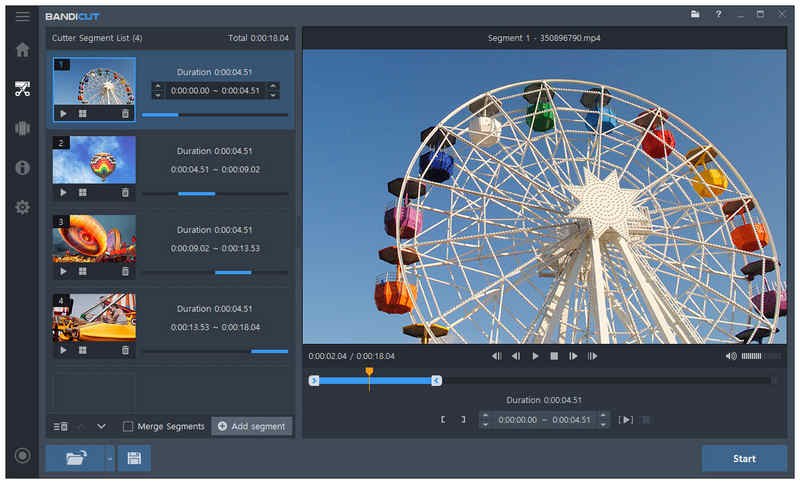
Fremadrettet vil vi diskutere den bedste mulighed for præcis frame-by-frame-klipning med BandiCut Video Splitter. Ud over softwarens højpræcisions-klipning tilbyder dette program to muligheder for at beskære MP4-filer: rekodning eller beskæring i tabsfri kvalitet. Dette giver brugerne praktiske muligheder, hvis de ønsker hurtigere konvertering eller foretrækker 1:1-kvalitet.
Ligesom sin populære fætter i BandiCam er softwaren gratis at bruge, selvom den inkluderer vandmærker. Det er også en eksklusiv Windows-software. Desværre er dens minimale videoredigeringsfunktioner måske dens mest begrænsende ulempe.
- Tilbyder video-genkodningstilstand og beskæring af tabsfri kvalitet.
- Begyndervenligt interfacedesign.
- Behandler effektivt store MP4-filer.
- Gratisversionsredigeringer har vandmærker.
- Kun tilgængelig på Windows.
- Minimale videoredigeringsfunktioner.
AvidEMUX Free Editor: Bedst til at tilføje mindre justeringer under splits
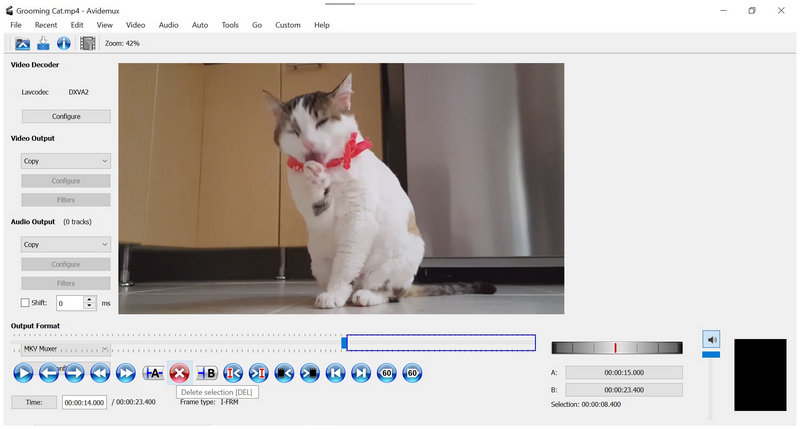
Endelig er det sidste program, vi anbefaler, AvidEMUX-editoren, et andet gratis og open source-program. Denne platformsuafhængige software har sin niche, når det kommer til at tilføje mindre redigeringsmuligheder under MP4-lyd-video-opdeling.
Da det er tættere på traditionelle videoredigeringsprogrammer, er dette program et af de bedste valg for erfarne brugere, der kan håndtere manuel videoredigering. Man skal dog overvinde manglerne ved programmets forældede brugerflade, især sammenlignet med moderne programmer og operativsystemer.
- Gratis og open source.
- Tilgængelighed på tværs af platforme på Windows, Mac og Linux.
- Lavet til redaktører, der foretrækker manuelle videoredigeringsværktøjer.
- Forældet udseende brugerflade, især på moderne operativsystemer.
- Stejl indlæringskurve.
- Langsom arbejdsgang, hvis du kun ønsker hurtig MP4-opdeling.
Del 3. Ofte stillede spørgsmål om MP4-splitter-apps
Er det svært at splitte en MP4?
Nej, det er det ikke. At klippe eller opdele videoer er en grundlæggende redigeringsindstilling. Denne redigeringsmulighed er en af de bedste løsninger til at genbruge lange videoer.
Skal jeg bruge et videoredigeringsprogram til at opdele MP4-filer?
Ja, det kan du. Det er sikkert at bruge traditionelle videoredigeringsprogrammer som MP4-splittere og -joinerer. Videoredigeringsprogrammer er designet til at blive brugt som sådan.
Hvad er det bedste videoredigeringsprogram til at klippe MP4?
Når du vælger en MP4-splitter til Mac eller Windows, kan du bruge traditionelle editorer som Adobe Premiere Pro. Der findes dog mere begyndervenlige muligheder, hvis du kun vil trimme en simpel video. I dette tilfælde er det en god mulighed at bruge Video Trimmer-værktøjet i ArkThinker Video Converter Ultimate.
Skal jeg bruge en online-klipper til at trimme en MP4?
Ja, det kan du. Brug af webbaserede værktøjer til at opdele MP4-filer er et praktisk alternativ. Undgå dog at redigere personlige videoer, da online MP4-splittere gemmer uploadede data på deres cloud-servere.
Hvorfor skal jeg trimme MP4-videoer?
Det er nyttigt at trimme MP4-videoer til at skabe kortformatindhold. Det er også en god mulighed, hvis du vil fjerne unødvendige dele af din video. Vigtigst af alt er videotrimning en vigtig redigeringsfærdighed, du skal lære.
Konklusion
Nu hvor vi har gennemgået de 4 bedste MP4-splittere, vi håber, at du nu kan vælge det program, der bedst passer til dine behov. Disse værktøjer er solide tilføjelser til dit multimedieredigeringsarsenal. Hvis du foretrækker hurtig redigering, bør LosslessCut være din primære mulighed. Til præcis klipning er BandiCut vejen frem. Men hvis du foretrækker en generel balance, bør ArkThinker Video Converter Ultimate være dit valg, uanset om du er nybegynder eller en erfaren editor. Sørg for at downloade programmet via linket nedenfor.
Hvad synes du om dette indlæg? Klik for at bedømme dette opslag.
Fremragende
Bedømmelse: 4.9 / 5 (baseret på 771 stemmer)


